
Adobe Photoshop ist unbestreitbar der Goldstandard in der Bildbearbeitung für Mac-Nutzer und die bevorzugte Software für Fotografen und Designer weltweit. Doch die Anschaffungskosten und das Abonnementmodell können für viele ein Hindernis darstellen. Die Suche nach einer kostenlosen Anwendung, die das volle Funktionsspektrum von Photoshop abdeckt, mag auf den ersten Blick schwierig erscheinen, ist aber keineswegs unmöglich. Glücklicherweise gibt es eine Vielzahl leistungsstarker und kostenloser Alternativen, die Ihnen helfen können, Ihre Bilder auf Ihrem Mac professionell zu bearbeiten. Dieser Artikel stellt Ihnen die besten kostenlosen Optionen vor, mit denen Sie beeindruckende Ergebnisse erzielen, ohne tief in die Tasche greifen zu müssen.
Gibt es eine kostenlose Version von Photoshop?
Eine vollständig kostenlose Version von Photoshop für Mac gibt es leider nicht. Adobe bietet jedoch eine siebentägige Testversion an, die Ihnen vollen Zugriff auf die Software gewährt. Nach Ablauf dieser Frist ist ein Adobe-Abonnement erforderlich. Zum jetzigen Zeitpunkt bietet Adobe beispielsweise einen Fotografie-Plan an, der sowohl Lightroom als auch Photoshop für unter 10 US-Dollar pro Monat beinhaltet. Dies ist zwar nicht kostenlos, aber eine deutlich günstigere Option für professionelle Anwender.
Bevor Sie mit der Bildbearbeitung beginnen: Duplikate entfernen
Bevor Sie sich in die Welt der Bildbearbeitung stürzen, ist es ratsam, Speicherplatz auf Ihrem Mac freizugeben. Ein voller Speicher kann die Leistung Ihrer Bildbearbeitungsprogramme beeinträchtigen und Ihren Workflow verlangsamen. Die Suche und Entfernung doppelter Dateien, nicht nur Bilder, sondern auch anderer Dokumente, kann hier Wunder wirken. Tools wie Gemini 2 können Ihren Mac scannen und ähnliche oder exakte Duplikate finden. Diese Algorithmen helfen Ihnen, die besten Kopien zu behalten und unnötige Dateien mit einem Klick zu entfernen, was die Performance Ihres Systems spürbar verbessert.
Die besten kostenlosen Photoshop-Alternativen für Mac
Die folgenden Anwendungen bieten eine breite Palette an Funktionen, von grundlegenden Retuschen bis hin zu fortgeschrittenen Grafikdesign-Tools, und sind alle kostenlos auf Ihrem Mac verfügbar.
1. GIMP (GNU Image Manipulation Program)
GIMP gilt wohl als die populärste kostenlose Photoshop-Alternative, und das aus gutem Grund. GIMP ist eine Open-Source-Software, die ohne kostenpflichtige Testphasen oder unerwünschte Wasserzeichen auskommt. Es ist vollgepackt mit erweiterten Tools wie Ebenen und Maskierung, die für komplexe Bildbearbeitungsaufgaben unerlässlich sind. Da es sich um Open Source handelt, gibt es eine riesige Community und zahlreiche herunterladbare Add-ons, die die Funktionalität ständig erweitern. Der größte Nachteil von GIMP ist oft die Benutzeroberfläche, die von vielen als weniger intuitiv als die von Photoshop empfunden wird. Wer jedoch bereit ist, eine etwas steilere Lernkurve in Kauf zu nehmen, findet in GIMP eine hervorragende, kostenlose Lösung.
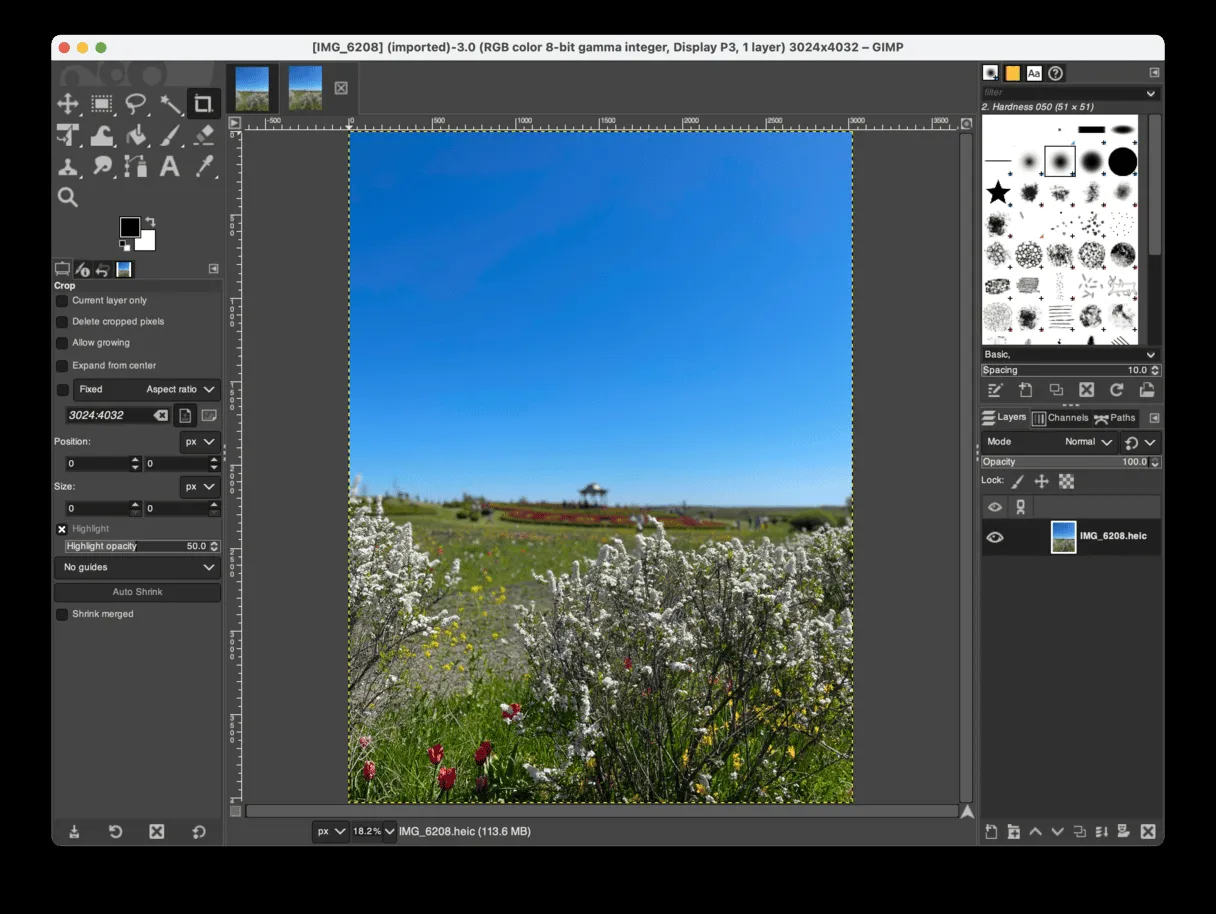 Die Benutzeroberfläche von GIMP, die umfangreiche Werkzeuge und Bearbeitungsoptionen für Grafiken zeigt
2. Apple Fotos
Wenn Sie Photoshop eher aus fotografischer Sicht betrachten, sollten Sie unbedingt die vorinstallierte Fotos-App auf Ihrem Mac ausprobieren. Sie bietet eine Fülle leistungsstarker Werkzeuge, mit denen Sie Ihre Bilder retuschieren und bearbeiten können. Zwar fehlen ihr einige der fortgeschritteneren Funktionen wie Ebenen oder selektive Bearbeitung, die andere Apps auf dieser Liste bieten, doch für die grundlegende und sogar einige fortgeschrittene Fotobearbeitung ist sie überraschend kompetent. Bevor Sie sich für ein teures Adobe-Abonnement entscheiden, lohnt es sich, diese kostenlose, direkt auf Ihrem Computer vorhandene App genauer unter die Lupe zu nehmen.
3. PhotoScape X
PhotoScape X bewirbt sich zwar als Fotoeditor, kann aber tatsächlich viel mehr. Sie können mit mehreren Ebenen arbeiten und Texte hinzufügen, was es zu einer vielseitigen Option macht. Wenn Sie mit den Mal- und Zeichenfunktionen von Photoshop vertraut sind, werden Sie sich bei PhotoScape X sofort wohlfühlen. Der größte Pluspunkt von PhotoScape X ist jedoch die benutzerfreundliche Oberfläche, die es auch Anfängern leicht macht, sofort einzusteigen. Diese Kombination aus umfangreichen Funktionen und einfacher Bedienung macht PhotoScape X zu einer hervorragenden Wahl. Es gibt kaum mehr, was man sich von einer solchen App wünschen könnte. Für professionelle Videobearbeitung könnten Sie sich auch mit premiere pro looks beschäftigen.
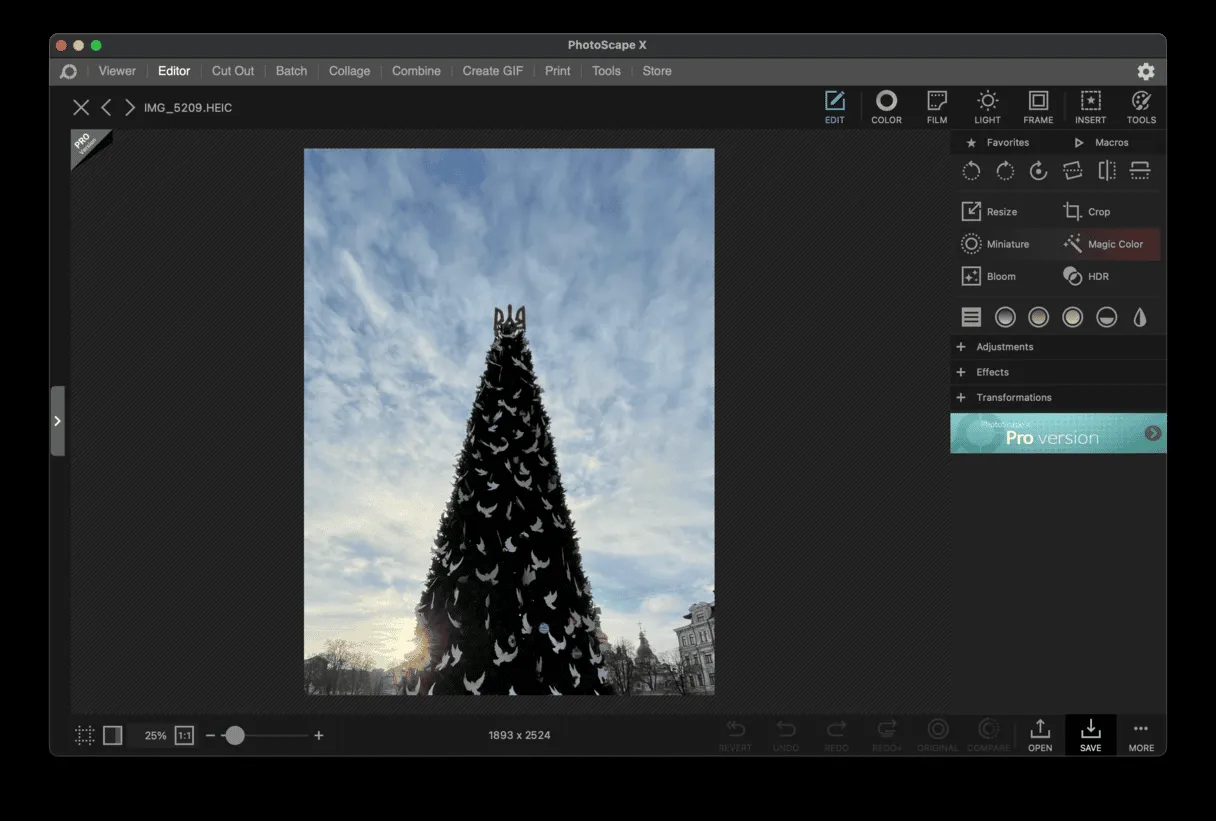 Die Oberfläche von PhotoScape X, die eine intuitive Fotobearbeitung mit verschiedenen Effekten und Werkzeugen ermöglicht
4. Fotor
Während Fotor eine Desktop-Anwendung zum Herunterladen anbietet, glänzt es besonders mit seiner Online-Version, auf die Sie über Ihren Browser zugreifen können. Sie erhalten alle grundlegenden Fotobearbeitungswerkzeuge wie die Anpassung von Farbe, Sättigung sowie das Drehen oder Zuschneiden von Bildern. Es gibt aber auch fortschrittlichere Funktionen wie einen Schönheitsfehler-Entferner, digitales Make-up und ein Klon-Werkzeug. Obwohl Fotor ein recht robuster Online-Editor ist, ist anzumerken, dass die kostenlose Version sehr werbelastig ist und ein Wasserzeichen auf Ihre Bilder anwendet. Ein Upgrade auf eine Fotor Pro-Mitgliedschaft beseitigt jedoch beide Einschränkungen.
5. Pixlr
Pixlr ist ein weiterer webbasierter Fotoeditor. Obwohl seine Benutzeroberfläche einfach und sehr benutzerfreundlich ist, werden Sie feststellen, dass er eher Adobe Photoshop Elements als der professionellen Version von Photoshop ähnelt. Sie können mit Pixlr dennoch einiges anstellen, wie Farbkorrektur, Retusche und das Hinzufügen von Texten und Formen zu Ihren Bildern. Und Sie können sogar Bilder speichern, an denen Sie arbeiten, um später weiter daran zu arbeiten.
6. Photopea
Was Photopea wirklich von anderen Online-Editoren abhebt, ist seine Fähigkeit, eine ganze Reihe von Dateitypen zu öffnen. Es unterstützt RAW-Bilder, Photoshop-PSDs, Adobe XD-Dateien und Sketch-Dateien. Photopea ist ein großartiges Werkzeug, wenn Sie nicht an Ihrem primären Arbeitsplatz sind und nur schnelle Änderungen vornehmen müssen, oder wenn Sie viele alte Dateien bearbeiten müssen. Wie einige der anderen Online-Editoren auf dieser Liste ist der größte Nachteil der kostenlosen Version von Photopea die hohe Anzahl an Anzeigen, die Ihren Workflow etwas verlangsamen können. Sollten Sie sich mit technischen Zeichnungen befassen, gibt es auch 2d cad open source Lösungen, die eine interessante Alternative zu kostenpflichtiger Software darstellen.
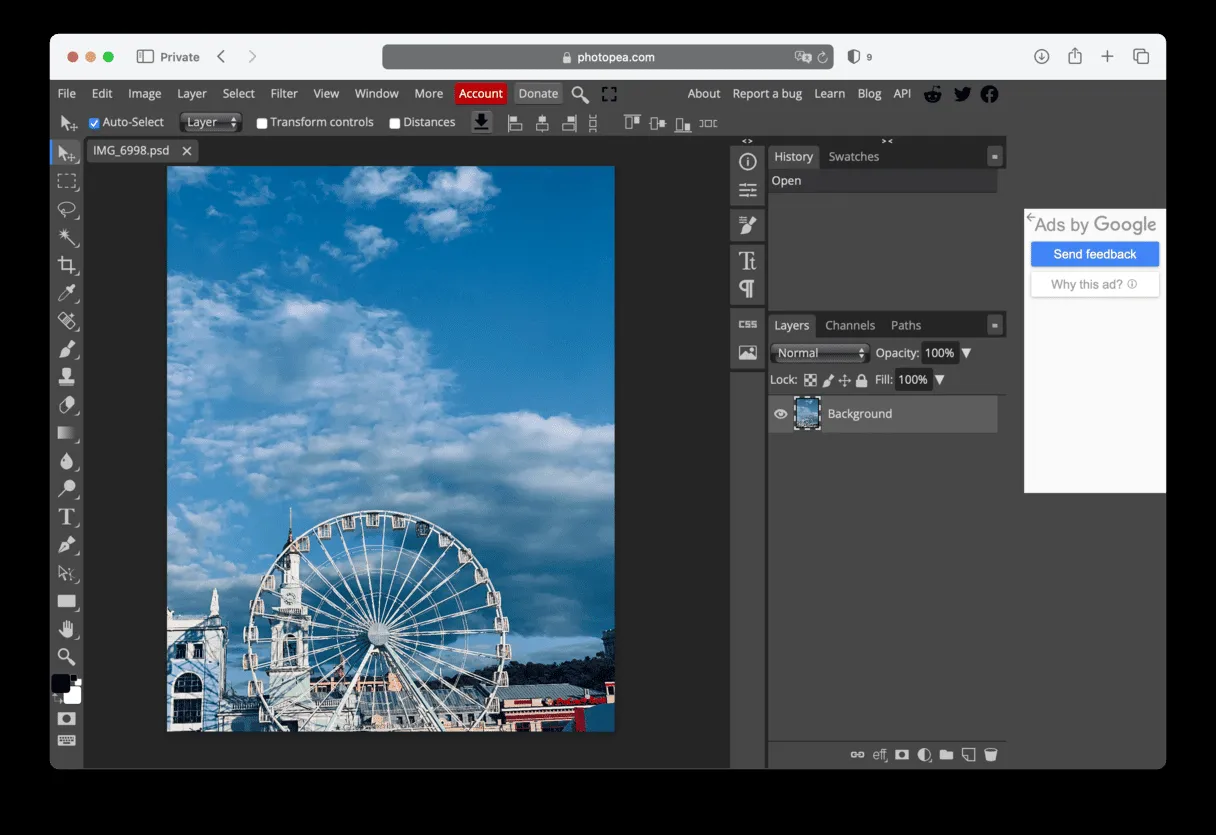 Die Benutzeroberfläche von Photopea, die als Online-Bildeditor mit Unterstützung für verschiedene Dateiformate dient
7. darktable
Auf den ersten Blick mag darktable eher an Lightroom als an Photoshop erinnern. Doch dieser Open-Source-Editor verfügt über etliche Funktionen, die Anfängern den Einstieg in die Fotobearbeitung erleichtern. Sie können sofort Filter anwenden, Farbkorrekturen vornehmen und Ihre Fotos in der Größe ändern oder zuschneiden. Wenn Sie jedoch etwas Anspruchsvolleres suchen, bietet diese App möglicherweise nicht alle Werkzeuge, die Sie benötigen. Für die Nutzung älterer Software wie autocad 2002 windows 10 könnten Sie sich auch alternative Betriebssystemlösungen ansehen.
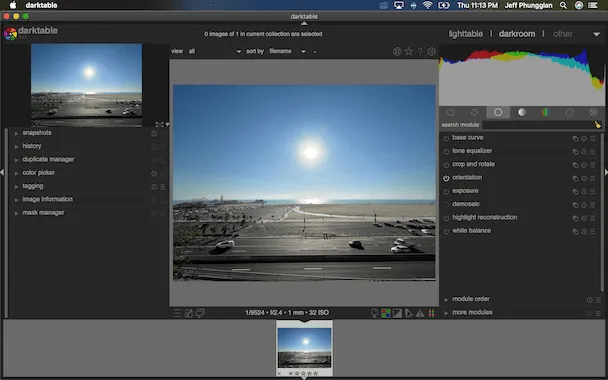 Die dunkle Benutzeroberfläche von darktable, einer Open-Source-Software für die RAW-Bildbearbeitung
8. Sumopaint
Sumopaint bietet sowohl eine Desktop-App zum Herunterladen als auch eine Online-Version, auf die Sie in Ihrem Browser zugreifen können. Es verfügt über viele der Standardfunktionen, die man von kostenloser Software wie Photoshop erwarten würde. Es ist mit Pinseln und Bleistiften ausgestattet, die denen in Photoshop ähneln. Dennoch funktionieren einige der Werkzeuge etwas anders, sodass bei der ersten Verwendung dieser App möglicherweise eine kleine Umgewöhnung erforderlich ist.
9. Skylum Online Editor
Wenn Sie eine App suchen, die Ihre Fotos mit minimalem Aufwand sofort besser aussehen lässt, dann sollten Sie diesen Online-Editor unbedingt ausprobieren. Er bietet grundlegende Werkzeuge zur Verbesserung von Fotos, wie Sättigung, Temperatur, Lebendigkeit und Farbton. Sie können das Foto auch zuschneiden und das Licht durch Ändern von Schatten, Kontrast und Lichtern anpassen. Das Tool verfügt auch über ein KI-Verbesserungswerkzeug und ermöglicht die Umwandlung von Fotos in Schwarz-Weiß.
10. Affinity Photo
Obwohl Affinity Photo technisch gesehen nur eine kostenlose Testversion anbietet, wäre es falsch, es auf einer Liste potenzieller Photoshop-Alternativen unerwähnt zu lassen. Die Benutzeroberfläche ist Photoshop sehr ähnlich und es unterstützt PSD-Dateien. So können Sie alle Ihre gespeicherten Photoshop-Dateien öffnen. Es ist auch mit einer Fülle von Werkzeugen wie unbegrenzten Ebenen, Farbkurven, Maskierung, selektiven Bearbeitungen und Mischmodi ausgestattet. Nach Ablauf Ihrer Testphase ist der Preis von etwa 70 US-Dollar immer noch erheblich günstiger als das, was Sie für ein Adobe-Abonnement zahlen würden. Für Unternehmen, die Softwarelösungen suchen, könnte auch das Thema sap web service von Interesse sein.
Fazit
Obwohl Adobe den Markt für Bildbearbeitung und Design dominieren mag, gibt es immer noch eine Handvoll kostenloser oder kostengünstiger Programme, die Photoshop ebenbürtig sind oder für spezifische Aufgaben sogar besser geeignet sein können. Diese Alternativen bieten eine hervorragende Möglichkeit, professionelle Ergebnisse zu erzielen, ohne sich an ein teures Abonnement binden zu müssen. Wir hoffen, dieser Artikel hat Ihnen einige davon vorgestellt und Sie dazu inspiriert, sie auszuprobieren. Entdecken Sie die Vielfalt der Tools und finden Sie das perfekte Programm für Ihre kreativen Bedürfnisse!