
Ebenenmasken in Photoshop sind ein mächtiges Werkzeug, das Ihnen die Kontrolle über die Transparenz und Sichtbarkeit Ihrer Ebenen gibt, ohne dabei die ursprünglichen Bilddaten unwiederbringlich zu verändern. Wenn Sie neu in Photoshop sind, mögen Ebenenmasken auf den ersten Blick komplex erscheinen. Doch keine Sorge, sie sind erstaunlich einfach zu verstehen und zu nutzen – es ist im Grunde so simpel wie Schwarz und Weiß! Es gibt unzählige praktische und kreative Anwendungen für Ebenenmasken. In diesem umfassenden Tutorial werden wir die Grundlagen behandeln, damit Sie sofort mit der Nutzung beginnen können. Wir werden Ebenenmasken auch mit ähnlichen Funktionen in Photoshop vergleichen, wie der Deckkraft-Option im Ebenenbedienfeld und dem Radiergummi-Werkzeug, um ihre überlegene Leistungsfähigkeit hervorzuheben.
Ich werde Photoshop CC verwenden, aber dieses Tutorial ist auch vollständig kompatibel mit Photoshop CS6 und früheren Versionen. Die Grundprinzipien von Ebenenmasken haben sich seit ihrer Einführung in Photoshop 3.0 nicht geändert. Die Benutzeroberfläche von Photoshop hat sich jedoch in den letzten Versionen stark verändert. Bevor wir fortfahren, setzt dieses Tutorial ein grundlegendes Verständnis von Ebenen (nicht Ebenenmasken, sondern Ebenen selbst) voraus. Wenn Sie noch nicht mit Ebenen vertraut sind, empfehle ich dringend, unsere Photoshop Ebenen-Tutorials zu lesen, beginnend mit dem ersten in der Reihe, “Verständnis von Ebenen in Photoshop”. Wenn Sie mit Ebenen bereits vertraut sind und bereit sind, alles über Ebenenmasken zu lernen, dann legen wir los!
Vorbereitung des Dokuments in Photoshop
Um diesem Tutorial zu folgen, benötigen Sie zwei Bilder. Da unser Ziel hier lediglich das Verständnis der Funktionsweise von Ebenenmasken ist und nicht die Erstellung eines fertigen Meisterwerks, sind beliebige zwei Fotos ausreichend. Hier ist das erste Bild, das ich verwenden werde (Hund im Bad, von Adobe Stock):
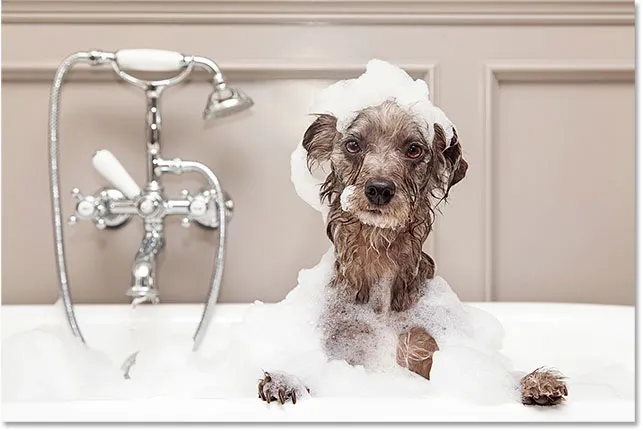 Lustiger Hund nimmt ein Schaumbad.
Und hier ist mein zweites Bild (Kätzchen mit Blasen, von Adobe Stock):
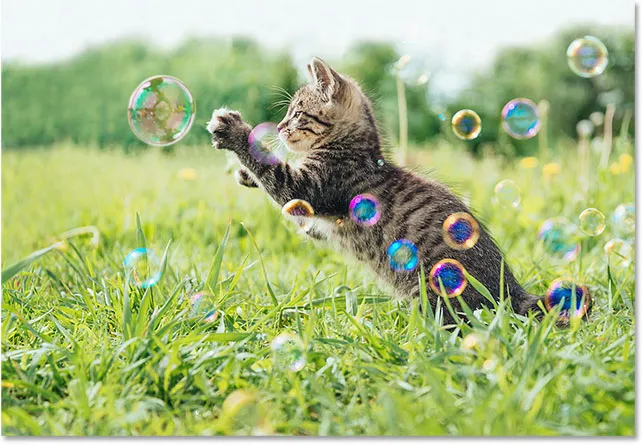 Kätzchen spielt mit Seifenblasen.
Bilder als Ebenen laden
Wir müssen beide Bilder im selben Photoshop-Dokument haben, wobei jedes Foto auf einer eigenen separaten Ebene liegt. Wählen Sie dazu in der Menüleiste oben auf dem Bildschirm Datei > Skripte > Dateien in Stapel laden:
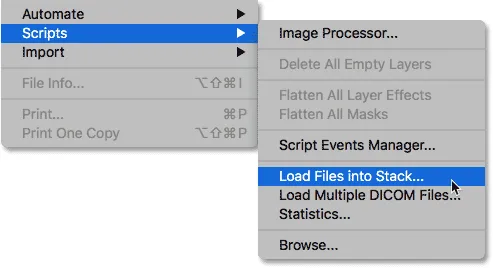 Auswahl des Befehls 'Dateien in Stapel laden' unter dem Menü 'Datei'.
Dadurch wird das Dialogfeld Ebenen laden geöffnet. Stellen Sie sicher, dass die Option Verwenden auf Dateien eingestellt ist, und klicken Sie dann auf die Schaltfläche Durchsuchen:
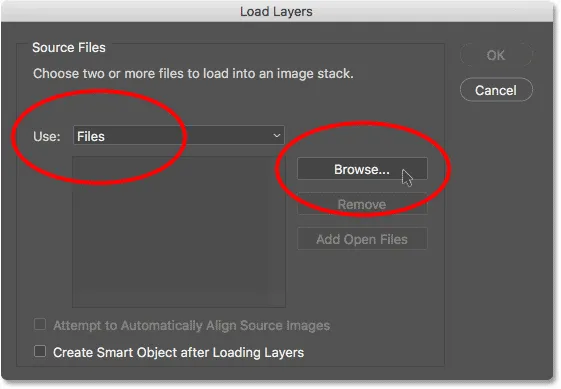 Das Dialogfeld 'Ebenen laden' in Photoshop.
Das Klicken auf „Durchsuchen“ öffnet ein Datei-Explorer-Fenster auf einem PC oder ein Finder-Fenster auf einem Mac. Navigieren Sie zu dem Speicherort Ihrer Bilder auf Ihrem Computer. Wählen Sie die beiden Bilder aus, die Sie verwenden möchten, und klicken Sie dann auf OK in Ihrem Datei-Explorer-Fenster oder Öffnen in Ihrem Finder-Fenster:
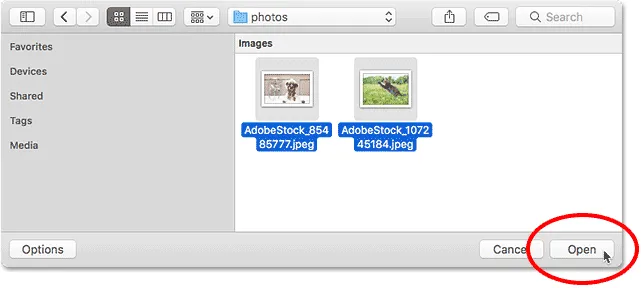 Auswahl der Bilder zum Öffnen in Photoshop.
Zurück im Dialogfeld „Ebenen laden“ erscheinen die Namen der ausgewählten Bilder. Klicken Sie auf OK, um das Dialogfeld zu schließen und die Bilder in Photoshop zu laden:
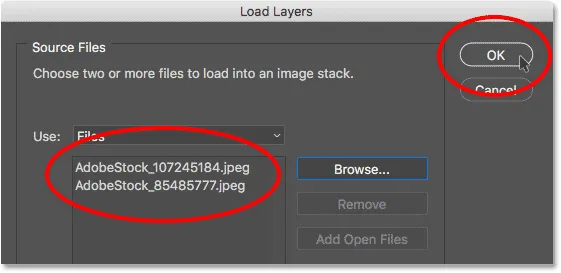 Klicken Sie auf OK im Dialogfeld 'Ebenen laden'.
Photoshop lädt beide Bilder in dasselbe Dokument, und wenn wir in mein Ebenenbedienfeld schauen, sehen wir jedes Bild auf einer eigenen Ebene. Beachten Sie, dass in meinem Fall das Foto der Katze über dem Foto des Hundes erscheint:
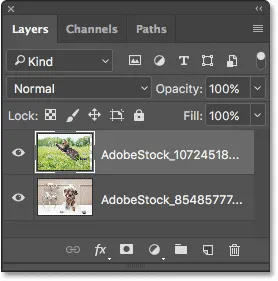 Das Ebenenbedienfeld zeigt jedes Foto auf einer eigenen Ebene.
Wenn wir in unser Dokumentfenster schauen, werden die beiden Bilder so angezeigt. Da das Katzenfoto im Ebenenbedienfeld über dem Hundefoto liegt, erscheint es im Dokument vor dem Hundefoto. Das Hundefoto ist etwas breiter als das Katzenfoto, weshalb wir auf der äußersten rechten Seite etwas vom Hundefoto herausragen sehen können:
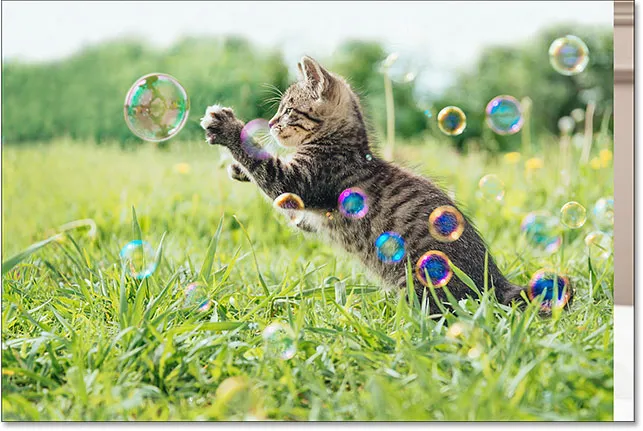 Die Bilder, wie sie nach dem Laden in Photoshop erscheinen.
Ebenen umbenennen (Optional)
Wenn wir erneut in das Ebenenbedienfeld schauen, sehen wir, dass Photoshop die Ebenen nach den Dateinamen der Bilder benannt hat. Ich werde meine Ebenen schnell umbenennen, damit ich diese langen Dateinamen nicht immer wieder tippen muss. Sie können diesen Teil überspringen, wenn Sie möchten, aber das Umbenennen von Ebenen ist eine sehr gute Angewohnheit.
Ich beginne mit der obersten Ebene. Um sie umzubenennen, doppelklicke ich auf den aktuellen Namen, um ihn zu markieren. Dann gebe ich “Katze” als neuen Namen auf meiner Tastatur ein.
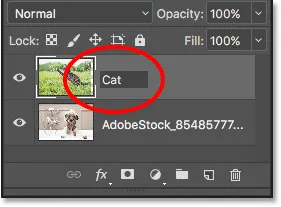 Umbenennen der obersten Ebene im Ebenenbedienfeld.
Ich drücke die Tab-Taste auf meiner Tastatur, um nach unten zu springen und den Namen der darunter liegenden Ebene zu markieren:
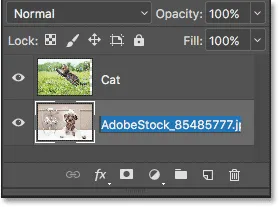 Drücken Sie Tab, um den Namen der darunter liegenden Ebene zu markieren.
Dann gebe ich “Hund” als neuen Namen ein. Ich drücke Enter (Win) / Return (Mac) auf meiner Tastatur, um die Namensänderungen zu übernehmen, und jetzt wurden beide Ebenen umbenannt, mit einer “Katze”-Ebene oben und einer “Hund”-Ebene unten.
Bilder neu positionieren
Eine letzte Sache, die ich tun muss, bevor ich die Bilder miteinander mische, ist, sie im Dokument neu zu positionieren. Ich muss das Katzenfoto nach rechts und das Hundefoto nach links verschieben.
Dazu wähle ich das Verschieben-Werkzeug aus der Werkzeugleiste am linken Bildschirmrand. Ich könnte das Verschieben-Werkzeug auch durch Drücken des Buchstabens V auf meiner Tastatur auswählen:
Ich klicke auf die Ebene “Katze” im Ebenenbedienfeld, um sie auszuwählen und zur aktiven Ebene zu machen:
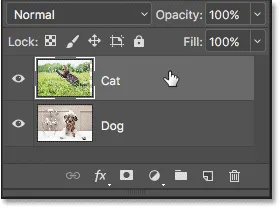 Auswahl der 'Katze'-Ebene im Ebenenbedienfeld.
Dann klicke ich auf das Bild im Dokument und ziehe es nach rechts. Während ich ziehe, drücke und halte ich die Shift-Taste auf meiner Tastatur. Das Halten der Shift-Taste begrenzt die Richtung, in die ich die Ebene bewegen kann, wodurch es einfacher wird, in einer geraden, horizontalen Linie zu ziehen:
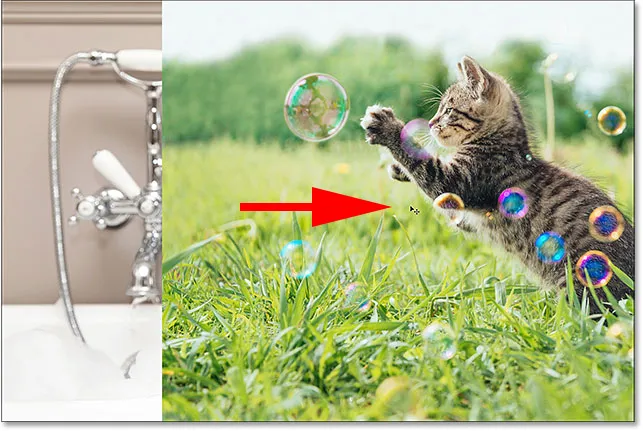 Halten Sie Shift gedrückt, während Sie die 'Katze'-Ebene nach rechts ziehen.
Nachdem ich das Katzenfoto nach rechts verschoben habe, werde ich das Hundefoto nach links verschieben. Da das Katzenfoto derzeit den Großteil des Hundefotos verdeckt, schalte ich die Ebene “Katze” vorübergehend aus, indem ich auf ihr Sichtbarkeitssymbol im Ebenenbedienfeld klicke:
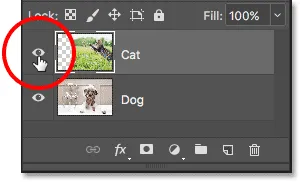 Klicken Sie auf das Sichtbarkeitssymbol für die 'Katze'-Ebene.
Mit ausgeschalteter “Katze”-Ebene klicke ich auf die Ebene “Hund”, um sie auszuwählen:
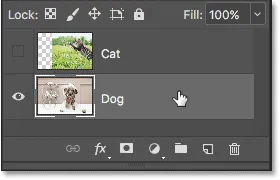 Auswahl der 'Hund'-Ebene im Ebenenbedienfeld.
Dann klicke ich mit meinem Verschieben-Werkzeug in das Dokument, drücke und halte meine Shift-Taste und ziehe das Hundebild nach links. Das Schachbrettmuster, das wir jetzt auf der rechten Seite des Dokuments sehen, ist die Art und Weise, wie Photoshop Transparenz auf einer Ebene darstellt. Wir sehen es, weil ich das Hundebild so weit nach links verschoben habe, dass die rechte Seite der Ebene jetzt leer ist und es keine anderen Ebenen unter der “Hund”-Ebene gibt, die durchscheinen könnten. Das ist jedoch in Ordnung, da das Katzenfoto diesen leeren Bereich abdecken wird, sobald ich es wieder einschalte:
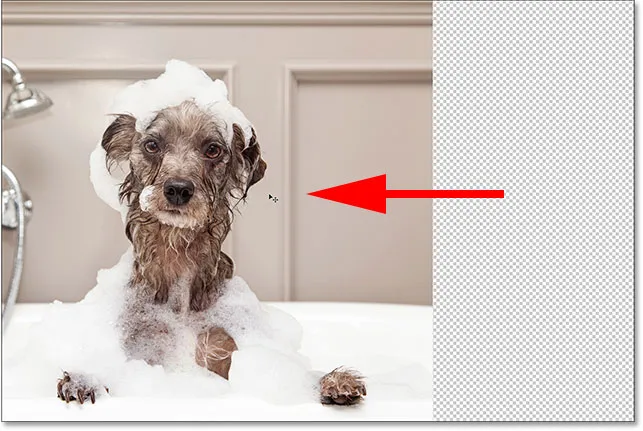 Halten Sie Shift gedrückt, während Sie die 'Hund'-Ebene nach links ziehen.
Nachdem beide Bilder nun an Ort und Stelle verschoben wurden, schalte ich die Ebene “Katze” wieder ein, indem ich erneut auf ihr Sichtbarkeitssymbol (das leere Quadrat, wo vorher das Augensymbol war) im Ebenenbedienfeld klicke:
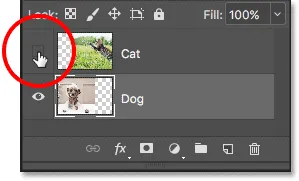 Die 'Katze'-Ebene im Dokument wieder einschalten.
Und nun sind beide Bilder wieder sichtbar. Das Katzenfoto verdeckt immer noch einen Großteil des Hundefotos, aber nachdem wir unser Dokument eingerichtet haben, wollen wir lernen, wie wir eine Ebenenmaske verwenden können, um unsere beiden Bilder miteinander zu vermischen:
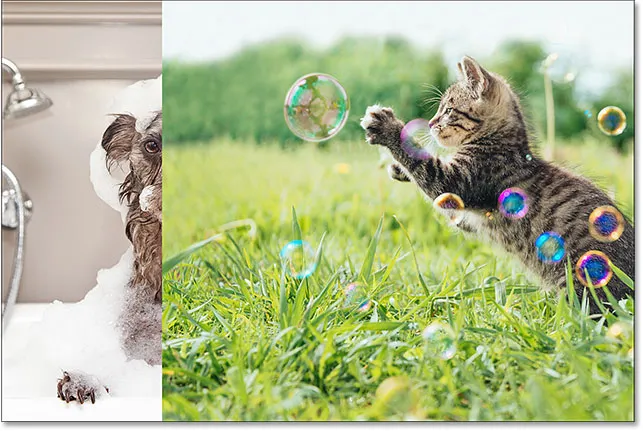 Beide Fotos wurden nun an Ort und Stelle verschoben.
Was ist eine Ebenenmaske und wie funktioniert sie?
Was genau ist eine Ebenenmaske und was tut sie? Ganz einfach ausgedrückt, eine Ebenenmaske ist etwas, das wir einer Ebene hinzufügen können, um die Transparenz dieser Ebene zu steuern. Natürlich gibt es in Photoshop auch andere Möglichkeiten, die Transparenz einer Ebene zu steuern. Die Option Deckkraft im Ebenenbedienfeld ist eine Möglichkeit, die Transparenz anzupassen. Das Radiergummi-Werkzeug ist eine weitere gängige Methode, um einer Ebene Transparenz hinzuzufügen. Was macht Ebenenmasken also so besonders?
Die Deckkraft-Option im Ebenenbedienfeld ermöglicht es uns zwar, die Transparenz einer Ebene zu steuern, ist aber dadurch begrenzt, dass sie die Transparenz nur für die gesamte Ebene als Ganzes anpassen kann. Senken Sie den Deckkraftwert auf 50 % und die gesamte Ebene wird zu 50 % transparent. Senken Sie ihn auf 0 % und die gesamte Ebene ist vollständig ausgeblendet.
Das mag in manchen Situationen in Ordnung sein. Aber was, wenn Sie nur einen Teil einer Ebene transparent machen müssen? Was, wenn Sie beispielsweise die linke Seite einer Ebene zu 100 % transparent (vollständig ausgeblendet) und die rechte Seite zu 100 % sichtbar haben möchten, mit einem weichen Übergang dazwischen? Was ich gerade beschrieben habe, ist eine sehr gängige Technik in Photoshop, die es uns ermöglicht, ein Bild in ein anderes zu überblenden. Da wir jedoch die Transparenz verschiedener Bereiche der Ebene separat anpassen müssten und die Deckkraft-Option nur die gesamte Ebene als Ganzes beeinflussen kann, geht dieser einfache Effekt über das hinaus, was die Deckkraft-Option leisten kann.
Das Konzept: Schwarz, Weiß und Grau
Der Grund, warum Ebenenmasken keine roten oder blauen Farben verwenden können, ist, dass sie Graustufenbilder sind. Ein Graustufenbild ist ein Bild, das nur Schwarz, Weiß und die verschiedenen Grautöne dazwischen verwendet. Es kann keine anderen Farben anzeigen. Die meisten Schwarz-Weiß-Fotos sind eigentlich Graustufenfotos, da ein echtes “Schwarz-Weiß”-Foto nur reines Schwarz und reines Weiß enthalten würde, ohne andere Grautöne, was zu einem ziemlich seltsam aussehenden Bild führen würde.
Da Ebenenmasken Graustufenbilder sind, erklärt dies, warum die Ebenenmaske nicht mit Rot oder Blau gefüllt ist. Aber warum Weiß? Warum nicht Schwarz oder Grau? Wir verwenden eine Ebenenmaske, um den Transparenzgrad einer Ebene zu steuern. Normalerweise verwenden wir sie, um die Transparenz verschiedener Bereiche der Ebene unabhängig voneinander anzupassen (andernfalls würden wir einfach die Deckkraft-Option im Ebenenbedienfeld verwenden, die wir bereits besprochen haben).
Standardmäßig, wenn wir eine Ebenenmaske hinzufügen, hält Photoshop die gesamte Ebene vollständig sichtbar. Dies geschieht, indem die Ebenenmaske mit Weiß gefüllt wird. Warum Weiß? Weil eine Ebenenmaske Weiß verwendet, um die Bereiche der Ebene darzustellen, die im Dokument 100 % sichtbar bleiben sollen. Schwarz wird verwendet, um Bereiche darzustellen, die 100 % transparent (vollständig ausgeblendet) sein sollen. Und die verschiedenen Grautöne dazwischen werden verwendet, um Teiltransparenz darzustellen, wobei mit dunkleren Grautönen gefüllte Bereiche transparenter erscheinen als Bereiche mit helleren Grautönen.
Mit anderen Worten: Bei Ebenenmasken verwenden wir Weiß, um den Inhalt der Ebene anzuzeigen, Schwarz, um ihn auszublenden, und Grau, um ihn teilweise anzuzeigen oder auszublenden. Und das ist wirklich alles!
Da meine Ebenenmaske derzeit mit Weiß gefüllt ist und Weiß auf einer Ebenenmaske Bereiche auf der Ebene darstellt, die zu 100 % sichtbar sind, ist mein gesamtes Bild auf der Ebene “Katze” im Dokument vollständig sichtbar:
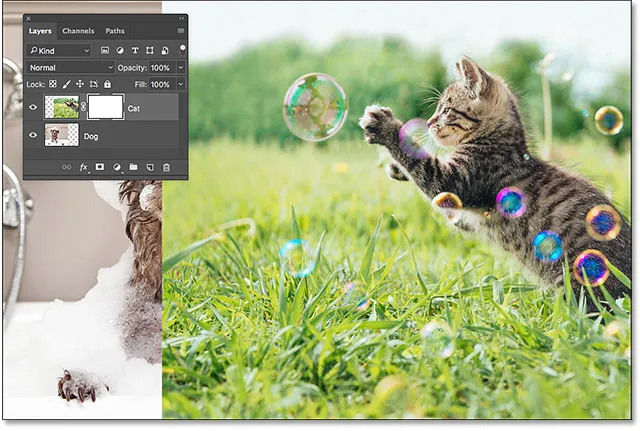 Das Katzenbild ist zu 100% sichtbar, da die Ebenenmaske mit Weiß gefüllt ist.
Die Einschränkungen der Deckkraft-Option
Um Ihnen zu zeigen, was ich meine, versuchen wir, unsere beiden Bilder mit der Deckkraft-Option im Ebenenbedienfeld zu mischen. Klicken Sie auf die oberste Ebene, um sie auszuwählen, in meinem Fall ist dies die Ebene “Katze”:
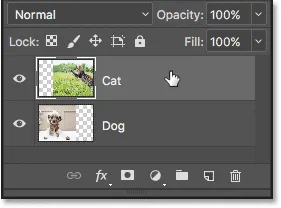 Auswahl der obersten Ebene im Ebenenbedienfeld.
Die Deckkraft-Option befindet sich oben rechts im Ebenenbedienfeld. Standardmäßig ist sie auf 100 % eingestellt, was bedeutet, dass die Ebene im Dokument vollständig sichtbar ist. Senken wir sie auf 70 %:
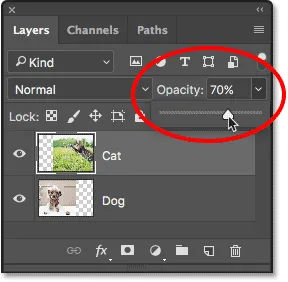 Reduzierung der Deckkraft der obersten Ebene auf 70 Prozent.
Hier sehen wir das Ergebnis. Das Reduzieren der Deckkraft meiner “Katze”-Ebene bewirkt, dass das Katzenbild im Dokument verblasst erscheint, wodurch das darunter liegende Hundebild teilweise durchscheint. Da die Deckkraft-Option jedoch die gesamte Ebene als Ganzes betrifft, erscheint das gesamte Katzenbild verblasst. Was ich wollte, war ein weicher Übergang von einem Bild zum anderen, aber alles, was ich bekam, war, dass die untere Ebene durch die obere Ebene schien:
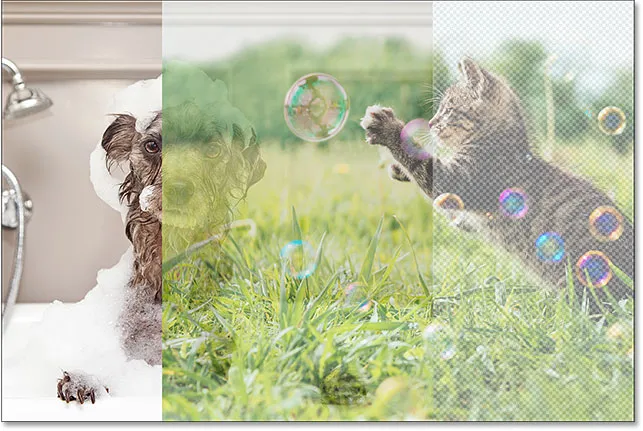 Das Ergebnis nach Reduzierung der Deckkraft der obersten Ebene auf 70 Prozent.
Wenn wir den Deckkraftwert ganz auf 0 % senken:
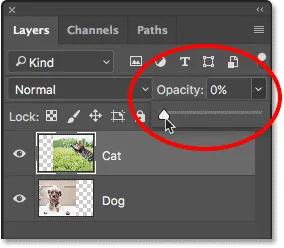 Reduzierung der Deckkraft der obersten Ebene auf 0%.
Dann blenden wir die oberste Ebene vollständig aus. Auch hier liegt es daran, dass der Deckkraftwert die gesamte Ebene als Ganzes betrifft. Es gibt keine Möglichkeit, verschiedene Teile der Ebene separat anzupassen:
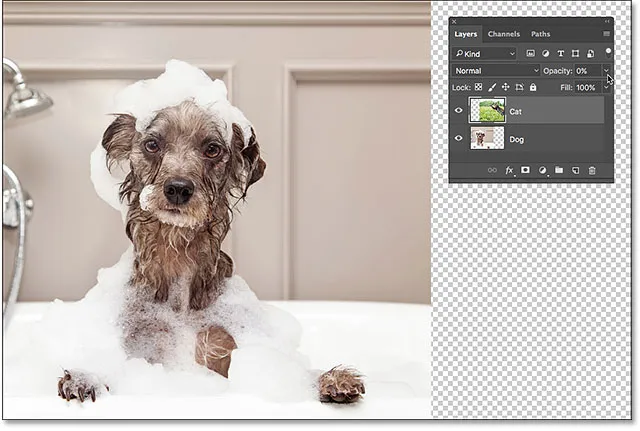 Das Ergebnis nach Reduzierung der Deckkraft auf 0%.
Da die Deckkraft-Option uns nicht das gewünschte Ergebnis liefert, setzen wir sie wieder auf 100 % zurück:
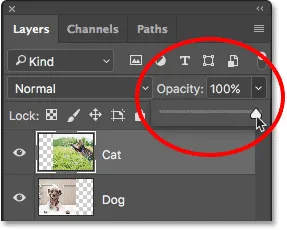 Erhöhung des Deckkraftwerts zurück auf 100%.
Dies macht das obere Bild wieder sichtbar und bringt uns zu unserem Ausgangspunkt zurück:
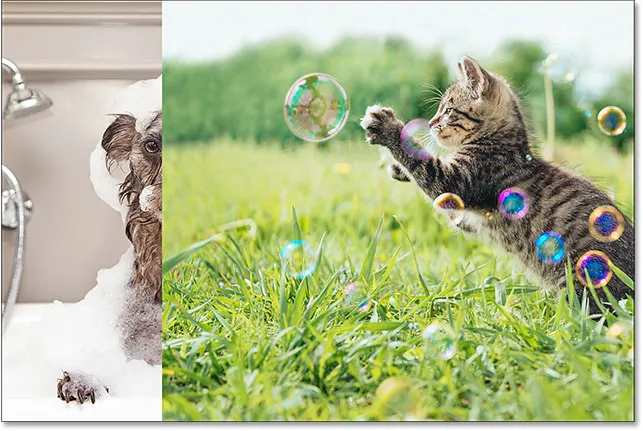 Beide Bilder sind wieder sichtbar.
Warum der Radiergummi keine gute Wahl ist
Nachdem wir uns die Deckkraft-Option angesehen haben, wollen wir sehen, ob Photoshops Radiergummi-Werkzeug bessere Ergebnisse liefern kann. Im Gegensatz zur Deckkraft-Option, die die gesamte Ebene auf einmal beeinflusst, kann das Radiergummi-Werkzeug von Photoshop die Transparenz verschiedener Teile einer Ebene separat anpassen. Das liegt daran, dass das Radiergummi-Werkzeug nichts weiter als ein Pinsel ist, und um es zu verwenden, ziehen wir den Pinsel einfach über alle Bereiche, die wir entfernen möchten.
Da das Radiergummi-Werkzeug so einfach und intuitiv ist (jeder weiß, was ein Radiergummi ist), ist es oft eines der ersten Werkzeuge, zu dem wir greifen, wenn wir Photoshop lernen. Und das ist bedauerlich, denn das Radiergummi-Werkzeug hat einen gravierenden Nachteil. Wie der Name schon sagt, löscht das Radiergummi-Werkzeug Pixel im Bild. Und sobald diese Pixel verschwunden sind, gibt es keine Möglichkeit, sie zurückzubekommen.
Dies wird in Photoshop als destruktive Bearbeitung bezeichnet, da es eine dauerhafte Änderung am Originalbild vornimmt. Wenn wir später einen Teil des mit dem Radiergummi-Werkzeug gelöschten Bereichs wiederherstellen müssen, gibt es keine einfache Möglichkeit dazu. Oft ist unsere einzige Option an diesem Punkt, das Originalbild (vorausgesetzt, Sie haben es noch) erneut zu öffnen und die Arbeit ganz von vorne zu beginnen.
Das Radiergummi-Werkzeug in Aktion
Sehen wir uns das Radiergummi-Werkzeug in Aktion an. Aber bevor wir das tun, speichern wir unser Dokument schnell. Auf diese Weise können wir, wenn wir mit dem Radiergummi-Werkzeug fertig sind, problemlos zum ursprünglichen Zustand unseres Dokuments zurückkehren. Um es zu speichern, gehen Sie im Menü oben auf dem Bildschirm zu Datei und wählen Sie Speichern unter:
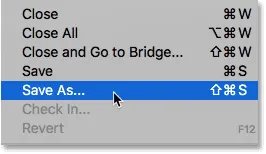 Auswahl von 'Speichern unter' unter dem Menü 'Datei'.
Dadurch wird das Dialogfeld „Speichern unter“ geöffnet. Benennen Sie das Dokument beliebig. Ich nenne meines “Ebenenmasken verstehen” und speichere es auf meinem Desktop. Stellen Sie sicher, dass Sie das Format auf Photoshop einstellen, und klicken Sie dann auf die Schaltfläche Speichern:
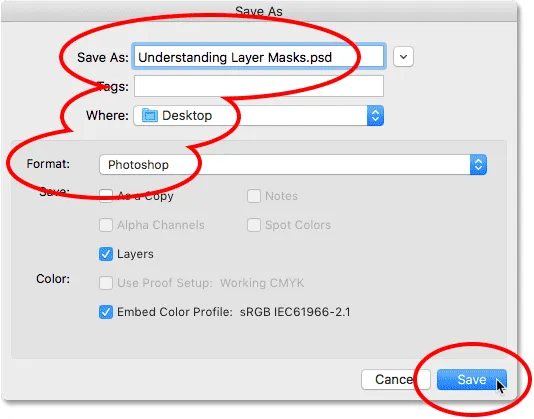 Die 'Speichern unter'-Optionen.
Nachdem wir das Dokument gespeichert haben, wähle ich das Radiergummi-Werkzeug aus der Werkzeugleiste. Ich könnte es auch durch Drücken des Buchstabens E auf meiner Tastatur auswählen:
Mit ausgewähltem Radiergummi-Werkzeug Rechtsklicke (Win) / Strg-Klicke (Mac) ich in das Dokument, um den Pinselvoreinstellungs-Auswähler zu öffnen, wo ich die Größe und Härte des Pinsels mit den Schiebereglern oben anpassen kann. Um ein Bild in ein anderes zu überblenden, funktioniert ein großer Pinsel mit weichen Kanten am besten, daher erhöhe ich meine Pinselgröße auf etwa 490 px und senke die Härte ganz auf 0 %. Je nach Größe Ihrer Bilder müssen Sie möglicherweise eine andere Pinselgröße wählen:
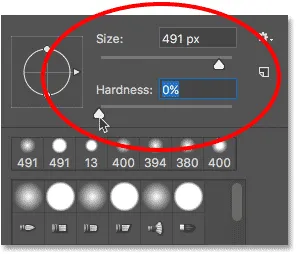 Einstellung von Größe und Härte des Radiergummi-Werkzeugs.
Dann, mit meiner “Katze”-Ebene noch im Ebenenbedienfeld ausgewählt, klicke und ziehe ich mit dem Radiergummi-Werkzeug über einen Teil des Katzenbildes, um diese Bereiche zu löschen und es mit dem darunter liegenden Hundebild zu überblenden. Schon sieht es viel besser aus als mit der Deckkraft-Option. Nur die Teile des Katzenbildes, über die ich ziehe, werden gelöscht. Der Rest des Bildes bleibt vollständig sichtbar:
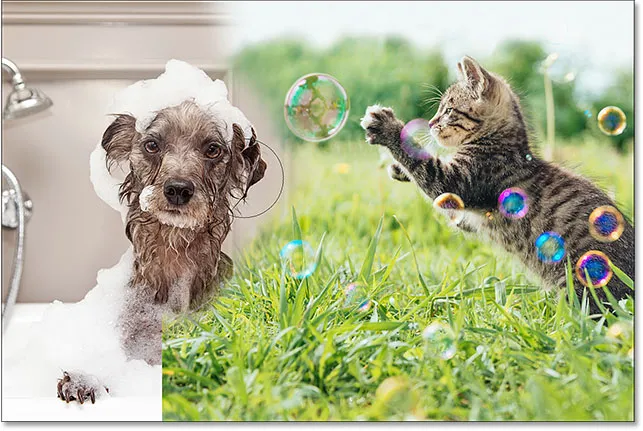 Einige Bereiche des Katzenfotos mit dem Radiergummi-Werkzeug löschen, um das Hundefoto dahinter sichtbar zu machen.
Ich werde weiterhin mehr vom Katzenbild wegradieren, um es mit dem Hundebild zu überblenden, und hier ist das Ergebnis. Wie wir sehen, hat das Radiergummi-Werkzeug das Überblenden der beiden Fotos vereinfacht:
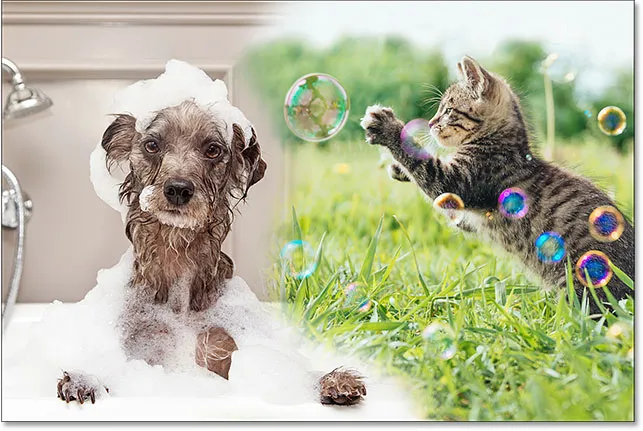 Das Ergebnis mit dem Radiergummi-Werkzeug.
Aber hier ist das Problem mit dem Radiergummi-Werkzeug. Ich blende das Hundebild für einen Moment aus, indem ich auf das Sichtbarkeitssymbol der “Hund”-Ebene im Ebenenbedienfeld klicke:
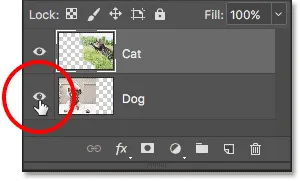 Ausschalten der 'Hund'-Ebene.
Dies ermöglicht uns, nur mein Katzenbild im Dokument zu sehen, und schauen Sie, was passiert ist. Alle Bereiche, über die ich mit dem Radiergummi-Werkzeug gezogen habe, sind jetzt verschwunden. Das Schachbrettmuster an ihrer Stelle zeigt uns, dass diese Teile des Bildes jetzt leer sind. Wenn ich später feststelle, dass ich zu viel vom Katzenbild gelöscht habe und einen Teil davon zurückholen muss, hätte ich Pech gehabt. Sobald diese Pixel gelöscht wurden, sind sie für immer verschwunden:
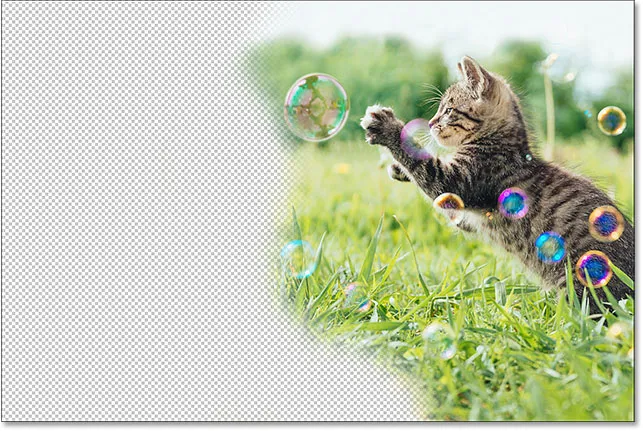 Das Radiergummi-Werkzeug hat Teile des Bildes dauerhaft gelöscht.
Natürlich könnte ich im Moment wahrscheinlich einfach meine Pinselstriche rückgängig machen, um die gelöschten Bereiche wiederherzustellen. Aber das wird nicht immer der Fall sein. Photoshop gibt uns nur eine begrenzte Anzahl von Rückgängig-Schritten, wenn ich also nach dem Löschen der Pixel mehr Arbeit am Dokument geleistet hätte, könnte ich möglicherweise nicht weit genug in der Historie meines Dokuments zurückgehen, um es rückgängig zu machen. Außerdem verlieren wir nach dem Schließen des Dokuments unsere Dateihistorie, was bedeutet, dass Photoshop beim nächsten Öffnen des Dokuments, um weiterzuarbeiten, keine Aufzeichnung unserer vorherigen Schritte hätte und keine Möglichkeit, sie rückgängig zu machen.
Das Bild wiederherstellen
Glücklicherweise haben wir in diesem Fall vorausschauend gehandelt und unser Dokument gespeichert, bevor wir das Radiergummi-Werkzeug verwendet haben. Um das Dokument in seinen Zustand vor dem Löschen von Pixeln zurückzusetzen, müssen wir lediglich im Menü oben auf dem Bildschirm zu Datei gehen und Wiederherstellen wählen:
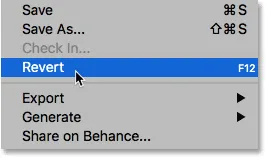 Auswahl des Befehls 'Wiederherstellen' unter dem Menü 'Datei'.
Dies setzt das Dokument auf den Zustand zurück, den es beim letzten Speichern hatte, und stellt die Pixel im oberen Bild wieder her:
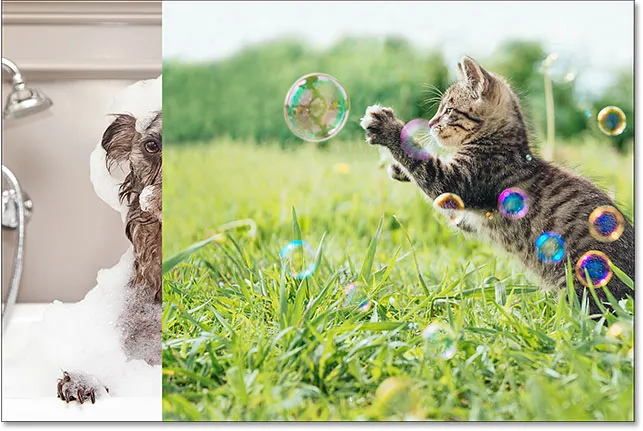 Das obere Bild wurde wiederhergestellt.
Einführung in die Ebenenmaske: Nicht-destruktives Bearbeiten
Bisher haben Ebenenmasken nicht besonders speziell gewirkt. Tatsächlich haben wir gesehen, dass das vollständige Füllen einer Ebenenmaske mit reinem Weiß, Schwarz oder Grau das gleiche Ergebnis liefert wie die Verwendung der Deckkraft-Option im Ebenenbedienfeld. Wäre das alles, was Ebenenmasken könnten, gäbe es keine Notwendigkeit für Ebenenmasken, da die Deckkraft-Option schneller und einfacher zu bedienen ist.
Aber Ebenenmasken in Photoshop sind viel leistungsfähiger. Tatsächlich haben sie mehr gemeinsam mit dem Radiergummi-Werkzeug als mit der Deckkraft-Option. Wie das Radiergummi-Werkzeug ermöglichen es Ebenenmasken, verschiedene Bereiche einer Ebene unabhängig voneinander einfach anzuzeigen und auszublenden.
Aber hier ist der wichtige Unterschied: Während das Radiergummi-Werkzeug Bereiche eines Bildes dauerhaft löscht, blenden Ebenenmasken diese Bereiche einfach aus. Mit anderen Worten: Das Radiergummi-Werkzeug nimmt destruktive Bearbeitungen an einem Bild vor; Ebenenmasken tun dies nicht-destruktiv. Sehen wir uns an, wie es funktioniert.
Zuerst stellen wir sicher, dass unsere Ebenenmaske und nicht die Ebene selbst ausgewählt ist. Sie sollten den weißen Hervorhebungsrand um die Maskenminiaturansicht sehen:
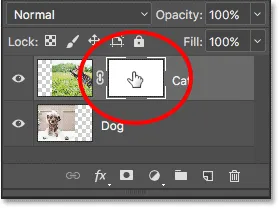 Stellen Sie sicher, dass die Maske und nicht die Ebene ausgewählt ist.
Eine Ebenenmaske hinzufügen
Wir möchten das obere Bild mit der darunter liegenden Ebene überblenden, was bedeutet, dass wir einen Teil der oberen Ebene ausblenden müssen, damit die untere Ebene durchscheinen kann. Das erste, was wir tun müssen, ist also, die obere Ebene im Ebenenbedienfeld auszuwählen (falls sie nicht bereits ausgewählt ist):
Auswahl der obersten Ebene im Ebenenbedienfeld.
Um der ausgewählten Ebene eine Ebenenmaske hinzuzufügen, klicken Sie einfach auf das Symbol Ebenenmaske hinzufügen (das Rechteck mit einem Kreis in der Mitte) am unteren Rand des Ebenenbedienfelds:
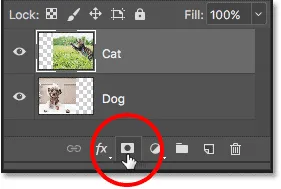 Klicken Sie auf das Symbol 'Ebenenmaske hinzufügen' im Ebenenbedienfeld.
Im Dokument passiert nichts mit den Bildern, aber wenn wir erneut im Ebenenbedienfeld nachsehen, sehen wir, dass die oberste Ebene jetzt eine Ebenenmasken-Miniaturansicht rechts neben ihrer Vorschauminiaturansicht anzeigt:
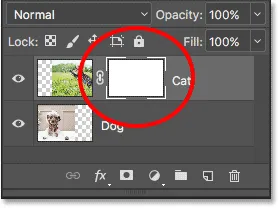 Eine Ebenenmasken-Miniaturansicht erscheint auf der ausgewählten Ebene.
Mit Schwarz malen, um Bereiche zu verbergen
Ich habe bereits erwähnt, dass das Radiergummi-Werkzeug ein Pinsel ist. Bei Ebenenmasken verwenden wir nicht das Radiergummi-Werkzeug selbst, aber wir verwenden einen Pinsel. Tatsächlich verwenden wir das Pinselwerkzeug von Photoshop. Ich wähle es aus der Werkzeugleiste aus. Sie können das Pinselwerkzeug auch durch Drücken des Buchstabens B auf Ihrer Tastatur auswählen:
Da wir das Pinselwerkzeug verwenden möchten, um Bereiche der Ebene auszublenden, über die wir malen, und wir wissen, dass auf einer Ebenenmaske Schwarz ausgeblendete Bereiche darstellt, müssen wir mit Schwarz malen. Photoshop verwendet unsere aktuelle Vordergrundfarbe als Pinselfarbe. Standardmäßig stellt Photoshop jedoch, wenn eine Ebenenmaske ausgewählt ist, die Vordergrundfarbe auf Weiß und nicht auf Schwarz ein.
Wir können unsere aktuellen Vordergrund- und Hintergrundfarben in den Farb-Mustern unten in der Werkzeugleiste sehen. Beachten Sie, dass die Vordergrundfarbe (das Muster oben links) auf Weiß und die Hintergrundfarbe (das Muster unten rechts) auf Schwarz eingestellt ist. Dies sind die Standardfarben bei der Arbeit mit Ebenenmasken:
Um unsere Vordergrundfarbe auf Schwarz zu setzen, müssen wir lediglich die aktuellen Vordergrund- und Hintergrundfarben vertauschen, und der einfachste Weg dazu ist das Drücken des Buchstabens X auf Ihrer Tastatur. Dies setzt die Vordergrundfarbe und unsere Pinselfarbe auf Schwarz:
Alles, was wir jetzt tun müssen, ist die Größe und Härte unseres Pinsels einzustellen. Genau wie beim Radiergummi-Werkzeug rechtsklicke (Win) / Strg-klicke (Mac) ich in mein Dokument, um Photoshops Pinselvoreinstellungs-Auswähler schnell zu öffnen. Dann verwende ich den Größenregler oben, um meine Pinselgröße auf die gleiche Größe einzustellen, die ich beim Radiergummi-Werkzeug verwendet habe (ca. 490 px), und ziehe den Härte-Regler ganz nach links (auf einen Wert von 0 %), um meinem Pinsel schöne, weiche Kanten zu geben:
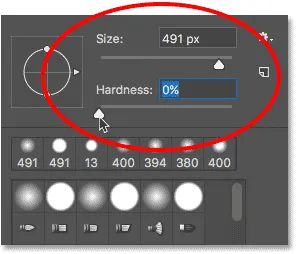 Einstellung von Größe und Härte des Pinsel-Werkzeugs.
Dann, mit Schwarz als Pinselfarbe, beginne ich, über ungefähr dieselben Bereiche zu malen, die ich mit dem Radiergummi-Werkzeug bearbeitet habe. Da ich auf einer Ebenenmaske male und nicht auf der Ebene selbst, sehen wir die Pinselfarbe beim Malen nicht. Stattdessen werden die Bereiche, über die ich male, ausgeblendet, da ich mit Schwarz male und Schwarz Bereiche auf einer Ebenenmaske ausblendet:
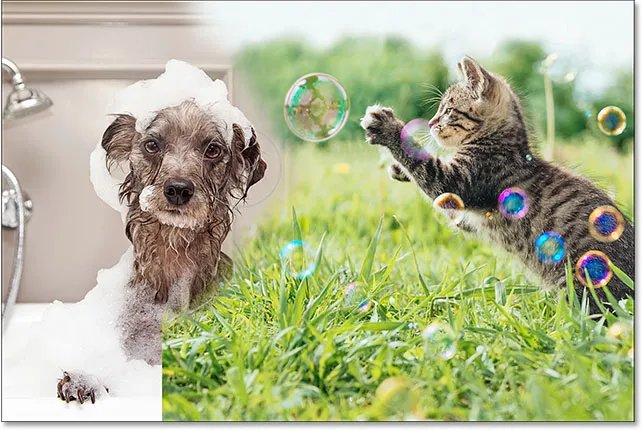 Mit Schwarz auf der Ebenenmaske malen, um Teile des Bildes auszublenden.
Ich werde weiterhin mehr vom Katzenbild ausblenden, indem ich weitere Bereiche mit Schwarz übermale, bis ich ein ähnliches Ergebnis wie mit dem Radiergummi-Werkzeug erziele:
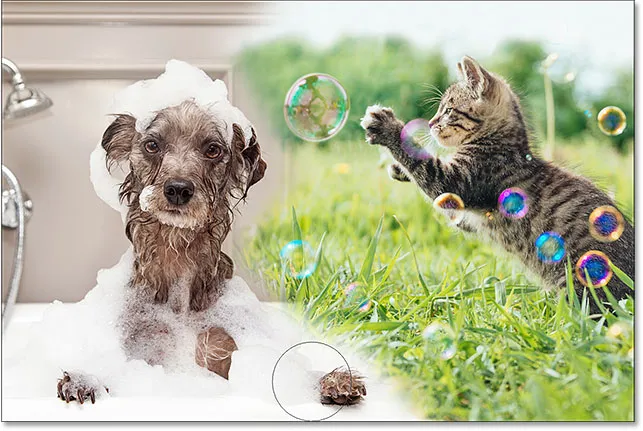 Mehr vom oberen Bild wegmalen.
An diesem Punkt ist der Unterschied zwischen einer Ebenenmaske und dem Radiergummi-Werkzeug nicht so offensichtlich. Beide haben es mir ermöglicht, meine beiden Bilder zu überblenden, indem sie Teile der oberen Ebene ausgeblendet haben, und beide lieferten ähnliche Ergebnisse. Doch wie wir bereits gesehen haben, hat das Radiergummi-Werkzeug die Bereiche, die ich gelöscht habe, dauerhaft entfernt. Schauen wir uns genauer an, was mit der Ebenenmaske passiert ist.
Zuerst betrachten wir noch einmal unsere Ebenenmasken-Miniaturansicht im Ebenenbedienfeld, wo wir sehen, dass sie nicht mehr nur mit reinem Weiß gefüllt ist. Ein Teil davon bleibt weiß, aber wir können