
In der heutigen digitalen Ära bietet Adobe Photoshop unzählige Möglichkeiten, gewöhnliche Fotografien in außergewöhnliche Kunstwerke zu verwandeln. Besonders faszinierend sind dabei die Photoshop Kunstfilter und Malfilter, die es Anwendern erlauben, digitale Bilder mit der Ästhetik traditioneller Malstile zu versehen. Von der zarten Anmut eines Aquarells bis zur kräftigen Textur eines Ölgemäldes – diese Filter sind mächtige Werkzeuge in den Händen kreativer Bildbearbeiter. Doch die wahre Magie entfaltet sich oft erst, wenn man diese Filter nicht isoliert, sondern in durchdachter Kombination einsetzt, um einzigartige und beeindruckende visuelle Effekte zu erzielen. In diesem Leitfaden tauchen wir tief in die Welt der künstlerischen Bildbearbeitung ein und zeigen Ihnen, wie Sie mit einer cleveren Abfolge von Kunst- und Malfiltern sowie Texturen kleine Meisterwerke erschaffen können.
Die Synergie von Kunst- und Malfiltern in Photoshop
Photoshop ist ein wahres Kraftpaket und beherbergt unter dem Menüpunkt “Filter” über 120 verschiedene Optionen, die in übersichtlichen Kategorien sortiert sind. Während einige dieser Filter primär der technischen Optimierung von Fotos dienen, ist der Großteil dazu konzipiert, Bildmaterial künstlerisch zu verfremden oder durch gezielte Verzerrungen neue Ausdrucksformen zu schaffen. Die Kunstfilter wie “Aquarell”, “Fresko” oder “Grobe Malerei” imitieren dabei die Charakteristiken klassischer Maltechniken. Malfilter wie “Gekreuzte Malstriche” oder “Kreuzschraffur” fügen dem Bild Texturen und Pinselspuren hinzu, die den Eindruck eines handgemalten Werks verstärken.
Oftmals reichen die Ergebnisse einzelner Filter jedoch nicht aus, um eine wirklich überzeugende und hochwertige künstlerische Transformation zu erzielen. Der Schlüssel liegt in der Kombination verschiedener Effekte. Durch das Layering und die Anpassung der Füllmethoden können Sie eine Tiefe und Komplexität erreichen, die mit einem einzelnen Filter undenkbar wäre. Wir demonstrieren Ihnen beispielhaft, wie Sie gleich drei spezifische Filter und eine Wasserfarbentextur harmonisch miteinander verbinden, um ein digitales Bild in ein überzeugendes handgemaltes Kunstwerk mit authentischen Pinselspuren zu verwandeln. Dieser Ansatz ermöglicht es, die subtilen Nuancen und die Lebendigkeit traditioneller Kunstformen digital nachzubilden und Ihre Fotos in einzigartige visuelle Erlebnisse zu verwandeln.
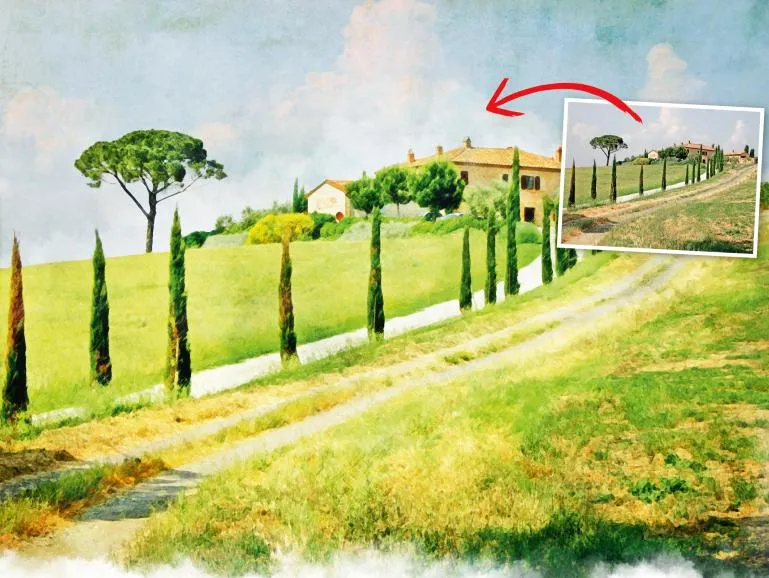 Beispielbild eines Fotos, das mit Photoshop-Kunstfiltern in ein Gemälde verwandelt wurde
Schritt-für-Schritt zur digitalen Malerei
Die Transformation eines Fotos in ein Kunstwerk erfordert eine präzise Vorgehensweise und ein Verständnis für die Wirkweise der einzelnen Photoshop Kunstfilter. Die folgende Anleitung führt Sie durch drei essentielle Schritte, die aufbauen und sich ergänzen, um ein stimmiges und beeindruckendes Ergebnis zu erzielen. Jede Phase spielt eine entscheidende Rolle für die Gesamtästhetik des digitalen Gemäldes, von den groben Grundzügen bis zu den feinen Details, die den handgemalten Charakter unterstreichen. Wir starten mit einer grundlegenden Struktur und arbeiten uns dann zu feineren Details vor, wobei die intelligente Nutzung von Ebenen und Masken unerlässlich ist.
1. Grobe Malerei: Der erste Pinselstrich
Der erste Schritt besteht darin, eine Basis für unser digitales Gemälde zu schaffen, die den Charakter einer Wasserfarbentextur aufgreift und erste Pinselstriche andeutet. Beginnen Sie, indem Sie Ihr Ausgangsfoto in Photoshop öffnen und über eine zuvor vorbereitete Wasserfarbentextur einfügen. Diese Textur dient als Hintergrund und verleiht dem späteren Kunstwerk eine authentische Leinwandoptik. Anschließend duplizieren Sie Ihr Foto zweimal mit der Tastenkombination Strg+J (oder Cmd+J auf Mac), um insgesamt drei Foto-Ebenen zu haben. Blenden Sie die oberen beiden Kopien zunächst aus.
Wählen Sie die unterste Foto-Ebene aus und navigieren Sie zu Filter > Filtergalerie > Kunstfilter > Grobe Malerei. Hier stellen Sie die Parameter Pinseldetails und Pinselgröße auf jeweils 10 und die Struktur auf 1. Diese Einstellungen erzeugen einen Look, der an grobe Pinselstriche erinnert und dem Bild eine malerische Unschärfe verleiht, ohne die Details komplett zu verlieren. Um einen zusätzlichen künstlerischen Effekt zu erzielen, fügen Sie dieser Ebene eine Ebenenmaske hinzu und „fressen“ den Rand des Bildes mit einem weichen schwarzen Pinsel etwas an. Dies erzeugt einen ungleichmäßigen, organischen Übergang, der oft bei handgemalten Werken zu finden ist.
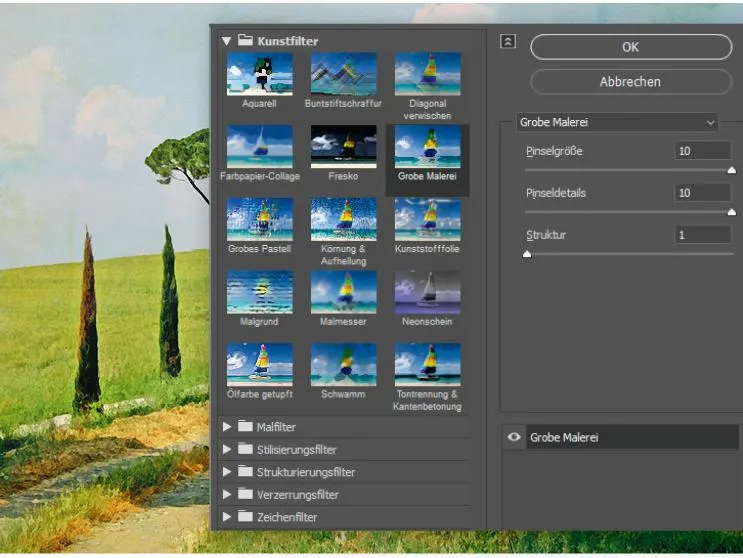 Anwendung des Kunstfilters 'Grobe Malerei' in Photoshop zur Simulation von Pinselstrichen
2. Gekreuzte Malstriche: Tiefe und Textur hinzufügen
Nachdem die Grundstruktur mit der groben Malerei gelegt ist, wenden wir uns der ersten Kopie des Fotos zu, um dem Bild mehr Tiefe und die charakteristischen Spuren von Pinselstrichen zu verleihen. Blenden Sie die erste Kopie Ihrer Foto-Ebenen ein und ändern Sie deren Füllmethode auf Negativ multiplizieren. Diese Füllmethode dunkelt das Bild ab und verstärkt die Kontraste, wodurch die nachfolgenden Malstriche besser zur Geltung kommen und eine interessante Farbüberlagerung entsteht.
Wenden Sie nun den Filter > Filtergalerie > Malfilter > Gekreuzte Malstriche an. Für diesen Schritt sind die Einstellungen Balance 50, Strichlänge 15 und Bildschärfe 3 ideal. Der Filter “Gekreuzte Malstriche” simuliert feine, sich überlagernde Pinselstriche, die dem Bild eine haptische Textur verleihen, als wäre es von Hand gemalt. Reduzieren Sie anschließend die Deckkraft dieser Ebene auf etwa 80 %, um den Effekt etwas abzuschwächen und harmonischer in das Gesamtbild zu integrieren. Auch hier empfiehlt es sich, eine Maske zu verwenden, um bestimmte Bereiche des Bildes gezielt vom Effekt auszunehmen oder den Übergang zu verfeinern, um beispielsweise Gesichter oder wichtige Details hervorzuheben. Dies trägt maßgeblich zur Natürlichkeit des Endergebnisses bei und vermeidet einen zu “digitalen” Look.
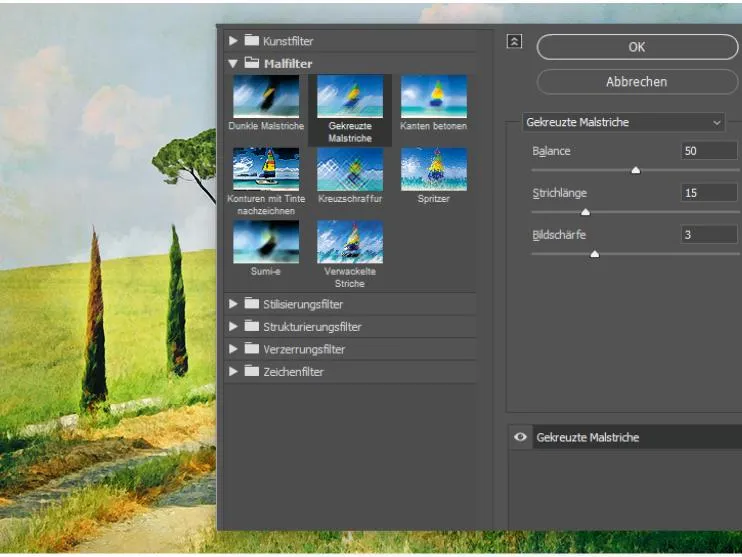 Ergebnis des 'Gekreuzte Malstriche'-Filters, der einem Bild Tiefe und Textur verleiht
3. Kreuzschraffur: Den Feinschliff mit Struktur
Im letzten Schritt verfeinern wir unser digitales Kunstwerk und fügen mit dem Malfilter “Kreuzschraffur” weitere strukturelle Details hinzu, die den handgemalten Charakter unterstreichen. Blenden Sie die letzte Kopie Ihrer ursprünglichen Foto-Ebene ein. Stellen Sie auch hier die Füllmethode auf Negativ multiplizieren und die Deckkraft auf etwa 50 % ein. Die reduzierte Deckkraft sorgt dafür, dass dieser Effekt subtil bleibt und nicht dominant wirkt, sondern sich harmonisch in die bereits erzeugten Ebenen einfügt.
Nun kommt der Malfilter > Kreuzschraffur zum Einsatz. Verwenden Sie die Werte Strichlänge 50, Bildschärfe 5 und Stärke 1. Dieser Filter erzeugt eine feine Schraffur, die an Bleistift- oder Federzeichnungen erinnert und dem Bild eine zusätzliche Ebene an Detail und Textur verleiht. Die Kombination mit den vorherigen Filtern führt zu einem komplexen, mehrschichtigen Effekt, der die Illusion eines echten Gemäldes perfektioniert. Um dem Kunstwerk einen abschließenden, rohen Touch zu geben, können Sie auf einer eigenen, neuen Ebene mit weißer Farbe und einem weichen Pinsel einen “angefressenen” Rand einmalen. Dieser Effekt imitiert das leichte Ausfransen einer Leinwand oder die Spuren eines Aquarellpapiers und trägt dazu bei, dass das digitale Werk noch authentischer und handgemachter aussieht.
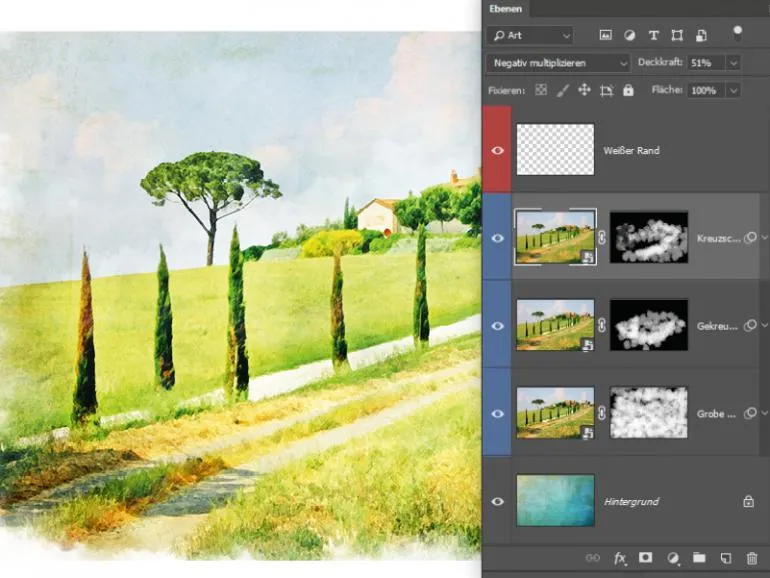 Der 'Kreuzschraffur'-Malfilter wird auf ein Bild angewendet, um eine skizzenhafte Optik zu erzielen
Durch diese geschickte Kombination von Photoshop Kunstfiltern und Malfiltern verwandeln Sie ein gewöhnliches Foto in ein einzigartiges, künstlerisches Meisterwerk. Die Schritte sind intuitiv nachvollziehbar und bieten viel Raum für eigene Experimente mit den verschiedenen Einstellungen und Füllmethoden. Lassen Sie Ihrer Kreativität freien Lauf und entdecken Sie die unendlichen Möglichkeiten, die Photoshop für die digitale Kunstgestaltung bereithält. Mit etwas Übung und Geduld werden Sie bald beeindruckende Ergebnisse erzielen, die Ihre Bilder in völlig neuem Licht erscheinen lassen. Probieren Sie verschiedene Pinseldetails, Strichlängen oder Strukturen aus, um Ihren persönlichen künstlerischen Stil zu entwickeln und jedes Foto in ein unverwechselbares Kunstwerk zu verwandeln.