
High Dynamic Range (HDR) Fotografie hat sich in den letzten Jahren zu einem unverzichtbaren Werkzeug für Fotografen entwickelt, die das volle Potenzial ihrer Aufnahmen ausschöpfen möchten. Mit Photoshop hast du die Möglichkeit, beeindruckende HDR-Bilder zu erstellen, die eine unglaubliche Detailtiefe in Lichtern und Schatten aufweisen. Dieses Tutorial führt dich Schritt für Schritt durch den Prozess, von der Aufnahme bis zur finalen Bildbearbeitung in Photoshop, und hilft dir, HDR-Aufnahmen professionell zu bearbeiten.
Was ist HDR und warum brauchen wir es?
HDR (High Dynamic Range Imaging) wurde ursprünglich in der 3D-Branche eingesetzt und hat sich fest in der Fotografie etabliert. Im Grunde geht es darum, mehrere Belichtungen eines Motivs zu kombinieren, um ein einziges 32-Bit-Bild zu erzeugen. Aber warum ist das nötig?
Unsere Kamerasensoren können nur einen begrenzten Tonwertumfang in einem einzigen Foto erfassen – wir nennen das Dynamikbereich. Das menschliche Auge hingegen nimmt einen wesentlich größeren Bereich wahr. Das bedeutet, dass wir oft Kompromisse eingehen müssen, wenn wir die Belichtung der Kamera einstellen. Wenn wir zum Beispiel für die hellen Bereiche belichten, gehen Details in den Schatten verloren, und umgekehrt. Das Problem lässt sich am besten anhand eines Beispiels verdeutlichen: Stell dir vor, du fotografierst ein Gebäude an einem sonnigen Tag. Die Details außerhalb eines Fensters sind oft überbelichtet, während die Details eines Treppengeländers im Inneren zu dunkel sind. Mit bloßem Auge siehst du beides klar und deutlich.
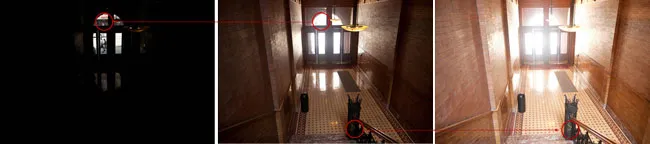 Drei Belichtungen zeigen Unterbelichtung, normale Belichtung und Überbelichtung einer Szene, um den Dynamikbereich zu veranschaulichen.
Die Lösung ist eine sogenannte Belichtungsreihe: Du machst mehrere Fotos mit unterschiedlichen Belichtungseinstellungen. Eine normale Belichtung, eine unterbelichtete Aufnahme, um die Lichter zu erfassen, und eine überbelichtete Aufnahme, um Details in den Schatten sichtbar zu machen. Diese Fotos werden dann zu einem einzigen Bild zusammengeführt, das den erweiterten Tonwertumfang des Motivs widerspiegelt und alle Details in Lichtern und Schatten zeigt. Dieser Leitfaden hilft dir, diesen Prozess mit minimalem Aufwand in Photoshop zu meistern. excel schritt für schritt anleitung können dir dabei helfen, deine Bildverwaltung und Projektplanung zu optimieren.
Tipps für die HDR-Fotografie
Bevor wir in Photoshop eintauchen, müssen wir die Quellbilder korrekt aufnehmen. Technisch gesehen benötigst du mindestens zwei Fotos mit unterschiedlichen Belichtungseinstellungen, um ein HDR-Bild zu erstellen. Für optimale Ergebnisse sind jedoch drei Aufnahmen ideal: eine normale, eine unterbelichtete und eine überbelichtete. Es empfiehlt sich, die Belichtung in Schritten von jeweils 2 Blendenstufen zu variieren. Für Stadtaufnahmen ist dies oft gut geeignet, während du bei Porträts oder Motiven mit feineren Details möglicherweise kleinere Schritte (z.B. 1 Blendenstufe) bevorzugst.
Die Anzahl der benötigten Belichtungen hängt stark vom Kontrastumfang der Szene ab. Für Szenen mit extrem hohem Kontrast, wie beispielsweise Innenaufnahmen eines dunklen Gebäudes mit einem hellen Fenster zum sonnigen Außenbereich, können sogar bis zu sieben Aufnahmen mit 2 Blendenstufen Unterschied erforderlich sein, um den gesamten Dynamikbereich zu erfassen. Bei kontrastärmeren Umgebungen, wie einem nebligen Tag, reicht manchmal sogar eine einzelne Aufnahme aus. Für die meisten HDR-Aufnahmen sind jedoch drei Belichtungen ausreichend.
Stelle deine Kamera auf automatische Belichtungsreihe (Auto Exposure Bracketing) ein und wähle die gewünschten Blendenstufen (z.B. +2 und -2). Achte darauf, dass du nur die Verschlusszeit änderst. Wenn du die Blende änderst, ändert sich auch die Schärfentiefe, was zu unerwünschten Unschärfen im fertigen Bild führen kann. Verwende unbedingt ein Stativ, um Bewegungen zwischen den Aufnahmen zu minimieren. Falls kein Stativ verfügbar ist, stütze dich an einer stabilen Oberfläche ab.
Wichtiger Hinweis: Echtes HDR erfordert immer mehrere Aufnahmen. Die Idee, ein einziges RAW-Bild mehrfach zu belichten und dies als “Single Image HDR” zu bezeichnen, ist irreführend und wird oft als Pseudo-HDR bezeichnet. Obwohl du Tonemapping-Effekte auf ein Einzelbild anwenden kannst, um einen bestimmten Look zu erzielen, fehlen hier die tatsächlichen Informationen für einen hohen Dynamikbereich.
HDR in Photoshop: Eine Schritt-für-Schritt-Anleitung
Nachdem wir die Grundlagen der HDR-Fotografie verstanden und unsere Belichtungsreihe aufgenommen haben, geht es nun an die Bearbeitung in Photoshop.
Schritt 1: Die Quellbilder vorbereiten
Beginne mit deinen drei Belichtungen: einer normal belichteten, einer unterbelichteten und einer überbelichteten Aufnahme. Im Beispiel verwenden wir eine 2-Blendenstufen-Belichtungsreihe, was sich gut für Stadtansichten eignet, da hier weniger Probleme mit Farbabrissen oder Posterisation auftreten. Bei Motiven mit vielen Rundungen oder weichen Übergängen solltest du eventuell geringere Blendenstufen verwenden, um sanftere Gradationsübergänge zu erhalten. Moderne DSLR-Kameras können ohnehin einen Dynamikbereich von etwa 11 Blendenstufen erfassen, sodass es bereits viele Überlappungen in den Tonwerten gibt.
Stelle die Belichtungsreihe deiner Kamera auf 2 Blendenstufen ein und wähle den Serienbildmodus. Wenn du den Auslöser gedrückt hältst, werden drei Fotos nacheinander aufgenommen. Fotografiere im RAW-Format, um den größtmöglichen Dynamikbereich zu erhalten. Auch wenn deine Kamera kein RAW unterstützt, ist HDR mit JPEG-Dateien möglich, bedenke jedoch, dass JPEGs nur 8-Bit-Dateien sind.
Verwende den Blendenprioritätsmodus oder den manuellen Modus. Du möchtest die Belichtungszeit in Klammern setzen, nicht die Blende. Wenn du die Blende änderst, ist die Schärfentiefe nicht konsistent, und du erhältst Unschärfen. Vermeide außerdem bewegliche Objekte im Bild, da dies zu “Geisterbildern” führen kann, bei denen Objekte nur in einem Bild vorhanden sind und im Endergebnis merkwürdig erscheinen.
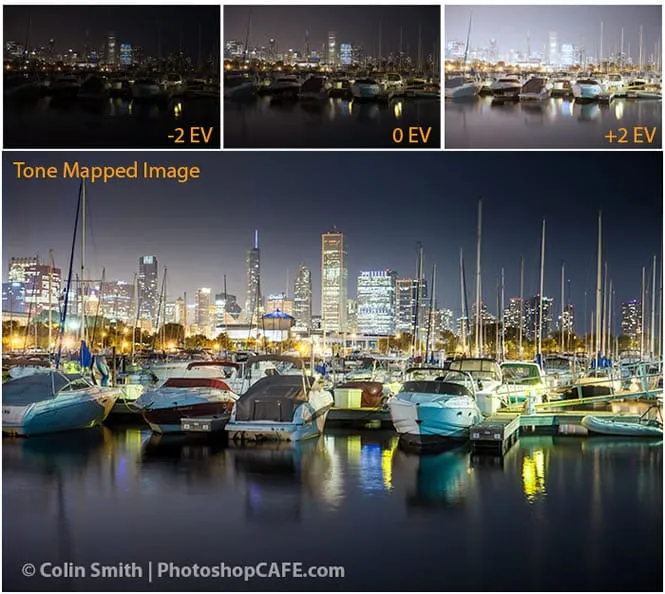 Drei Belichtungen einer Bootszene mit einer Stadt im Hintergrund. Die mittlere ist normal belichtet, die linke unterbelichtet und die rechte überbelichtet.Im mittleren Bild sind viele Details sichtbar, doch die Schatten in den Booten sind zu dunkel, und die Lichter der Stadt überstrahlt. Das linke Bild ist unterbelichtet, um die Details in den Lichtern, wie den Gebäuden im Hintergrund, einzufangen. Das rechte Bild ist um 2 Blendenstufen überbelichtet, um Details in den Schatten, wie den Rümpfen der Boote und Wasserreflexionen, hervorzuheben.
Schritt 2: Fotos in HDR Pro zusammenfügen
Jetzt ist es Zeit, die Fotos zu einem einzigen 32-Bit-Bild zusammenzuführen.
Gehe zu Datei > Automatisieren > Zu HDR Pro zusammenfügen.... Diese Funktion ist in Photoshop CS2 bis CS6 und CC verfügbar (CS2 hat keine automatische Ausrichtung und heißt in älteren Versionen als CS5 „Zu HDR zusammenfügen“). Wähle entweder einzelne Bilder oder einen Ordner aus. Da ich jede Fotoserie in einem eigenen Ordner organisiere, nutze ich die Ordneroption. Wähle deine zusammenzufügenden Fotos aus und aktiviere “Quellbilder automatisch ausrichten” (in Photoshop CS3 und neuer). Klicke auf “OK”. (Die automatische Ausrichtung in Photoshop funktioniert so gut, dass du HDR sogar ohne Stativ erstellen kannst!)
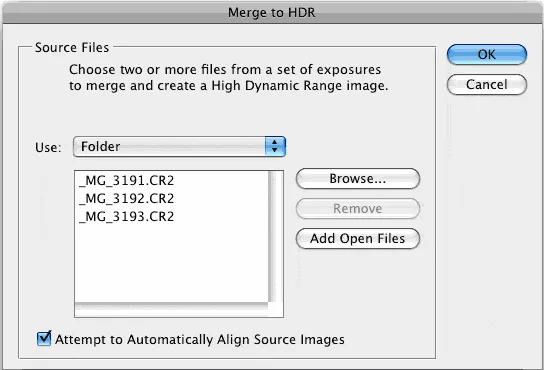 Ein Screenshot des Dialogfelds „Zu HDR Pro zusammenfügen“ in Photoshop mit ausgewählten Bildern und der Option „Quellbilder automatisch ausrichten“.
Schritt 3: Das zusammengefügte Bild prüfen
Deine Bilder werden nun zu einem einzigen Foto zusammengeführt. Du kannst einzelne Fotos deaktivieren, indem du die entsprechenden Kästchen in der Filmstreifen-Vorschau auf der linken Seite deaktivierst. Wenn es zu Unschärfen durch Kamerawackler in der längsten Belichtung kommt, möchtest du dieses Foto möglicherweise ausschalten. Bei Geisterbildern, die durch Bewegung verursacht wurden, aktiviere das Kästchen “Geisterbilder entfernen”.
(Wenn der Modus auf 16 oder 8 Bit eingestellt ist, siehst du Einstellungen wie diese; wenn 32 Bit ausgewählt ist, sieht es aus wie in Schritt 4).
Schritt 4: Das 32-Bit-Ergebnis betrachten
Das zusammengeführte Ergebnis ist ein schwebendes 32-Bit-Bild. Ändere den Modus auf “32 Bit”. Du kannst die verfügbaren Tonwerte anzeigen, indem du den “Weißpunkt”-Regler verschiebst. Beachte, dass dieser Regler das Bild nicht verändert; er dient lediglich dazu, den Tonwertumfang zu untersuchen, da ein Monitor nicht alle Tonwertdetails einer 32-Bit-Datei auf einmal darstellen kann.
Hinweis: In Photoshop CC gibt es eine neue Option: “Tonung in Adobe Camera Raw durchführen”. Diese Option ist nicht in CS6 enthalten. Wenn du Photoshop CS6 oder älter verwendest, gehe jetzt direkt zu Schritt 5.
Wenn du CC verwendest und die Schaltfläche “Tonung in Adobe Camera Raw durchführen” aktiviert ist, kannst du den Regler nicht bewegen. Deaktiviere die Option, um den Regler zu bewegen und mit dem Rest des Tutorials wie in CS6 fortzufahren. Ist die Option jedoch aktiviert, kannst du Camera Raw für das Tonemapping anstelle der HDR Pro-Einstellungen verwenden. In diesem Fall überspringe zu Schritt 8b.
Ich empfehle jedoch, beide Methoden zu erlernen, da beide ihre Vorzüge haben. Das HDR Pro Tonemapping (Schritt 5+) bietet dir mehr Kontrolle und ermöglicht dir, sowohl surrealistische Effekte als auch kraftvolle HDR-Steuerungen zu erzielen. ACR (Camera Raw) hat den Vorteil, sehr realistische HDR-Tonemappings ohne großen Aufwand durchführen zu können.
Schritt 5: Das 32-Bit-Negativ speichern
Du könntest dein Tonemapping sofort durchführen, aber ich speichere gerne ein 32-Bit-Negativ. Klicke auf “OK”, um die Fotos zu einem 32-Bit-Bild zusammenzuführen. Dies ist ein guter Zeitpunkt, um deine Datei zu speichern. Speichere sie als PSD, TIF oder Open EXR.
Wenn du mit 3D arbeitest und HDRI für IBL-Beleuchtung, Umgebungen usw. benötigst, speichere als Open EXR, da Maya und andere 3D-Pakete dieses Format erkennen (hier bist du fertig, Fotografen lesen weiter).
Schritt 6: Konvertierung und Tonemapping – Erste Schritte
Um die Fotos weiter bearbeiten zu können, musst du sie in 16- oder 8-Bit-Bilder konvertieren. Wenn wir sie konvertieren, erstellen wir das, was ich Interpretationen des Fotos nenne. Der Grund dafür ist, dass wir unbegrenzte Möglichkeiten haben, das Foto aussehen zu lassen. Während wir diesen riesigen Dynamikbereich in 32 Bit zur Verfügung haben, werden wir diese Optionen nach der Konvertierung nicht mehr haben. Arbeite immer von der gespeicherten 32-Bit-Version aus und konvertiere und speichere dann Versionen (persönliche Interpretationen). Vermeide es, das 32-Bit-Bild zu überschreiben, es ist unser Master, und wir möchten vielleicht viele Male darauf zurückgreifen.
Wähle Bild > Modus > 16 Bit (oder 8 Bit). Jetzt können wir mit einigen lustigen Optionen spielen. Du bist jetzt im Tonemapping-Teil des Prozesses. Hier kann die ganze Kreativität einfließen.
(Wenn du die Anpassungen ohne Konvertierung vornehmen möchtest, wähle Ansicht > 32-Bit-Vorschauoptionen. Du kannst mehrere Photoshop-Werkzeuge im Menü Bild > Anpassungen verwenden. Das wichtigste davon ist die Belichtungssteuerung.)
Es erscheint ein Dialogfeld “HDR-Tonung” (in Versionen vor CS5 “HDR-Konvertierung”). “Belichtung” und “Gamma” ist die Standardoption. Wie gehst du am besten vor? Stelle zuerst Gamma ein, dann passe die Belichtung nach Belieben an. Wenn du ein Bild mit viel Kontrast wünschst, verringere das Gamma. Für weniger Kontrast erhöhe das Gamma. Passe schließlich die Belichtung an, um die gewünschte Helligkeit zu erhalten. Wenn du mehr Kontrolle wünschst, lies weiter… andernfalls drücke OK, um zu konvertieren.
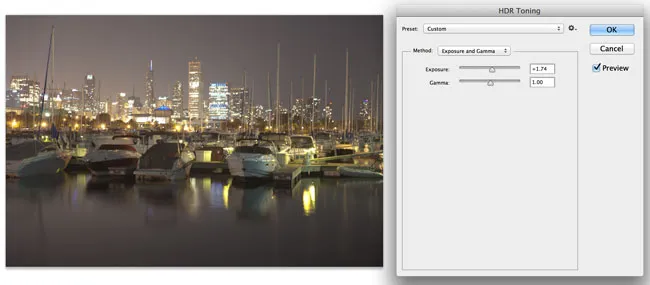 Ein Screenshot des Dialogfelds „HDR-Tonung“ in Photoshop, das die Optionen „Belichtung“ und „Gamma“ zeigt.
Schritt 7: Erweiterte Tonemapping-Optionen mit Lokaler Adaption
Ändere die Methode auf “Lokale Adaption”. (Es gibt 4 verfügbare Methoden, aber dies sind die einzigen 2 mit Benutzereingabe).
Mit der lokalen Adaption erhältst du einige erweiterte Tonemapping-Regler und kannst die Gradationskurven anpassen. Die Verwendung von Kurven ist optional, da sie es dir ermöglichen, die anderen Einstellungen fein abzustimmen. Stelle diese so ein, wie du normalerweise in Kurven arbeiten würdest, aber scheue dich nicht, das Histogramm ein wenig zu beschneiden. Du kannst beschneiden, weil du mit einem größeren Dynamikbereich arbeitest, als du es gewohnt bist. Hole die Details im Bild heraus, aber vergiss nicht, auch etwas Schatten einzufügen, sonst sieht es ausgewaschen und unecht aus.
- Kanten-Glühen (Edge Glow): Sobald du mit der Kurve zufrieden bist, passe die Regler für Radius und Stärke an, um sicherzustellen, dass keine Lichthöfe im Foto entstehen. (Schlecht konvertierte HDR-Bilder haben oft ein Leuchten um Kontrastbereiche.) Der Radius steuert die Maskenunschärfe, während die Stärke entscheidet, wie stark der Effekt angewendet wird.
- Ton und Detail (Tone and Detail):
- Gamma: Hier steuerst du den Kontrast. Extreme sind ausgewaschen oder super-druckvoll.
- Belichtung (Exposure): Steuert die Gesamthelligkeit.
- Details (Detail): Dies schärft oder mildert das Erscheinungsbild.
- Erweitert (Advanced):
- Schatten (Shadow): Öffnet Details in den dunkelsten Teilen des Fotos.
- Lichter (Highlight): Stellt Details in den hellsten Bereichen des Fotos wieder her.
- Dynamik (Vibrance): Macht das Foto farbiger, ohne Bereiche zu übersättigen, die bereits farbenfroh sind (es ist intelligent).
- Sättigung (Saturation): Erhöht oder verringert die Gesamtmenge an Farbe. Sei vorsichtig, die Farben nicht zu übersättigen. (Natürlich können alle Regeln gelegentlich gebrochen werden.)
Klicke auf “OK”, um zu konvertieren.
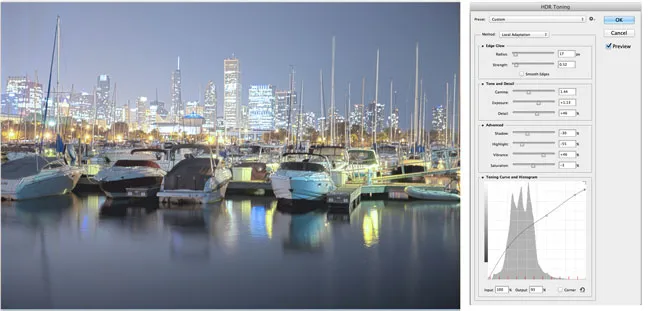 Ein Screenshot des Dialogfelds „HDR-Tonung“ in Photoshop, das die Einstellungen für „Lokale Adaption“ mit Reglern für Kanten-Glühen, Ton und Detail sowie erweiterte Optionen zeigt.
Schritt 8: Das realistische Ergebnis
Hier ist ein zusammengeführtes Bild aus HDR. Photoshop eignet sich hervorragend für die Erstellung sehr realistischer HDR-Bilder.
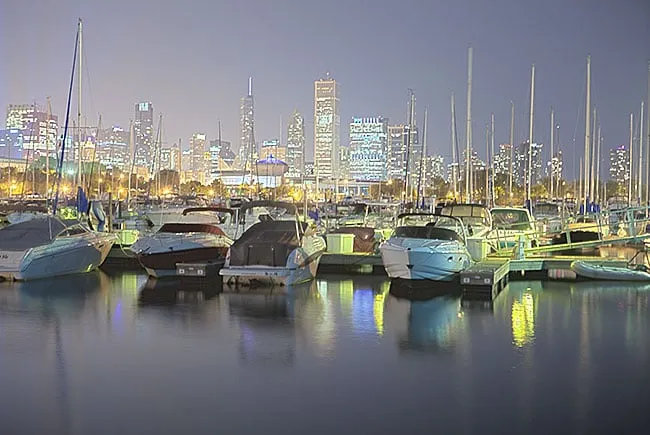 Ein realistisches HDR-Foto einer alten Steinfassade mit feinen Details in Licht und Schatten.
Schritt 8b: HDR, Lightroom und Camera RAW (Photoshop CC)
Eine Neuentwicklung in den neuesten Versionen von Lightroom (4.2+) und Camera Raw in Photoshop CC ist die Möglichkeit, mit 32-Bit-Bildern zu arbeiten. Dies ist wunderbar, da du den Korrekturpinsel verwenden kannst, um Bereiche des Fotos fein abzustimmen, während du in einer 32-Bit-Umgebung arbeitest. Das Bild unten zeigt das Ergebnis der Arbeit mit dem Korrekturpinsel in Lightroom. Man erkennt, wie ich das Bild gestalten konnte. (Das Gleiche ist mit ACR möglich.) Lies weiter für Anweisungen…
In Schritt 4 sind wir im Dialogfeld “Zu HDR zusammenfügen”.
- Wähle “32 Bit” aus dem Dropdown-Menü “Modus”, falls es sich im 8- oder 16-Bit-Modus befindet.
- Aktiviere die Schaltfläche “Tonung in Adobe Camera Raw durchführen”. Die Schaltfläche unten rechts ändert sich von “OK” zu “In ACR tonen”.
- Klicke auf die Schaltfläche “In ACR tonen”. Das Bild wird nun in Camera Raw geöffnet. Du kannst alle üblichen Anpassungen vornehmen, die du in Camera Raw machen würdest, mit dem Vorteil, an einem 32-Bit-HDR-Bild zu arbeiten, das viel mehr Details in Lichtern und Schatten bietet. (Nutze die Schieberegler für Schatten und Lichter.)
- Klicke auf “OK”, wenn du fertig bist.
- Das Bild bleibt im 32-Bit-Modus. Wenn du weiteres Tonemapping durchführen möchtest, kannst du zu Schritt 5 dieses Tutorials zurückspringen und dein Foto mit den erweiterten Tonemapping-Werkzeugen in Photoshop bearbeiten. Ja, du kannst ein Bild mit großartigen Ergebnissen doppelt tonemappen.
Wenn du mit den aktuellen Ergebnissen zufrieden bist und die Tonwertanpassungen des Bildes abgeschlossen hast, musst du es nur noch in 8 oder 16 Bit konvertieren und wie gewohnt bei einem normalen LDR-Bild (Low Dynamic Range) abschließen. Wähle Bild > Modus > 8 oder 16 Bit. Die Tonemapping-Optionen werden angezeigt. Um das Erscheinungsbild genau wie in Camera Raw beizubehalten, wähle “Belichtung und Gamma” als Methode. Setze die Belichtung auf 0 und das Gamma auf 1. Klicke auf “OK”, und dein Bild ist fertig. Herzlichen Glückwunsch. (Ich weiß, es gehört viel dazu, meine 4,5-stündige DVD macht es sehr leicht verständlich.)
Hinweis: Wenn die HDR-Tonungswerkzeuge in Photoshop CC nicht geöffnet werden können, liegt das an einer Voreinstellung. Wähle Voreinstellungen > Dateiverwaltung. Es gibt eine Option namens “Adobe Camera Raw zum Konvertieren von 32-Bit- in 16-/8-Bit-Dokumente verwenden”. Wenn diese aktiviert ist, wird bei der Auswahl von Datei > Modus Camera Raw angezeigt. Ist die Option deaktiviert, verwendet Photoshop die Standard-HDR-Tonungsoptionen. Um mehr über die Organisation digitaler Assets zu erfahren, könnte dir ein Artikel über blogspot excel nützlich sein, um den Überblick über deine Fotoprojekte zu behalten.
Lightroom Integration
Um eine 32-Bit-Datei in Lightroom zu bearbeiten, musst du Folgendes tun:
- Füge die Bilder wie zuvor in diesem Tutorial beschrieben zu HDR zusammen.
- Speichere als 32-Bit-Datei. Achte darauf, als TIF zu speichern, da es nur mit einem TIF funktioniert.
- Importiere es zurück in Lightroom.
- Verwende die Anpassungen wie gewohnt, genieße aber viel mehr Kontrolle und einen größeren Tonwertumfang als zuvor.
Schritt 9: Surrealistische Effekte mit Plug-ins
Wenn du ein surrealeres Ergebnis wünschst, gibt es verschiedene Plug-ins, die du verwenden kannst. Mein Favorit ist Photomatix Pro von HDRsoft. Du kannst einfach das Tonemapping-Plug-in für Photoshop herunterladen, das hervorragend funktioniert.
Die Verwendung des Photomatix Tonemapping-Plug-ins ermöglicht dir, sehr detaillierte Texturen in deinen Fotos zu erhalten. Du fügst die Bilder in Photoshop zusammen, wie in diesem Tutorial gezeigt. Wähle dann Filter > Photomatix, um das Tonemapping anzuwenden. Konvertiere und speichere wie gewohnt.
Schritt 10: Beispiel mit Photomatix Pro
Dieses Bild zeigt ein Foto nach dem Tonemapping mit Photomatix Pro.
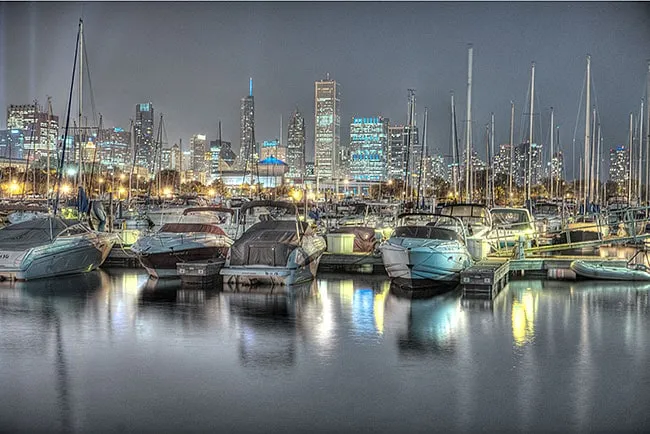 Ein stark tonemap-tes HDR-Bild, das detaillierte Texturen und einen surrealen Look aufweist.
Schritt 11: Vergleich und Fazit
Hier siehst du Vergleiche zwischen einem Einzelbild, einem dezenten Photoshop HDR und einem radikalen Photomatix-Effekt. Welches Ergebnis du auch immer anstrebst, ich hoffe, dieses Tutorial hat dazu beigetragen, den HDR-Prozess zu entmystifizieren.
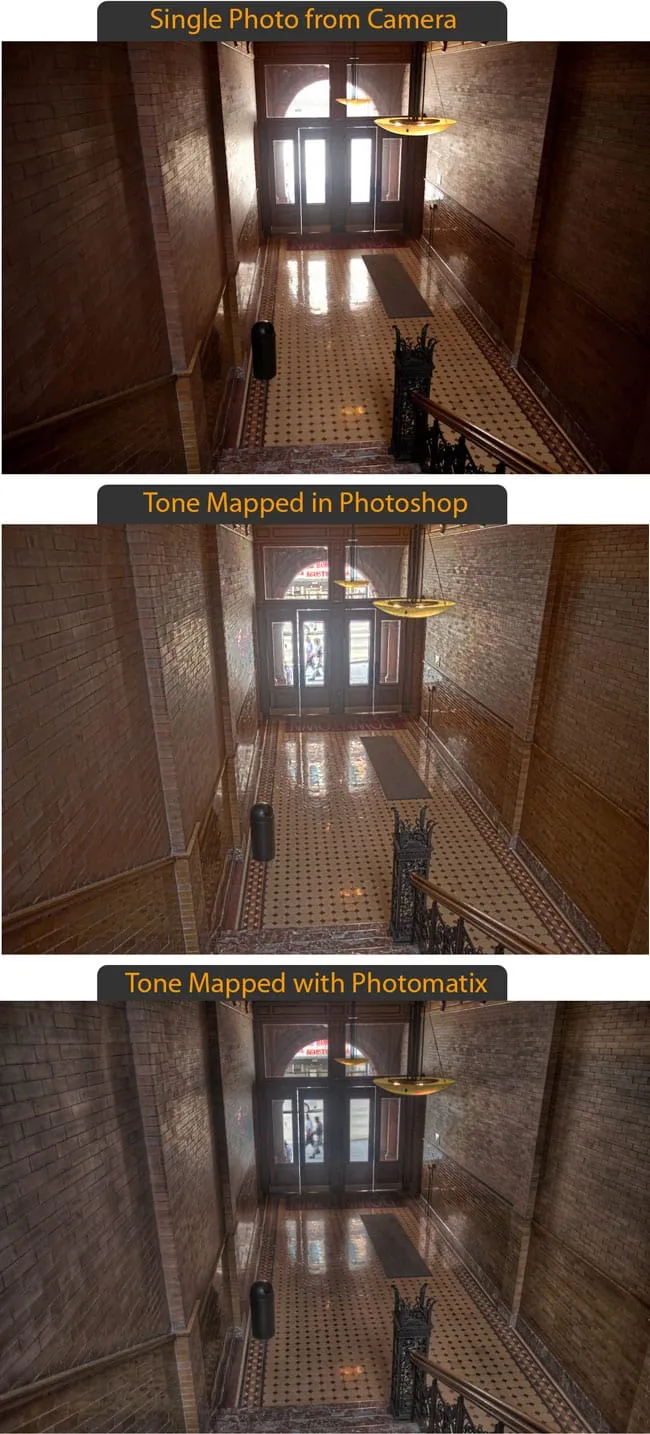 Eine Vergleichsgruppe von drei Bildern: ein einzelnes Foto, eine subtile Photoshop HDR-Version und eine radikale, tonemap-te Photomatix-Version.
Ich hoffe, dir hat dieses Tutorial gefallen!
HDR-Ressourcen
Entdecke unsere kostenlosen HDR-Ressourcen bei PhotoshopCAFE
Vielen Dank fürs Lesen/Anschauen und vergiss nicht, diese Ressourcen mit deinen Freunden zu teilen.
Bis bald im CAFE!
Colin
Zusätzliche Ressourcen
HDR | Panorama | Zeitraffer Multishot Mayhem
Dieser Videokurs führt dich durch die neuesten Techniken in HDR, Panorama und Zeitraffer. Colin zeigt dir, wie du den gesamten Workflow in Photoshop Camera Raw (funktioniert auch in Lightroom CC) durchführst. Wenn du diese beeindruckenden Bilder erstellen möchtest, ist dies der richtige Ausgangspunkt.