
In diesem umfassenden Photoshop-Tutorial erfahren Sie, wie Sie Haare hinzufügen, retuschieren und manipulieren können, um beeindruckend realistische Ergebnisse zu erzielen. Wir behandeln sowohl allgemeine Techniken zur Haarretusche als auch spezielle Arbeitsabläufe unter Verwendung der benutzerdefinierten SharkPixel-Haarbürsten. Diese Techniken sind unerlässlich, um die Bildkomposition zu verbessern und dem Haar mehr Volumen und Detailtiefe zu verleihen.
Die Grundlagen der Haarretusche in Photoshop
Bevor wir uns den fortgeschrittenen Techniken widmen, ist es wichtig, die grundlegenden Werkzeuge und deren Anwendung zu verstehen. Das Ziel ist es, nahtlos neue Haare hinzuzufügen oder bestehende Haare so zu bearbeiten, dass sie natürlicher und voller wirken. Wir beginnen mit der Vorbereitung des Bildes und der Einrichtung der richtigen Ebenen für die Bearbeitung.
Vorbereitung und Einrichtung der Arbeitsumgebung
Zuerst erstellen wir eine neue Ebene, die wir “Zusätzliches Haar” nennen. Diese Ebene dient als Grundlage für alle Hinzufügungen und Retuschen. Es ist ratsam, mit einer Kopie des Originalbildes zu arbeiten, um jederzeit zum Ausgangszustand zurückkehren zu können. Die Verwendung von Ebenenmasken ist entscheidend, um die Bearbeitungen präzise anzuwenden und unerwünschte Bereiche auszublenden.
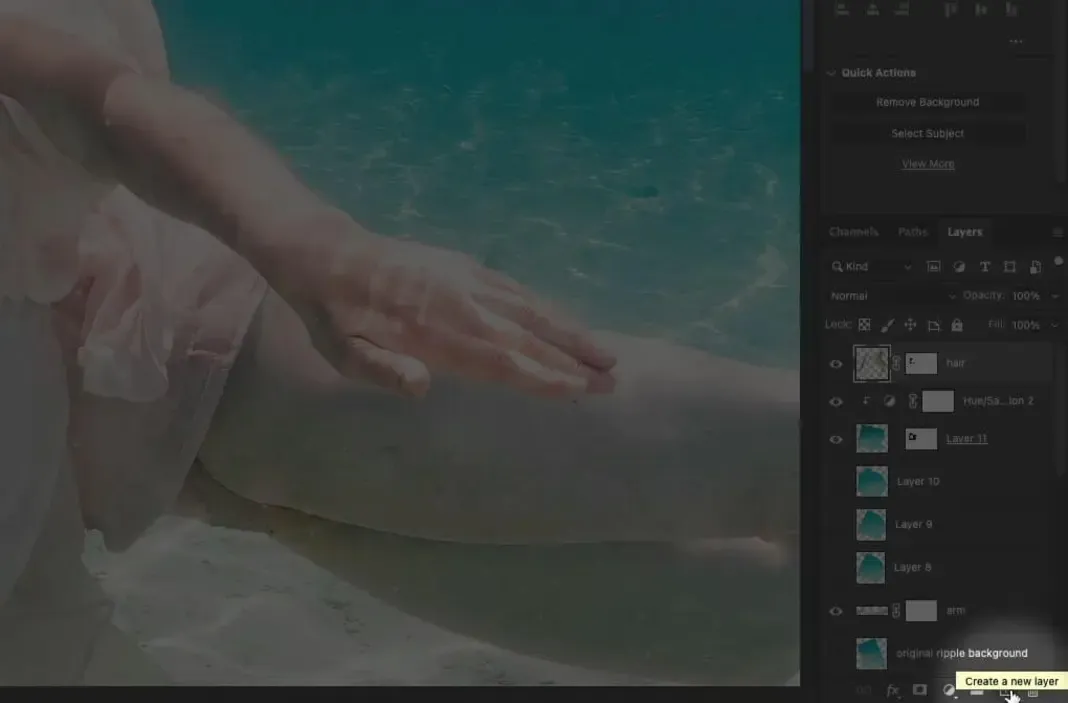 Bildvorbereitung in Photoshop
Anwenden des Klonstempels für die Grundstruktur
Eine effektive Methode, um mit dem Hinzufügen von Haaren zu beginnen, ist die Verwendung des Klonstempels. Dieses Werkzeug ermöglicht es uns, Texturen und Farben von vorhandenen Haaren zu kopieren und an den gewünschten Stellen neu zu platzieren. Wir wählen eine weiche, runde Pinselspitze und stellen sicher, dass Deckkraft und Fluss auf 100% eingestellt sind. Durch das Abmustern verschiedener Bereiche des vorhandenen Haares können wir eine natürliche Farb- und Tonvariation für das neu hinzugefügte Haar erzielen. Achten Sie darauf, hellere Farben näher an den Spitzen und dunklere Farben näher am Ansatz zu verwenden, um Realismus zu gewährleisten.
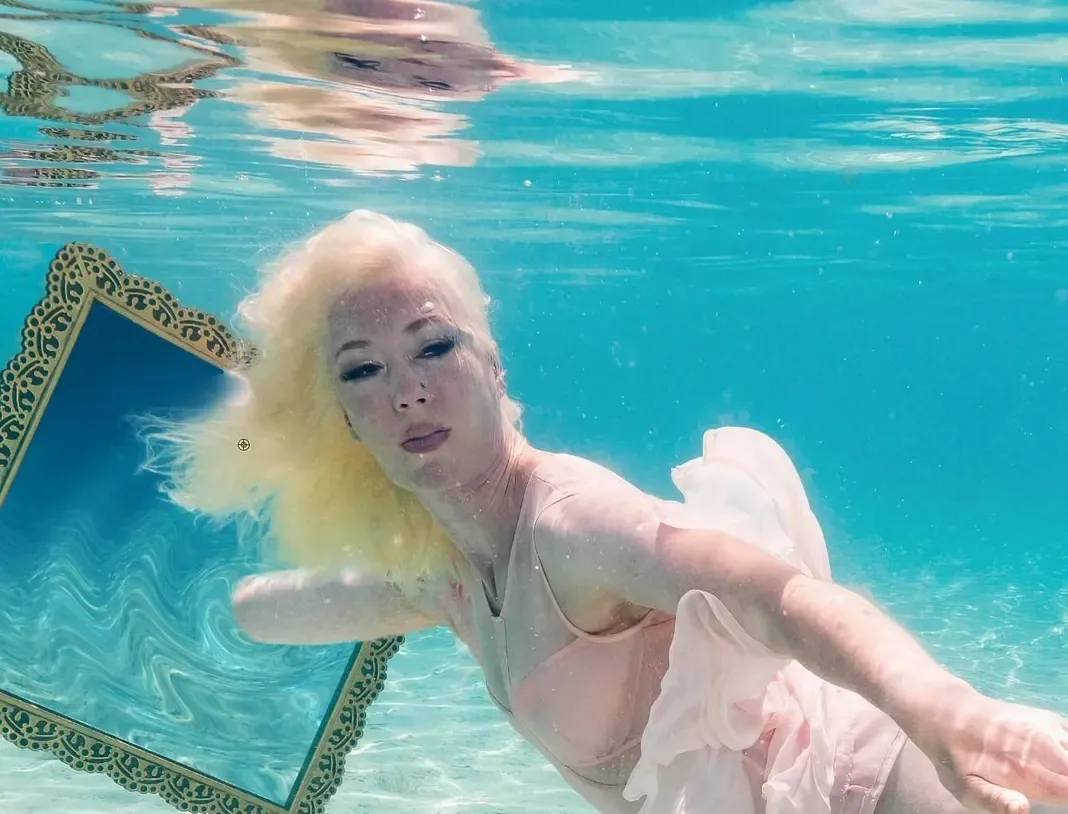 Klonstempel-Technik für Haare
Verwendung von benutzerdefinierten Haarbürsten
Die SharkPixel-Haarbürsten bieten eine effiziente Möglichkeit, realistische Haarsträhnen und -texturen schnell zu erstellen. Diese Bürsten sind so konzipiert, dass sie natürliche Haarformen und -flüsse nachahmen.
Installation und Auswahl der Haarbürsten
Wenn Sie die Haarbürsten heruntergeladen haben, können Sie diese durch Doppelklicken auf die .abr-Datei in Photoshop installieren. Die kostenlosen Bürsten beinhalten bereits eine gute Auswahl, die für viele Anwendungen ausreicht. Die Vollversion bietet eine noch größere Vielfalt an Pinseln für detailliertere Arbeiten.
Anwenden der Bürsten mit Ebenenmasken
Nachdem die Bürsten installiert sind, wählen wir den Pinselwerkzeug (Taste B) und eine geeignete Haarbürste aus. Um die Kontrolle zu maximieren, fügen wir unserer “Zusätzliches Haar”-Ebene eine schwarze Ebenenmaske hinzu. Dies verbirgt zunächst alle Elemente auf der Ebene. Durch Malen mit Weiß auf der Maske können wir nun die Haare zum Vorschein bringen.
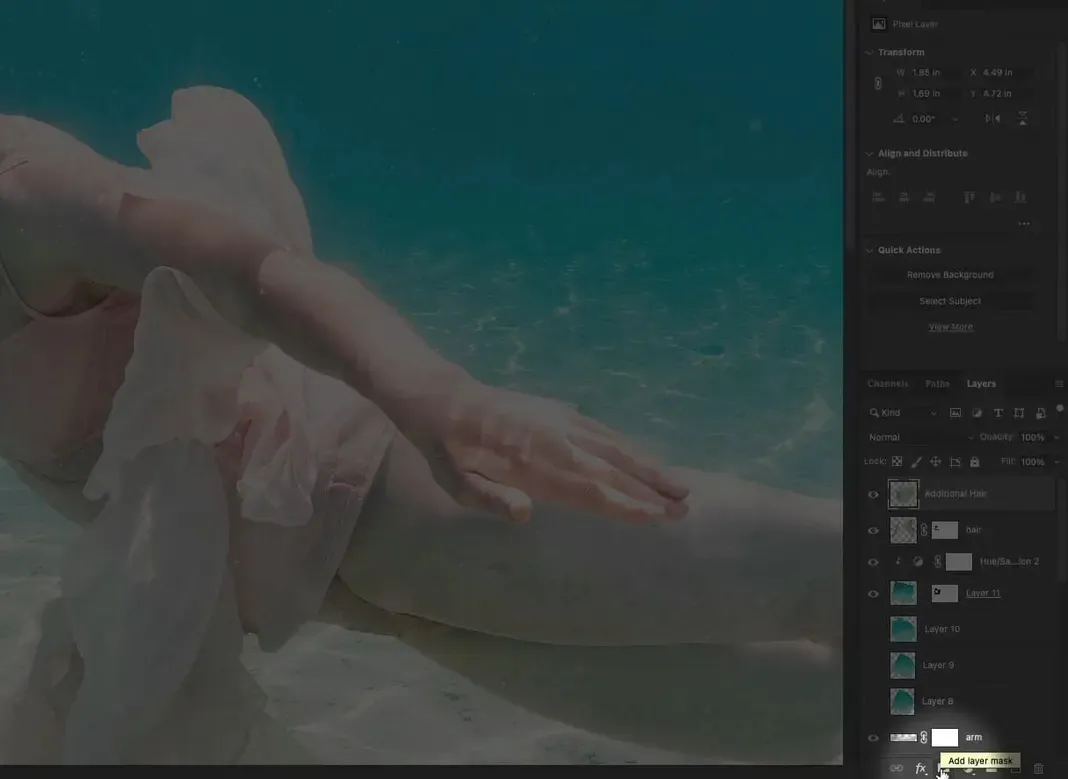 Anwendung von Haarbürsten mit Ebenenmaske
Anpassen von Größe, Rotation und Neigung
Es ist entscheidend, die Größe und Neigung der Bürste anzupassen, um den natürlichen Fluss des Haares im Bild nachzuahmen. Verwenden Sie die Klammertasten, um die Pinselgröße zu ändern, und die Neigungsoption in der Einstellungsleiste des Werkzeugs, um die Richtung der Haarsträhnen anzupassen. Das Experimentieren mit verschiedenen Rotationswerten, wie z.B. -50 Grad, kann helfen, die Ausrichtung des hinzugefügten Haares an das vorhandene Haar anzupassen.
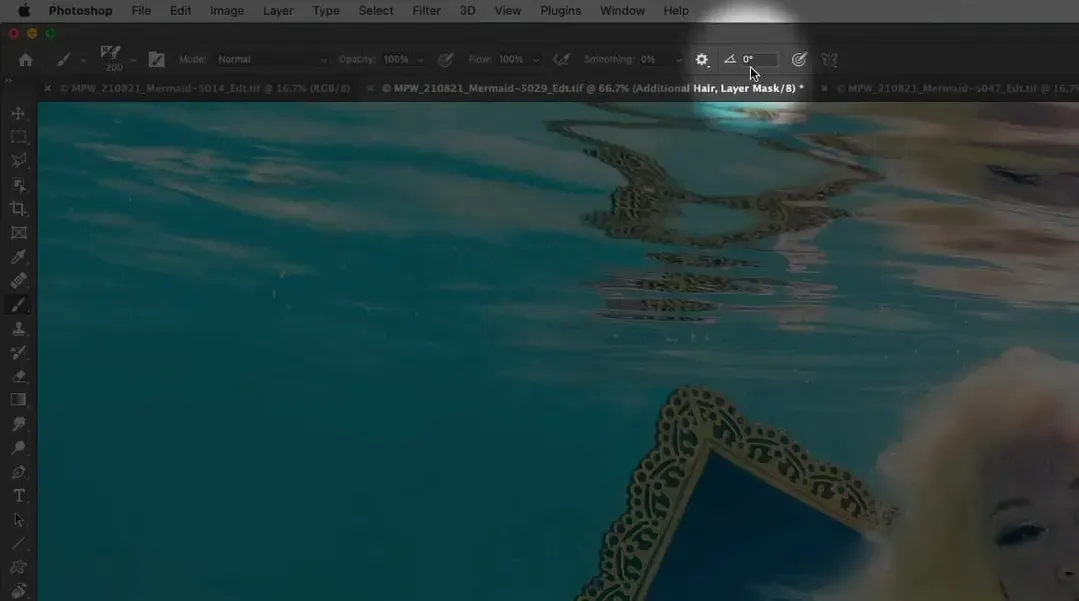 Anpassen der Bürsteneinstellungen
Erstellen von Variationen mit verschiedenen Bürsten
Um ein natürlicheres Ergebnis zu erzielen, sollten Sie verschiedene Haarbürsten verwenden. Wechseln Sie zwischen Bürsten wie “Hair Brush 5 – Left”, “Hair Brush 2 – Left” und “Hair Brush 3 – Left”, um unterschiedliche Haartexturen und -formen zu erzeugen. Wiederholen Sie den Vorgang des Anpassens von Größe und Rotation und stempeln Sie mehrmals, um mehr Volumen und Realismus zu erzielen.
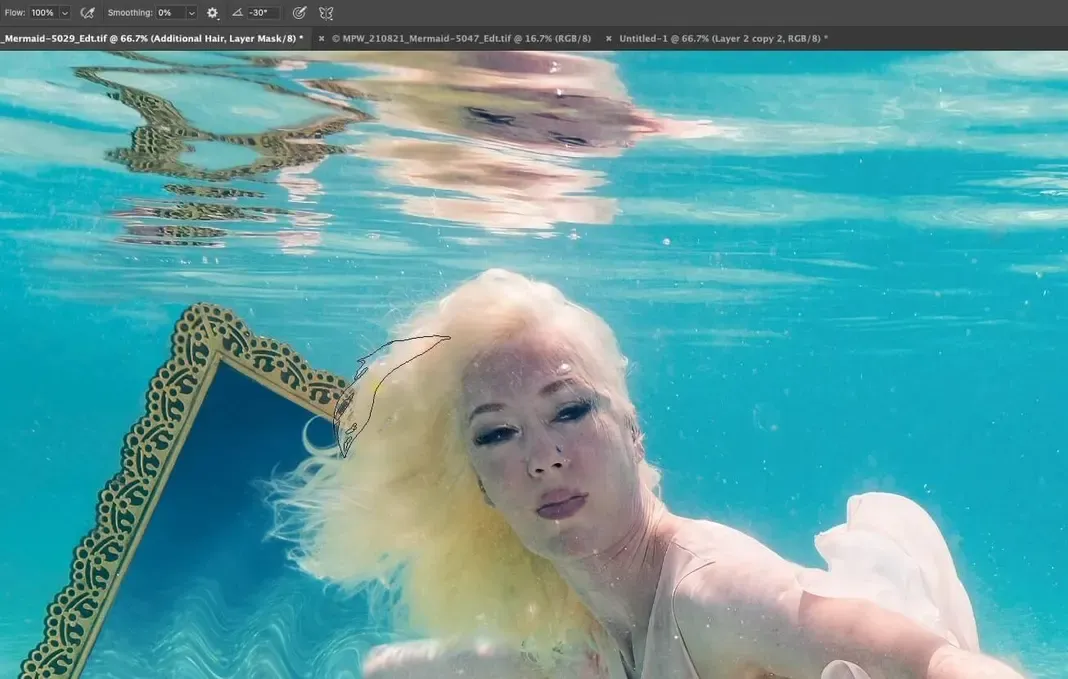 Verwendung verschiedener Haarbürsten
Verfeinerung und Integration des hinzugefügten Haares
Nachdem die grundlegenden Haare hinzugefügt wurden, sind weitere Schritte erforderlich, um sie nahtlos in das Gesamtbild zu integrieren.
Transformation und Verformung des hinzugefügten Haares
Um das hinzugefügte Haar besser an das umgebende Haar anzupassen, können wir das Transformationswerkzeug (Cmd+T oder Ctrl+T) verwenden. Damit können wir die Größe ändern, drehen und die Form des Haares verzerren. Die “Verkrümmen”-Option (Warp) bietet zusätzliche Möglichkeiten, die Haare realistischer zu gestalten, indem sie ihnen eine fließendere oder dynamischere Bewegung verleiht.
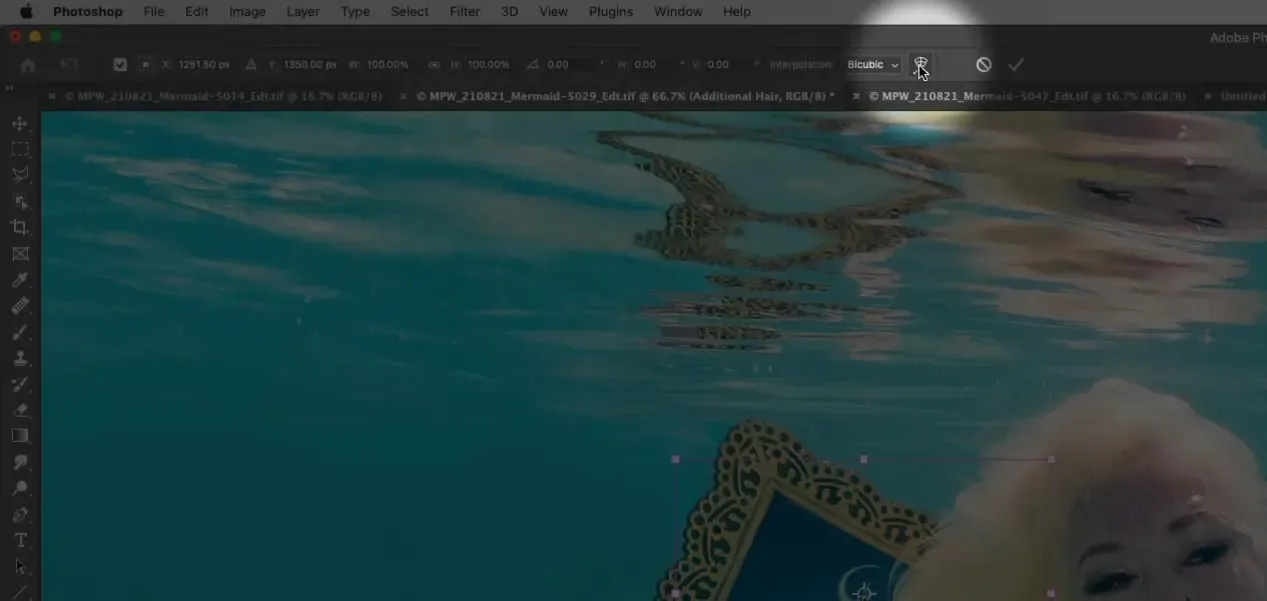 Verkrümmen des hinzugefügten Haares
Aufhellen der Haarspitzen mit dem Abwedler-Werkzeug
Ein wichtiger Schritt zur Erhöhung des Realismus ist die Anpassung der Helligkeit der Haarspitzen. Die Spitzen des natürlichen Haares sind oft heller als die Ansätze. Mit dem Abwedler-Werkzeug (Dodge Tool) können wir gezielt die Spitzen des hinzugefügten Haares aufhellen. Stellen Sie den Bereich auf “Lichter” (Highlights) und die Belichtung auf einen niedrigen Wert wie 25% ein, um die Aufhellung schrittweise und kontrolliert vorzunehmen.
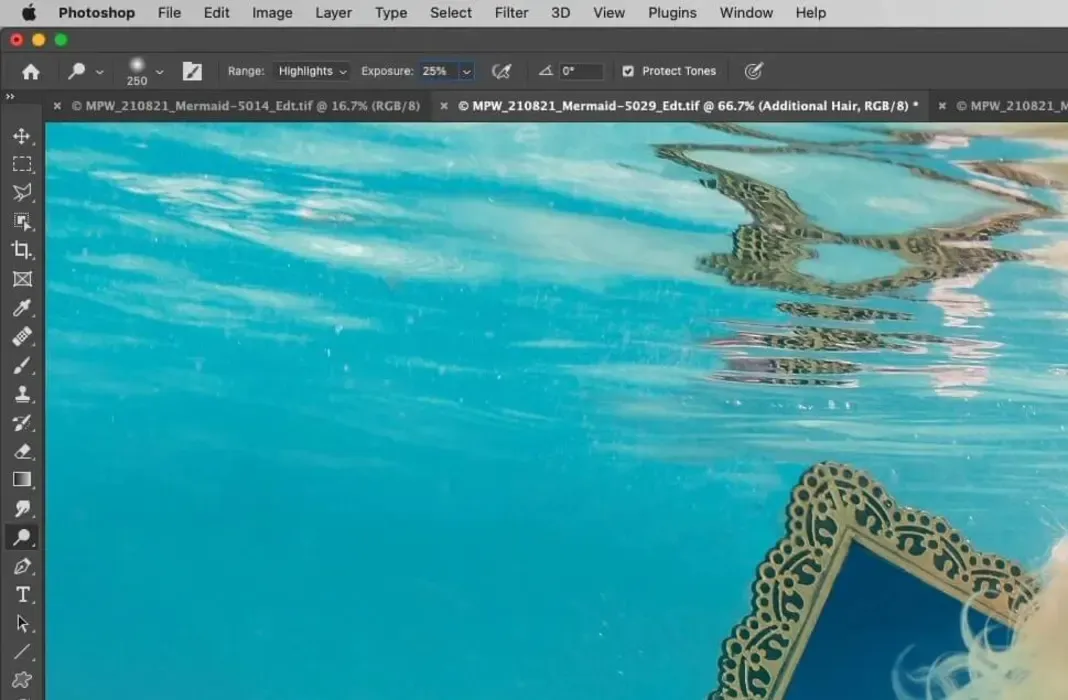 Aufhellen der Haarspitzen
Fortgeschrittene Techniken: Strähnen erstellen und Rauschen hinzufügen
Für noch detailliertere Ergebnisse können wir einzelne Haarsträhnen malen und Rauschen hinzufügen, um die Textur des hinzugefügten Haares an das Originalbild anzupassen.
Erstellung von einzelnen Haarsträhnen mit speziellen Pinseln
Der “Hair Brush 10 – Strand Creation Brush” ist ideal, um einzelne, feine Haarsträhnen zu malen. Bei der Verwendung dieses Pinsels ist es wichtig, die Vordergrund- und Hintergrundfarben entsprechend den Farben des vorhandenen Haares anzupassen. Eine Kombination aus helleren und dunkleren Blondtönen ermöglicht es, mehrdimensionale Strähnen zu erzeugen. Malen Sie mit der Hand frei und variieren Sie die Farben ständig, um ein natürliches Aussehen zu erzielen.
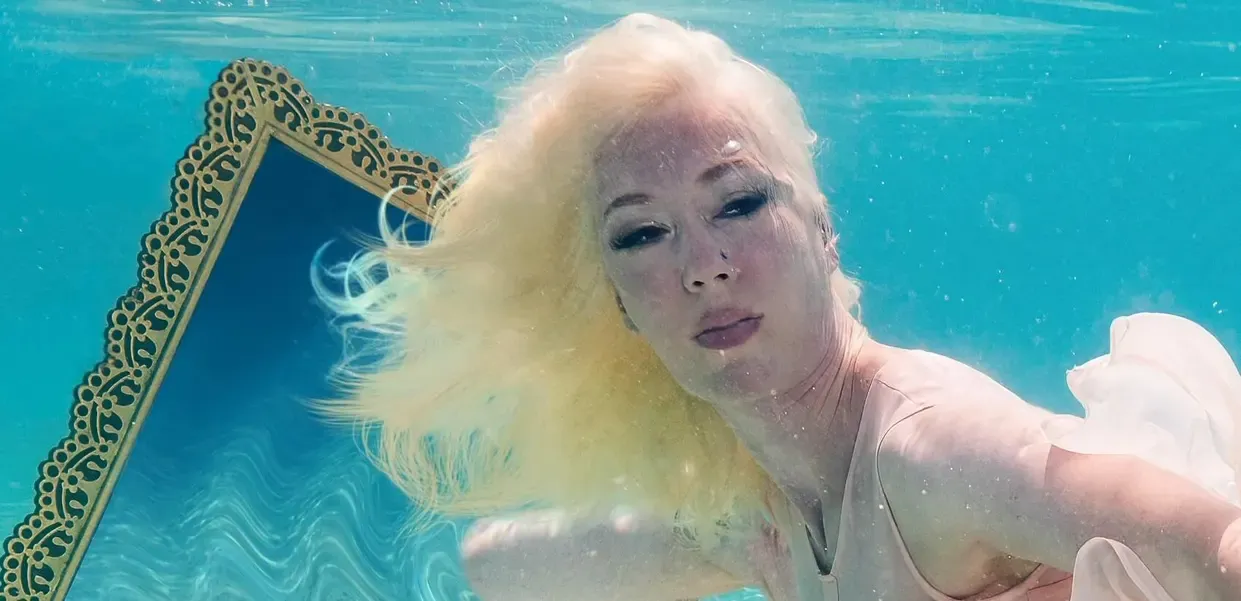 Erstellung von Haarsträhnen
Hinzufügen von Rauschen und Gaußschem Weichzeichner für Realismus
Um das hinzugefügte Haar besser in das Bild zu integrieren, insbesondere bei Unterwasseraufnahmen, die oft Rauschen aufweisen, sollten wir Rauschen hinzufügen. Konvertieren Sie die Ebene mit den gemalten Strähnen in ein Smart Object und wenden Sie dann Filter > Rauschfilter > Rauschen hinzufügen an. Experimentieren Sie mit den Einstellungen, um eine Menge von etwa 2 % mit Gaußscher Verteilung und deaktivierter Monochrom-Option zu finden.
Anschließend kann ein leichter Gaußscher Weichzeichner (Filter > Weichzeichnen > Gaußscher Weichzeichner) mit einem Radius von 1 Pixel angewendet werden, um das Haar subtil zu verwischen und es mit dem Rest des Bildes zu synchronisieren. Es ist wichtig, die Reihenfolge der Filter im Ebenenbedienfeld anzupassen, damit das Rauschen unter dem Weichzeichner liegt und somit sichtbar bleibt.
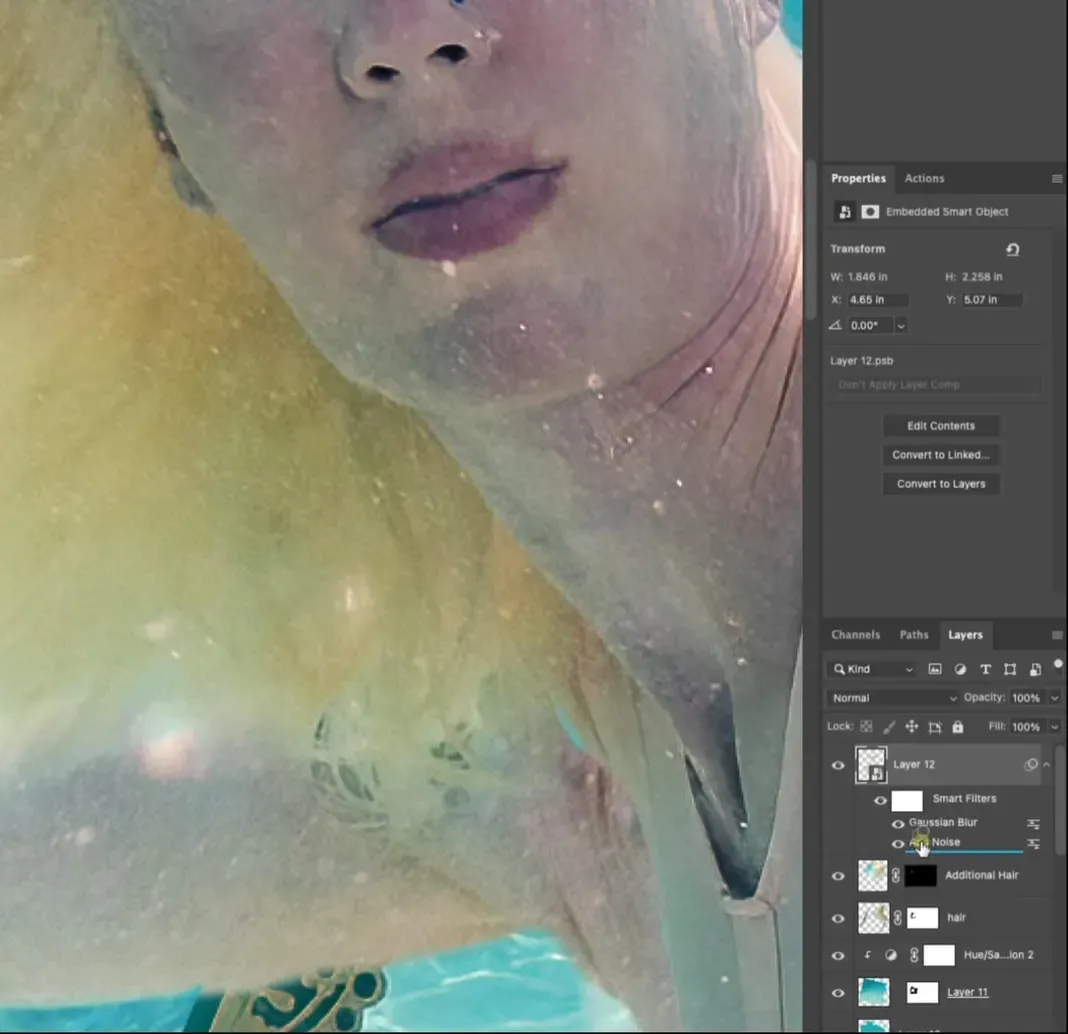 Hinzufügen von Rauschen und Weichzeichner
Abschluss und weitere Anpassungen
Nachdem alle grundlegenden Anpassungen vorgenommen wurden, können wir das Ergebnis noch weiter verfeinern.
Duplizieren und Anpassen von Ebenen
Um noch mehr Volumen und Variation zu erzielen, können Sie die Ebene mit den hinzugefügten Haaren duplizieren (Cmd+J oder Ctrl+J). Passen Sie dann die Farbe und Helligkeit der duplizierten Ebene mit einer Farbton/Sättigung-Anpassung an und verwenden Sie erneut das Transformationswerkzeug, um sie zu rotieren und zu verzerren. Dies schafft zusätzliche Tiefe und macht das hinzugefügte Haar noch realistischer.
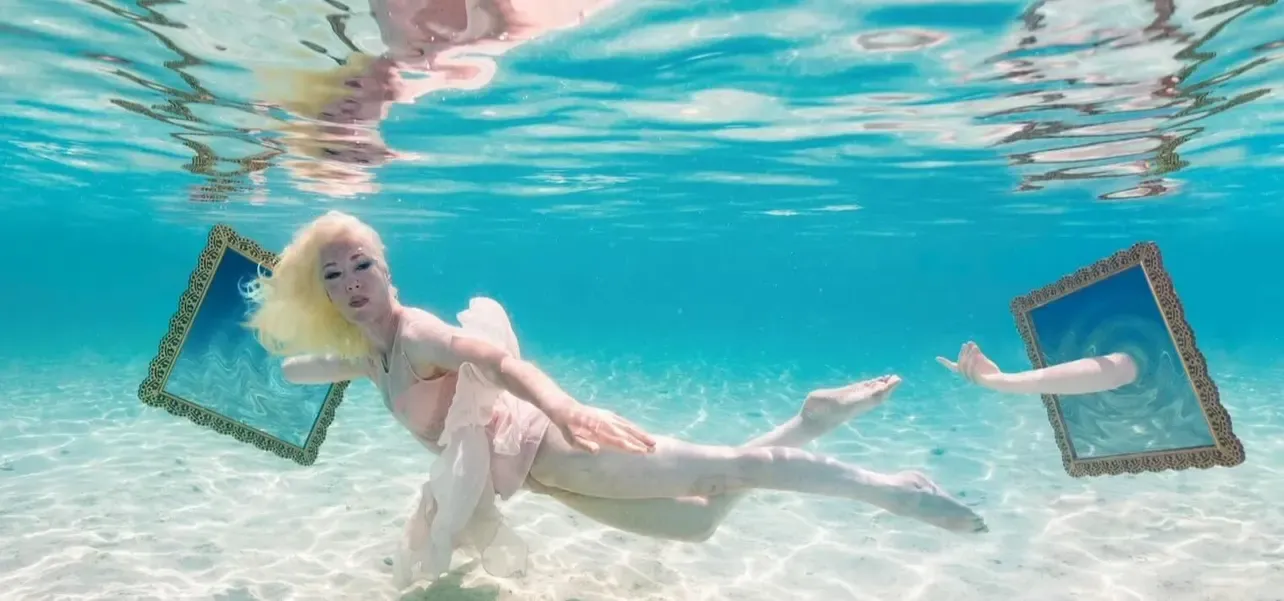 Abschließende Bildvergleich
Die hier vorgestellten Techniken bieten eine solide Grundlage für das Hinzufügen und Retuschieren von Haaren in Photoshop. Die Kombination aus Klonstempel, benutzerdefinierten Bürsten, Transformationswerkzeugen und Filtereffekten ermöglicht es Ihnen, beeindruckend natürliche und realistische Ergebnisse zu erzielen. Für weitere Tipps und Tricks abonnieren Sie bitte den YouTube-Kanal.