
Das Entfernen eines Greenscreens in Photoshop kann eine Herausforderung sein, aber mit den richtigen Werkzeugen und Techniken ist es einfacher als gedacht. Dieser Leitfaden führt Sie durch den Prozess, um Ihren Hintergrund nahtlos zu ersetzen und professionelle Ergebnisse zu erzielen. Wir konzentrieren uns auf die Verwendung des “Farbbereich”-Werkzeugs und der “Auswählen und Maskieren”-Arbeitsfläche, um selbst feine Details wie Haare perfekt zu isolieren.
Auswahl des Greenscreens mit dem Farbbereich-Werkzeug
Für Greenscreen-Hintergründe ist das Werkzeug “Farbbereich” (Select > Color Range) oft effektiver als die automatische “Hintergrund entfernen”-Funktion.
- Farbbereich auswählen: Navigieren Sie zu
Auswählen > Farbbereich. - Pipette verwenden: Klicken Sie mit dem Pipettenwerkzeug auf den grünen Hintergrund, um ihn auszuwählen. Halten Sie die Umschalttaste gedrückt, während Sie über Bereiche ziehen, um weitere grüne Farbpixel zur Auswahl hinzuzufügen.
- Auswahl invertieren: Aktivieren Sie das Kontrollkästchen Umkehren (Invert), um die Auswahl auf Ihr Hauptmotiv anzuwenden und nicht auf den Hintergrund.
- Vorschau: Für eine schnelle Vorschau der Auswahl, ändern Sie die Option “Vorschau” (Image) auf “Keine” (None).
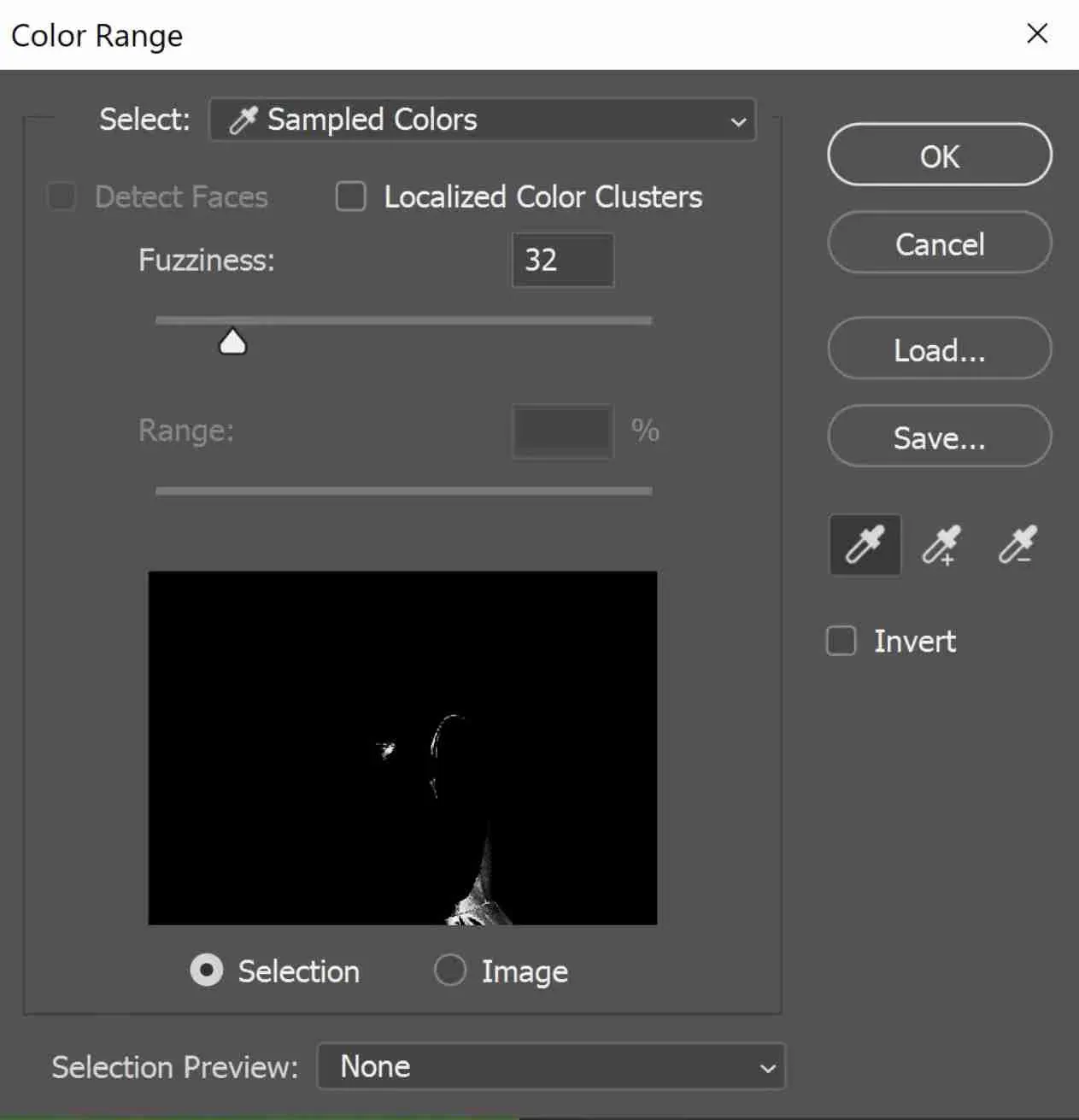 Auswahl des grünen Hintergrunds mit dem Farbbereich-Werkzeug
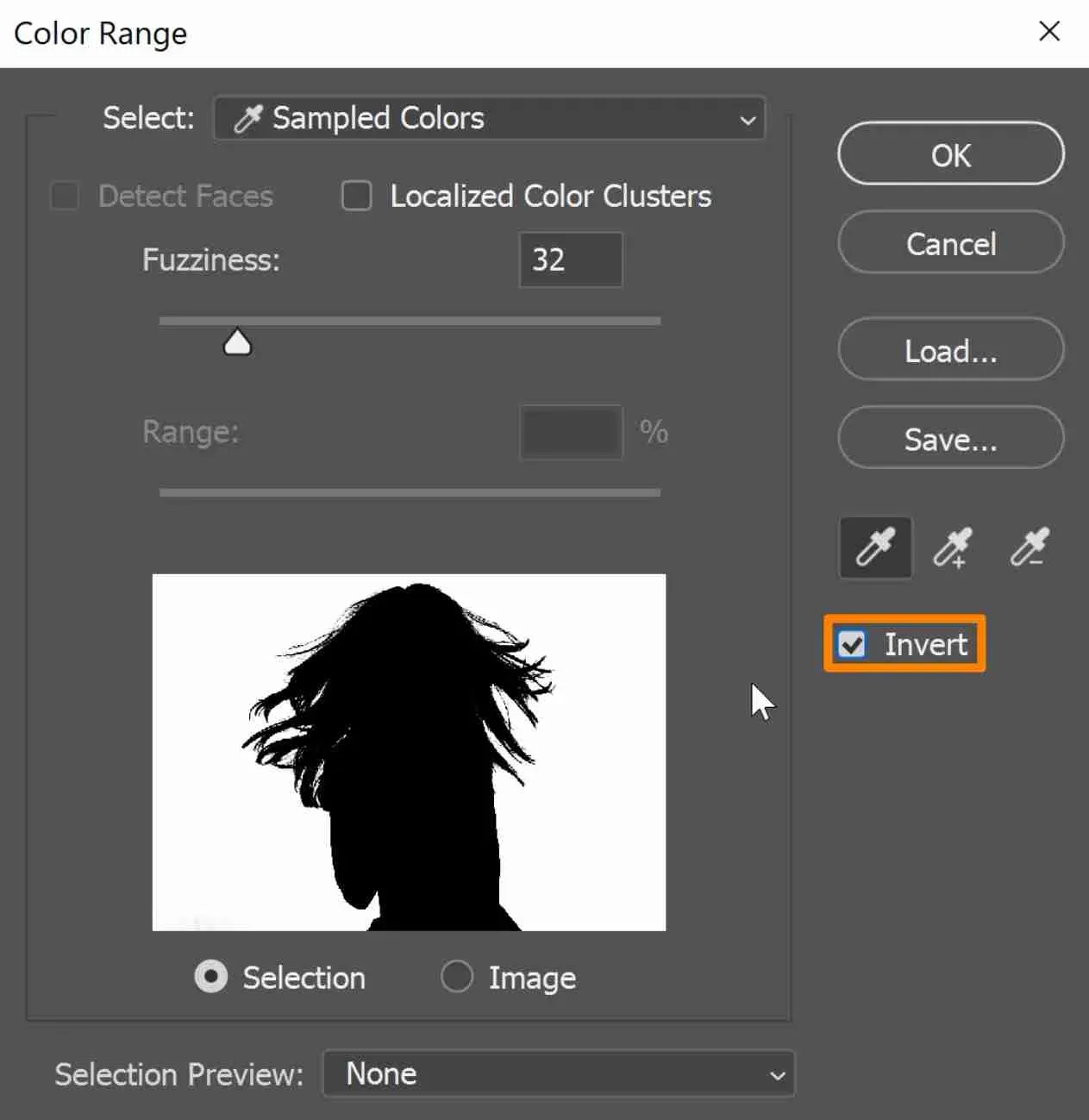 Invertierte Auswahl, die das Motiv hervorhebt
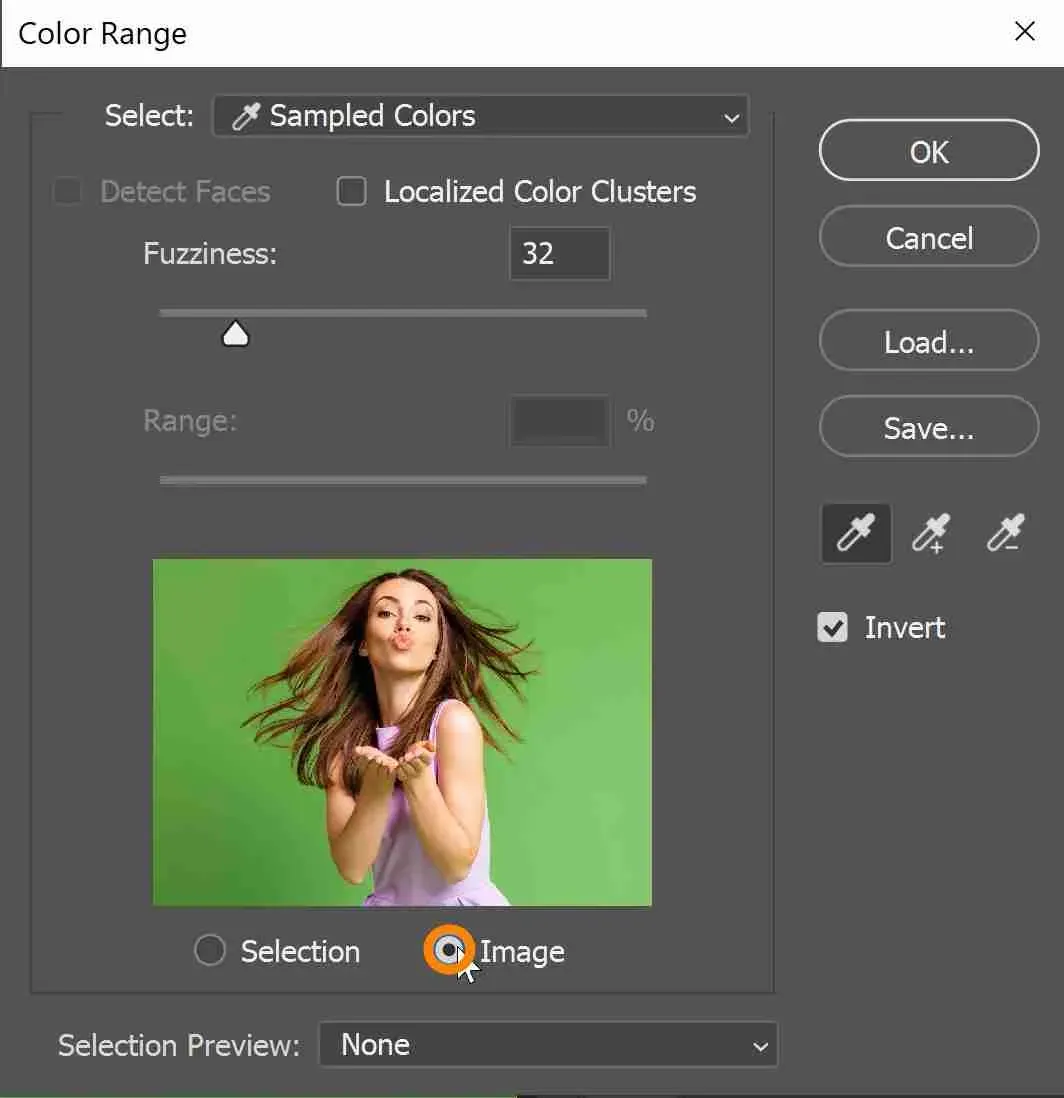 Vorschauoptionen im Farbbereich-Dialog
Erstellung einer Maske basierend auf der Auswahl
Klicken Sie auf das Symbol Neue Ebenenmaske (New Layer Mask icon), um eine Ebenenmaske aus Ihrer aktuellen Auswahl zu erstellen.
Bevor Sie die Maske verfeinern, empfiehlt es sich, eine Einfarbige Füllschicht (Solid Color Fill Layer) darunter zu legen. Dies erleichtert die Beurteilung der Anpassungen.
Feinabstimmung der Maskenkanten mit “Auswählen und Maskieren”
Wählen Sie die Miniaturansicht der Ebenenmaske aus und klicken Sie im Eigenschaften-Bedienfeld auf die Schaltfläche Auswählen und Maskieren (Select and Mask).
Nutzen Sie die Schieberegler unter Globale Verfeinerungen (Global Refinements), um die Kanten zu optimieren und grüne Säume (Fringing) zu entfernen:
- Glätten (Smooth): Reduziert gezackte Kanten.
- Licht weichzeichnen (Feather): Macht die Kanten weicher.
- Kontrast (Contrast): Schärft die Kanten.
- Kante verschieben (Shift Edge): Kontrahiert oder erweitert die Kanten.
In den meisten Fällen ist es hilfreich, die Maskenkante zu glätten, zu schärfen und zu kontraktionieren.
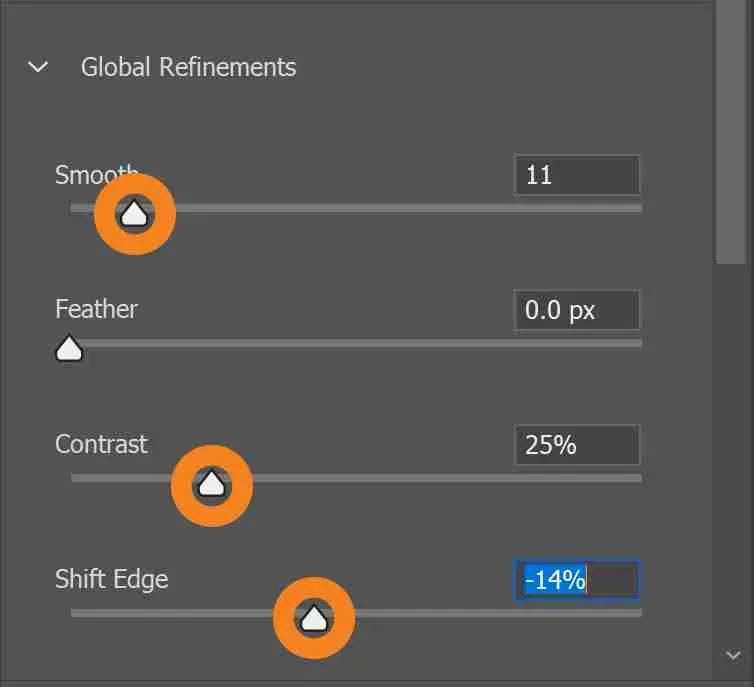 Globale Verfeinerungsregler im Auswählen und Maskieren-Arbeitsbereich
Klicken Sie auf “OK”, um die Änderungen an Ihrer Ebenenmaske zu übernehmen.
Malen auf der Maske zur Korrektur von Unvollkommenheiten
Mit dem Pinsel-Werkzeug (Brush Tool) können Sie Ihre Ebenenmaske weiter bearbeiten. Malen Sie mit Weiß (#ffffff), um Bereiche sichtbar zu machen, oder mit Schwarz (#000000), um sie auszublenden. Grautöne ermöglichen verschiedene Opazitätsstufen.
Verwendung des “Minimum”-Filters zur Entfernung von Randunschärfen
Wählen Sie Filter > Andere > Minimum, um die Maske zu schrumpfen und Randunschärfen (Edge Halos/Fringing) zu beseitigen. Ein größerer Radius führt zu einer stärkeren Kontraktion der Maske.
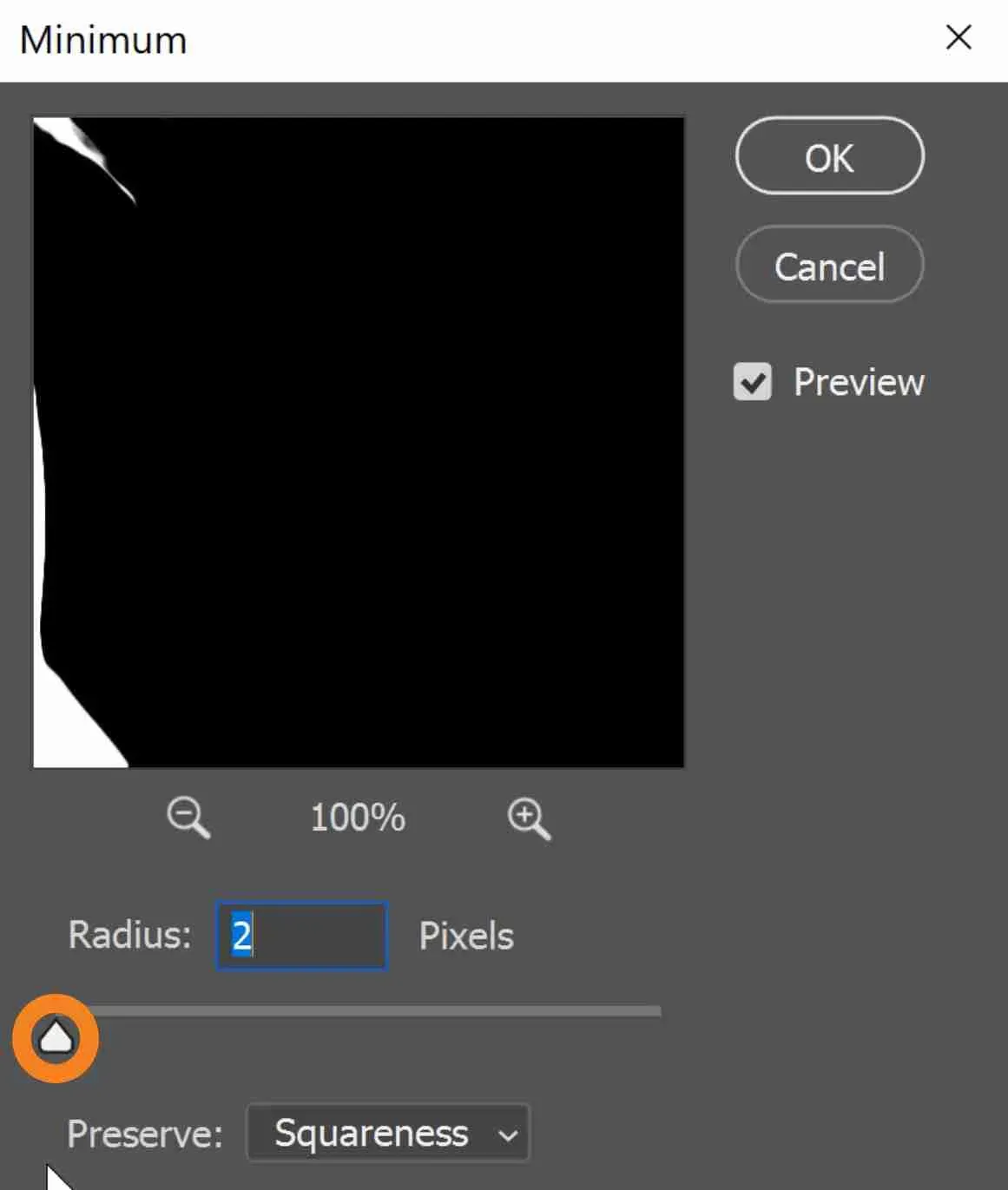 Dialogfeld des Minimum-Filters
Wählen Sie im Dropdown-Menü Erhalten (Preserve) Rundheit (Roundness) für organische Motive wie Personen. Für von Menschen geschaffene Objekte wie Gebäude oder Autos können Sie Eckigkeit (Squareness) verwenden.
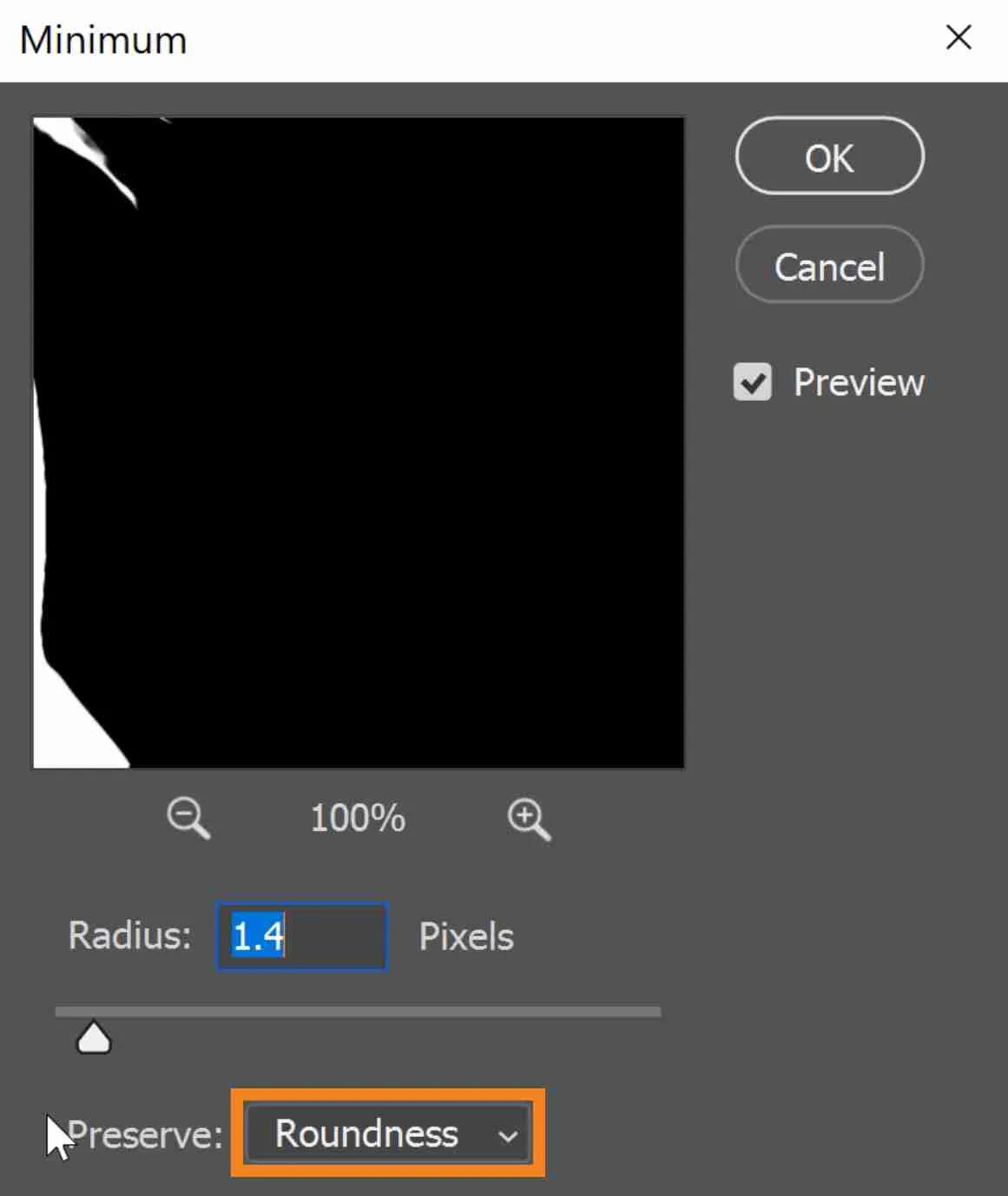 Auswahl von Rundheit oder Eckigkeit im Minimum-Filter
Verfeinerung der Haare im “Auswählen und Maskieren”-Arbeitsbereich
Kehren Sie zum Arbeitsbereich Auswählen und Maskieren zurück und wählen Sie in der Werkzeugleiste das Werkzeug Kante verbessern (Refine Edge Tool) aus.
Malen Sie über die Haare, um deren Kanten zu verfeinern und verbleibende grüne Reste zwischen den Haarsträhnen zu entfernen.
Wenn Sie Photoshop 2021 oder neuer verwenden, können Sie auf die Schaltfläche Haare verfeinern (Refine Hair) in der Optionsleiste klicken. Dies ist eine automatische Methode, bei der Adobe Sensei (die KI von Photoshop) das Haar erkennt und die Maske entsprechend anpasst.
Klicken Sie auf “OK”, um die Änderungen zu speichern und den Arbeitsbereich zu verlassen.
Entfernung des grünen Schimmers mit der Farbton/Sättigung-Anpassung
Erstellen Sie eine Einstellungsebene für Farbton/Sättigung (Hue/Saturation Adjustment Layer), um verbleibende grüne Pixel in eine weniger auffällige Farbe umzuwandeln.
Drücken Sie Strg + Alt + G (Windows) oder Cmd + Option + G (macOS), um die Einstellungsebene auf die Modellebene zu beschneiden (Clipping Mask), damit sie keine anderen Ebenen beeinflusst.
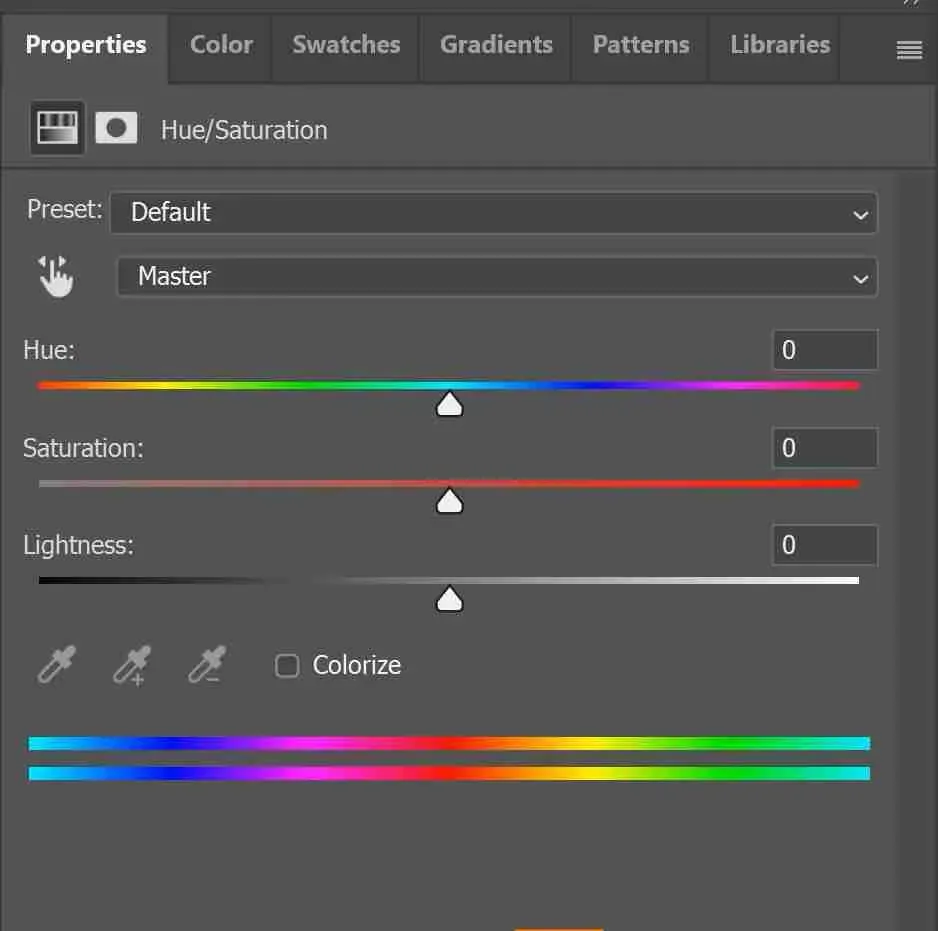 Farbton/Sättigung-Einstellungsebene
Wählen Sie im Dropdown-Menü Master die Option Grüns (Greens).
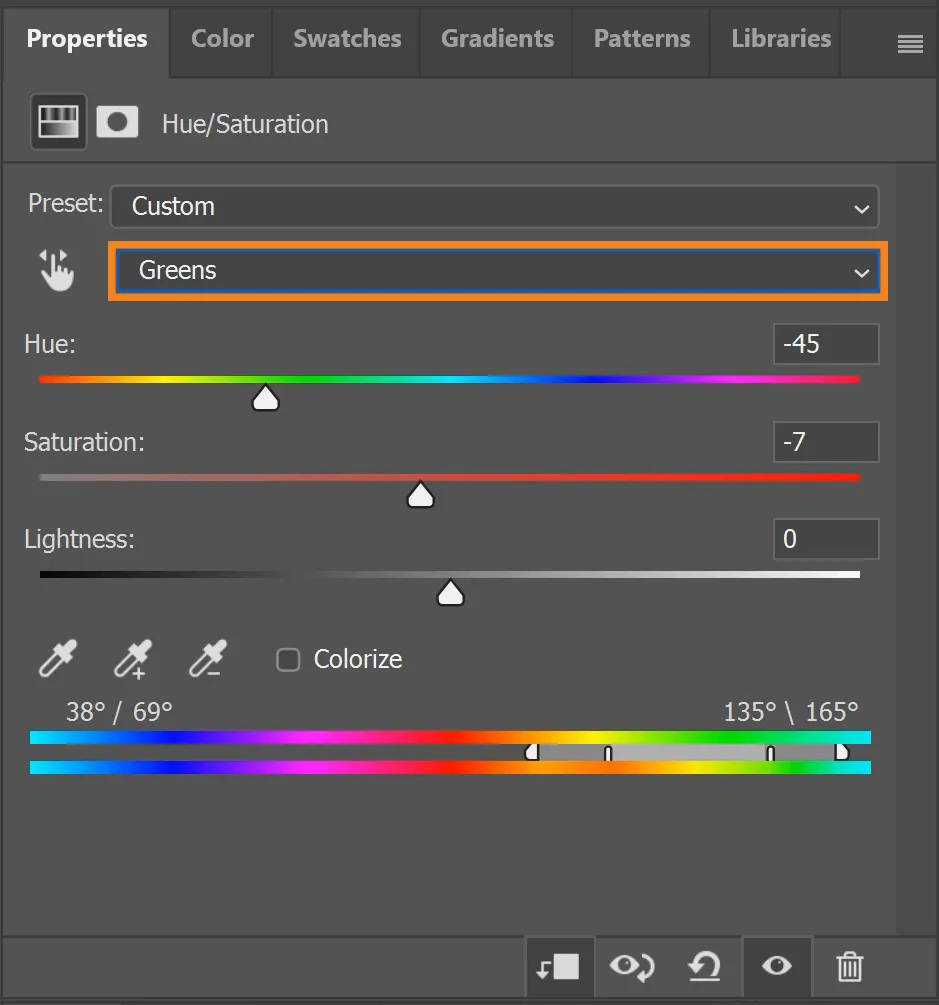 Auswahl von Grüns im Farbton/Sättigung-Menü
Verwenden Sie den Schieberegler Sättigung (Saturation), um die Grüntöne zu desaturieren, oder erweitern Sie die Farbabdeckung des ausgewählten Farbbereichs.
Setzen Sie die Sättigung auf 0 zurück und passen Sie den Schieberegler Farbton (Hue) an, um den grünen Farbton in eine Farbe zu ändern, die zum Haar passt.
Sie können die Farbfüll-Ebene deaktivieren, um sich auf das Neuzeichnen der abstehenden Haarsträhnen zu konzentrieren.
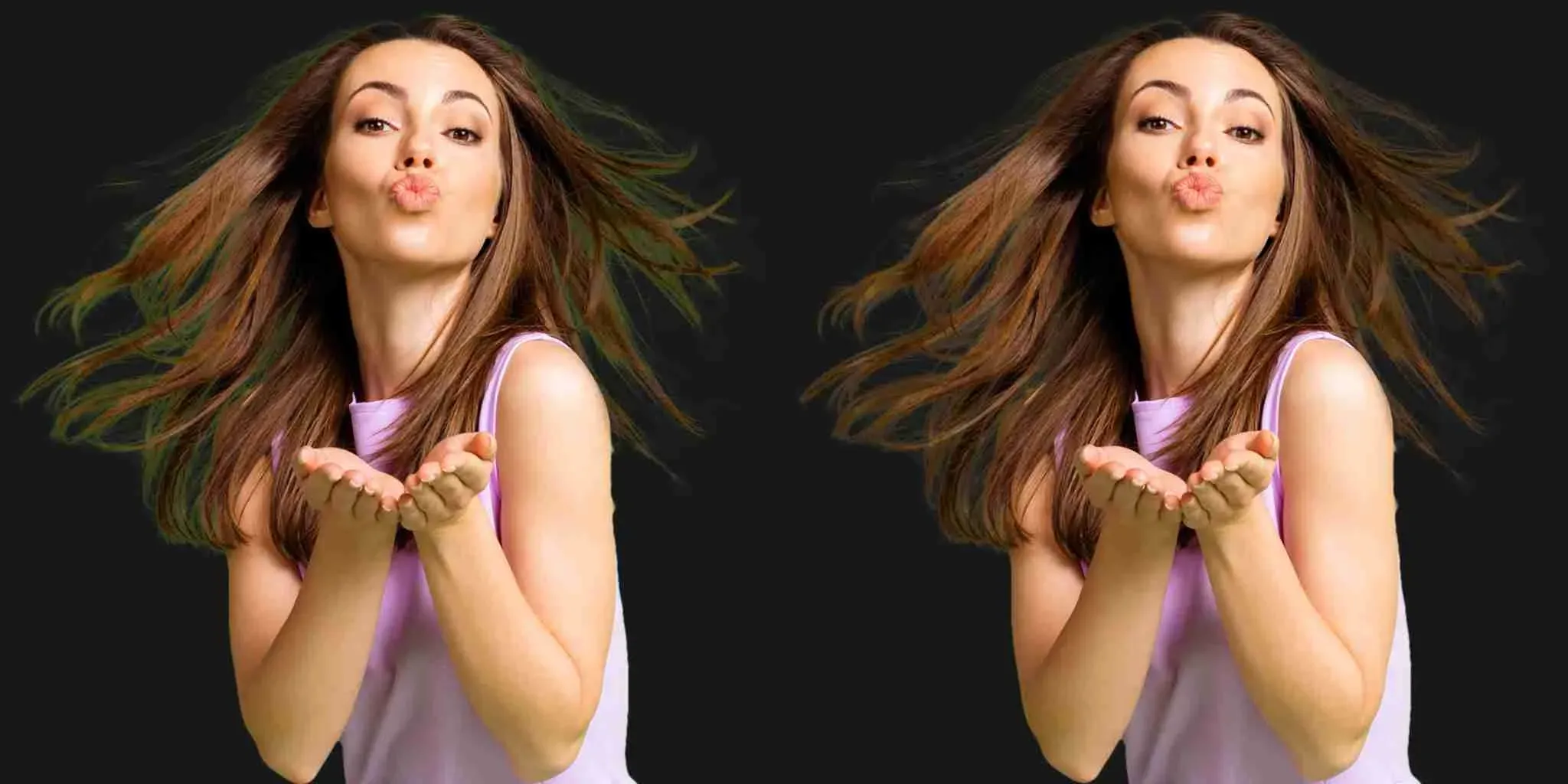 Nachbearbeitung der Haare
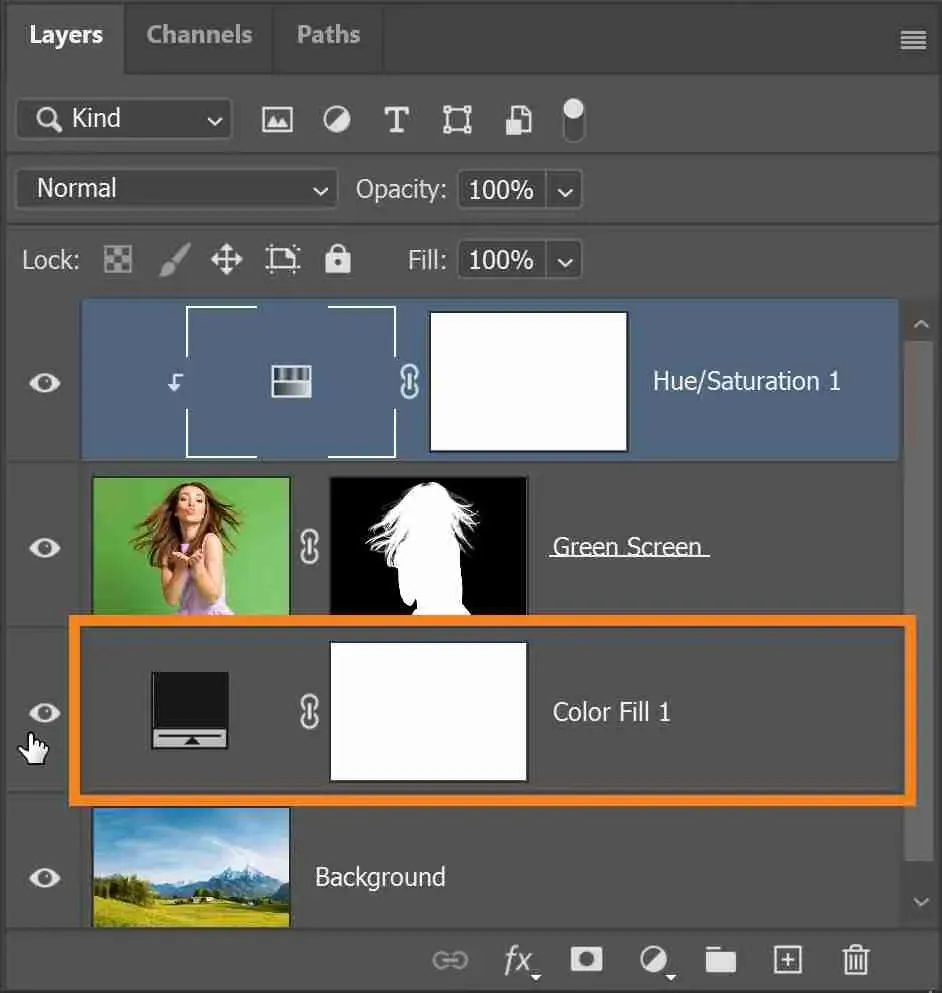 Deaktivieren der Farbfüll-Ebene
Wählen Sie die Ebenenmaske aus und verwenden Sie das Pinsel-Werkzeug, um mit Weiß zu malen und Bereiche freizulegen, die von Photoshop weiß übermalt wurden.
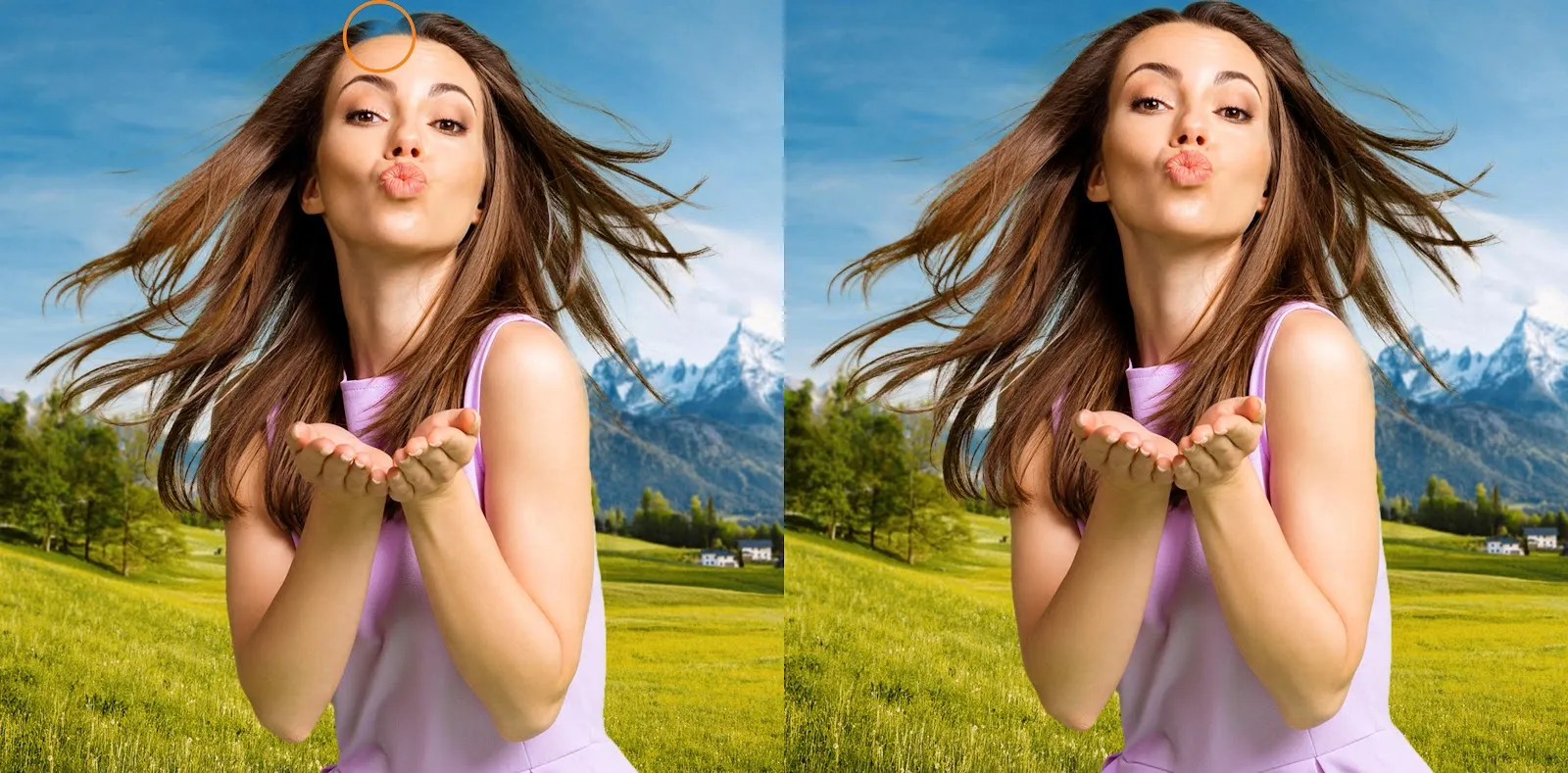 Freilegen von Haarsträhnen mit dem Pinsel-Werkzeug
Nachzeichnen von abstehenden Haarsträhnen
Erstellen Sie eine neue Ebene und benennen Sie sie in “Haare” um.
Drücken Sie dann Strg + Alt + G (Windows) oder Cmd + Option + G (macOS), um sie auf die darunter liegende Ebene zu beschneiden.
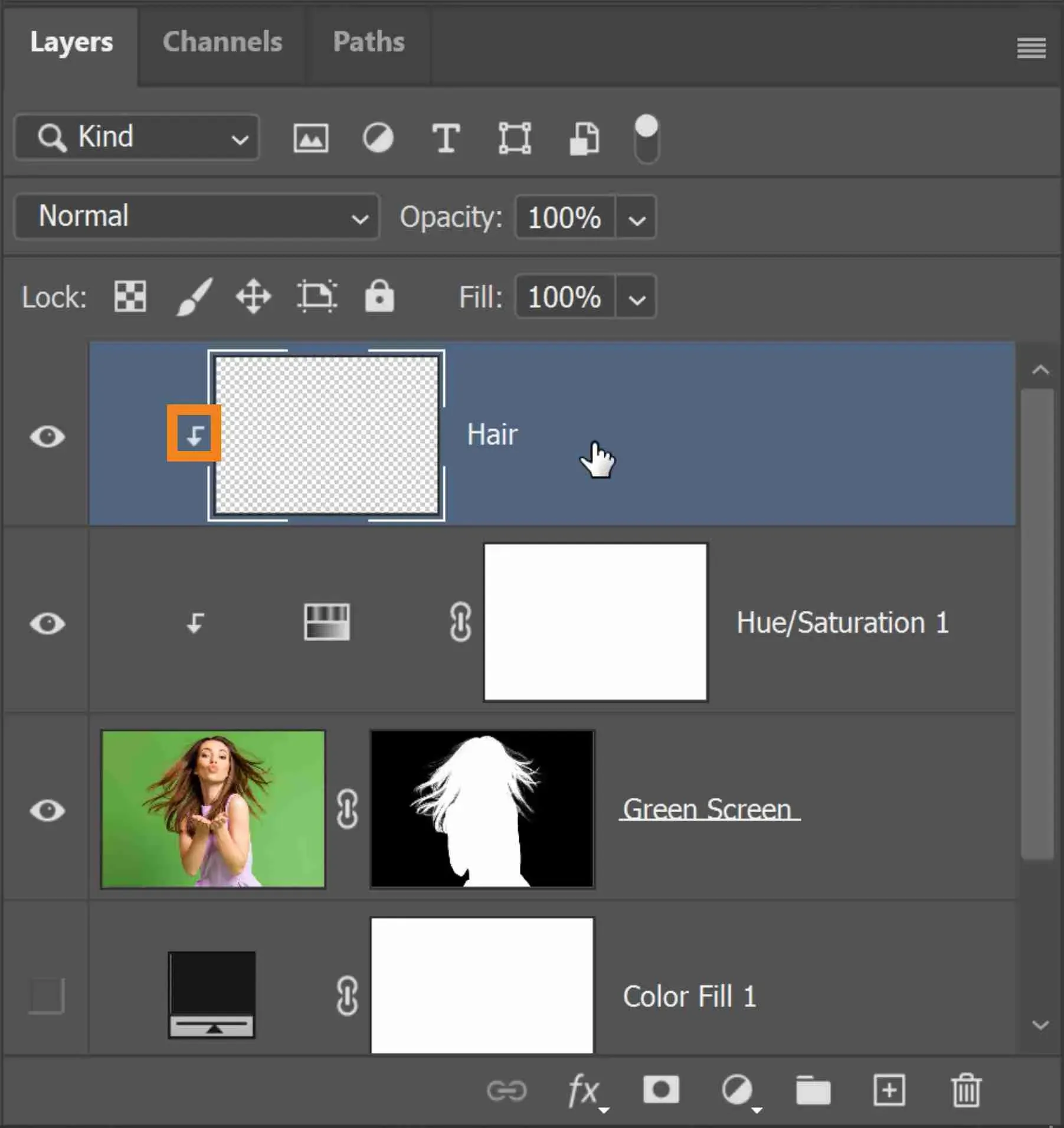 Beschneiden der Haare-Ebene
Wählen Sie das Pinsel-Werkzeug aus und halten Sie die Alt-Taste (Windows) oder Option-Taste (macOS) gedrückt, um vorübergehend das Pipettenwerkzeug zu aktivieren. Samplen Sie die Haarfarbe Ihres Motivs.
Beginnen Sie, über die maskierte Kante zu malen, um die abstehenden Haare wiederherzustellen.
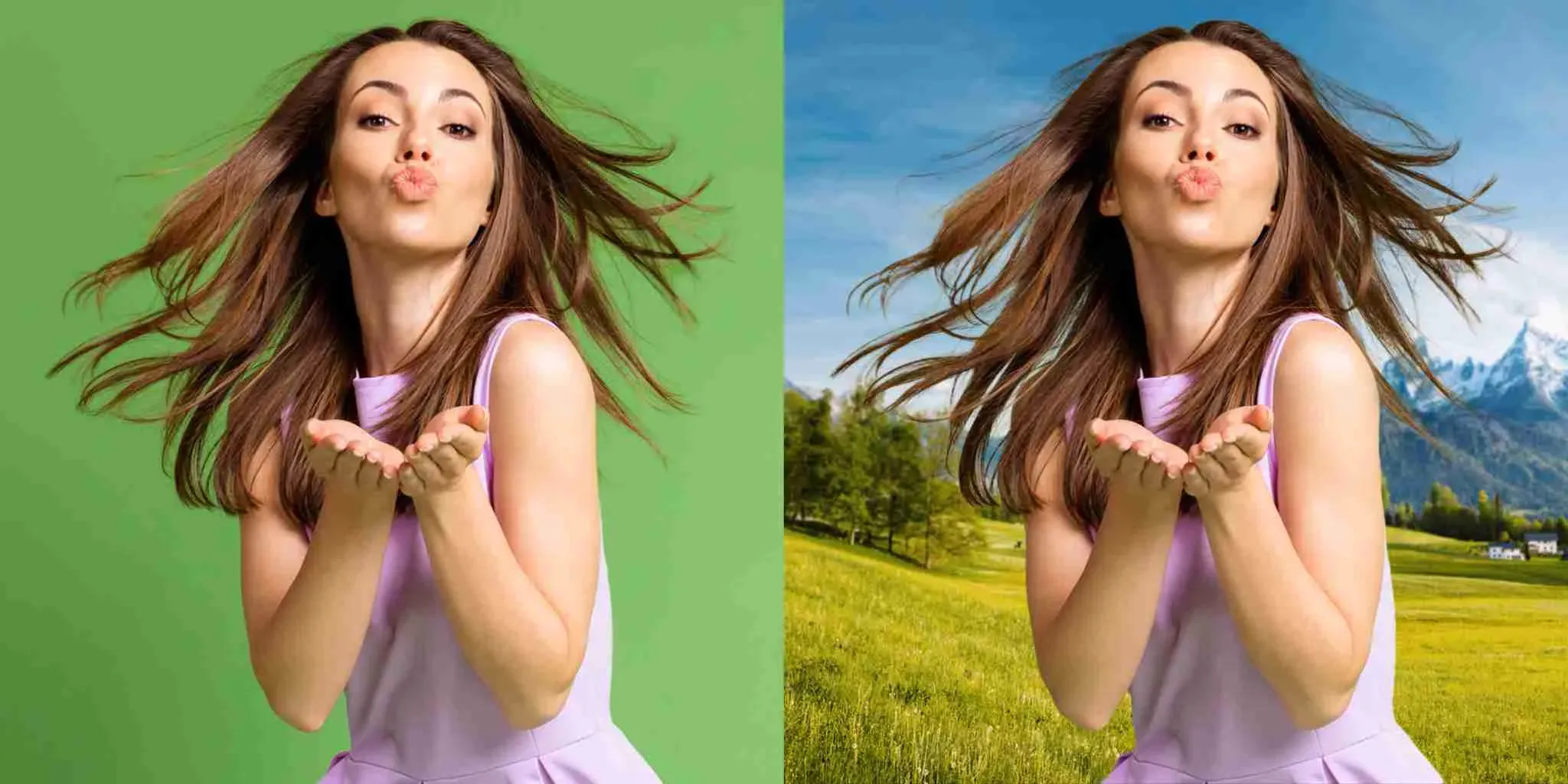 Fertigstellung der Haare
Meisterkurs für Auswahlen und Maskierung
Entdecken Sie unseren Meisterkurs für Auswahlen und Maskierung in Photoshop! Dieser umfassende Kurs bietet 2,5 Stunden Schritt-für-Schritt-Lektionen, 6 strukturierte Module, herunterladbare Übungsdateien und benutzerdefinierte Photoshop-Pinsel. Alles, was Sie brauchen, um Auswahlen und Masken zu meistern, an einem Ort.
Endgültiges Bild
Ziehen Sie den Schieberegler, um Vorher- & Nachher-Ansichten zu sehen.