
Einstellungsebenen in Photoshop sind hervorragend geeignet, um tiefergehende, ebenenbasierte Bearbeitungen zu erlernen. Die Verlaufsumsetzung (Gradient Map) ist eine dieser Einstellungsebenen und ermöglicht Ihnen, Bilder kreativ farblich abzustufen. Doch wie wenden Sie Verlaufsumsetzungen in Photoshop CC an und nutzen sie am besten? In diesem Photoshop Verlaufsumsetzung Tutorial erfahren Sie alles Wichtige.
Es gibt zwei Hauptmöglichkeiten, die Verlaufsumsetzungs-Tools in Photoshop CC zu nutzen. Sie können Bilder als Überlagerung farblich abgleichen oder ein Bild mit mehreren, meist zwei, Farbtönen ersetzen. Das Farbersetzen beinhaltet auch Schwarz-Weiß-Bilder, aber dieses Werkzeug erlaubt Ihnen, anstelle der zwei Grundtonalitäten beliebige zwei Farben zu wählen. Sie können Verlaufsumsetzungen auch nutzen, um einen Verlauf zwischen zwei Farben zu erstellen, den Sie dann anstelle von Schwarz und Weiß verwenden können.
Verlaufsumsetzungen geben Ihnen zudem mehr Kontrolle über Kontrast und Stimmung, wenn Sie Fotos in Schwarz-Weiß umwandeln.
In diesem Leitfaden werden wir Folgendes behandeln:
- Was sind Photoshop CC Verlaufsumsetzungen?
- Wie verwenden Sie Photoshop CC Verlaufsumsetzungen?
- Was sind die besten Anwendungen für Photoshop CC Verlaufsumsetzungen?
Wir werden sowohl allgemeine Ratschläge als auch Schritt-für-Schritt-Bearbeitungen besprechen. Lassen Sie uns direkt eintauchen!
Bevor wir beginnen, stellen Sie sicher, dass Sie Photoshop auf Ihrem Gerät installiert haben. Sie können Photoshop über das Adobe Creative Cloud-Abonnement erwerben.
Was sind Photoshop CC Verlaufsumsetzungen?
Verlaufsumsetzungen (Gradient Maps) sind ein Photoshop CC-Tool, das eine neue Einstellungsebene erstellt. Diese Ebene wählt für jeden Pixel eines bestimmten Wertes eine neue Farbe. Einfach ausgedrückt: Die dunkelsten Bereiche Ihres Farbverlaufs ersetzen die Schatten und darunterliegenden Bereiche Ihres Bildes, die Mitte ersetzt Ihre allgemeine Belichtung, und das Ende ersetzt Ihre Glanzlichter. Wenn Sie grundlegende Farbabstufungen mit Verlaufsumsetzungen erlernen möchten, ist dieses Tutorial der ideale Ausgangspunkt, um die Grundlagen zu verstehen und erste kreative Effekte zu erzielen.
Wie funktionieren Verlaufsumsetzungen?
Nehmen Sie zum Beispiel dieses Bild:
Wenn wir eine einfache Verlaufsumsetzung auf diese Ebene anwenden, die einen Schwarz-Weiß-Verlauf nutzt, erhalten wir dies:
Dies ist in Schwarz-Weiß ziemlich leicht verständlich. Die dunklen Bereiche sind schwärzer, die hellen Bereiche sind weißer und die mittleren Bereiche sind grau. Betrachten wir ein Farb-Beispiel mit einem ungewöhnlichen Verlauf, um den maximalen Kontrast zu demonstrieren.
Dies ist dasselbe Bild wie oben, angewendet mit einer Rot-Grün-Verlaufsumsetzung, um den maximalen Kontrast zu zeigen:
Beachten Sie, wie die dunkelsten Bereiche im oberen Bild nun ein kräftiges Rot aufweisen. Andere Bereiche, außerhalb der Schatten, sind hellgrün. Der Verlauf zwischen Rot und Grün ist “schlammig”, sodass die weniger gesättigten Bereiche die Mitteltöne darstellen. Dieser Effekt zeigt deutlich die direkte Zuordnung von Farbverlaufspositionen zu Tonwerten im Bild.
Warum dieses Werkzeug verwenden?
Während das obige Beispiel extreme Farbunterschiede zeigt, gibt es viele Gründe, diese Effekte zu nutzen. Farbabstufungen sind nicht immer eine feste Farbüberlagerung, und später werden wir sehen, dass Verlaufsumsetzungen tatsächlich eng mit Mischmodi zusammenhängen. Es gibt auch spezifische Fotografieoptionen, die dieses Tool extrem einfach zu bedienen machen. Diese sind in Dropdown-Menüs versteckt und bieten schnelle Voreinstellungen für gängige Looks. Wir werden später besprechen, wie Sie darauf zugreifen können.
Zuletzt, wenn Sie ein Liebhaber der Schwarz-Weiß-Fotografie sind, ermöglichen Ihnen Verlaufsumsetzungen eine neue Ebene der manuellen Kontrolle, die Sie zuvor nicht hatten, sowie die Option für kreativere Verläufe. Sie könnten beispielsweise von Schwarz über Weiß zurück zu Schwarz in einem Bild gehen, für einen viel abstrakteren Look, der die Bildstimmung dramatisch verändern kann.
Wo finde ich das Verlaufsumsetzungs-Werkzeug?
Sie können das Verlaufsumsetzungs-Werkzeug auf verschiedene Weisen verwenden. Sobald Sie ein Bild in Photoshop haben, ist der einfachste Weg, es auszuwählen, über Bild >> Korrekturen >> Verlaufsumsetzung zu gehen.
Sie können es auch aus dem Korrekturen-Bedienfeld auswählen. Um dieses Bedienfeld sichtbar zu machen, gehen Sie in Ihre obersten Dropdown-Menüs. Wählen Sie Fenster >> Korrekturen und stellen Sie sicher, dass “Korrekturen” in der Liste aktiviert ist. Wenn Sie im Arbeitsbereich Fotografie arbeiten, ist diese Einstellung bereits vorausgewählt. Um auf den Arbeitsbereich Fotografie zuzugreifen, wählen Sie Fenster >> Arbeitsbereiche >> Fotografie.
Wie man Verlaufsumsetzungen in Photoshop CC verwendet
Nachdem Sie nun die Grundlagen verstanden haben, was Verlaufsumsetzungen in Photoshop bewirken, können Sie sie für kreative Experimente einsetzen. Es gibt verschiedene Möglichkeiten, Ebenenmasken anzuwenden, damit sie Ihre Bilder richtig farblich abstufen, ohne Ihr Bild aggressiv zu ersetzen.
Dies ist das Bild, das wir farblich abstufen werden:
Mein Hauptziel bei diesem Bild ist es, es wärmer und erdiger zu gestalten. Das werde ich erreichen, indem ich einige der härteren weißen Lichttöne durch wärmere und natürlichere Töne ersetze. Dieser Ansatz hilft, eine harmonischere und ansprechendere Gesamtstimmung im Bild zu erzeugen.
Die Verlaufsumsetzung anwenden
Wenden Sie die Verlaufsumsetzung in einer neuen Ebene an, entweder über Bild >> Korrekturen >> Verlaufsumsetzung oder über Ihr Korrekturen-Bedienfeld. Es spielt keine Rolle, welche Vordergrund- und Hintergrundfarben Sie eingestellt haben, da diese später im Prozess bearbeitet werden können. Nun sollte die Verlaufsleiste in Ihrem Korrekturen-Bedienfeld sichtbar sein, solange Ihre Verlaufsumsetzungs-Ebene ausgewählt ist.
Die beiden Farben in Ihrer Verlaufsleiste bilden den Verlauf zwischen Ihrer ausgewählten Vordergrund- und Hintergrundfarbe. Bevor wir diese Farben ändern, ändern wir die Art und Weise, wie die Einstellungsebene das Bild beeinflusst, indem wir die Mischmodi und die Deckkraft bearbeiten.
Wenn Sie mit Verlaufsumsetzungen arbeiten, versuchen Sie, die Mischmodi im Abschnitt Ineinanderkopieren anzuwenden:
Der Mischmodus Weiches Licht ist die beste Ein-Klick-Lösung, wenn Sie die Deckkraft nicht anpassen möchten. Wenn Sie die Sättigung Ihres Bildes anpassen möchten, verwenden Sie etwas wie Strahlendes Licht und reduzieren Sie dann die Deckkraft.
In diesem Bild stellte ich fest, dass die Verwendung von Strahlendes Licht oder Hartes Licht mit einer geringeren Deckkraft am besten funktionierte. Daher verwendete ich die folgenden Einstellungen für meine Einstellungsebene:
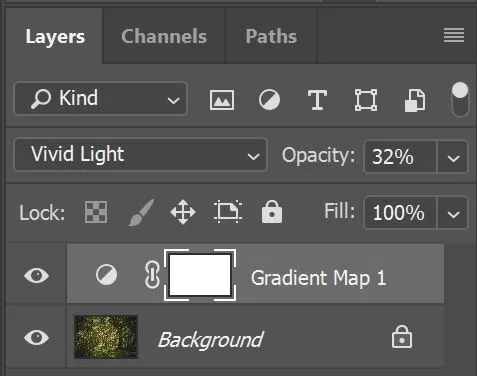 Ebenen-Bedienfeld mit Originalbild, Verlaufsumsetzungs-Ebene, Mischmodus „Strahlendes Licht“ und 32% Deckkraft
Mit 32 % Deckkraft und dem Mischmodus „Strahlendes Licht“ kann ich sehen, wie meine aktuelle Verlaufsumsetzung mit meinem Bild aussieht. Jetzt kann ich auf die Verlaufsleiste klicken, um meine Anpassungen in Echtzeit zu sehen, während ich die Parameter der Bearbeitungen ändere.
Ein Klick auf die Verlaufsleiste öffnet den folgenden Verlaufseditor:
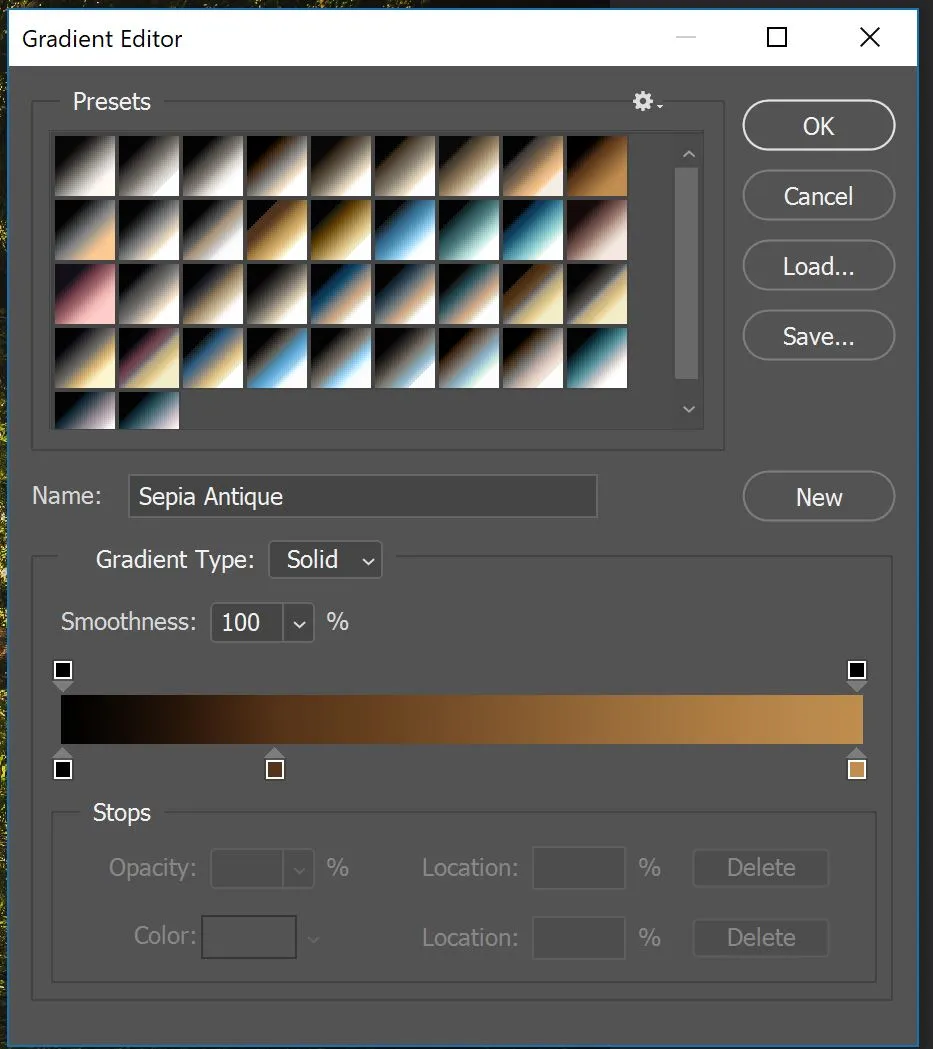 Verlaufseditor-Bedienfeld
Klicken Sie nun auf das Zahnradsymbol für die Einstellungen, um ein Dropdown-Menü aufzurufen. Sie haben nun die Option, Fotografische Tonung zu wählen.
Nachdem Sie zum Dropdown-Menü Fotografische Tonung navigiert haben, spielen Sie mit den verschiedenen Voreinstellungen herum. Dieses Menü ermöglicht es Ihnen, die Farbe und den Abstand zwischen den Farben zu bearbeiten. Durch Ändern des Abstands zwischen den Farben wird der Verlauf flüssiger oder weniger flüssig.
Sie müssen Farben nicht nach Helligkeit zuordnen. Erstellen Sie eine neue Farbe, indem Sie eines der Quadrate im Verlauf ziehen. Klicken Sie dann auf das Farbfeld und wählen Sie Ihre Farbe aus. Traditionell geht man von Dunkel nach Hell. Sie können es jedoch auch umkehren und von Hell nach Dunkel gehen oder sogar von Dunkel nach Hell nach Dunkel (nach Hell nach Dunkel nach Hell …), es liegt ganz bei Ihnen! Jede Variation, die Sie im Verlaufseditor vornehmen, ist auch auf dem Bild selbst sichtbar, solange die Einstellungsebene als sichtbar markiert ist. Ihre Bearbeitungen in Echtzeit auf Ihrem Bild zu sehen, ist unglaublich hilfreich!
Nachdem ich mit den Farben, den Mischmodi und der Deckkraft experimentiert hatte, entschied ich mich für dieses endgültig bearbeitete Bild:
Es wirkt magischer und mysteriöser und sieht definitiv so aus, als wäre es näher an der Dämmerung aufgenommen worden. Das wollte ich von Anfang an für das Bild, also bin ich zufrieden!
Beste Anwendungen für Verlaufsumsetzungen in Photoshop CC
Wie Sie sehen können, haben diese Verlaufsumsetzungen eine Vielzahl von Einsatzmöglichkeiten. Diese schnelle Einstellungsebene bietet viel mehr Kontrolle als Werkzeuge, die in Camera RAW-Prozessen verfügbar sind, wie beispielsweise die Split-Toning-Funktion. Die Möglichkeit, die Übergangseffekte des Verlaufs zu sehen und zu steuern, ist besonders nützlich. Darüber hinaus ermöglicht dieses Werkzeug, mehr als zwei Farben auf ein Bild anzuwenden, und kann viele Töne und störende Farbprobleme direkt ersetzen.
Zusätzlich kann die Möglichkeit, spezifische Teile Ihrer Belichtung anzupassen, wie die Schatten im Gesicht oder den Rest des Hauttons, Ihre Bilder makellos machen. Die Verwendung des Pipette-Werkzeugs ermöglicht eine noch größere Kontrolle. Sie könnten beispielsweise die Pipette verwenden, um einen Verlauf aus bereits im Bild vorhandenen Farben zu wählen und diese dann mit einem Mischmodus im Überlagerungsbereich zu verwenden, um Ihr Bild wirklich hervorzuheben. Die Fähigkeit, mit der Pipette Tonalität zu Lichtern hinzuzufügen, um die Konsistenz zu gewährleisten, ist erstaunlich.
Farbabstufung mit Verlaufsumsetzungen und Porträtfotografie
Der effektivste Bereich, um Farbabstufungen und Verlaufsumsetzungen kreativ einzusetzen, ist möglicherweise die Porträtfotografie. Wenn Sie versuchen, bestimmte Farbtöne für einen kreativen Effekt zu verschönern, haben Sie möglicherweise Schwierigkeiten, den perfekten Effekt mit einigen der anderen Photoshop-Werkzeuge zu erzielen. Die Menge an manueller Kontrolle, die Sie über das Verlaufswerkzeug haben, macht diesen Prozess viel komplexer, aber er wird letztendlich ein besseres Endergebnis liefern.
Verlaufsvoreinstellungen erstellen
Bei der Farbabstufung von Porträts sind bestimmte Effekte, wie die im Türkis- und Orange-Genre, sehr beliebt. Anstatt diesen Verlauf jedes Mal neu erstellen zu müssen, können Sie eine Verlaufsvoreinstellung erstellen.
Sobald Sie den Verlauf erstellt haben, den Sie speichern möchten, drücken Sie die Schaltfläche Neu:
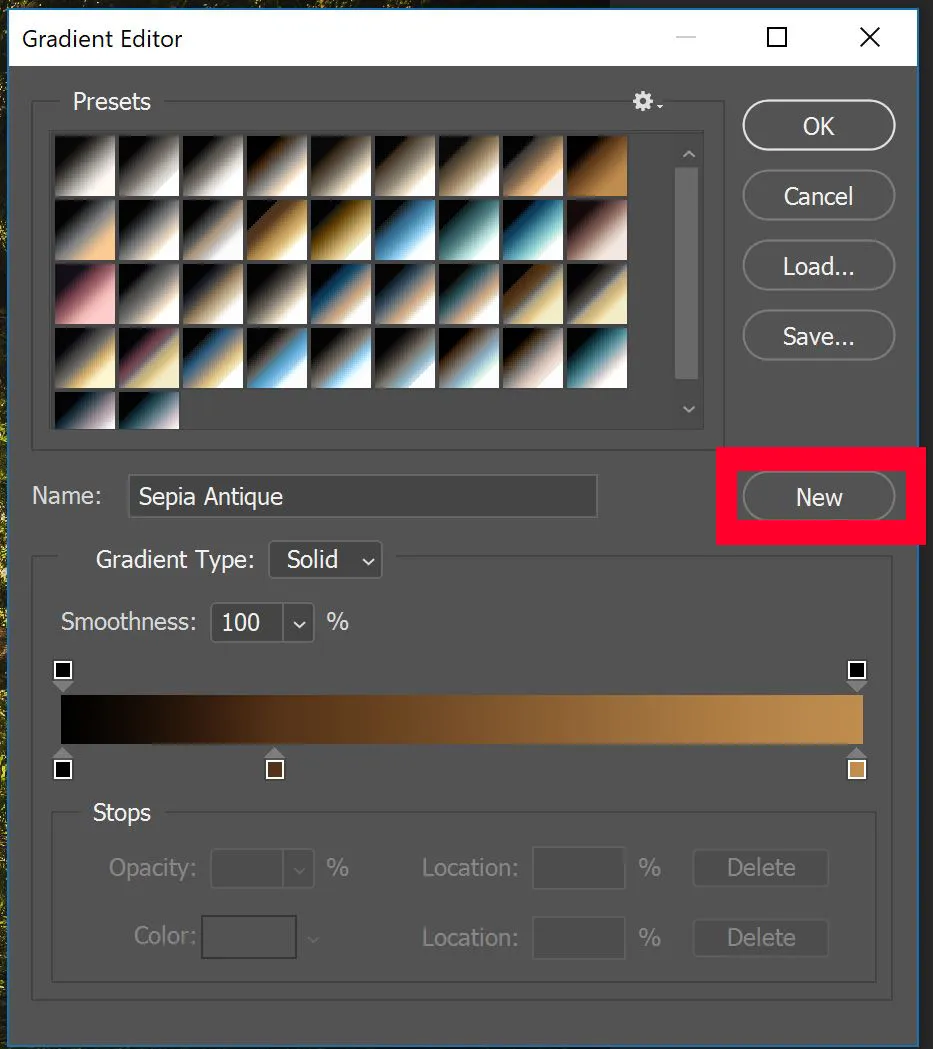 Verlaufseditor-Bedienfeld mit markierter Schaltfläche „Neu“
Befolgen Sie die Anweisungen im Dialogfeld, um Ihren neuen Verlauf zur Voreinstellungen-Auswahl hinzuzufügen. Nun können Sie ihn auf alle Bilder desselben Sets anwenden. Sie können diese Einstellungsebene auch verwenden, um einem Bild eine abstraktere Farbgebung zu verleihen.
Andererseits kann das Anwenden mehrerer dieser Ebenen auf ein Schwarz-Weiß-Bild zu einem kreativen und abstrakten Effekt führen. Denken Sie an Farbkombinationen, die gut zusammenpassen. Komplementärfarben sind ein guter Ausgangspunkt, ebenso wie Neongrün und Lila oder Türkis und Orange. Ich hatte großen Erfolg mit dieser Technik, um Stadtansichten und architektonische Bilder farblich abzustufen, besonders wenn das Bild einen hohen Kontrast und eine hohe Klarheit aufweist, die ich abmildern möchte.
Denken Sie daran, dass Sie diesen Effekt auf viele Arten anwenden können, sowohl in Mischmodi und Deckkraft als auch mit Ebenenmasken. Wie bei den meisten Bearbeitungswerkzeugen von Photoshop ist der beste Weg zum Lernen das Üben.