
Der Glitzer-Effekt hat sich in den letzten Monaten zu einem wahren Social-Media-Trend entwickelt und zieht auf Plattformen wie Instagram, Pinterest und TikTok Tausende von Blicken auf sich. Er verleiht Bildern eine magische, funkelnde Ästhetik, die sofort ins Auge sticht und Produkte, Mode oder Porträts auf einzigartige Weise hervorhebt. Als erfahrene SEO-Expertin und Redakteurin von Shock Naue, Ihrem führenden Portal für digitale Kreativität, zeigen wir Ihnen heute, wie einfach es ist, diesen begehrten Effekt in Adobe Photoshop selbst zu erstellen. Mit nur wenigen Glitzertexturen und den gängigen Photoshop-Werkzeugen können Sie Ihren Fotos einen beeindruckenden Schimmer verleihen und sie zu wahren Hinguckern machen. Dieses umfassende Photoshop Glitzer Effekt Tutorial führt Sie Schritt für Schritt durch den gesamten Prozess, von den Grundlagen bis hin zu fortgeschrittenen Anpassungen, sodass auch Anfänger schnell professionelle Ergebnisse erzielen können.
Erste Schritte: Grundlagen der Glitzeranwendung in Photoshop
Um mit dem funkelnden Effekt zu beginnen, öffnen Sie zunächst das Bild in Photoshop, auf das Sie den Glitzer-Effekt anwenden möchten. Dieses kann ein Porträt, ein Produktfoto oder jede andere Aufnahme sein, die Sie zum Strahlen bringen möchten. Der Schlüssel zu einem überzeugenden Ergebnis liegt in der sorgfältigen Auswahl und Platzierung der Glitzertexturen.
Öffnen Sie das Menü “Datei” und wählen Sie “Verknüpft platzieren”. Navigieren Sie zu dem Ordner, der die gewünschten Glitzertexturen enthält – wir haben vier exemplarische Texturen beigefügt, aber Sie können auch kostenlose Stock-Bild-Websites wie Pexels oder Unsplash nach weiteren Schimmer- und Glitzertexturen durchsuchen. Wählen Sie die Texturen aus, die Sie verwenden möchten, und klicken Sie auf “Platzieren”. Diese werden dann als Smart-Objekte über Ihrem Hintergrundbild im Ebenen-Bedienfeld hinzugefügt. Es empfiehlt sich, verschiedene Texturen für unterschiedliche Bereiche des Fotos zu verwenden, um eine dynamische und abwechslungsreiche Optik zu erzielen.
Wählen Sie die erste Textur aus, die Sie anwenden möchten, und blenden Sie die anderen vorübergehend aus. Wählen Sie die sichtbare Textur und ändern Sie den Füllmodus im Ebenen-Bedienfeld auf “Negativ Multiplizieren” (Screen). Dieser Modus hellt die darunterliegenden Bereiche auf und lässt die dunklen Teile der Textur transparent erscheinen, wodurch sich der Glitzer nahtlos in das Bild einfügt.
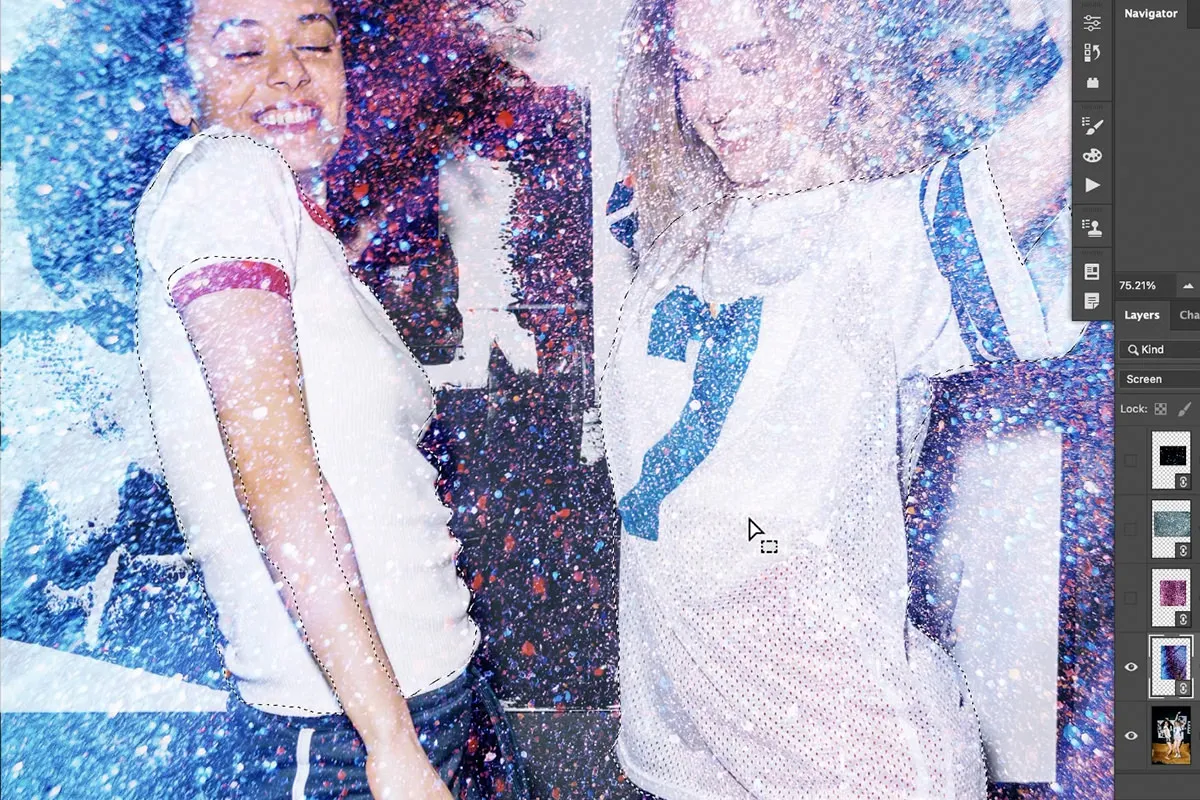 Ein Bild, das in Photoshop geöffnet ist und eine Glitzertextur mit ausgewähltem Mischmodus zeigt
Der Kern dieses Effekts besteht darin, verschiedene Objekte im Foto auszuwählen und jeder Fläche eine andere Glitzertextur zuzuweisen. Der Effekt ist besonders beliebt bei Kleidung, daher konzentrieren wir uns in unserem Beispiel darauf. Verwenden Sie das Lasso-Werkzeug, um eine grobe Auswahl um die Kleidung zu treffen, die Sie zum Funkeln bringen möchten. Halten Sie die UMSCHALTTASTE gedrückt, um weitere Bereiche des Fotos zur gleichen Auswahl hinzuzufügen. Wir haben uns entschieden, mit den weißen Bereichen der Hemden zu beginnen. Machen Sie sich keine Sorgen um eine präzise Auswahl; sobald wir die Auswahl in eine Ebenenmaske umwandeln, lässt sie sich extrem einfach bereinigen und verfeinern. Eine genaue Arbeitsweise ist hier erst im nächsten Schritt entscheidend.
Sobald die grobe Auswahl getroffen wurde, wählen Sie die Glitzertextur-Ebene aus und klicken Sie auf das Ebenenmaske-Symbol unten rechts im Bildschirm. Dadurch wird die Glitzertextur nur innerhalb der von Ihnen ausgewählten Bereiche sichtbar. Dies ist ein nicht-destruktiver Weg, um den Effekt anzuwenden, da Sie die Maske jederzeit bearbeiten können, ohne die Originaltextur zu beschädigen.
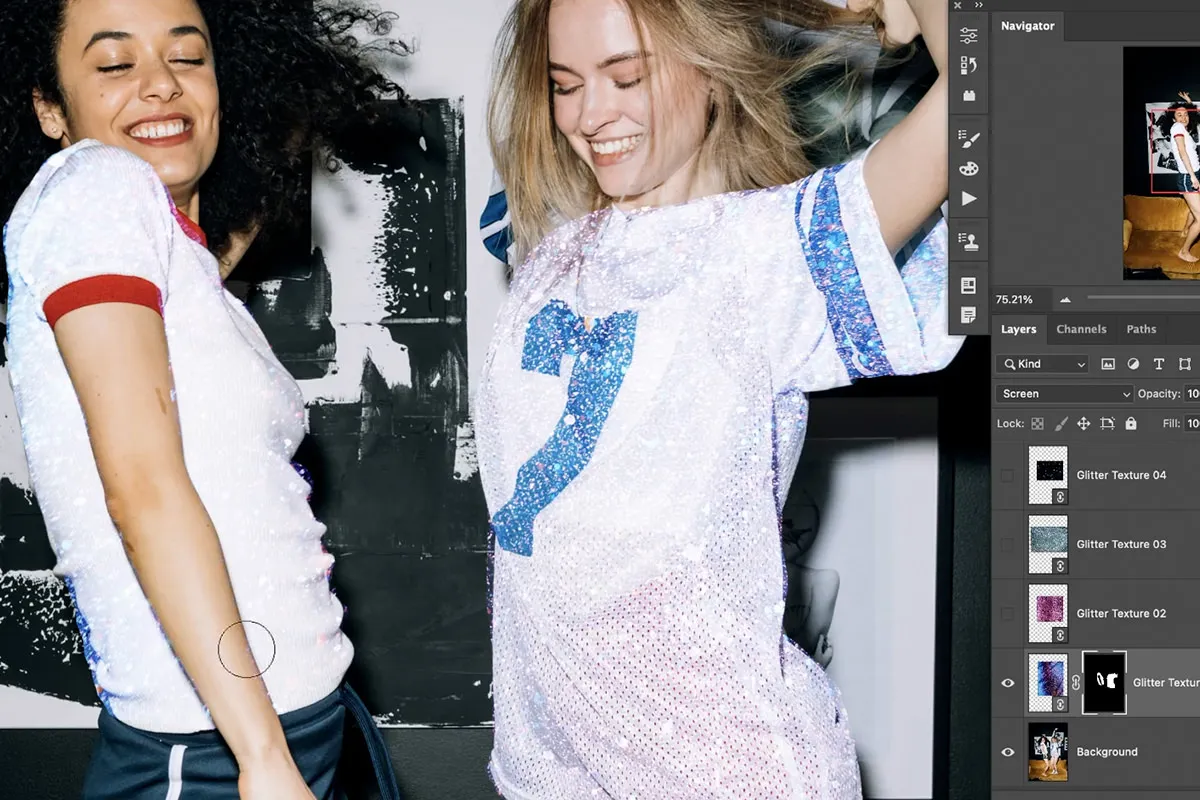 Nahaufnahme einer Glitzertextur, die mit einer Ebenenmaske auf ein ausgewähltes Objekt in Photoshop angewendet wurde
Jetzt können wir die Ebenenmaske einfach bereinigen, indem wir das Pinsel-Werkzeug verwenden und mit schwarzer Farbe über alle Bereiche malen, in denen die Glitzertextur nicht erscheinen soll (z. B. auf der Haut des Motivs oder im Hintergrund). Wenn Sie versehentlich zu viel entfernen, wechseln Sie einfach zu weißer Farbe und malen Sie den Effekt wieder hinein. Dies ermöglicht eine sehr flexible und präzise Anpassung des Glitzereffekts an die Konturen des Objekts.
Den Glitzereffekt hervorheben: Kontraste für mehr Strahlkraft
Dieser Stil soll auffällig sein, daher ist es in Ordnung, den Effekt ein wenig zu übertreiben. Wir möchten, dass die Funken wirklich hervorstechen, und der beste Weg dazu ist, den Rest des Bildes etwas abzudunkeln. Dies schafft einen starken Kontrast, der den Glitzer noch leuchtender erscheinen lässt und die Aufmerksamkeit des Betrachters direkt auf die glitzernden Details lenkt.
Erstellen Sie eine Einstellungsebene “Tonwertkorrektur” über dem Hintergrundbild im Ebenen-Bedienfeld – und stellen Sie sicher, dass sie sich unter den Glitzertexturen befindet. Eine Einstellungsebene ist immer die bevorzugte Methode, da sie nicht-destruktiv ist und jederzeit angepasst oder entfernt werden kann.
Bewegen Sie den Regler für die Lichter nach links. Dadurch wird das Hintergrundbild dunkler, ohne die Glitzertexturen darüber zu beeinflussen. Experimentieren Sie mit dem Regler, bis Sie eine Hintergrundhelligkeit erreichen, die den Glitzer optimal zur Geltung bringt, ohne dass das Bild zu düster wirkt. Die feine Abstimmung hier ist entscheidend für den Gesamteindruck.
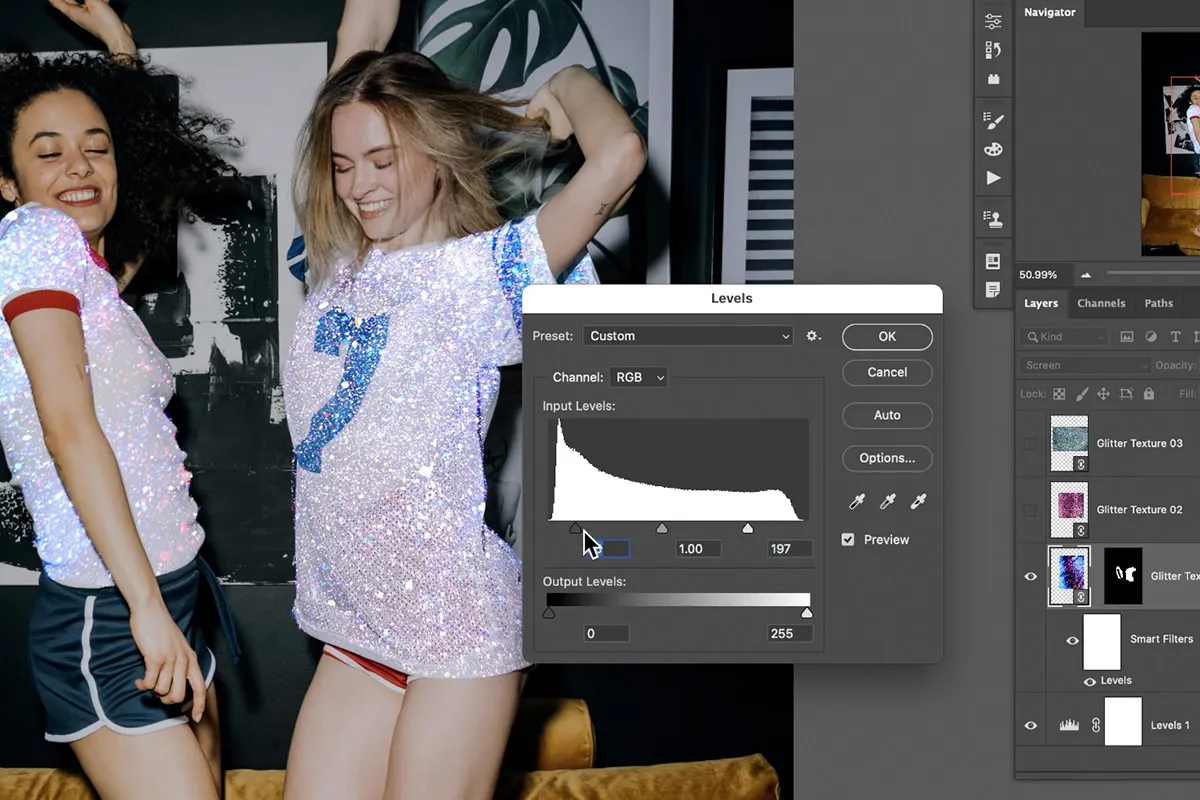 Die Anpassungsebene Tonwertkorrektur in Photoshop, die zeigt, wie der Lichter-Regler nach links bewegt wird, um den Hintergrund abzudunkeln
Apropos Glitzertexturen: Wir können die Tonwertkorrektur auch auf diese Ebenen anwenden. Aber dieses Mal möchten wir die Lichter heller machen und gleichzeitig ein wenig zusätzlichen Kontrast hinzufügen. Da die Glitzertexturen Smart-Objekte sind, können Sie STRG oder CMD + L drücken, um einen Smartfilter “Tonwertkorrektur” auf die Ebene anzuwenden. Bewegen Sie sowohl die Lichter- als auch die Tiefenregler nach innen, um den Kontrast zu erhöhen. Dies verstärkt das Funkeln und lässt die einzelnen Glitzerpartikel brillanter erscheinen. Eine leichte Erhöhung des Kontrasts kann hier Wunder wirken, um den “Pop” des Glitzers zu maximieren.
Wenn Sie die Position der Glitzertextur anpassen möchten, können Sie dies tun, indem Sie die Ebenenmaske von der Ebene entkoppeln und dann mit dem Verschieben-Werkzeug die Ebene verschieben, während die Ebenenmaske über der Kleidung in Position bleibt. Dies ist besonders nützlich, wenn Sie die Verteilung des Glitzers ändern möchten, ohne die mühsam erstellte Maske neu zeichnen zu müssen.
Schritt für Schritt wiederholen und anpassen: Mehrere Glitzerbereiche erstellen
Der Haupteffekt ist nun erstellt. Wenn Sie möchten, dass der Effekt wirklich herausragt, empfehlen wir, verschiedene Glitzertexturen auf verschiedene Bereiche des Fotos anzuwenden. Diese Methode sorgt für mehr Tiefe und visuelles Interesse, da unterschiedliche Glitzerarten unterschiedliche Lichtreflexionen erzeugen können.
Blenden Sie die erste angewendete Textur aus und wählen Sie eine weitere Glitzertextur. Stellen Sie den Füllmodus erneut auf “Negativ Multiplizieren” (Screen) ein. Wählen Sie anschließend eine weitere Oberfläche im Bild aus, auf die Sie den Glitzer anwenden möchten.
Es hat sich gezeigt, dass dieser Effekt besonders gut funktioniert, wenn die Farbe der Glitzer-Ebene mit der Farbe eines Objekts im Foto übereinstimmt. Wenn Ihre Textur beispielsweise rosa ist, können Sie damit die rosa Bereiche im Bild akzentuieren. Verwenden Sie erneut das Lasso-Werkzeug, um eine grobe Auswahl dieser Bereiche zu treffen.
Denken Sie daran, dass dies eine sehr grobe Auswahl sein kann; wir werden alles bereinigen, sobald wir es in eine Ebenenmaske umwandeln. Laden Sie die Auswahl als Ebenenmaske.
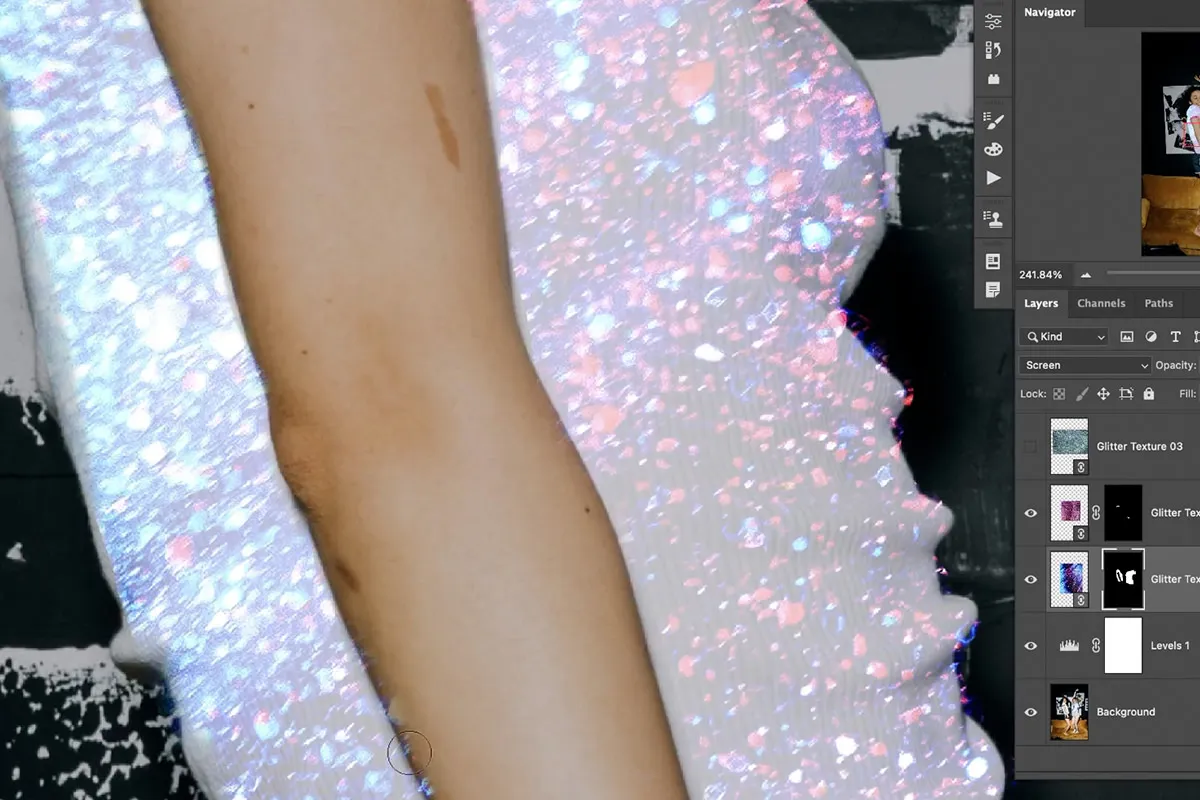 Detaillierte Ansicht einer Glitzertextur, die durch eine Ebenenmaske präzise auf die pinken Bereiche eines T-Shirts angewendet wird
Zoomen Sie hinein und verwenden Sie das Pinsel-Werkzeug, um mit Schwarz oder Weiß auf der Ebenenmaske zu malen, um die Textur an den gewünschten Stellen unsichtbar oder sichtbar zu machen. Nehmen Sie sich die Zeit, die Kanten präzise zu definieren und den Übergang natürlich erscheinen zu lassen.
Während Sie hineingezoomt sind, ist es auch hilfreich, die Maske für die erste Textur zu überprüfen und alle Kanten zu bereinigen, die Sie möglicherweise zuvor übersehen haben. Dies gewährleistet ein makelloses Endergebnis, bei dem kein Glitzer unbeabsichtigt über die Ränder tritt. Suchen Sie nach weiteren Bereichen oder Details, bei denen diese neue Textur funktionieren könnte. Denken Sie daran, Farben aufeinander abzustimmen, um ein harmonisches Gesamtbild zu schaffen.
Farben anpassen für perfekte Harmonie
Da wir erwähnt haben, dass es schön ist, Farben aufeinander abzustimmen, kann es vorkommen, dass Ihre Texturen nicht zu den Farben im Foto passen. Glücklicherweise ist es einfach, die Farben bei Bedarf zu ändern und anzupassen. Photoshop bietet hierfür leistungsstarke Werkzeuge.
Wir haben unsere dritte Textur hinzugefügt, stellten aber fest, dass sie nicht wirklich zu den Objekten im Foto passte, die wir akzentuieren wollten, wie zum Beispiel die blaue Nummer und die Streifen auf dem Hemd des Motivs.
Um dies zu beheben, fügen Sie eine Einstellungsebene “Farbton/Sättigung” zu der Glitzertextur hinzu, deren Farbe Sie ändern möchten. Verschieben Sie den Regler “Farbton”, um die Farbe zu ändern, und den Regler “Sättigung”, um die Intensität anzupassen. Versuchen Sie, die Farbe den blauen Akzenten in der Kleidung des Motivs anzupassen, um eine kohärente Farbpalette zu erhalten.
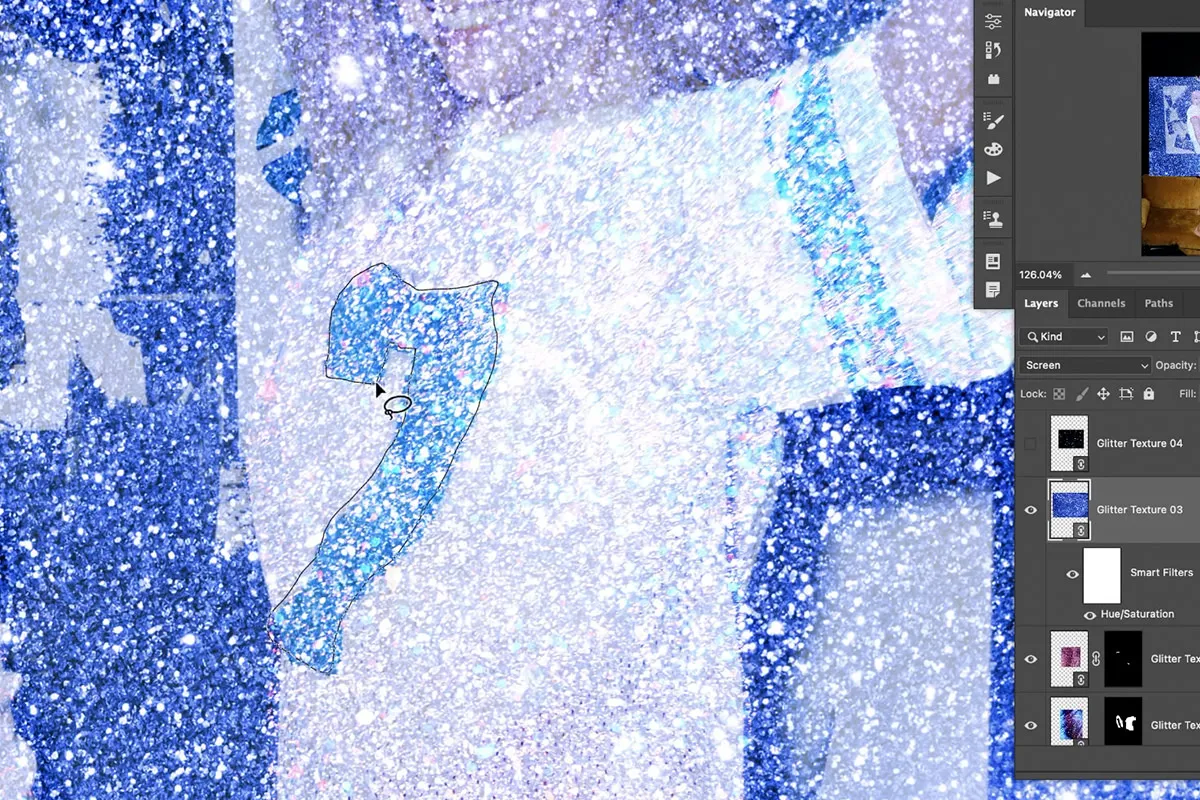 Eine Glitzertextur in Photoshop, deren Farbe mit einer Farbton/Sättigung-Einstellungsebene an die blaue Kleidung des Motivs angepasst wird
Perfekt! Gehen Sie nun die gleichen Schritte durch, die wir zuvor besprochen haben: Erstellen Sie eine grobe Auswahl um den Bereich, in dem Sie die Textur anwenden möchten, wandeln Sie sie in eine Ebenenmaske um und verfeinern Sie die Maske anschließend. Fahren Sie fort und verwenden Sie so viele Texturen, wie Sie möchten. Seien Sie kreativ mit all den verschiedenen Stellen in einem Foto, an denen Sie sie anwenden können. Denken Sie auch daran, die Deckkraft der Glitzertextur-Ebenen anzupassen, um die Intensität des Funkelns zu steuern und einen subtileren oder dramatischeren Look zu erzielen.
Akzente setzen mit speziellen Pinseln: Der letzte Feinschliff
Nachdem der Haupteffekt abgeschlossen ist, können wir ihm durch größere Funken zusätzliche Akzente verleihen. Dies fügt eine weitere Dimension hinzu und lässt den Glitzer noch lebendiger wirken.
Zunächst haben wir eine Textur, die bereits einige größere Funken enthält, die wir auf die gleiche Weise wie die früheren Texturen anwenden können. Das Hinzufügen einer Ebene mit gezielten, größeren Funken kann bestimmte Bereiche hervorheben und einen dynamischeren Look erzeugen.
Zweitens haben wir einen benutzerdefinierten Photoshop-Pinsel beigefügt, der es uns ermöglicht, zusätzliche Glitzereffekte überall dort einzumalen, wo wir wollen! Solche Pinsel sind ein fantastisches Werkzeug, um das Funkeln noch individueller und detailreicher zu gestalten.
Laden Sie den Pinsel in Ihr Pinsel-Bedienfeld. Beachten Sie, dass wir zwei verschiedene Glitzer-Pinsel beigefügt haben. Einer erzeugt einen eher verstreuten Effekt, den Sie großzügiger über das Bild auftragen können. Der andere erzeugt größere, ausgeprägtere Funken, die sich hervorragend für einzelne Akzente eignen.
Um sie zu verwenden, erstellen Sie einfach eine neue Ebene und verwenden Sie das Pinsel-Werkzeug, um mit Weiß (oder einer aus dem Bild abgenommenen weißen Farbe) überall dort zu malen, wo Sie etwas zusätzlichen Glanz hinzufügen möchten. Experimentieren Sie mit verschiedenen Pinselgrößen und Deckkraft-Einstellungen, um subtile oder dramatische Glanzeffekte zu erzielen. Übertreiben Sie es nicht; oft ist weniger mehr, um einen eleganten und realistischen Glitzereffekt zu erzielen. Ein gut platzierter, einzelner großer Funk kann wirkungsvoller sein als ein überladener Bereich.
Mit diesen Techniken können Sie Ihre Fotos in wahre Kunstwerke verwandeln, die auf Social Media und darüber hinaus strahlen. Probieren Sie es selbst aus, finden Sie weitere Glitzertexturen und experimentieren Sie mit Ihren eigenen Bildern, um einzigartige Ergebnisse zu erzielen!