
Digitale Kunst und Fotografie leben von Innovation und der ständigen Suche nach neuen Ausdrucksformen. Ein besonders faszinierender Trend ist der Glitch-Effekt, der digitalen Bildern eine einzigartige, oft surreal wirkende Ästhetik verleiht. Dieser Effekt imitiert bewusst oder unbewusst entstandene Bildfehler, wie sie durch Datenübertragungsfehler, Softwareprobleme oder Hardwaredefekte entstehen können. In diesem umfassenden Tutorial erfahren Sie, wie Sie einen solchen Glitch-Effekt in Photoshop erstellen und Ihre Bilder auf ein neues Level heben können. Wir konzentrieren uns dabei auf den Schlüsselbegriff “Photoshop Glitch Effect Tutorial”, um Ihnen eine leicht verständliche Anleitung an die Hand zu geben.
Was ist ein Glitch-Effekt?
Ein “Photo Glitch Effect” bezeichnet die gezielte Veränderung, Manipulation oder Verzerrung eines digitalen Bildes. Ziel ist es, visuelle Anomalien und Artefakte zu erzeugen, die an Fehler im digitalen Prozess erinnern. Während solche Störungen im Normalfall unerwünscht sind und behoben werden müssten, werden sie beim Glitch-Effekt bewusst eingesetzt, um Bildern mehr Spannung, Einzigartigkeit und einen modernen, digitalen Charakter zu verleihen. Dieser Effekt findet häufig Anwendung in der digitalen Kunst, im Grafikdesign und in der Fotografie, um eine Prise Unvorhersehbarkeit, Surrealismus oder Retro-Futurismus hinzuzufügen.
Es gibt verschiedene Methoden, um einen Glitch-Effekt in Bildbearbeitungssoftware wie Adobe Photoshop zu realisieren:
- Pixel Sorting: Hierbei werden Pixel eines Bildes basierend auf Kriterien wie Farbwerte, Helligkeit oder Position neu angeordnet oder verzerrt, um abstrakte Muster und Formen zu schaffen.
- Data Bending: Bei dieser Technik werden die Rohdaten einer Bilddatei mithilfe von Software-Tools oder Texteditoren manipuliert, um visuelle Verzerrungen zu erzeugen. Dies kann durch das Ändern, Entfernen oder Hinzufügen von Code-Abschnitten geschehen.
- Farbkanal-Manipulation: Durch das Trennen und gezielte Bearbeiten der einzelnen Farbkanäle (Rot, Grün, Blau) können interessante Farbverschiebungen und Verzerrungen erzielt werden.
- Überlagerung von digitalem Rauschen oder Artefakten: Hierbei werden simulierte Unvollkommenheiten oder Verzerrungen hinzugefügt, um den Eindruck von analogen Medien oder digitalen Kompressionsfehlern zu erwecken.
Viele dieser Effekte lassen sich auch durch vorgefertigte Filter und Presets umsetzen, die den Prozess für Einsteiger erheblich vereinfachen. Für maximale Freiheit und Kontrolle ist es jedoch ratsam, die Techniken manuell zu erlernen, was wir im Folgenden tun werden.
So erstellen Sie einen Glitch-Effekt in Photoshop
Es gibt mehrere Ansätze, um einen Photoshop Glitch Effect zu erzielen. Wir zeigen Ihnen eine effektive Methode, die auch für weniger erfahrene Nutzer gut umsetzbar ist.
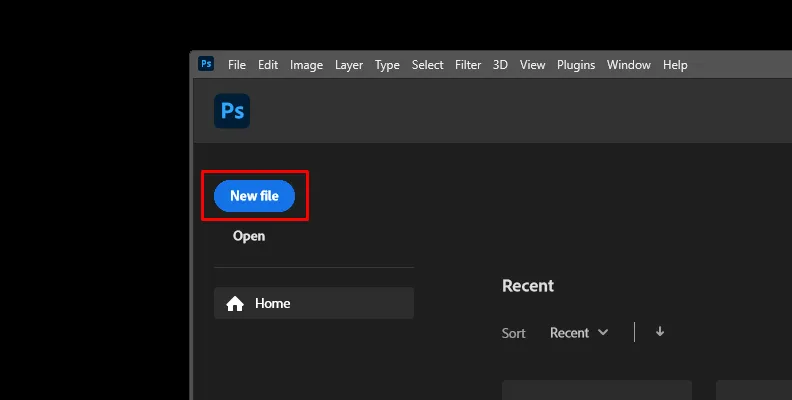
1. Neues Projekt in Photoshop erstellen
Starten Sie Photoshop und legen Sie ein neues Projekt an. Es empfiehlt sich, mit einer leeren Leinwand zu beginnen, um das Originalbild nicht zu verändern. Wählen Sie “Datei” > “Neu” und konfigurieren Sie die gewünschten Einstellungen.
2. Bild importieren und Ebene duplizieren
Importieren Sie Ihr Bild über “Datei” > “Öffnen”. Im Ebenen-Bedienfeld sehen Sie nun Ihre Bilddatei. Es ist eine bewährte Praxis, die Ebene zu duplizieren (“Rechtsklick auf die Ebene” > “Ebene duplizieren”). So können Sie Änderungen vornehmen, ohne das Original zu beeinträchtigen.
 Bildschirmfoto, das den Import eines Bildes und die Duplizierung der Ebene in Photoshop zeigt.
3. Bild in ein Smartobjekt konvertieren
Klicken Sie erneut mit der rechten Maustaste auf die duplizierte Ebene und wählen Sie “In Smartobjekt konvertieren”. Dies ermöglicht eine nicht-destruktive Anwendung von Filtern und Effekten, die Sie jederzeit anpassen oder entfernen können.
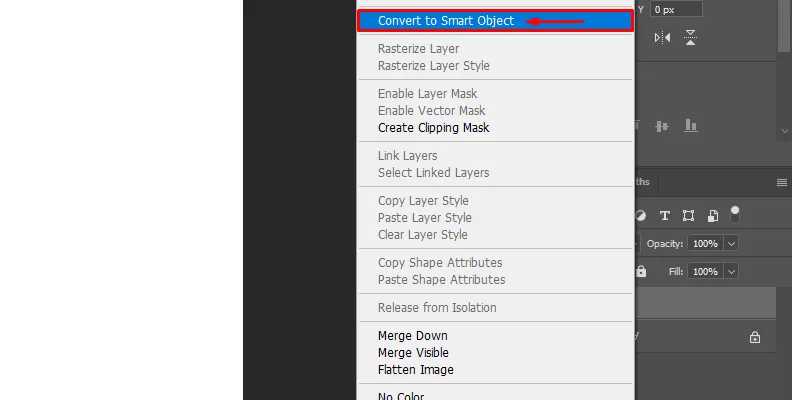 Bildschirmfoto, das die Konvertierung einer Ebene in ein Smartobjekt in Photoshop zeigt.
4. Den “Wellen”-Filter anwenden
Navigieren Sie zu “Filter” > “Stilisierungsfilter” > “Wellen”. Passen Sie die Einstellungen im Dialogfeld “Wellen” an, bis Sie den gewünschten Verzerrungseffekt erzielen. Sie können auch das Auswahlrechteck-Werkzeug verwenden, um nur bestimmte Bereiche des Bildes zu verzerren.
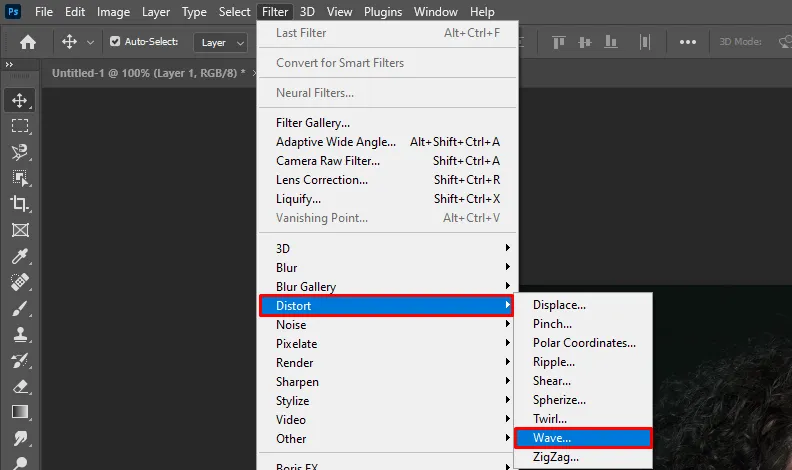 Bildschirmfoto, das die Anwendung des Wellen-Filters in Photoshop zeigt.
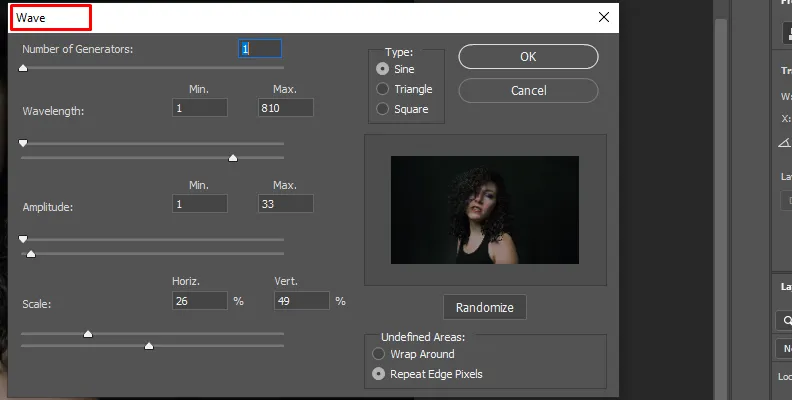 Bildschirmfoto, das die Einstellungen des Wellen-Dialogfelds in Photoshop zeigt.
5. Den RGB-Kanal-Split-Effekt anwenden
Gehen Sie erneut zu “Filter” > “Stilisierungsfilter” und wählen Sie “RGB-Kanäle trennen”. Dies trennt die Farbkanäle Rot, Grün und Blau. Passen Sie die Einstellungen im Ebenenbedienfeld an, um die gewünschten Farbverschiebungen zu erzielen.
Wenn Ihre Photoshop-Version diesen Filter nicht enthält, können Sie drei Duplikate der Hintergrundebene erstellen und diese als “Rot”, “Grün” und “Blau” benennen. Ändern Sie dann die Fülloptionen (“Deckkraftoptionen”), um auf jeder Ebene nur den entsprechenden Farbkanal sichtbar zu lassen. Verschieben Sie anschließend die Ebenen gegeneinander, um den Glitch-Effekt zu erzeugen.
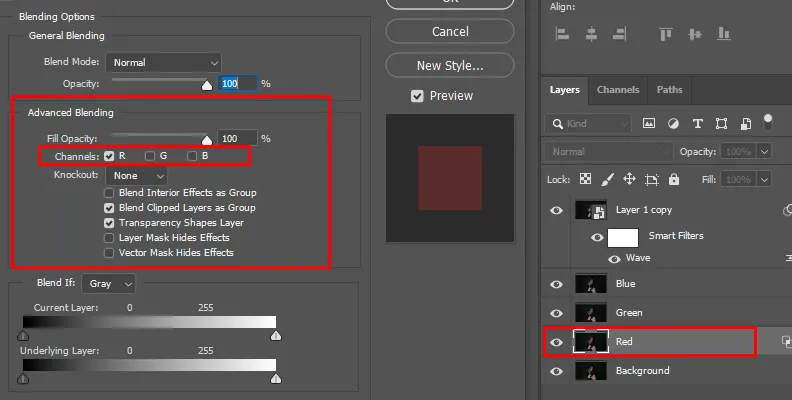 Bildschirmfoto, das die Trennung von RGB-Kanälen in Photoshop zeigt.
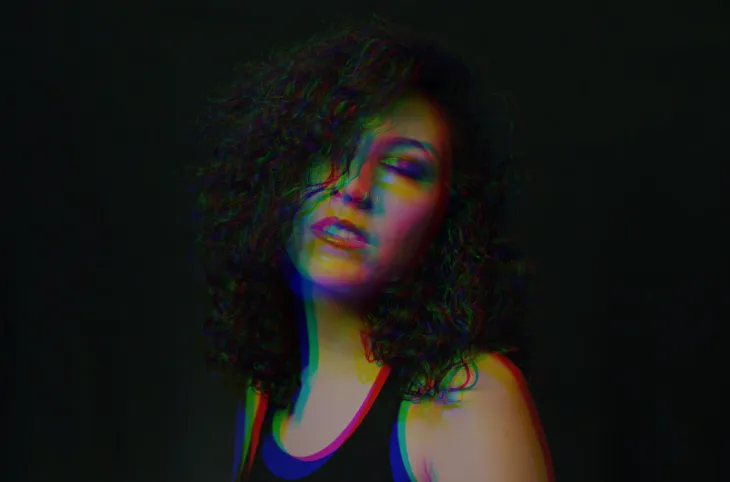 Bildschirmfoto, das die Verschiebung von RGB-Kanälen zur Erzeugung eines Glitch-Effekts in Photoshop zeigt.
6. Den Effekt verfeinern
Sie können den Glitch-Effekt weiter anreichern. Eine Möglichkeit ist die Anwendung des “Farbhalftone”-Effekts unter “Filter” > “Pixel galerie” > “Farbseparation”.
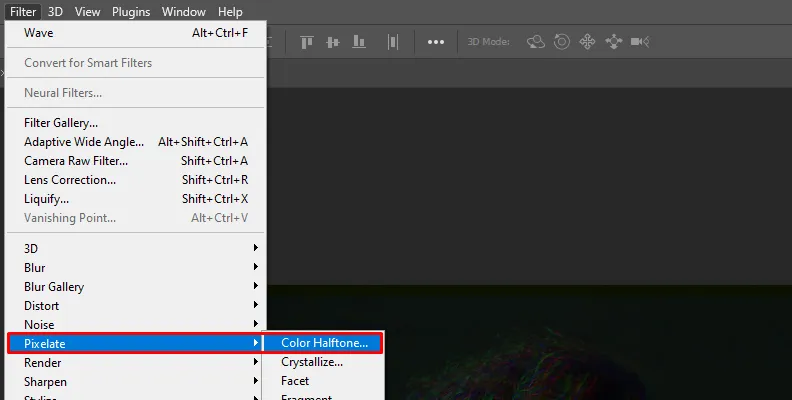 Bildschirmfoto, das die Anwendung des Farbhalftone-Filters in Photoshop zeigt.
Passen Sie die Einstellungen und die Mischoptionen des Filters an, um das gewünschte Muster zu erzielen. Fügen Sie abschließend noch etwas Rauschen hinzu (“Filter” > “Rauschfilter” > “Rauschen hinzufügen”), um den Eindruck von Datenverlust oder beschädigten Daten zu verstärken.
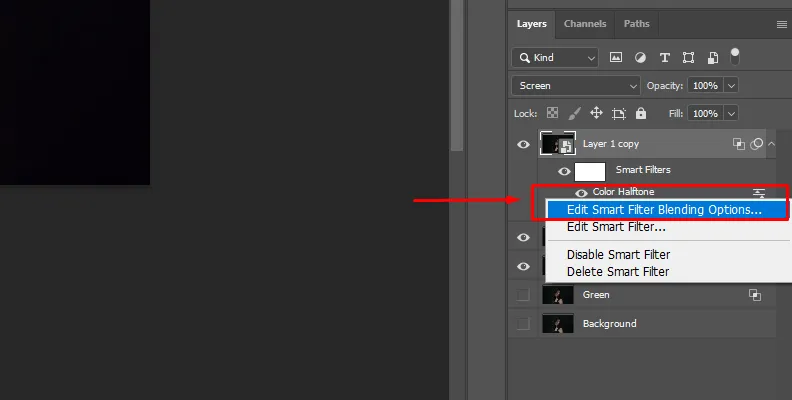 Bildschirmfoto, das die Anpassung der Smartfilter-Deckkraftoptionen in Photoshop zeigt.
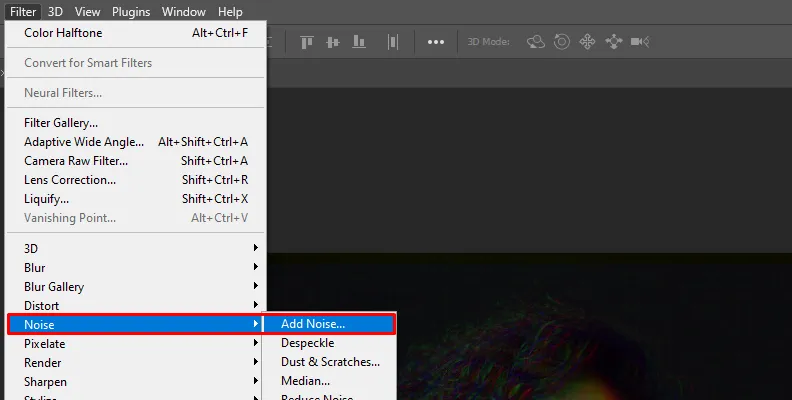 Bildschirmfoto, das das Hinzufügen von Rauschen zu einem Bild in Photoshop zeigt.
Das Ergebnis ist ein individuell gestalteter Glitch-Effekt, der Ihren Bildern eine moderne und dynamische Ästhetik verleiht.
Vorher:
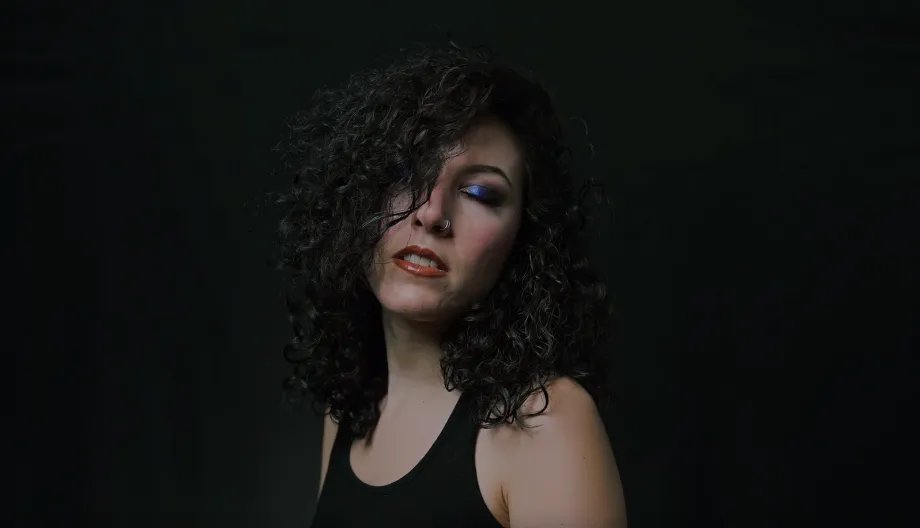 Vorheriges Bild ohne Glitch-Effekt
Nachher:
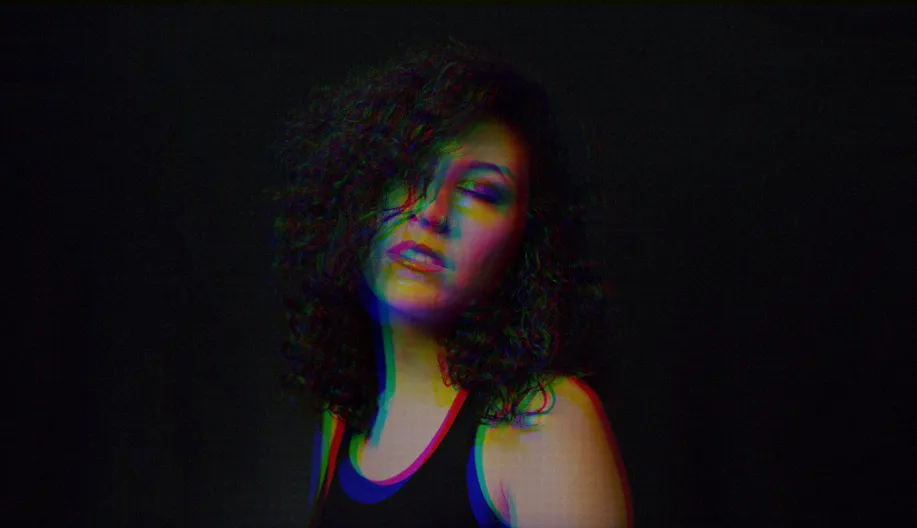 Bild mit erstelltem Glitch-Effekt
Glitch-Effekt mit Boris FX Optics hinzufügen
Die manuelle Erstellung von Effekten in Photoshop kann zeitaufwendig sein. Plug-ins wie Boris FX Optics vereinfachen diesen Prozess erheblich und bieten auch Anfängern professionelle Ergebnisse.
1. Photoshop und Optics öffnen
Importieren Sie Ihr Bild in Photoshop und öffnen Sie Optics über “Filter” > “Boris FX” > “Optics”.
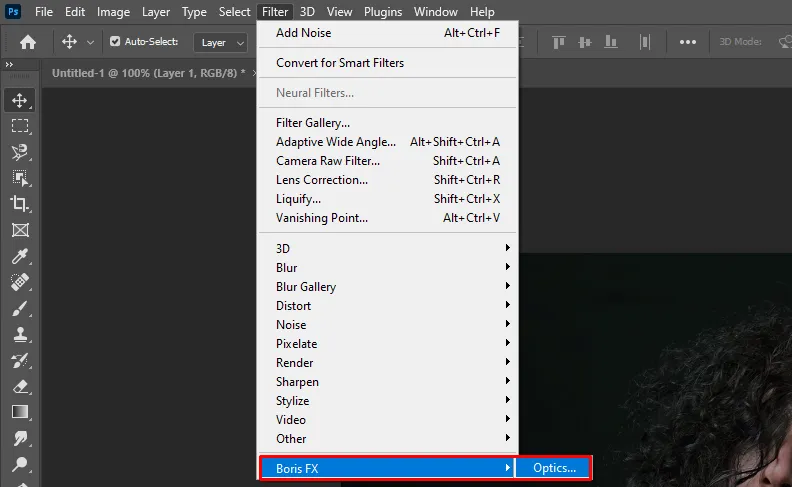 Bildschirmfoto, das das Öffnen von Boris FX Optics in Photoshop zeigt.
2. Den “Digital Damage”-Effekt suchen und anwenden
Nutzen Sie die Suchfunktion in Optics, um den Effekt “S_DigitalDamage” zu finden und anzuwenden.
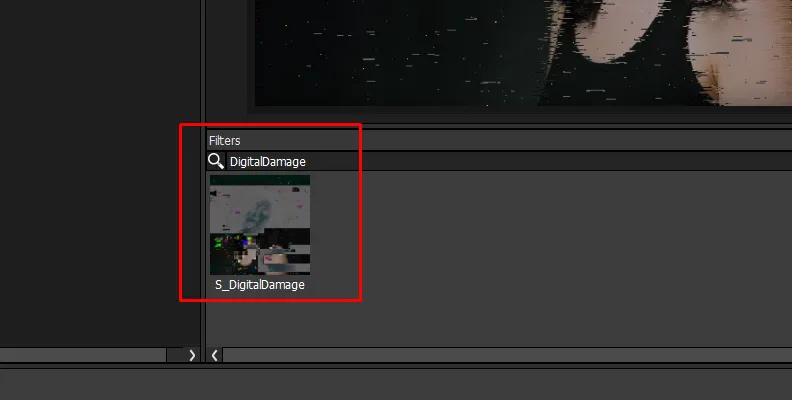 Bildschirmfoto, das die Suche und Anwendung des Digital Damage Effekts in Boris FX Optics zeigt.
3. Parameter anpassen
Im rechten Bedienfeld können Sie die Parameter des Effekts nach Belieben anpassen, um einzigartige Glitch-Looks zu kreieren. Kombinieren Sie diesen Effekt mit anderen Boris FX-Filtern oder Photoshop-Werkzeugen, um Ihrer Kreativität freien Lauf zu lassen.
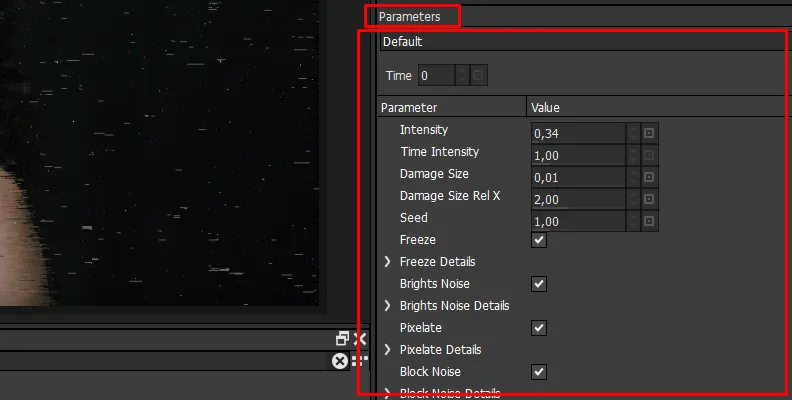 Bildschirmfoto, das die Anpassung von Parametern im Boris FX Optics Plugin zeigt.
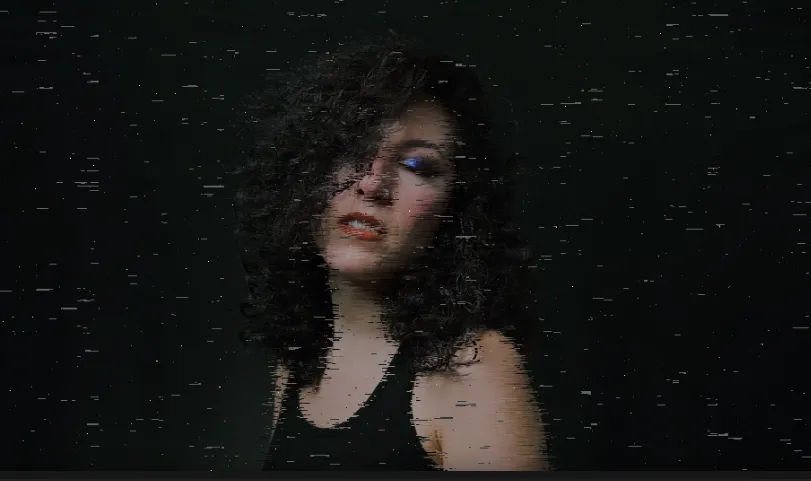 Bildschirmfoto, das ein Bild mit angewendetem und angepasstem Digital Damage Effekt in Boris FX Optics zeigt.
Abschließende Worte
Mit diesem Tutorial sind Sie bestens gerüstet, um eindrucksvolle Glitch-Effekte in Photoshop zu erstellen. Egal, ob für professionelle Projekte oder zur persönlichen kreativen Entfaltung – der Glitch-Effekt bietet eine spannende Möglichkeit, Ihren Bildern eine unverwechselbare digitale Ästhetik zu verleihen. Viel Erfolg beim Experimentieren und Erweitern Ihres kreativen Werkzeugkastens!