
In diesem Tutorial lernen Sie eine schnelle Methode, um einen Glas-Effekt in Photoshop zu erstellen, einschließlich eines realistischen, reflektierenden Glas-Effekts. Da ein matter Glas-Effekt zwei unterschiedliche Bedeutungen haben kann, zeige ich Ihnen die Techniken, um beide zu erreichen: eine neblige Glas-Überlagerung, nützlich für UI-Elemente, und eine realistische Glas-Textur.
Was Sie in diesem Photoshop-Tutorial zum Glas-Effekt lernen werden:
- Wie man einen Glas-Effekt in Photoshop hinzufügt
- Wie man einen matten Glas-Effekt in Photoshop erstellt
- Wie man drei Arten von Glas-Überlagerungen in Photoshop erstellt
- Wie man eine Glas-Textur in Photoshop hinzufügt
- Wie man einen reflektierenden Glas-Effekt in Photoshop erstellt
1. Wie man einen matten Glas-Effekt in Photoshop erstellt
Schritt 1
Beginnen wir mit dem grundlegendsten Photoshop-Glas-Effekt. Öffnen Sie Ihr Bild in Photoshop, klicken Sie mit der rechten Maustaste darauf und wählen Sie “In Smart Object konvertieren”. So können Sie das Foto später leicht ersetzen und den Glas-Effekt beibehalten!
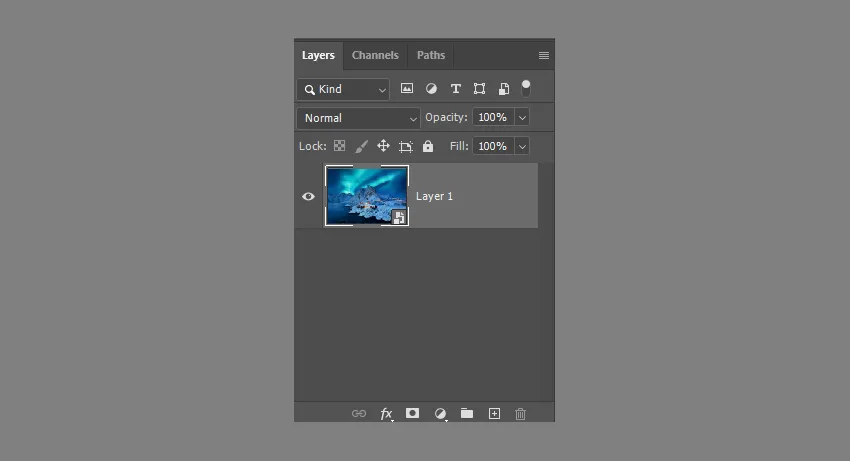 Smart Object Konvertierung
Schritt 2
Duplizieren Sie das Smart Object (Strg+J) und gruppieren Sie es (Strg+G).
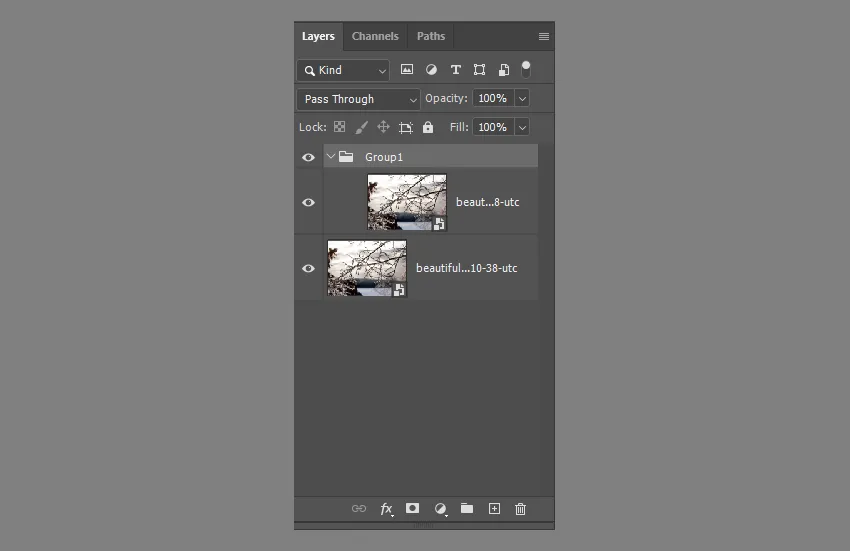 Ebene in Gruppe legen
Schritt 3
Verwenden Sie das Rechteckige Auswahlwerkzeug (M) oder ein anderes Auswahlwerkzeug, um den Bereich auszuwählen, auf den Sie Ihren matten Glas-Effekt anwenden möchten. Fügen Sie dann eine Ebenenmaske zur Gruppe hinzu.
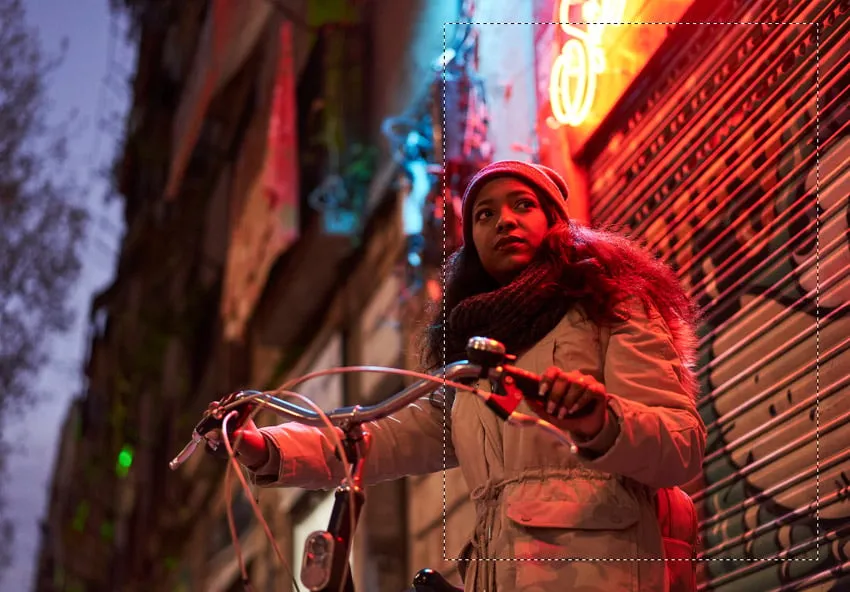 Auswahl treffen [Bildquelle: Envato Elements]
 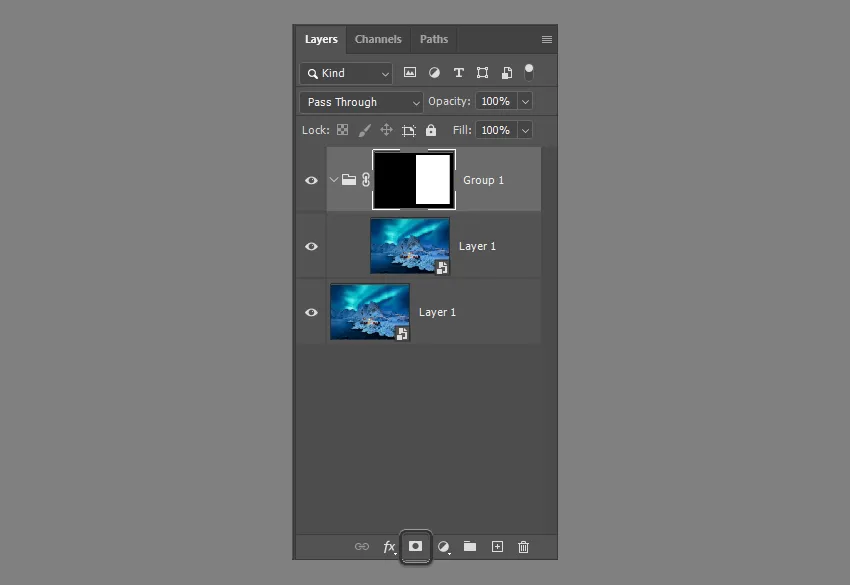 Ebenenmaske zur Gruppe hinzufügen
Schritt 4
Wählen Sie die Ebene innerhalb der Gruppe aus und gehen Sie zu Filter > Weichzeichner > Gaußscher Weichzeichner. Passen Sie den Radius an den gewünschten Effekt an.
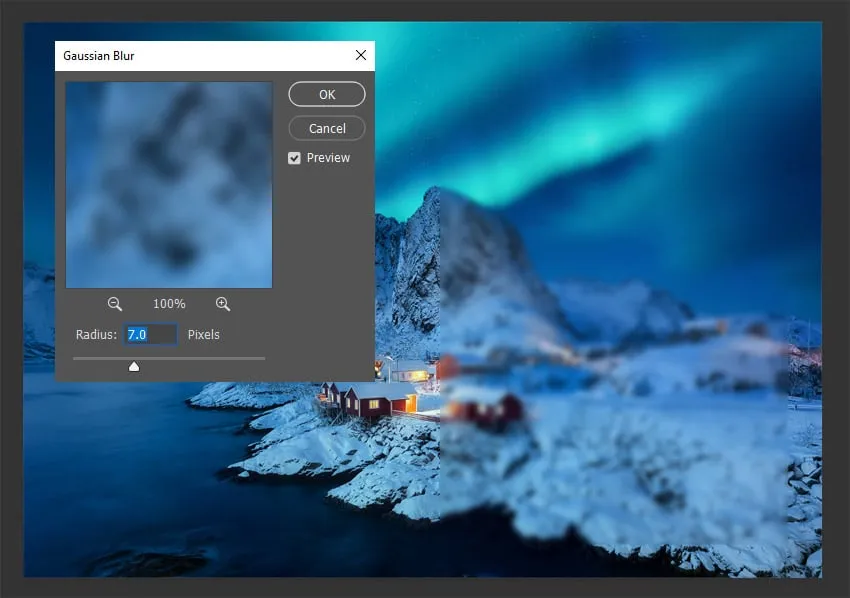 Gaußschen Weichzeichner anwenden
Schritt 5
Unser matter Glas-Effekt in Photoshop ist fast fertig, aber denken Sie daran, dass ein matter Glas-Effekt das Bild nicht nur weichzeichnet, sondern auch aufhellt! Lassen Sie uns das Bild mit einer Einstellungsebene für Farbton/Sättigung aufhellen. Erhöhen Sie die Helligkeit auf etwa 30.
 Farbton/Sättigung hinzufügen
 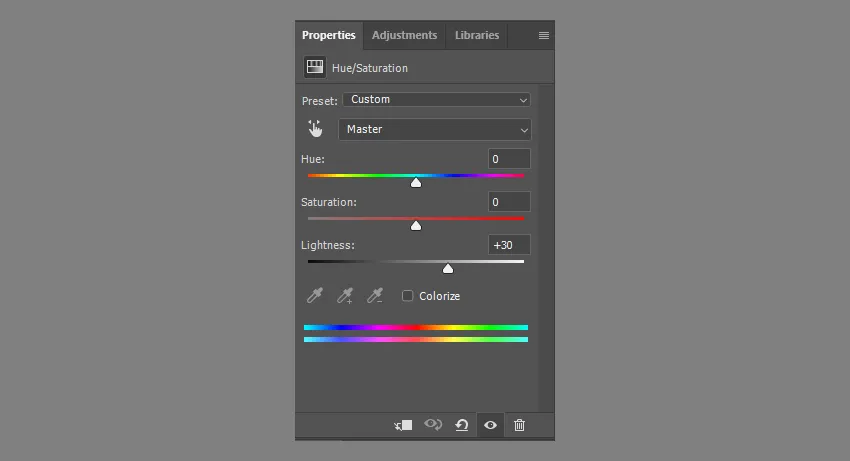 Farbton/Sättigungseinstellungen
 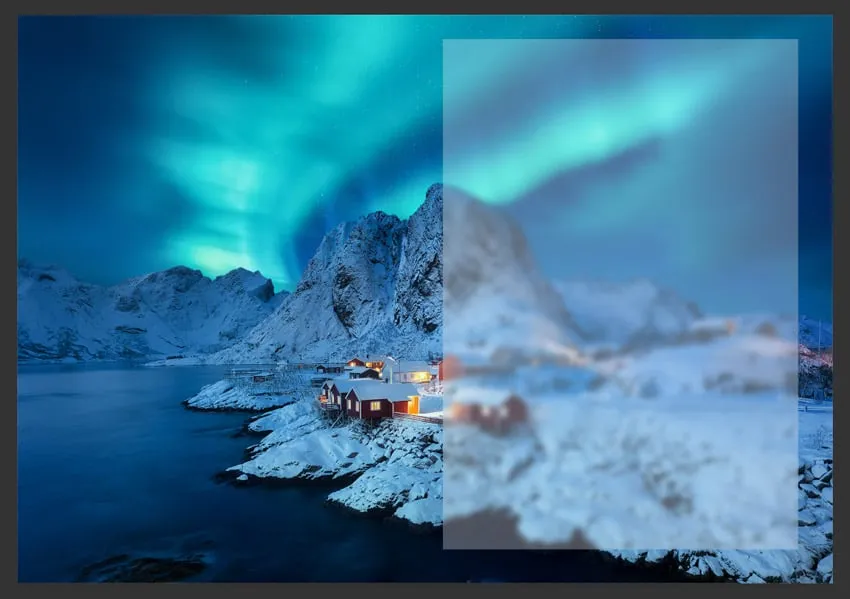 Aufgehelltes Bild
Schritt 6
Um es überzeugender zu gestalten, ändern Sie den Mischmodus auf “Heller Farbe” und passen Sie die Deckkraft auf etwa 50% an.
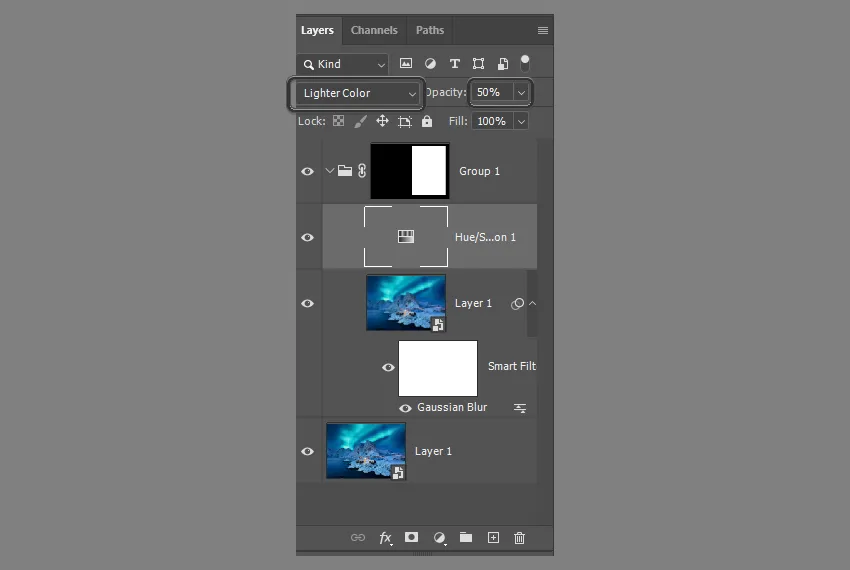 Mischmodus auf Heller Farbe ändern
Und das ist es: Ihr matter Glas-Effekt in Photoshop ist fertig!
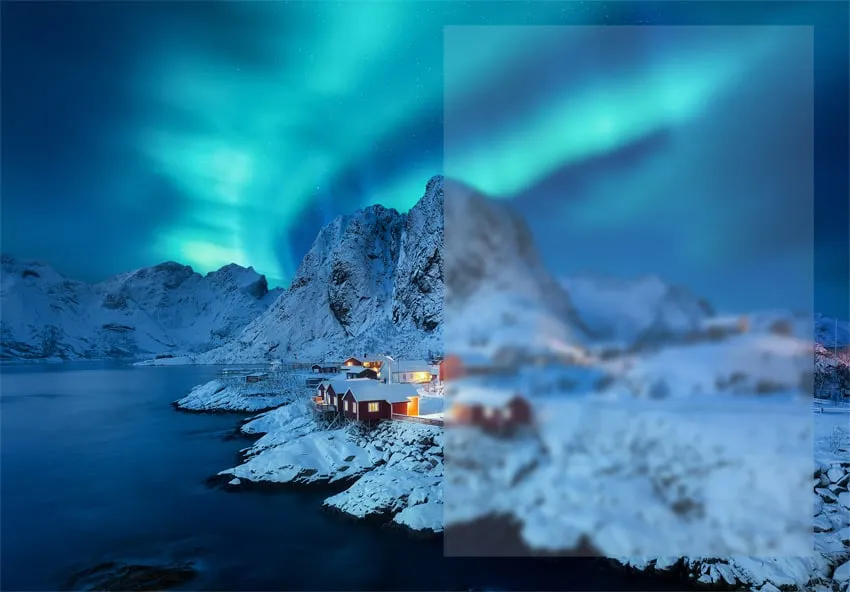 Fertiger matter Glas-Effekt
2. Wie man einen texturierten matten Glas-Effekt in Photoshop erstellt
Schritt 1
Wenn Sie eine detailliertere Glas-Textur in Photoshop erstellen möchten, können Sie auf die gleiche Weise beginnen: Konvertieren Sie Ihr Bild in ein Smart Object (Rechtsklick > In Smart Object konvertieren).
 Ebene in Smart Object konvertieren
Schritt 2
Duplizieren Sie das Smart Object (Strg+J) und gruppieren Sie es (Strg+G).
Ebene in Gruppe legen
Schritt 3
Verwenden Sie das Rechteckige Auswahlwerkzeug (M) oder ein anderes Auswahlwerkzeug, um den Bereich auszuwählen, auf den Sie Ihren texturierten Glas-Effekt anwenden möchten. Fügen Sie dann eine Ebenenmaske zur Gruppe hinzu.
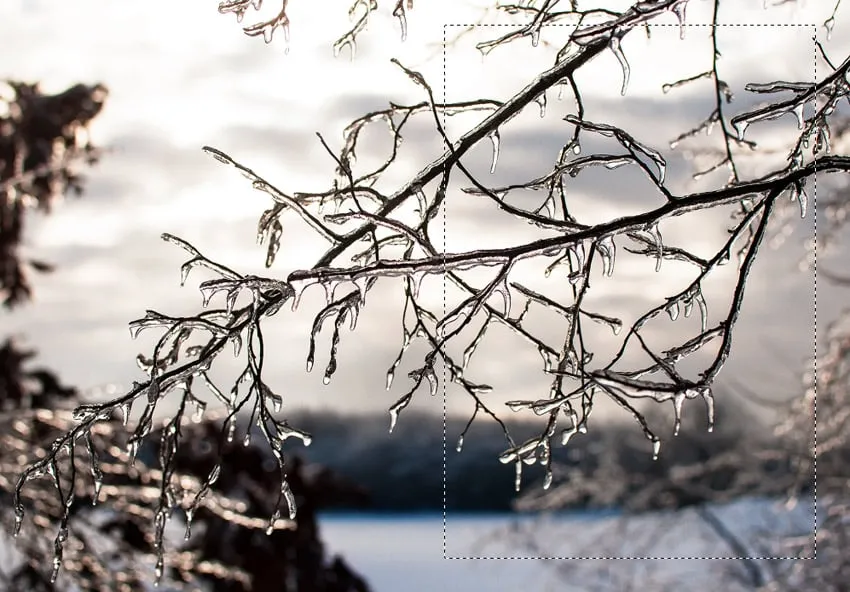 Bereich auswählen [Bildquelle: Envato Elements]
 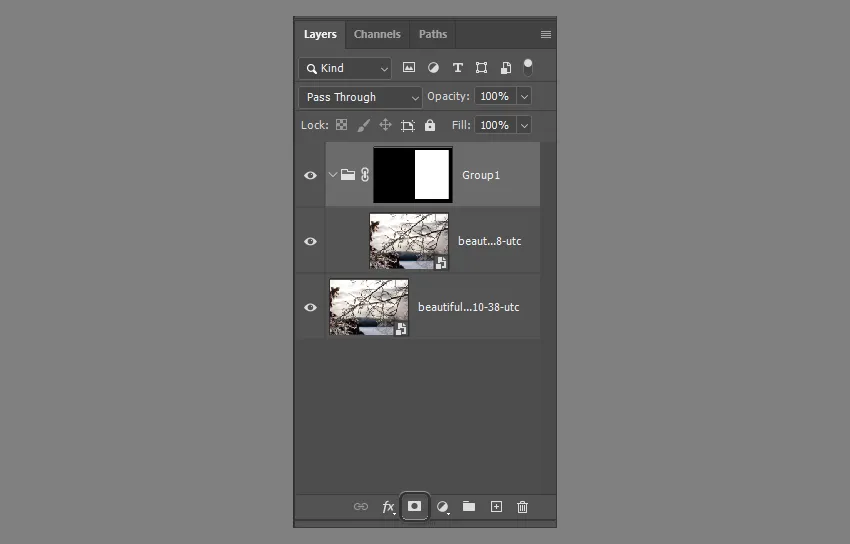 Maske zur Gruppe hinzufügen
Schritt 4
Hier ändert sich der Prozess. Wählen Sie die Ebene innerhalb der Gruppe aus und gehen Sie zu Filter > Filtergalerie. Öffnen Sie den Tab “Verzerren” und wählen Sie “Glas”. Verwenden Sie die Textur “Matt”. Passen Sie die Einstellungen an, um den gewünschten Effekt zu erzielen – die genauen Werte hängen von der Größe des Fotos ab (meines ist 2000 Pixel breit) und von Ihrer eigenen Vorstellung. Hier sind meine:
- Verzerrung: 19
- Weichheit: 3
- Skalierung: 139%
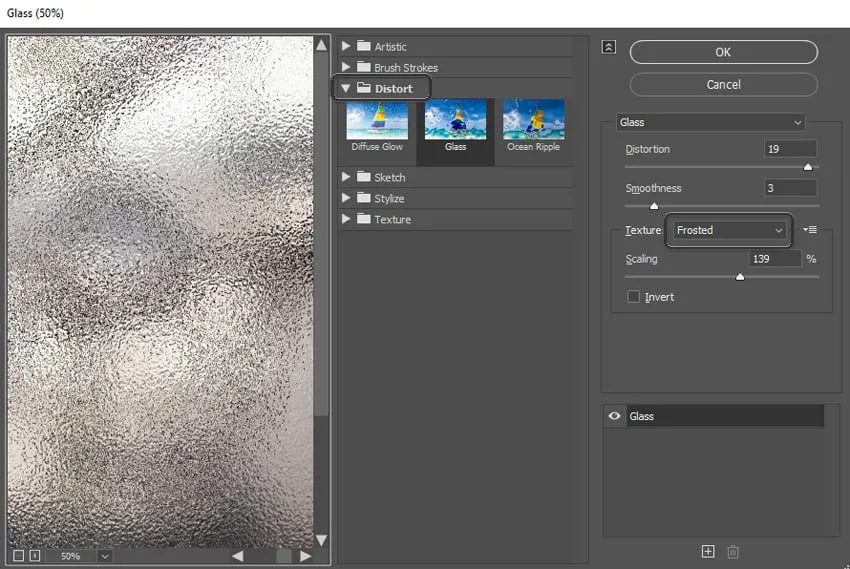 Glasfilter hinzufügen
 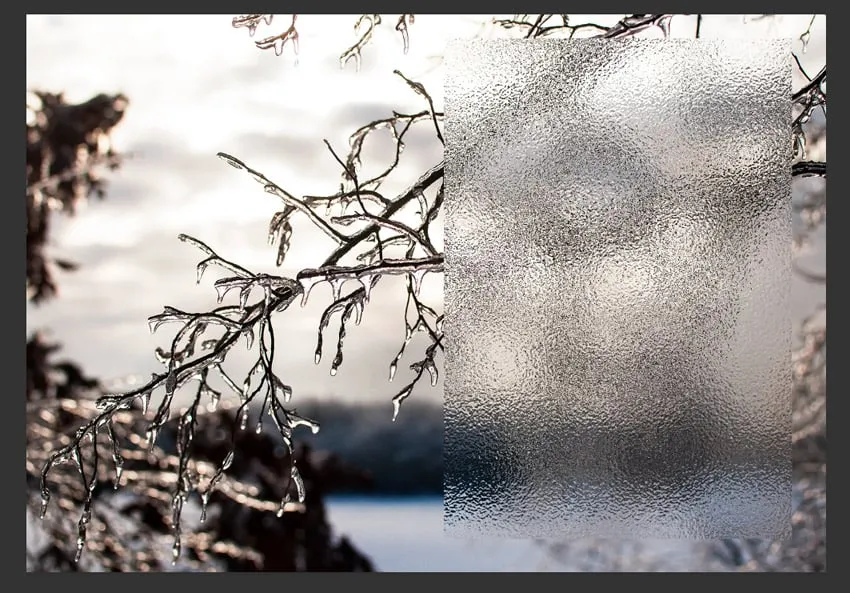 Glasfilter angewendet
Schritt 5
Der texturierte matte Glas-Effekt ist jetzt deutlich sichtbar, aber er sieht etwas rau aus. Nehmen wir ein paar Anpassungen vor. Duplizieren Sie diese Ebene (Strg+J) und doppelklicken Sie auf den Filter “Filtergalerie”. Ändern Sie die Werte, um die Mattierung kleiner zu machen, fast wie Rauschen. Hier sind meine Werte:
- Verzerrung: 19
- Weichheit: 2
- Skalierung: 95%
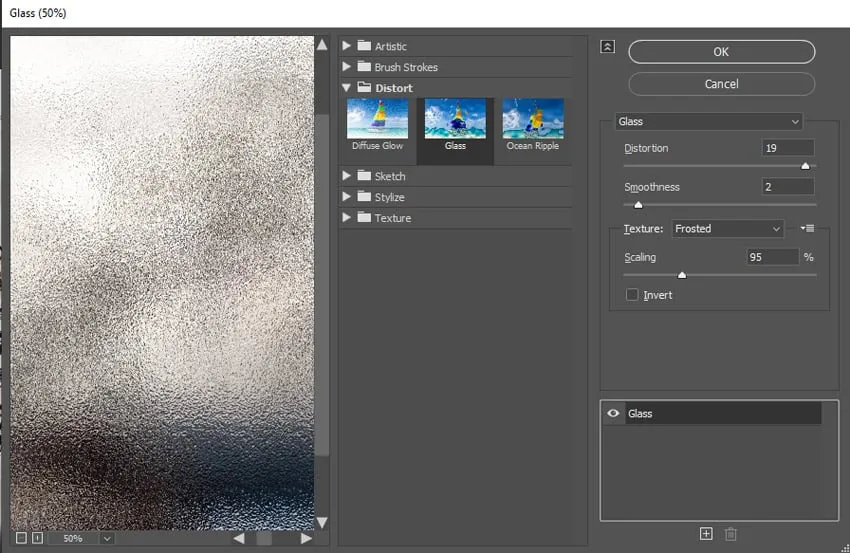 Zweiten Glasfilter hinzufügen
 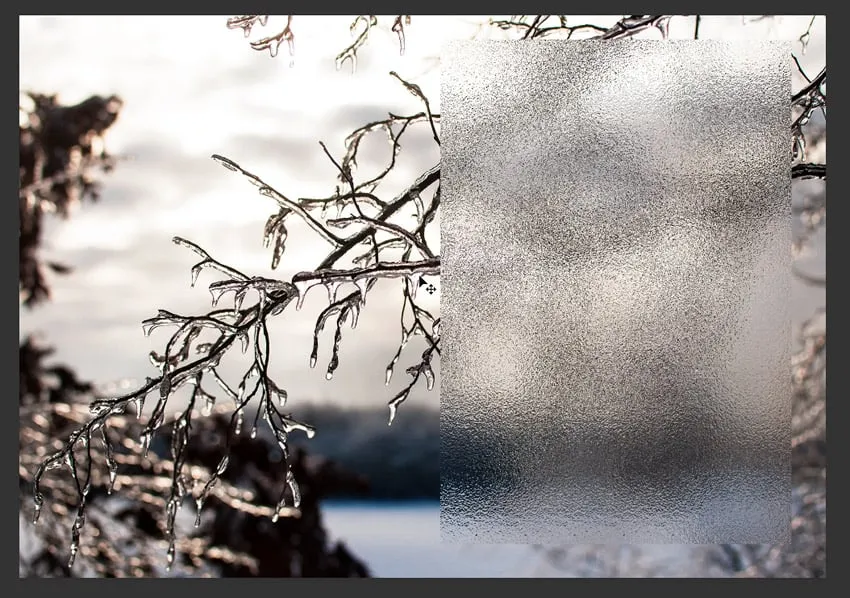 Zweiter Glasfilter angewendet
Schritt 6
Gehen Sie zu Filter > Weichzeichner > Gaußscher Weichzeichner. Fügen Sie diesem Rauschen etwas Weichzeichnung hinzu.
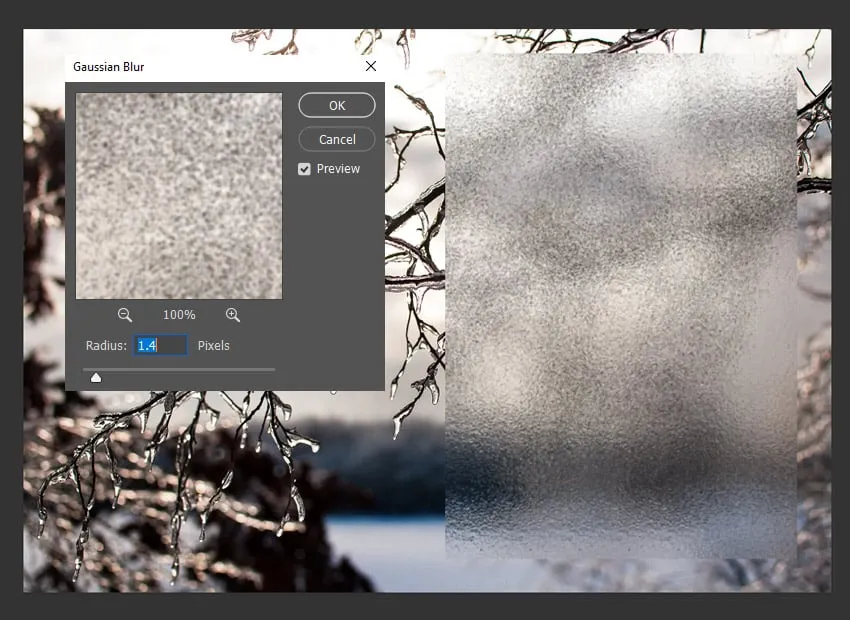 Gaußschen Weichzeichner hinzufügen
Schritt 7
Ändern Sie den Mischmodus auf “Aufhellen” – dies mischt die Effekte dieser beiden Ebenen. Ziehen Sie dann diese zweite Ebene ein wenig nach oben und rechts – das macht die Verzerrung noch überzeugender.
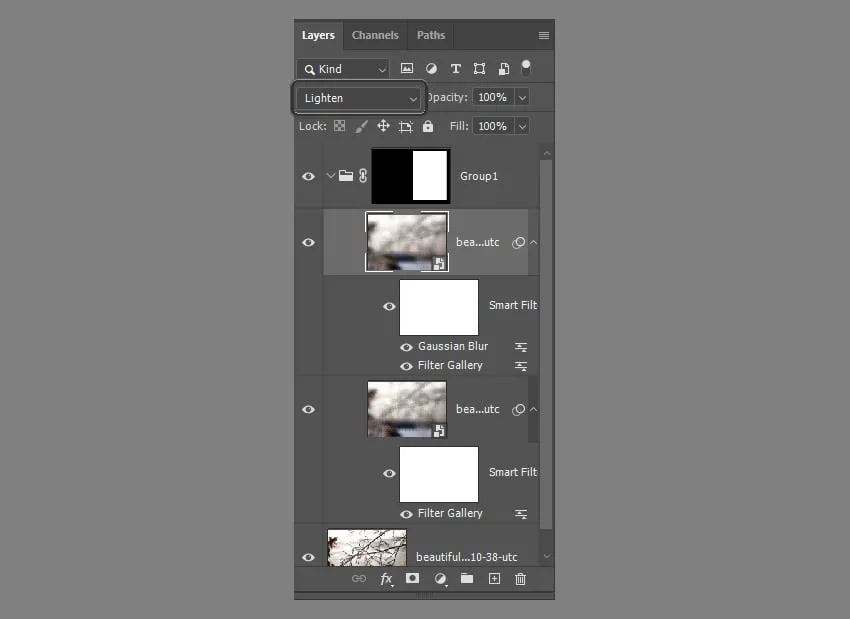 Mischmodus ändern
 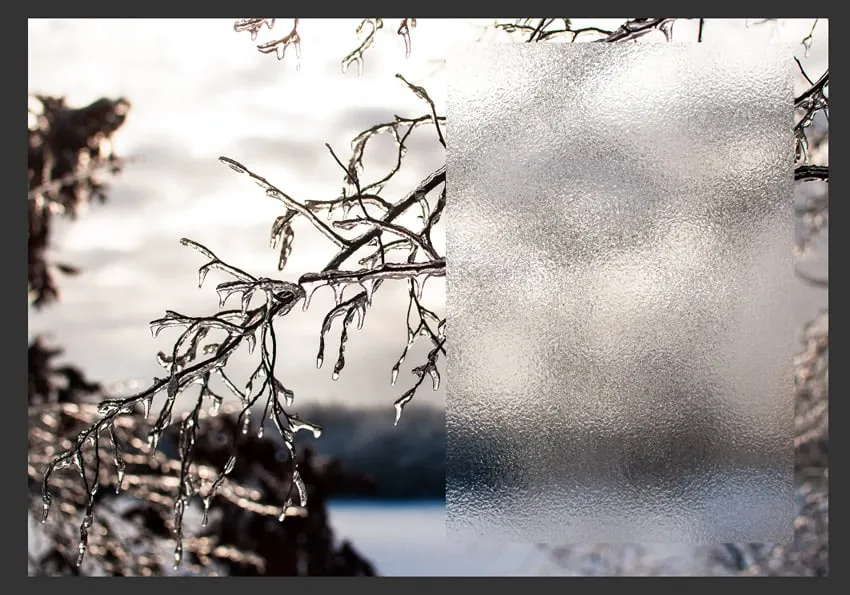 Mischmodus geändert
Schritt 8
Nehmen wir einige abschließende Verfeinerungen vor. Klicken Sie mit der rechten Maustaste auf die Gruppe und wählen Sie “Farbüberlagerung” und stellen Sie sie auf Blau (#769eda), Mischmodus auf “Farbe” und Deckkraft auf etwa 13%. Dies verleiht dem Glas einen schönen winterlichen Look. Sie können auch eine andere Farbe verwenden, um das Farbschema Ihres Fotos zu ergänzen.
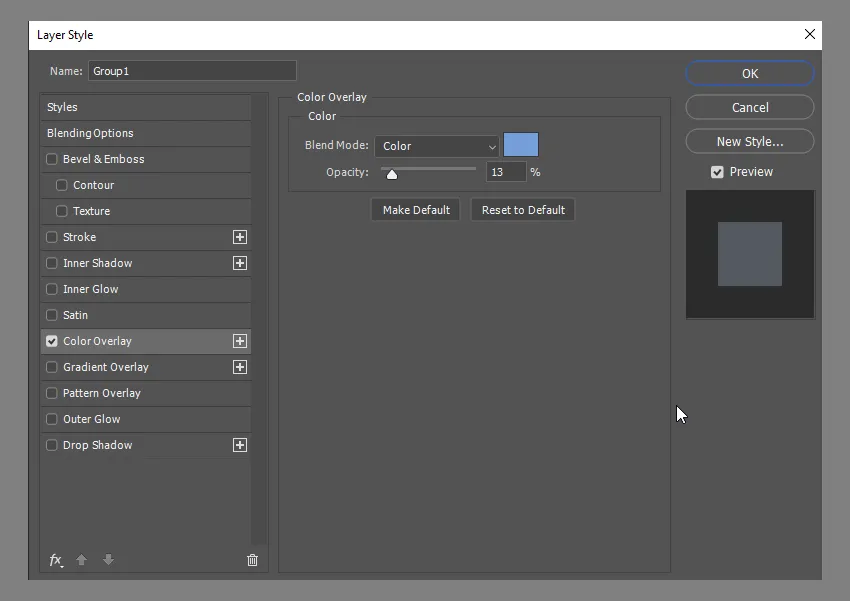 Farbüberlagerung ändern
 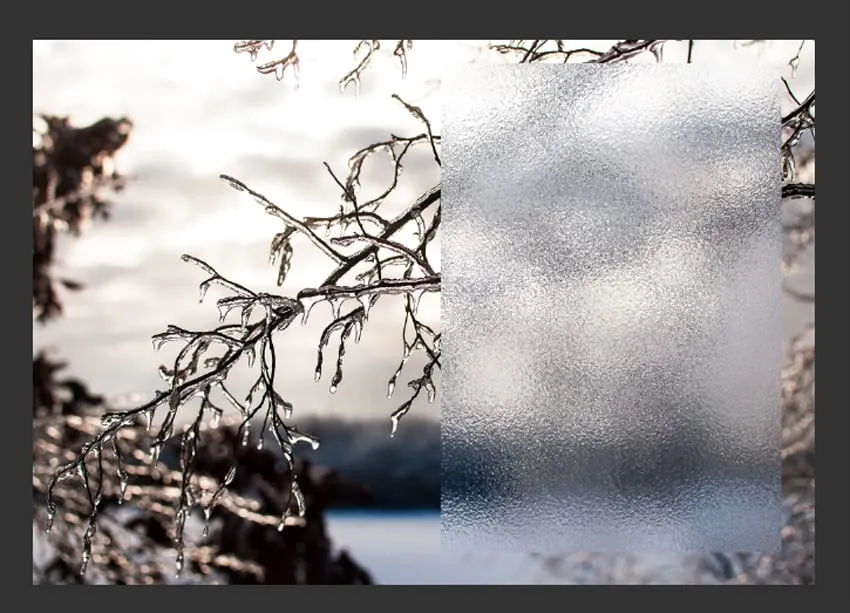 Farbe hinzugefügt
Schritt 9
Fügen wir eine “Innenfaden” hinzu. Dies ist optional – der Glas-Effekt sieht auch ohne ihn gut aus. Hier sind die Einstellungen, die ich verwendet habe, um das Glas von innen aufzuhellen:
- Mischmodus: Überlagern
- Deckkraft: 14%
- Rauschen: 59%
- Farbe: Weiß
- Technik: Weicher
- Quelle: Mitte
- Abbinden: 40%
- Größe: 213%
- Bereich: 100%
- Jitter: 0%
Die genauen Werte hängen von der Größe Ihres Fotos ab.
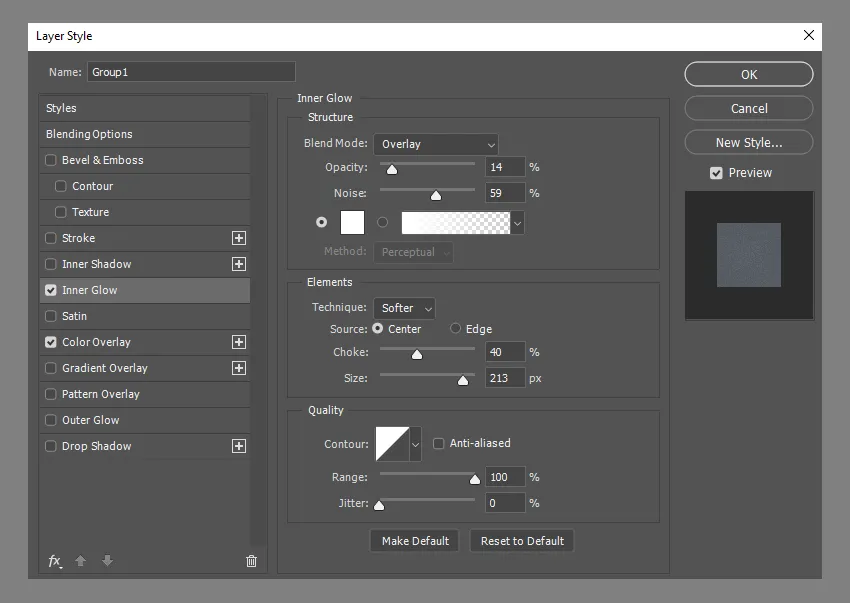 Innenfaden hinzufügen
Und der texturierte Glas-Effekt ist fertig!
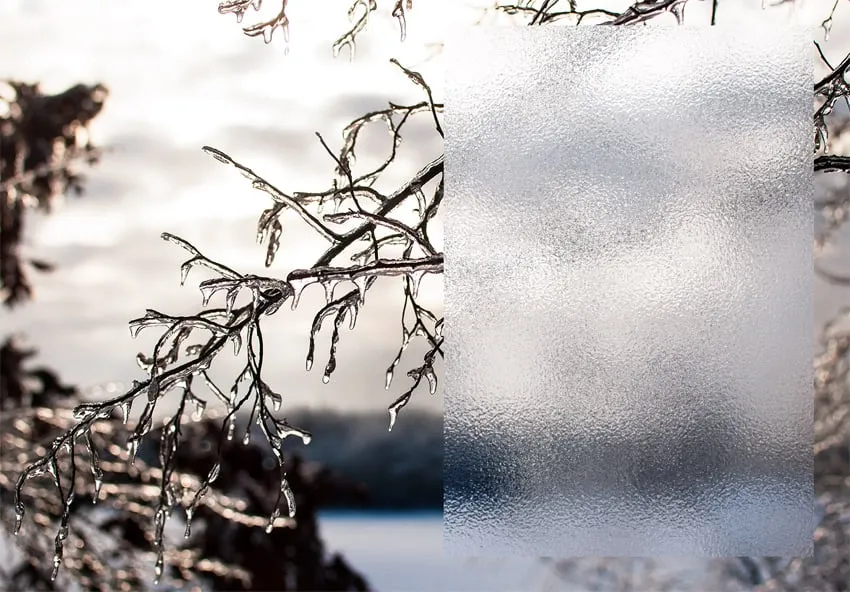 Fertiger texturierter Glas-Effekt
3. Wie man einen reflektierenden Glas-Effekt in Photoshop erstellt
Schritt 1
Wenn Sie einen reflektierenden Glas-Effekt in Photoshop erstellen möchten, können Sie wie zuvor beginnen: Konvertieren Sie Ihr Bild in ein Smart Object (Rechtsklick > In Smart Object konvertieren).
Ebene in Smart Object konvertieren
Schritt 2
Duplizieren Sie das Smart Object (Strg+J) und gruppieren Sie es (Strg+G).
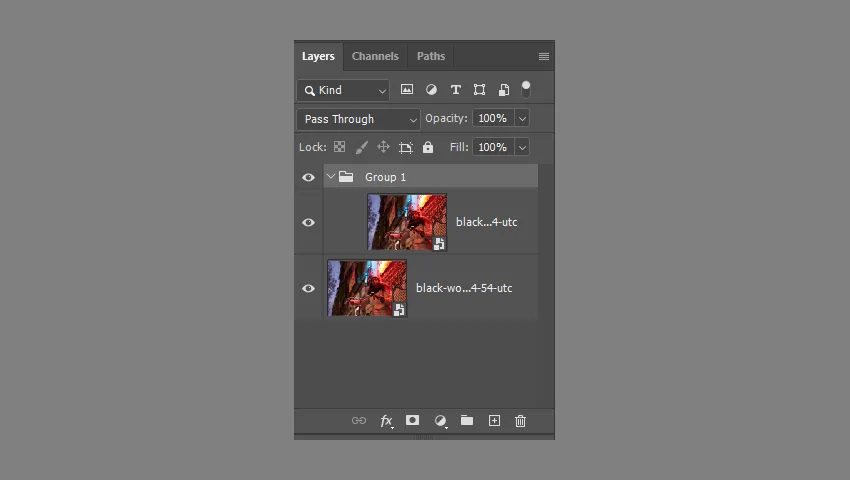 Kopie der Ebene gruppieren
Schritt 3
Verwenden Sie das Rechteckige Auswahlwerkzeug (M) oder ein anderes Auswahlwerkzeug, um den Bereich auszuwählen, auf den Sie Ihren texturierten Glas-Effekt anwenden möchten. Fügen Sie dann eine Ebenenmaske zur Gruppe hinzu.
Auswahl treffen [Bildquelle: Envato Elements] 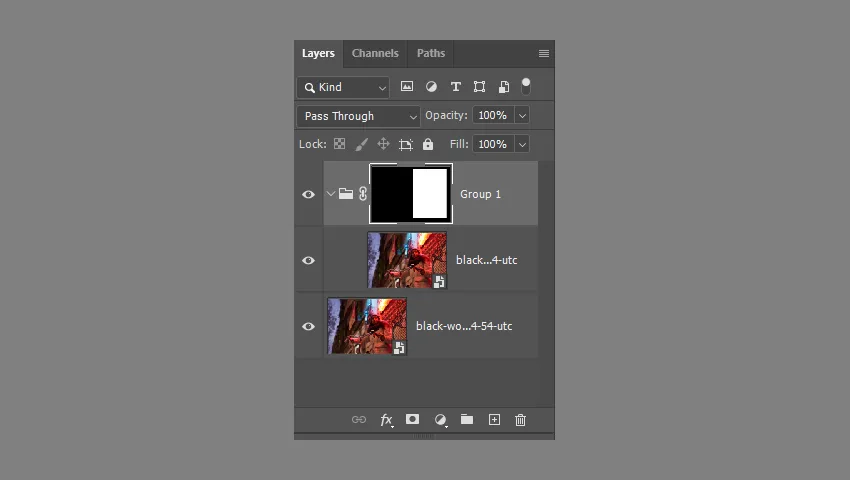 Ebenenmaske hinzufügen
Schritt 4
Ändern Sie den Mischmodus der Ebene in der Gruppe auf “Negativ multiplizieren”. Gehen Sie dann zu Bearbeiten > Transformieren > Horizontal spiegeln.
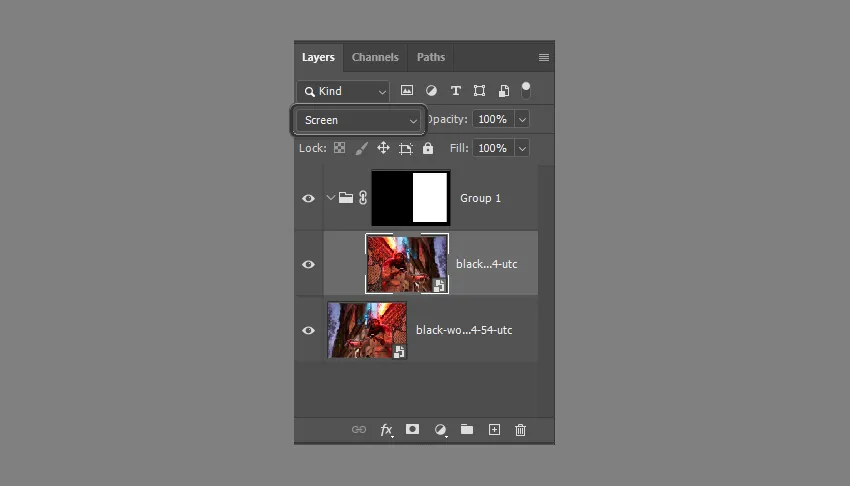 Mischmodus auf Negativ multiplizieren setzen
 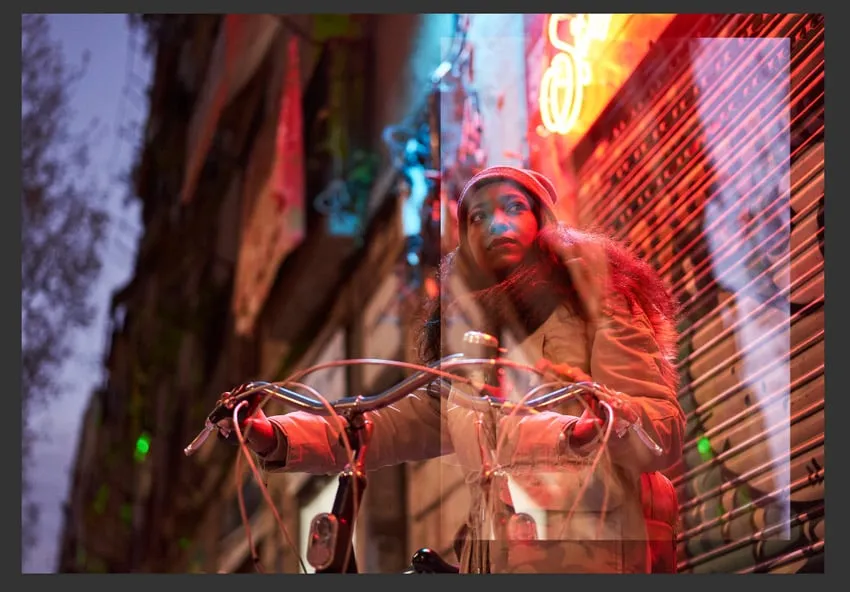 Bild horizontal spiegeln
Schritt 5
Die Reflexion ist bereits vorhanden, aber machen wir sie jetzt noch besser. Drücken Sie Strg+T zum Skalieren und ziehen Sie die Reflexion herum. Dies ermöglicht es Ihnen, offensichtliche Reflexionen aus dem Hauptbereich zu entfernen (alles, was vom eigentlichen Motiv des Fotos ablenken würde).
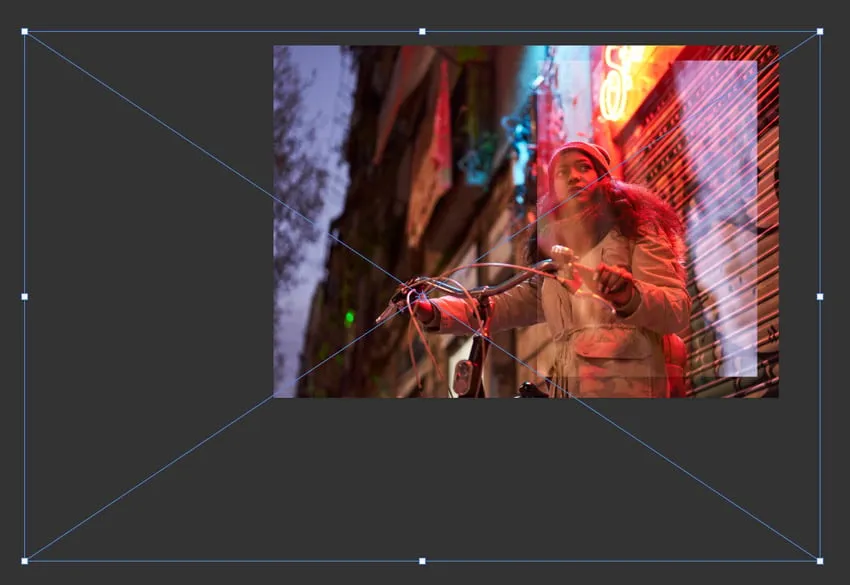 Bild skalieren
Schritt 6
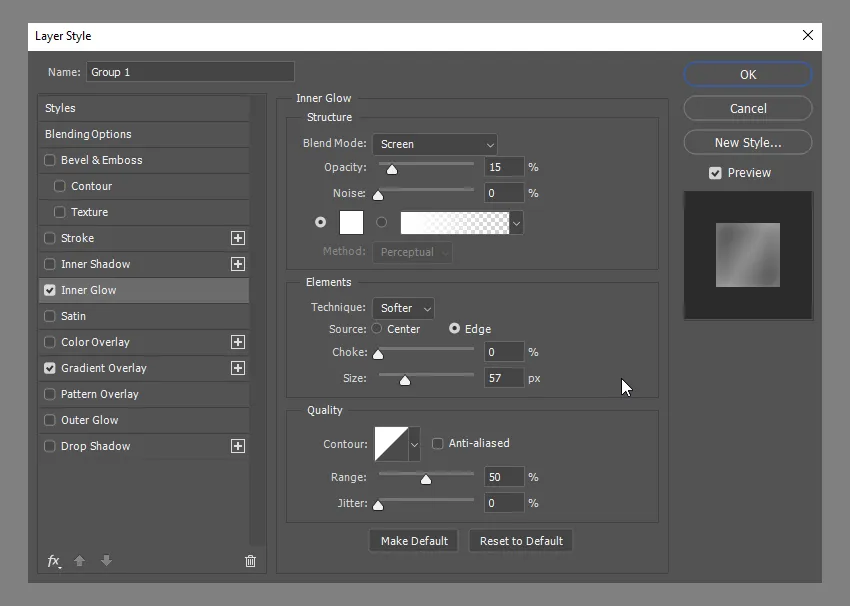
Klicken Sie mit der rechten Maustaste auf die Gruppe und wählen Sie “Effekte”. Aktivieren Sie “Innenfaden” und passen Sie diese Einstellungen an:
- Mischmodus: Negativ multiplizieren
- Deckkraft: 15%
- Rauschen: 0%
- Farbe: Weiß
- Technik: Weicher
- Quelle: Kante
- Abbinden: 0%
- Größe: 57%
- Bereich: 50%
- Jitter: 0%
Die genauen Werte hängen wieder von der Größe Ihres Fotos ab.
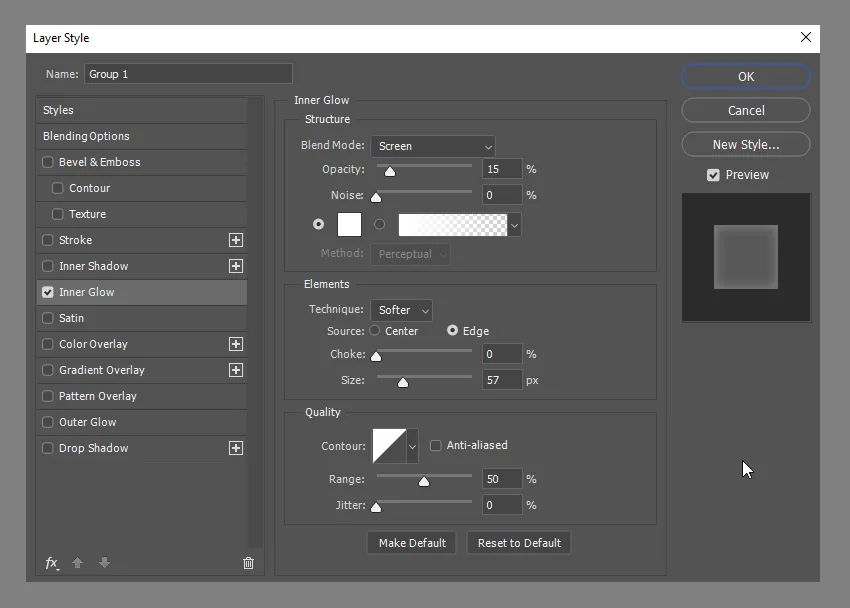 Effekte ändern
 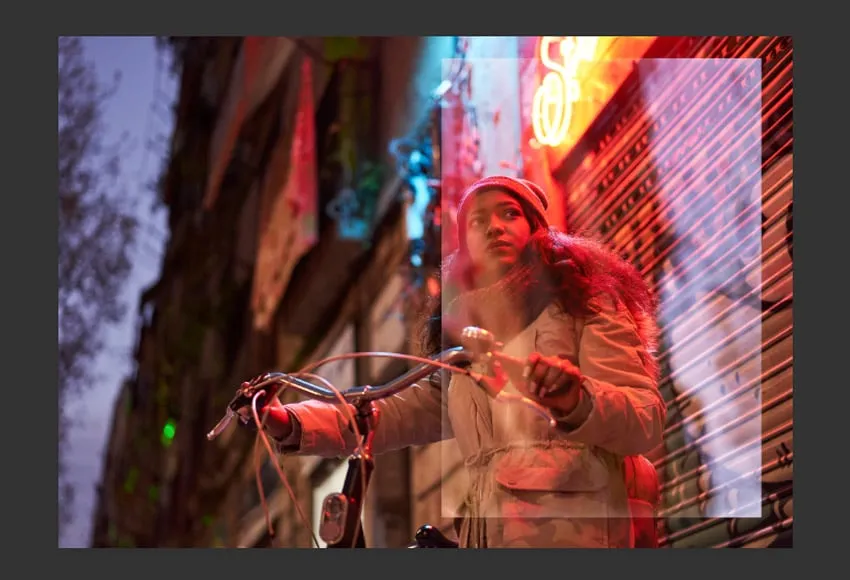 Innenfaden hinzugefügt
Schritt 7
Fügen Sie eine “Verlaufsüberlagerung” hinzu. Verwenden Sie diese Einstellungen:
- Mischmodus: Negativ multiplizieren
- Deckkraft: 30%
- Verlauf: Schwarz und Weiß (oder Weiß und Schwarz, Umgekehrt)
- Stil: Spiegelnd
- Winkel: 148
- Skalierung: 100%
 Verlaufsüberlagerung hinzufügen
 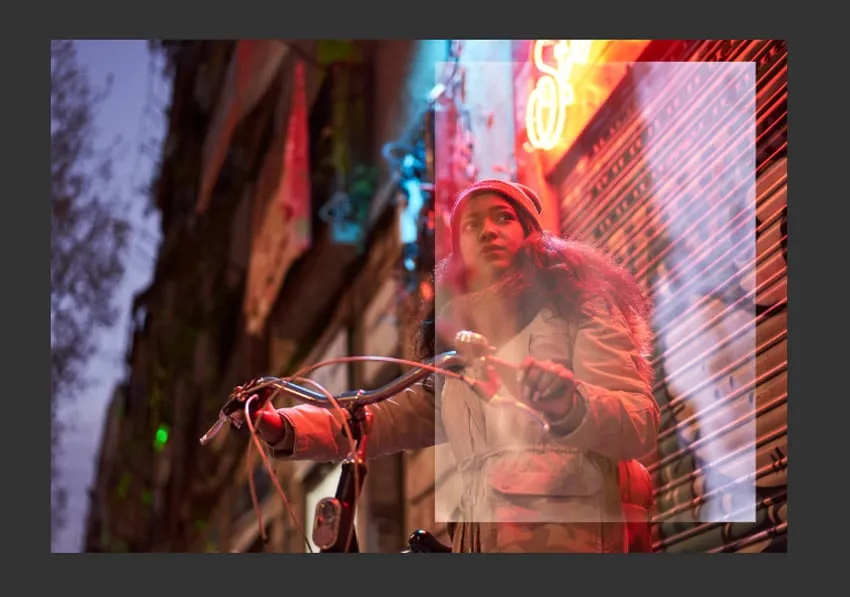 Verlaufsüberlagerung hinzugefügt
Schritt 8
Fügen Sie schließlich eine “Farbüberlagerung” hinzu. Dies reduziert den Kontrast in der Reflexion. Verwenden Sie “Farbe” als Mischmodus, mit einer geringen Deckkraft (etwa 13%). Hier habe ich Grün (#24a268) verwendet.
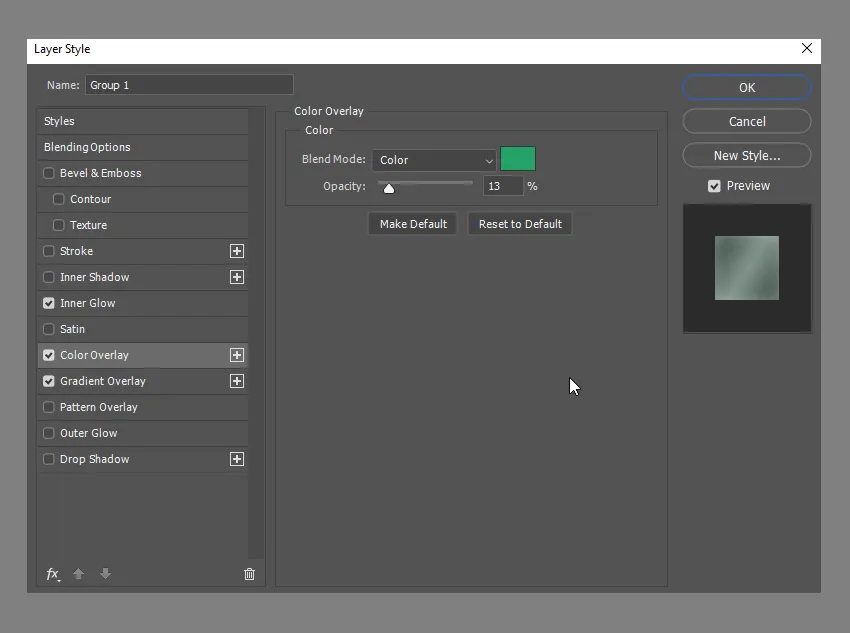 Farbüberlagerung hinzufügen
Und Ihr reflektierender Glas-Effekt ist fertig!
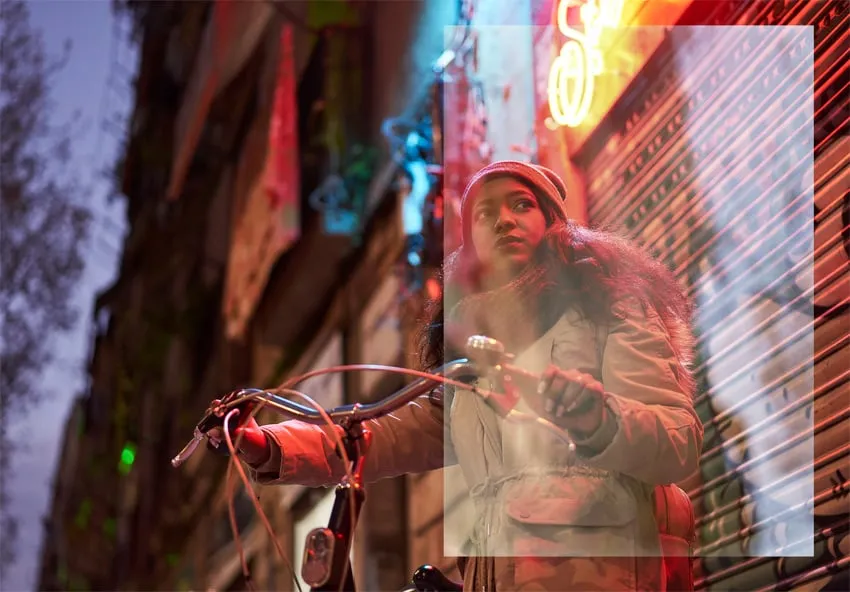 Fertiger reflektierender Glas-Effekt
Gut gemacht!
Jetzt wissen Sie, wie Sie einen Glas-Effekt in Photoshop erstellen, in matten, texturierten und reflektierenden Versionen. Wenn Sie sich generell für Glas-Effekte in Photoshop interessieren, lesen Sie weiter, um eine schöne Sammlung von Photoshop-Glas-Überlagerungen zu finden, die zum Download bereitstehen.
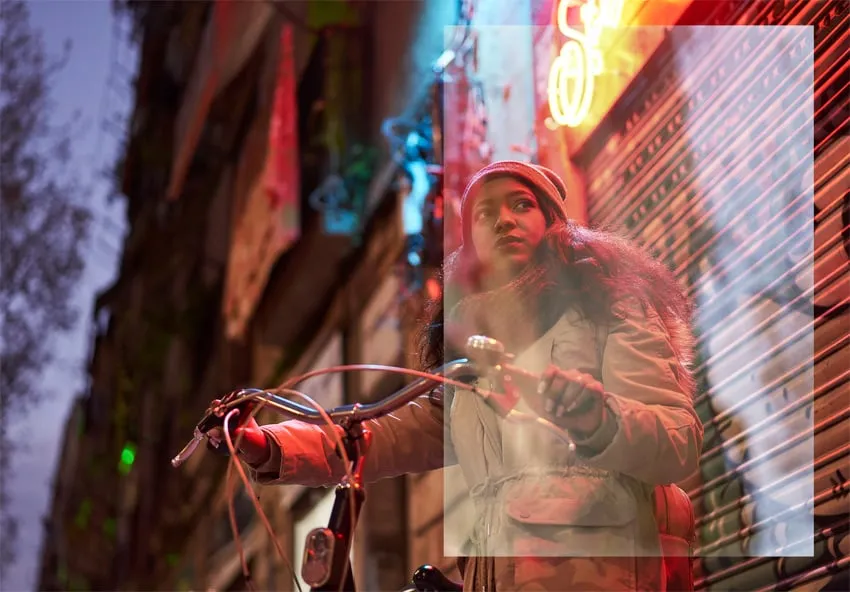 Beispiel für Photoshop-Glas-Effekt
Photoshop-Assets für Glas-Überlagerungen – Sofort einsatzbereit!
Wenn Sie Zeit sparen möchten, können Sie erstaunliche Photoshop-Glas-Effekte mit diesen vorgefertigten Assets von Envato Elements erzielen.
Broken Glass Mirror Photo Effect [ATN, PAT]
Diese Photoshop-Aktion ermöglicht es Ihnen, Ihr Foto schnell in scharfe Splitter zu zerlegen und den Effekt eines zerbrochenen Spiegels zu erzeugen. Es ist mehr als nur eine einfache Überlagerung – es bewegt die Reflexion auch in verschiedene Positionen, um einen realistischeren Effekt zu erzielen.
[Textured Glass Effect [PSD]
Wenn Sie einen schnellen texturierten Glas-Effekt benötigen, der einem realistischen matten Glas-Effekt ähnelt, ist diese Überlagerung perfekt für Sie. Ersetzen Sie einfach das Bild im Smart Object, und Sie sind fertig!
[Clarity Glass Overlay Effect [ATN]
Dieses Set enthält vier Arten von Photoshop-Glas-Texturen, gerade und wellig, die Sie einfach auf Ihre Fotos anwenden können. Der endgültige Effekt ist sehr realistisch.
[Wet Glass Photo Effect [PSD]
Diese Datei ermöglicht es Ihnen, Ihr Foto mit Regentropfen zu bedecken. Es handelt sich um ein Smart Object, sodass Sie nur Ihr eigenes Foto einfügen müssen.
[Glass Reflection Photo Effect [PSD]
Möchten Sie einen schnellen Glasreflexions-Fotoeffekt erzielen? Diese Datei ist genau das, was Sie brauchen – fügen Sie einfach Ihr Foto hinzu und sehen Sie, wie der Glas-Effekt automatisch angewendet wird.
[Empfohlene Tutorials
Nachdem Sie nun wissen, wie Sie einen matten Glas-Effekt in Photoshop erstellen, möchten Sie vielleicht auch andere nützliche Effekte erlernen. Hier sind meine Vorschläge: