
Möchten Sie lernen, wie man in Photoshop einen beeindruckenden Glaseffekt erzeugt? Dieses umfassende Tutorial führt Sie Schritt für Schritt durch die Erstellung von realistischen Milchglas-, texturierten und spiegelnden Glaseffekten. Ein Milchglaseffekt kann verschiedene Bedeutungen haben, von einer dezenten Weichzeichnung für UI-Elemente bis hin zu einer komplexen, realistischen Glastextur. Wir decken alle Techniken ab, damit Sie Ihre digitalen Kreationen auf das nächste Level heben können.
Dieses Tutorial ist darauf ausgelegt, Ihnen die Fähigkeit zu vermitteln, drei unterschiedliche und überzeugende Glaseffekte in Photoshop zu meistern. Wir werden uns sowohl auf grundlegende Techniken als auch auf fortgeschrittene Anpassungen konzentrieren, um sicherzustellen, dass Sie die Kontrolle über das Endergebnis behalten.
1. Milchglaseffekt in Photoshop erstellen
Beginnen wir mit dem grundlegendsten Glaseffekt in Photoshop, der sich hervorragend für Benutzeroberflächen oder subtile Weichzeichnungen eignet.
Schritt 1: Ebene in Smart Object konvertieren
Öffnen Sie Ihr Bild in Photoshop. Klicken Sie mit der rechten Maustaste auf die Ebene und wählen Sie “In Smartobjekt konvertieren”. Dieser Schritt ist entscheidend, da er es Ihnen ermöglicht, das Foto später problemlos auszutauschen, ohne den Glaseffekt erneut anwenden zu müssen. Dies spart Zeit und ermöglicht Flexibilität in Ihrem Workflow.
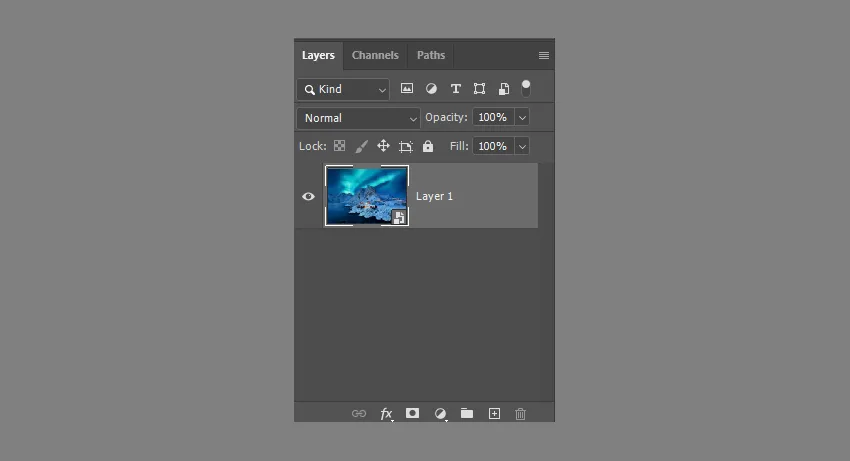 Ebene in Smartobjekt konvertieren in Photoshop
Schritt 2: Smart Object duplizieren und gruppieren
Duplizieren Sie das Smartobjekt mit der Tastenkombination Strg+J (Windows) oder Cmd+J (Mac). Legen Sie anschließend die duplizierte Ebene in eine neue Gruppe, indem Sie Strg+G (Windows) oder Cmd+G (Mac) drücken. Das Gruppieren hilft, Ihre Ebenen übersichtlich zu halten und Masken auf mehrere Ebenen gleichzeitig anzuwenden.
Schritt 3: Auswahl treffen und Ebenenmaske hinzufügen
Verwenden Sie das Auswahlrechteck-Werkzeug (M) oder ein beliebiges anderes Auswahlwerkzeug, um den Bereich zu markieren, auf den Sie den Milchglaseffekt anwenden möchten. Nachdem Sie Ihre Auswahl getroffen haben, fügen Sie der Gruppe eine Ebenenmaske hinzu. Die Ebenenmaske wird sicherstellen, dass der Effekt nur auf den ausgewählten Bereich angewendet wird, während der Rest des Bildes unangetastet bleibt.
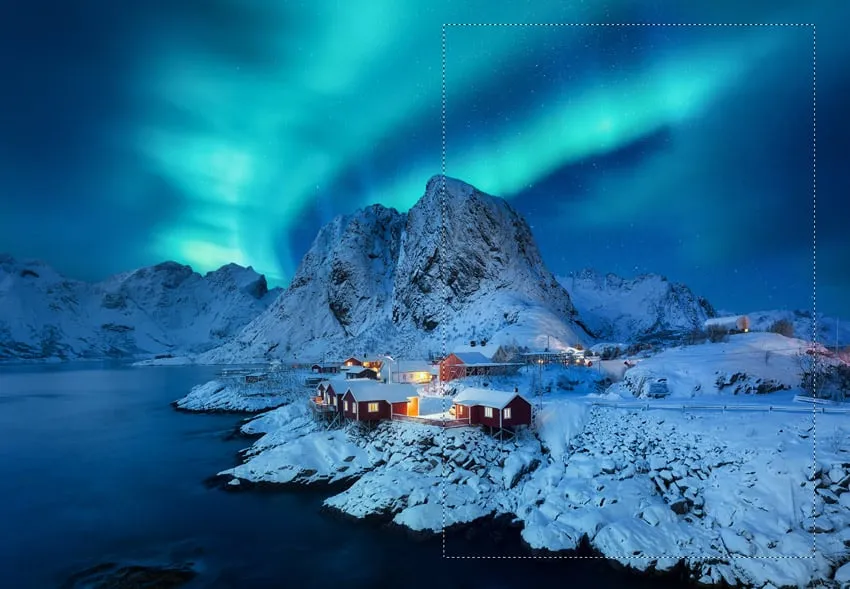 Eine Auswahl treffen und Ebenenmaske hinzufügen
Schritt 4: Gaußschen Weichzeichner anwenden
Wählen Sie die Ebene innerhalb der Gruppe aus und navigieren Sie zu Filter > Weichzeichnungsfilter > Gaußscher Weichzeichner. Passen Sie den Radius an, um den gewünschten Grad an Unschärfe zu erzielen. Ein höherer Radius führt zu einem stärkeren Weichzeichnungseffekt, der dem Look von Milchglas entspricht. Spielen Sie mit den Werten, bis Sie das perfekte Ergebnis erzielen.
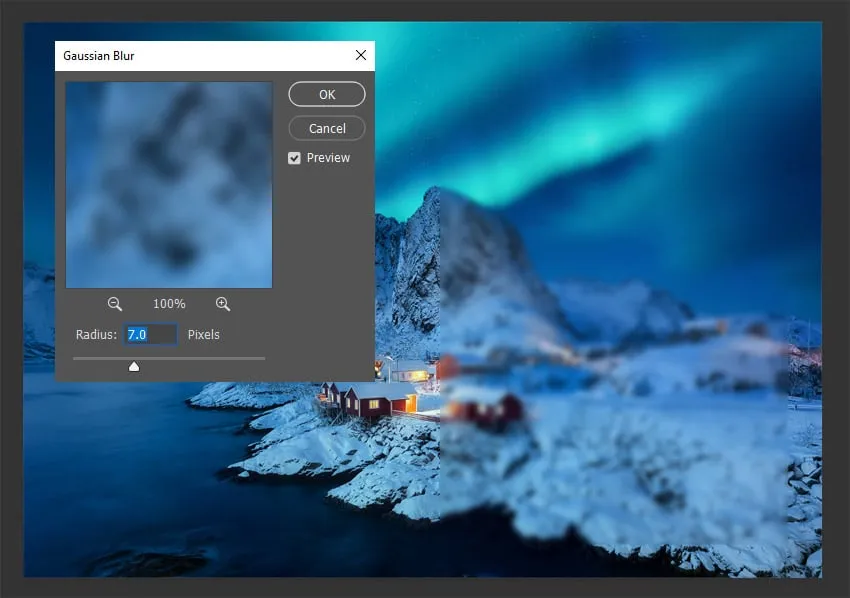 Gaußschen Weichzeichner anwenden
Schritt 5: Helligkeit anpassen mit Farbton/Sättigung
Ein echter Milchglaseffekt zeichnet sich nicht nur durch Unschärfe, sondern auch durch eine leichte Aufhellung aus. Um dies zu erreichen, fügen Sie eine Korrekturebene “Farbton/Sättigung” oberhalb der weichgezeichneten Ebene innerhalb der Gruppe hinzu. Erhöhen Sie die Helligkeit auf etwa 30. Achten Sie darauf, dass diese Korrekturebene nur auf die Gruppe angewendet wird (indem Sie sie als Schnittmaske auf die Gruppe anwenden oder sicherstellen, dass sie sich in der Gruppe befindet).
Schritt 6: Füllmodus und Deckkraft anpassen
Um den Effekt noch überzeugender zu gestalten, ändern Sie den Füllmodus der Gruppe auf “Heller” und reduzieren Sie die Deckkraft auf etwa 50%. Diese Anpassungen helfen, den Glaseffekt nahtlos in das Hintergrundbild zu integrieren und ihm ein organisches Aussehen zu verleihen. Mit diesen Schritten ist Ihr einfacher Milchglaseffekt in Photoshop fertig!
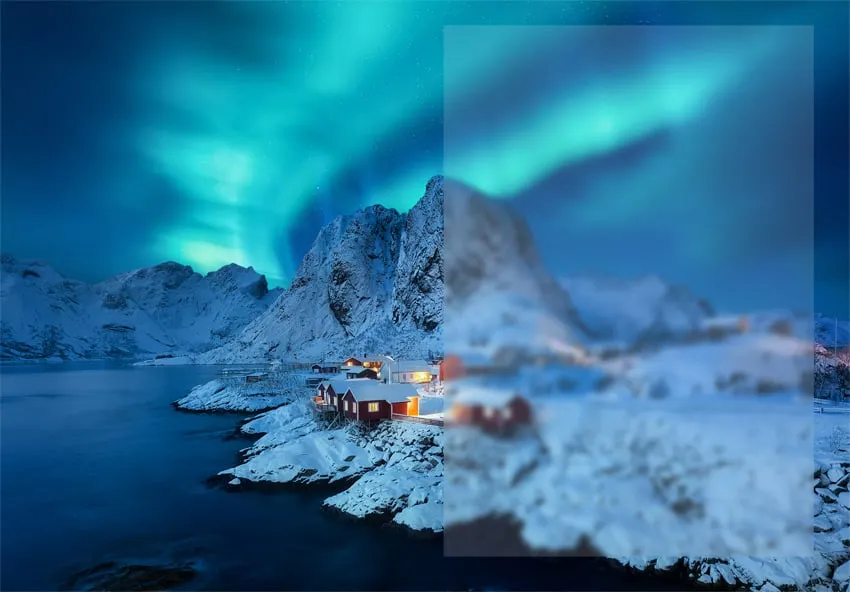 Finaler Milchglaseffekt in Photoshop
2. Texturierter Milchglaseffekt in Photoshop erstellen
Für einen detaillierteren und realistischeren Glaseffekt, der eine Textur aufweist, folgen Sie diesen Schritten.
Schritt 1: Ebene in Smart Object konvertieren
Wie zuvor beginnen Sie, indem Sie Ihr Bild in Photoshop öffnen und die Ebene per Rechtsklick in ein Smartobjekt konvertieren. Dies bewahrt die Bearbeitbarkeit und schützt Ihre Originalebene. Diese Vorgehensweise ist ein grundlegendes Prinzip in der nicht-destruktiven Bildbearbeitung und sollte in Ihren Workflow integriert werden.
Schritt 2: Smart Object duplizieren und gruppieren
Duplizieren Sie das Smartobjekt (Strg+J / Cmd+J) und legen Sie es in eine neue Gruppe (Strg+G / Cmd+G). Dieser Schritt ist identisch mit dem vorherigen Tutorial und dient der Strukturierung und der Anwendung von Masken auf eine ganze Sammlung von Ebenen.
Schritt 3: Auswahl treffen und Ebenenmaske hinzufügen
Verwenden Sie das Auswahlrechteck-Werkzeug (M) oder ein anderes Auswahlwerkzeug, um den Bereich zu definieren, auf den der texturierte Glaseffekt angewendet werden soll. Fügen Sie dann der Gruppe eine Ebenenmaske hinzu. Diese Maske begrenzt den Effekt präzise auf den gewünschten Bereich Ihres Bildes, wodurch ein sauberer und professioneller Look entsteht.
Schritt 4: Glasfilter aus der Filtergalerie anwenden
Nun wird der Prozess anders. Wählen Sie die Ebene innerhalb der Gruppe aus und gehen Sie zu Filter > Filtergalerie. Öffnen Sie den Tab “Verzerrungsfilter” und wählen Sie “Glas”. Stellen Sie die Textur auf “Milchglas” ein. Passen Sie die Einstellungen an, um den gewünschten Effekt zu erzielen. Die genauen Werte hängen von der Bildgröße und Ihrer Vision ab. Für ein 2000px breites Bild könnten folgende Werte passen:
- Verzerrung: 19
- Glättung: 3
- Skalierung: 139%
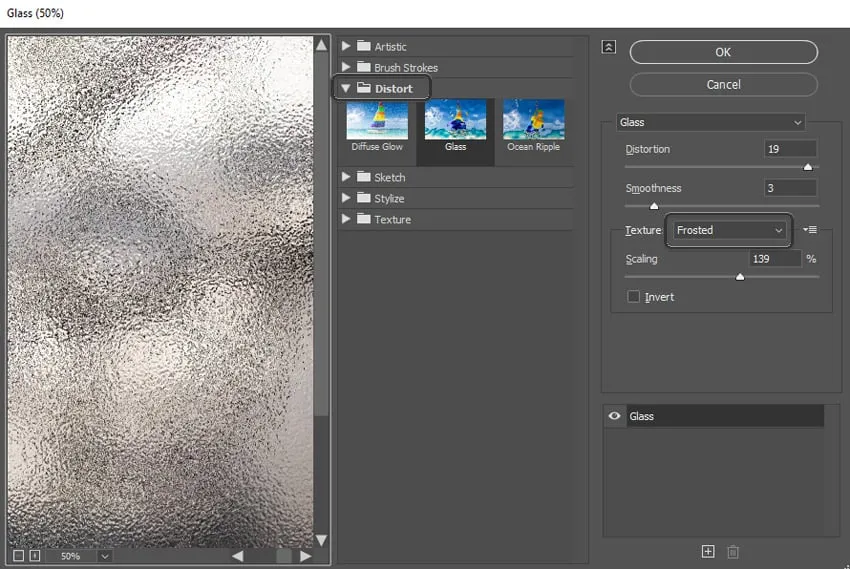 Glasfilter aus der Filtergalerie anwenden
Schritt 5: Zweiten Glasfilter für feinere Textur hinzufügen
Der texturierte Glaseffekt ist jetzt sichtbar, wirkt aber möglicherweise etwas grob. Um dies zu verfeinern, duplizieren Sie diese Ebene (Strg+J / Cmd+J) und doppelklicken Sie auf den “Filtergalerie”-Filter der duplizierten Ebene. Ändern Sie die Werte, um das “Milchglas” feiner erscheinen zu lassen, fast wie Rauschen. Beispielwerte:
- Verzerrung: 19
- Glättung: 2
- Skalierung: 95%
Schritt 6: Leichte Weichzeichnung hinzufügen
Gehen Sie zu Filter > Weichzeichnungsfilter > Gaußscher Weichzeichner. Fügen Sie dieser feineren “Rausch”-Ebene eine leichte Weichzeichnung hinzu, um die Textur zu mildern und sie natürlicher wirken zu lassen. Ein geringer Radius von 1-3 Pixeln ist hier oft ausreichend.
Schritt 7: Füllmodus ändern und Ebene verschieben
Ändern Sie den Füllmodus dieser zweiten Ebene auf “Aufhellen”. Dadurch werden die Effekte beider Ebenen miteinander vermischt. Ziehen Sie diese zweite Ebene dann leicht nach oben und rechts. Dies verstärkt die Illusion der Verzerrung und verleiht dem Glaseffekt mehr Tiefe und Realismus.
Schritt 8: Farbüberlagerung hinzufügen
Fügen Sie dem texturierten Glaseffekt den letzten Schliff hinzu. Klicken Sie mit der rechten Maustaste auf die Gruppe und wählen Sie “Fülloptionen”. Aktivieren Sie “Farbüberlagerung”. Stellen Sie die Farbe auf ein dezentes Blau (#769eda), den Füllmodus auf “Farbe” und die Deckkraft auf etwa 13% ein. Dies verleiht dem Glas einen schönen winterlichen Look. Sie können natürlich jede Farbe wählen, die zum Farbschema Ihres Fotos passt.
Schritt 9: Innenleuchten-Effekt hinzufügen
Optional können Sie einen “Innenleuchten”-Effekt hinzufügen, um das Glas von innen heller erscheinen zu lassen. Der Effekt sieht auch ohne gut aus, aber mit den richtigen Einstellungen kann er noch überzeugender wirken.
Hier sind empfohlene Einstellungen (passen Sie die Werte an die Größe Ihres Fotos an):
- Füllmodus: Ineinanderkopieren
- Deckkraft: 14%
- Rauschen: 59%
- Farbe: Weiß
- Technik: Weicher
- Quelle: Mitte
- Unterfüllen: 40%
- Größe: 213%
- Bereich: 100%
- Verwackeln: 0%
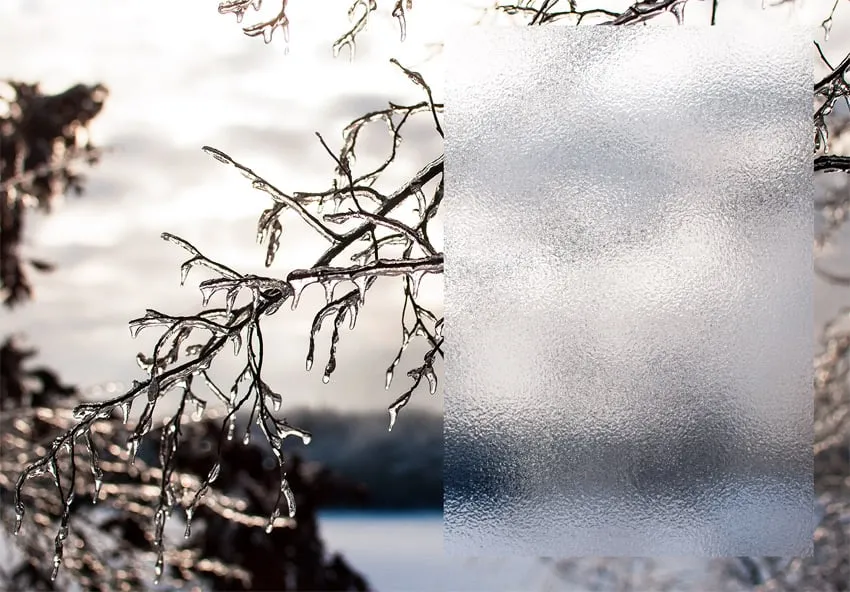 Finaler texturierter Glaseffekt in Photoshop
3. Reflektierender Glaseffekt in Photoshop erstellen
Ein spiegelnder Glaseffekt kann Ihren Bildern eine dynamische und moderne Note verleihen. Lernen Sie, wie Sie diesen effektvoll in Photoshop umsetzen.
Schritt 1: Ebene in Smart Object konvertieren
Der Anfang ist derselbe: Öffnen Sie Ihr Bild und konvertieren Sie die Ebene in ein Smartobjekt (Rechtsklick > In Smartobjekt konvertieren). Dieser erste Schritt ist aus Konsistenz- und Bearbeitbarkeitsgründen von entscheidender Bedeutung und sollte bei jeder Anwendung eines komplexeren Effekts in Photoshop zur Gewohnheit werden.
Schritt 2: Smart Object duplizieren und gruppieren
Duplizieren Sie das Smartobjekt (Strg+J / Cmd+J) und legen Sie es in eine Gruppe (Strg+G / Cmd+G). Dies erleichtert die Organisation der Ebenen und die gezielte Anwendung von Effekten auf den Reflexionsbereich.
Schritt 3: Auswahl treffen und Ebenenmaske hinzufügen
Nutzen Sie das Auswahlrechteck-Werkzeug (M) oder ein anderes Auswahlwerkzeug, um den Bereich zu markieren, in dem die Glasreflexion erscheinen soll. Fügen Sie dann eine Ebenenmaske zur Gruppe hinzu, um den Effekt auf diesen spezifischen Bereich zu beschränken. Dies ist besonders wichtig, um die Kontrolle über die Platzierung der Reflexion zu behalten.
Schritt 4: Füllmodus auf “Bildschirm” setzen und horizontal spiegeln
Wählen Sie die Ebene in der Gruppe aus. Ändern Sie den Füllmodus der Ebene auf “Bildschirm”. Dies wird die hellen Bereiche hervorheben und eine lichtähnliche Qualität erzeugen. Gehen Sie anschließend zu Bearbeiten > Transformieren > Horizontal spiegeln. Dies ist ein wichtiger Schritt, um eine realistische Spiegelung zu simulieren.
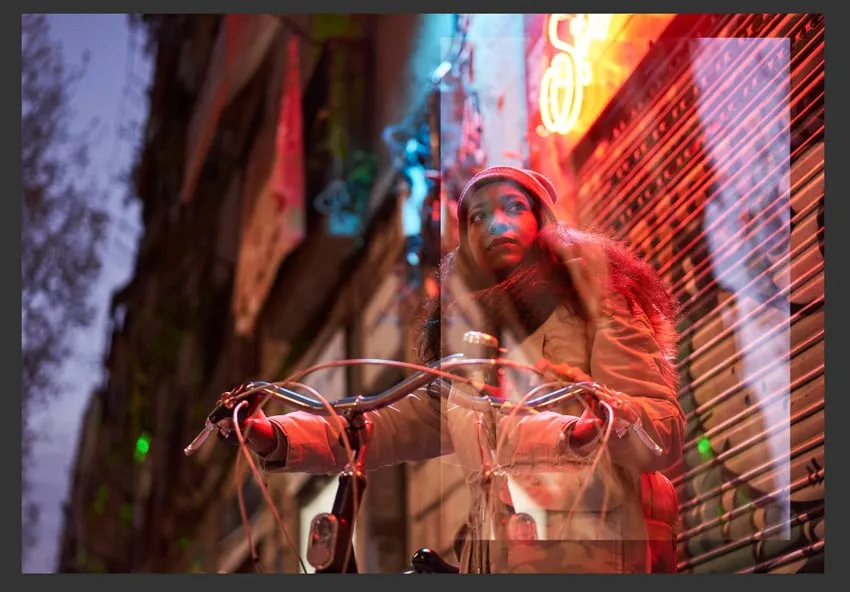 Ebene horizontal spiegeln
Schritt 5: Reflexion skalieren und positionieren
Die Reflexion ist bereits da, aber wir können sie noch verbessern. Drücken Sie Strg+T (Windows) oder Cmd+T (Mac), um die Transformation zu aktivieren. Skalieren Sie die Reflexion und ziehen Sie sie an die gewünschte Position. Dies ermöglicht es Ihnen, offensichtliche oder ablenkende Reflexionen aus dem Hauptbereich des Fotos zu entfernen und den Fokus auf Ihr Motiv zu legen.
Schritt 6: Innenleuchten-Effekt hinzufügen
Klicken Sie mit der rechten Maustaste auf die Gruppe und wählen Sie “Fülloptionen”. Aktivieren Sie “Innenleuchten” und passen Sie die Einstellungen an, um die Ränder der Reflexion subtil aufzuhellen und ihr mehr Definition zu verleihen. Die genauen Werte hängen von der Größe Ihres Fotos ab. Hier sind empfohlene Einstellungen:
- Füllmodus: Bildschirm
- Deckkraft: 15%
- Rauschen: 0%
- Farbe: Weiß
- Technik: Weicher
- Quelle: Kante
- Unterfüllen: 0%
- Größe: 57%
- Bereich: 50%
- Verwackeln: 0%
Schritt 7: Verlaufsüberlagerung hinzufügen
Fügen Sie eine “Verlaufsüberlagerung” hinzu. Verwenden Sie folgende Einstellungen, um Tiefe und Realismus in Ihre Reflexion zu bringen:
- Füllmodus: Bildschirm
- Deckkraft: 30%
- Verlauf: Schwarz und Weiß (oder Weiß und Schwarz, umgekehrt)
- Stil: Reflektiert
- Winkel: 148
- Skalierung: 100%
Schritt 8: Farbüberlagerung hinzufügen
Zum Abschluss fügen Sie eine “Farbüberlagerung” hinzu. Dies reduziert den Kontrast in der Reflexion und sorgt für ein harmonischeres Erscheinungsbild. Verwenden Sie “Farbe” als Füllmodus und eine niedrige Deckkraft (etwa 13%). Ein Grünton (#24a268) kann hier gut passen, aber wählen Sie eine Farbe, die zu Ihrem Bild passt.
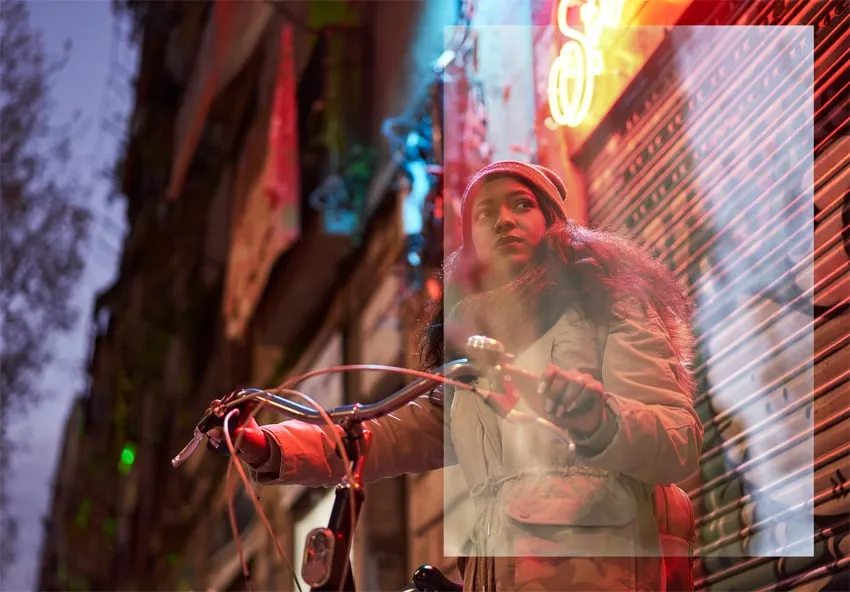 Finaler reflektierender Glaseffekt in Photoshop
Sie haben es geschafft! Mit diesen Anleitungen beherrschen Sie nun die Kunst, verschiedene Glaseffekte in Photoshop zu erstellen – sei es ein gefrostetes Glas, eine texturierte Oberfläche oder eine beeindruckende Reflexion. Die Beherrschung dieser Techniken wird Ihre Fähigkeiten in der digitalen Bildbearbeitung erheblich erweitern und Ihnen neue Möglichkeiten für kreative Projekte eröffnen.
Das Erstellen von Glaseffekten in Photoshop erfordert Übung, aber die Ergebnisse sind die Mühe wert. Experimentieren Sie mit den Einstellungen, um Ihren eigenen einzigartigen Stil zu entwickeln.