
Faszinierende animierte GIFs sind ein fester Bestandteil des Internets und bereichern unsere Online-Interaktionen. Haben Sie sich jemals gefragt, wie diese kleinen Animationen entstehen? Dieser Artikel führt Sie durch den Prozess der GIF-Erstellung mit Photoshop.
 TourBox EliteTourBox Elite – Leistungsstarkes Bluetooth-Kreativkonsolen-Tool. [Erfahren Sie mehr](https://www.tourboxtech.com/tourbox-elite.html)
In diesem Artikel lernen Sie:
Was ist ein GIF?
Ein GIF (Graphics Interchange Format) ist ein Bitmap-Kompressionsformat, das ursprünglich entwickelt wurde, um die Übertragungszeit von Bildern über das Internet zu verkürzen. GIFs können mehrere Bilder enthalten, was die Entwicklung zum heutigen dynamischen Bildformat ermöglichte.
GIFs haben vier Haupteigenschaften:
- Hervorragende Komprimierungsleistung: Ermöglicht eine gute Balance zwischen Bildqualität und Dateigrößenreduzierung.
- Farbbeschränkung: Aufgrund der Limitierung auf 8-Bit-Kompression können GIFs maximal 256 Farben darstellen, was sie für komplexe Farbbilder weniger geeignet macht.
- Animationsfähigkeit: GIFs können mehrere Frames enthalten, was die Erstellung einfacher Animationen ermöglicht.
- Transparenz: Transparenz kann eingestellt werden, wodurch Objekte vor dem Hintergrund zu schweben scheinen.
Wie erstellt man ein GIF in Photoshop?
Photoshop wird oft mit Bildbearbeitung und grafischen Effekten in Verbindung gebracht, doch seine Fähigkeit zur Erstellung animierter GIFs ist weniger bekannt. Die Funktion hierfür heißt “Zeitleiste” (Timeline) und der Prozess ist sehr einfach.
Voraussetzungen:
- Adobe Photoshop
- Grundlegende Kenntnisse der Photoshop-Oberfläche und Werkzeuge
Schritt 1: GIF-Assets vorbereiten
Sammeln Sie alle Bilder oder Frames, die Sie für Ihr GIF verwenden möchten. Wenn Sie eine Animation erstellen möchten, skizzieren Sie Ihren Plan oder erstellen Sie ein Storyboard.
Starten Sie Adobe Photoshop. Gehen Sie zu “Datei” > “Neu…”, um eine neue Datei zu erstellen. Geben Sie die gewünschte Breite und Höhe Ihres GIFs in Pixeln an.
Navigieren Sie zu “Datei” > “Skripten” > “Dateien in Stapel laden…”. Ein Dialogfeld wird angezeigt. Klicken Sie auf “Durchsuchen…”, wählen Sie alle Bilder aus, die Sie in Ihr GIF aufnehmen möchten, und klicken Sie dann auf OK.
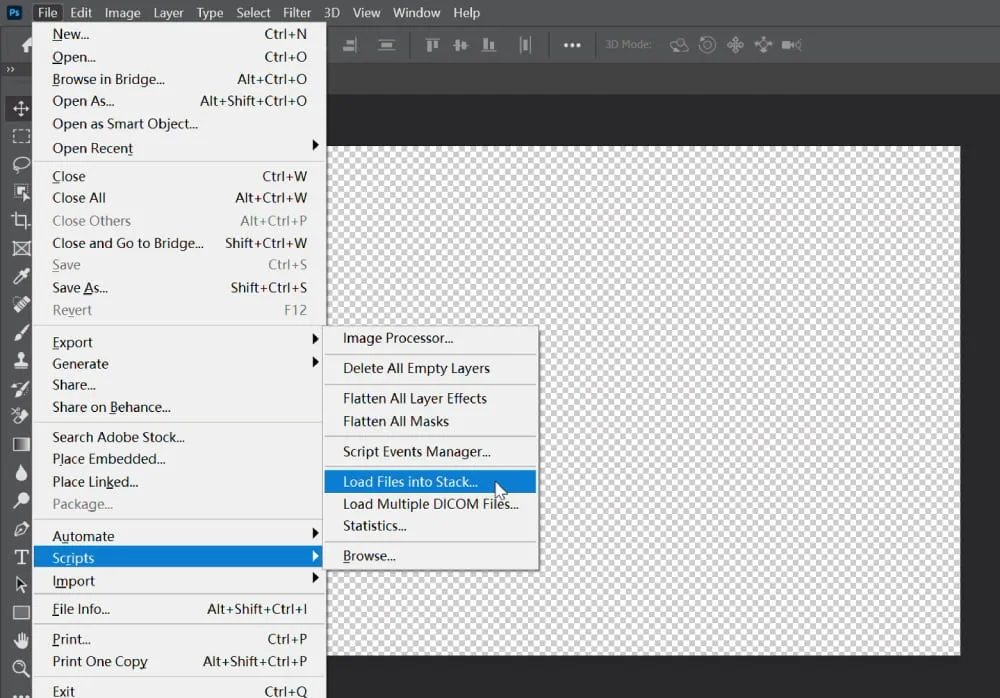 Dateien in Stapel laden in Photoshop
Schritt 2: Ebenenreihenfolge festlegen
Ordnen Sie die Bilder in den Ebenen in der richtigen Reihenfolge an. Beachten Sie, dass nicht jede Ebene sichtbar sein muss (das Augensymbol links neben der Ebene zeigt die Sichtbarkeit an). Die Reihenfolge ist entscheidend für eine korrekte Animation; der erste Frame des GIFs sollte sich ganz unten im Ebenenstapel befinden.
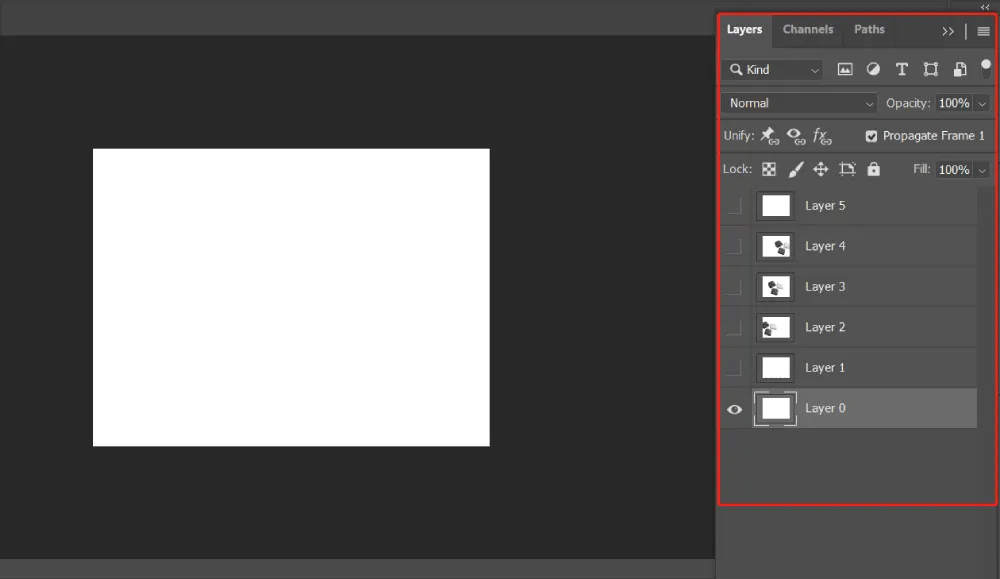 Ebenenreihenfolge in Photoshop
Schritt 3: Frames erstellen
Um Ihre Bilder in Frames für Ihr GIF umzuwandeln, gehen Sie zu “Fenster” > “Zeitleiste”. Das Zeitleistenfenster öffnet sich am unteren Bildschirmrand.
Klicken Sie dort auf “Zeitleiste erstellen”. Wenn stattdessen “Videozeitleiste erstellen” angezeigt wird, klicken Sie auf den Dropdown-Pfeil, um zu “Frame-Animation erstellen” zu wechseln.
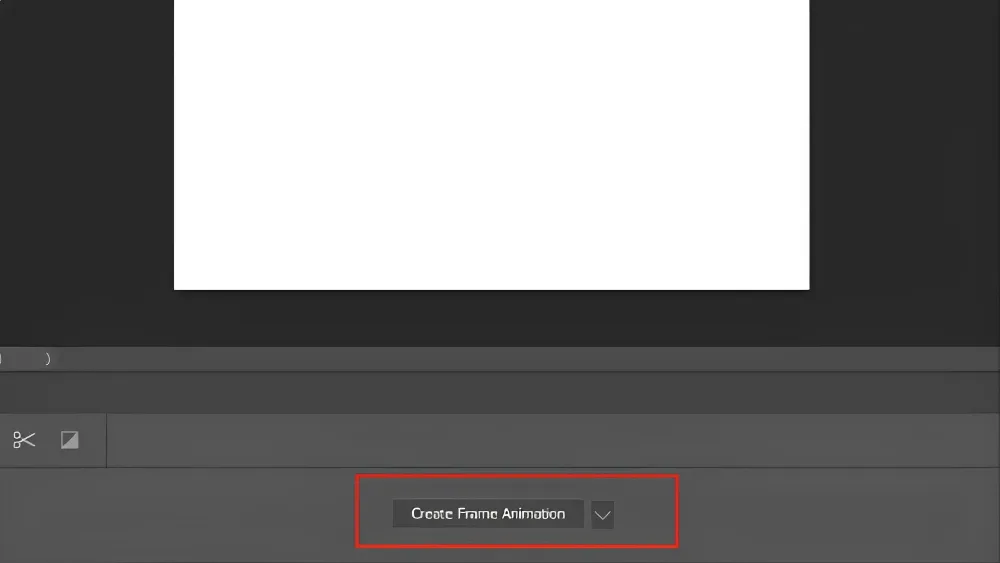 Frame-Animation in Photoshop erstellen
Schritt 4: Frames aus Ebenen erstellen
Wählen Sie im Zeitleistenbereich den Dropdown-Pfeil neben dem Einstellungssymbol und wählen Sie “Frames aus Ebenen erstellen”. Dies konvertiert alle Ebenen in Ihrem Ebenenbedienfeld in einzelne Frames für Ihr GIF.
Die Funktion “Frames aus Ebenen erstellen” ermöglicht es Photoshop, jeden Frame automatisch zu erkennen und intelligent seiner entsprechenden Ebene zuzuweisen. Die Zuweisung von Photoshop basiert auf der Ebenenreihenfolge, weshalb die Sichtbarkeit der Ebenen nicht so wichtig ist wie ihre Reihenfolge.
Manuelle Anpassungen sind ebenfalls möglich, können aber bei GIFs mit vielen Frames komplexer sein.
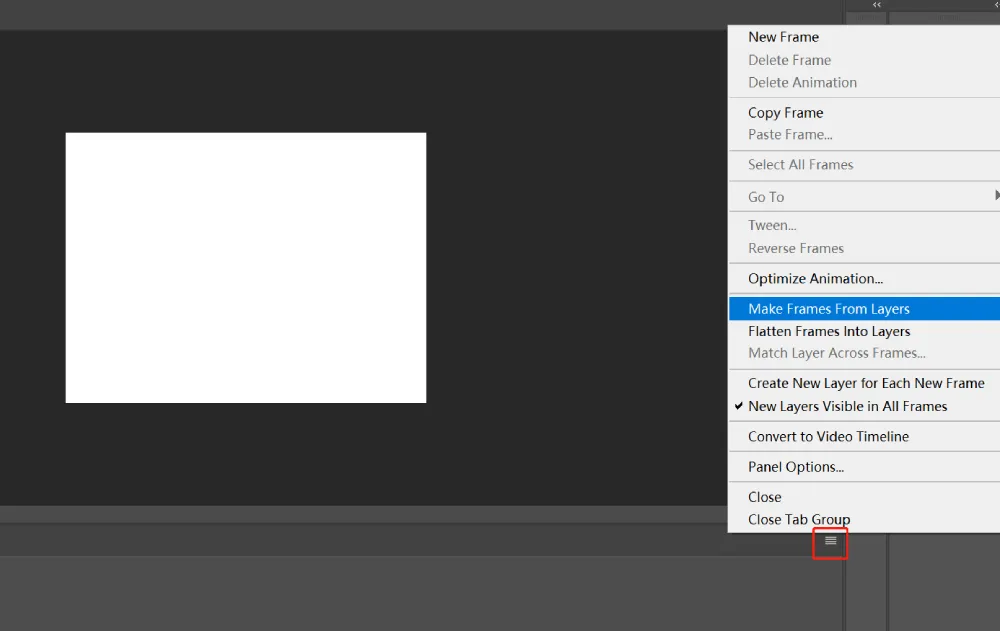 Frames aus Ebenen in Photoshop erstellen
Schritt 5: Frame-Verzögerungszeit einstellen
Jeder Frame hat eine Verzögerungszeit, die bestimmt, wie lange er angezeigt wird, bevor zum nächsten Frame gewechselt wird. Sie können dies für jeden Frame einzeln einstellen, indem Sie auf die Zeit unter dem Frame klicken (standardmäßig 0 Sek.). Wenn Sie möchten, dass alle Frames gleich lange angezeigt werden, wählen Sie alle Frames aus (Umschalttaste + Klick) und stellen Sie dann die gewünschte Verzögerungszeit ein.
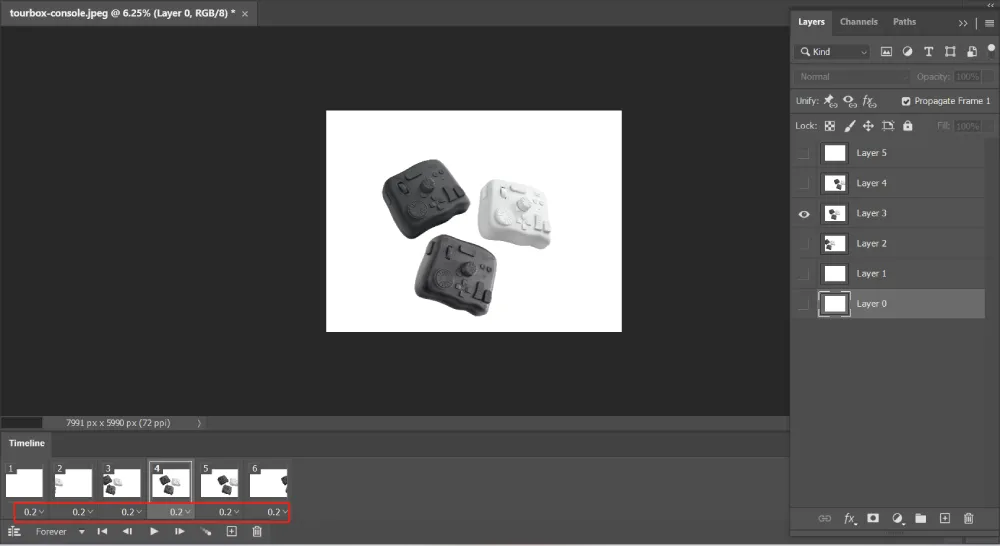 Frame-Verzögerungszeit in Photoshop einstellen
Schritt 6: Schleifenoptionen einstellen
Am unteren Rand des Zeitleistenbedienfelds finden Sie ein Dropdown-Menü mit der Option “Nie” (oder “Wiederholen”). Dies ist Ihre Schleifenoption. Klicken Sie darauf und ändern Sie sie zu “Nie”, wenn Ihr GIF kontinuierlich wiederholt werden soll, oder zu “Einmal”, wenn es nur einmal laufen soll. Sie können auch eine bestimmte Anzahl von Wiederholungen festlegen.
Schritt 7: GIF-Vorschau und Speichern
Um zu sehen, wie Ihr GIF aussehen wird, klicken Sie auf die Wiedergabetaste im Zeitleistenbedienfeld.
Wenn Sie mit Ihrem GIF zufrieden sind, gehen Sie zu “Datei” > “Exportieren” > “Für Web speichern (Legacy)…”.
Wählen Sie im erscheinenden Dialogfeld den Dateityp GIF aus, passen Sie bei Bedarf andere Einstellungen an und klicken Sie auf “Speichern…”. Wählen Sie einen Speicherort und geben Sie einen Namen für die Datei ein, und klicken Sie erneut auf Speichern.
Schauen Sie sich dieses YouTube-Video von Elmin Graphics an, um den Prozess der GIF-Erstellung in Photoshop visuell zu verfolgen.
Abschließende Gedanken zur GIF-Erstellung in Photoshop
Die Erstellung eines GIFs in Photoshop ist, wie Sie sehen, unkompliziert und erfordert nur wenige Schritte. Neben Photoshop gibt es zwar viele andere Softwareoptionen für einfache GIF-Animationen, aber Photoshop bleibt eine ausgezeichnete Wahl, insbesondere für Anfänger.
Bei der intensiven Nutzung von Photoshop stoßen Kreative oft auf repetitive Aufgaben, die von den eigentlichen Design- und kreativen Aspekten ablenken können. Hier bietet TourBox eine hervorragende Lösung.
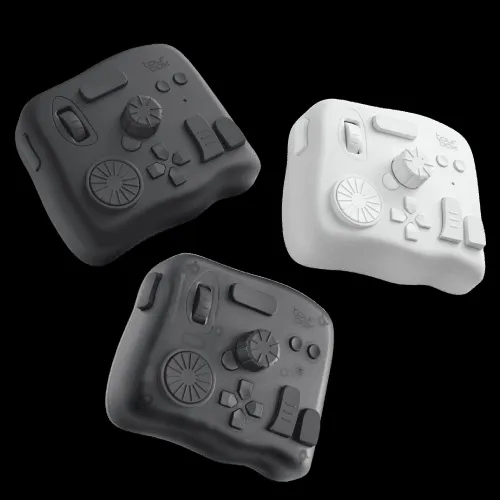 TourBox Creative ConsoleTourBox Creative Console – Was ist TourBox? [Erfahren Sie mehr](https://www.tourboxtech.com/creative-console/)
Mit TourBox können Sie Ihren Workflow optimieren und Hürden bei repetitiven Aufgaben in Photoshop überwinden. So können Sie sich auf Ihr Design konzentrieren und Ihre Kreativität uneingeschränkt entfalten.