
Die digitale Bildbearbeitung hat sich in den letzten dreißig Jahren rasant weiterentwickelt, und Adobe Photoshop steht dabei seit jeher im Zentrum des Geschehens. Anfang 2023 präsentierte Adobe die nächste Revolution in der Bildbearbeitung: Photoshop AI Generative Fill. Diese fortschrittliche Funktion ermöglicht es Ihnen, Bilder mit bemerkenswerter Leichtigkeit zu erweitern, Elemente hinzuzufügen oder zu entfernen und Hintergründe zu transformieren – alles nur mit wenigen Klicks und präzisen Textanweisungen. Dieser umfassende Leitfaden führt Sie durch die Welt des Photoshop AI Generative Fill, erklärt seine vielfältigen Anwendungsmöglichkeiten und gibt Ihnen wertvolle Tipps für dessen effektive Nutzung, damit Sie das volle Potenzial dieses revolutionären Werkzeugs ausschöpfen können.
Was ist Photoshop AI Generative Fill?
Photoshop’s AI Generative Fill ist eine leistungsstarke Funktion, die auf maschinellem Lernen basiert und es Ihnen ermöglicht, Bildbereiche mühelos zu füllen, zu bearbeiten und Elemente zu entfernen. Das System analysiert jeden Pixel eines Bildes und gleicht Beleuchtung, Perspektive, Farbgebung und Schattenwurf an, um ein erstaunlich realistisches Ergebnis zu erzielen. Als nicht-destruktives Werkzeug können Sie Änderungen jederzeit rückgängig machen, da jedes generierte Element in einer eigenen Ebene mit einer Ebenenmaske organisiert wird. Dies erlaubt Ihnen, Ihre Kreationen nahtlos mit anderen Photoshop-Werkzeugen wie Mischmodi oder Filtereffekten zu kombinieren und zu verbessern.
Warum Sie Photoshop’s Generative Fill nutzen sollten
Der offensichtlichste Vorteil von Generative Fill ist die enorme Zeitersparnis. Früher war das Hinzufügen oder Entfernen von Bildelementen ein langwieriger Prozess, der oft den Einsatz des Klonwerkzeugs und mühsames Angleichen von Pixeln, Beleuchtung und Schatten erforderte. Mit Generative Fill übernimmt Adobe diese Schritte automatisch und sorgt für ein makelloses Ergebnis. Es erstellt passende Schatten, Reflexionen, Beleuchtung und Perspektiven, wodurch zeitaufwändige manuelle Bearbeitungsschritte überflüssig werden.
Darüber hinaus kann Generative Fill teure Stockfoto-Abonnements ersetzen. Obwohl die anfänglichen KI-Funktionen in der Photoshop-Betaphase noch zu wünschen übrig ließen, hat Adobe seit der offiziellen Veröffentlichung im September 2023 beeindruckende Verbesserungen vorgenommen. Die generative Funktion ist mittlerweile so ausgereift, dass sie kaum noch von echten Fotos zu unterscheiden ist.
Anwendungsfälle für Photoshop AI Generative Fill
Photoshop’s Generative Fill ist aus mehreren Gründen ein hervorragendes Werkzeug:
- Kreativer Sprungbrett: Es ermöglicht Benutzern, ihre kreativen Visionen schnell umzusetzen, indem sie Inhalte in Bildern mit einer Textaufforderung hinzufügen, entfernen oder erweitern.
- Komplexe Bearbeitungen: Generative Fill eignet sich hervorragend zum Verfeinern, Retuschieren und Überarbeiten von Bildern. Sie können beispielsweise ein normales Katzenfoto in etwas Ausgefallenes verwandeln.
- Entfernen unerwünschter Elemente: Mit Generative Fill können Sie mühelos unerwünschte Objekte aus Bildern ausschneiden.
- Erstellung von Bildern aus dem Nichts: Sie können Generative Fill auch verwenden, um Hintergründe, realistische Objekte oder sogar ganze Bilder von Grund auf neu zu erstellen.
So laden Sie Photoshop herunter
Um Photoshop AI Generative Fill nutzen zu können, benötigen Sie ein Abonnement für Adobe Creative Cloud, es sei denn, Sie möchten die Funktionen über die Firefly-Webanwendung von Adobe ausprobieren. Die Kosten variieren je nach gewünschten Werkzeugen, aber Photoshop ist als eigenständiges Produkt für etwa 21 US-Dollar pro Monat erhältlich. Wenn Sie die Funktionen von Photoshop vor dem Kauf testen möchten, bietet Adobe eine 7-tägige kostenlose Testversion an.
Nach der Anmeldung klicken Sie auf den Download-Button, um Photoshop herunterzuladen. Dadurch wird die Creative Suite-Systemsteuerung auf Ihrem Computer installiert. Öffnen Sie das Creative Cloud-Dashboard, navigieren Sie zur Registerkarte “Apps” und suchen Sie im Abschnitt “In Ihrem Plan verfügbar” nach Photoshop. Klicken Sie darauf, um die Anwendung zu installieren.
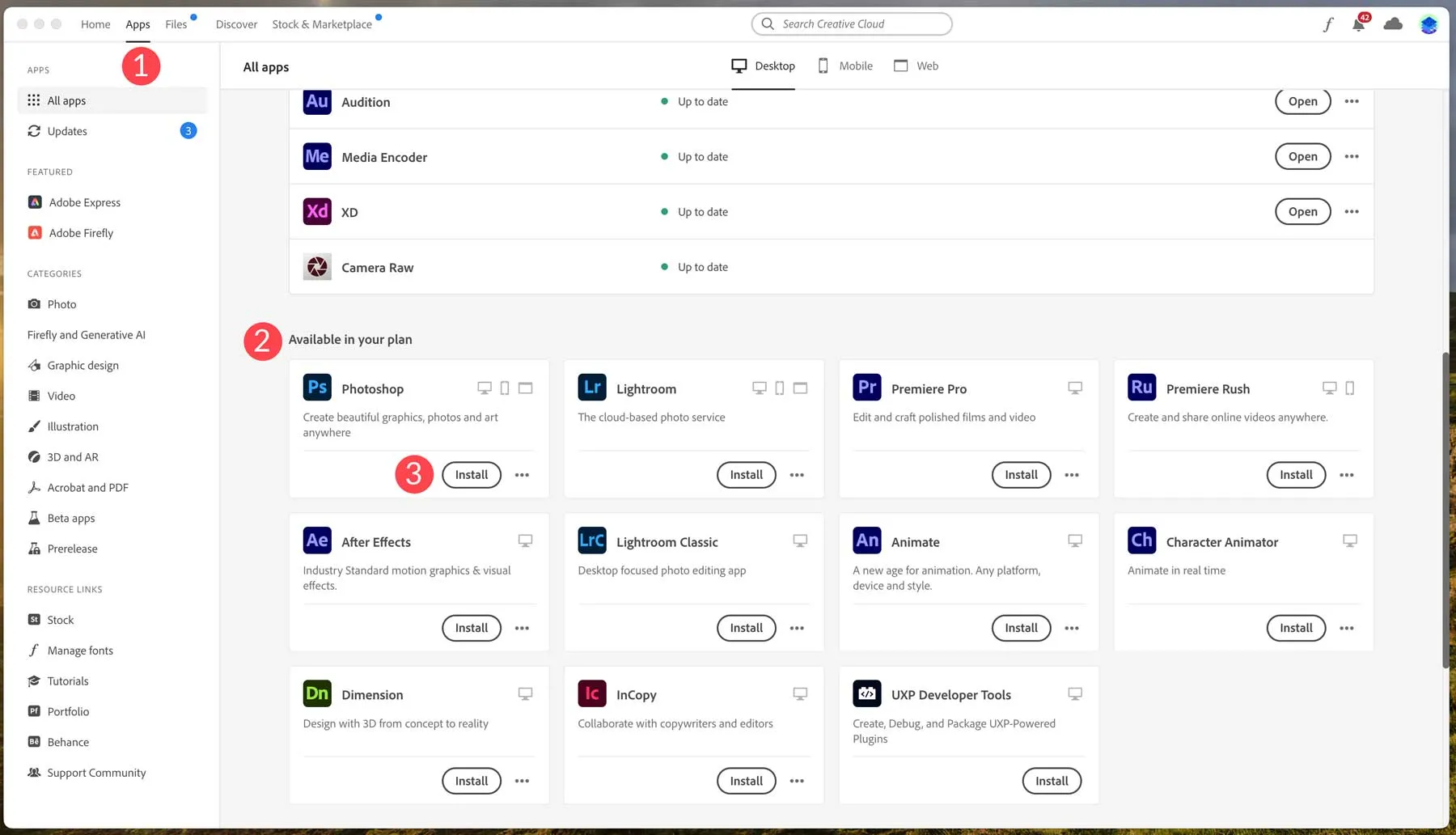 Download Photoshop
Die Benutzeroberfläche von Photoshop AI Generative Fill
Nach der Installation von Photoshop können Sie sofort mit der Erstellung beginnen. Bevor wir eintauchen, werfen wir einen Blick auf die kontextbezogene Taskleiste von Generative Fill und ihre Einstellungen, damit Sie wissen, welche Werkzeuge wo zu finden sind. Die Taskleiste erscheint unterhalb des Bildbereichs, nachdem Sie ein neues Bild importiert oder ein neues Dokument erstellt haben.
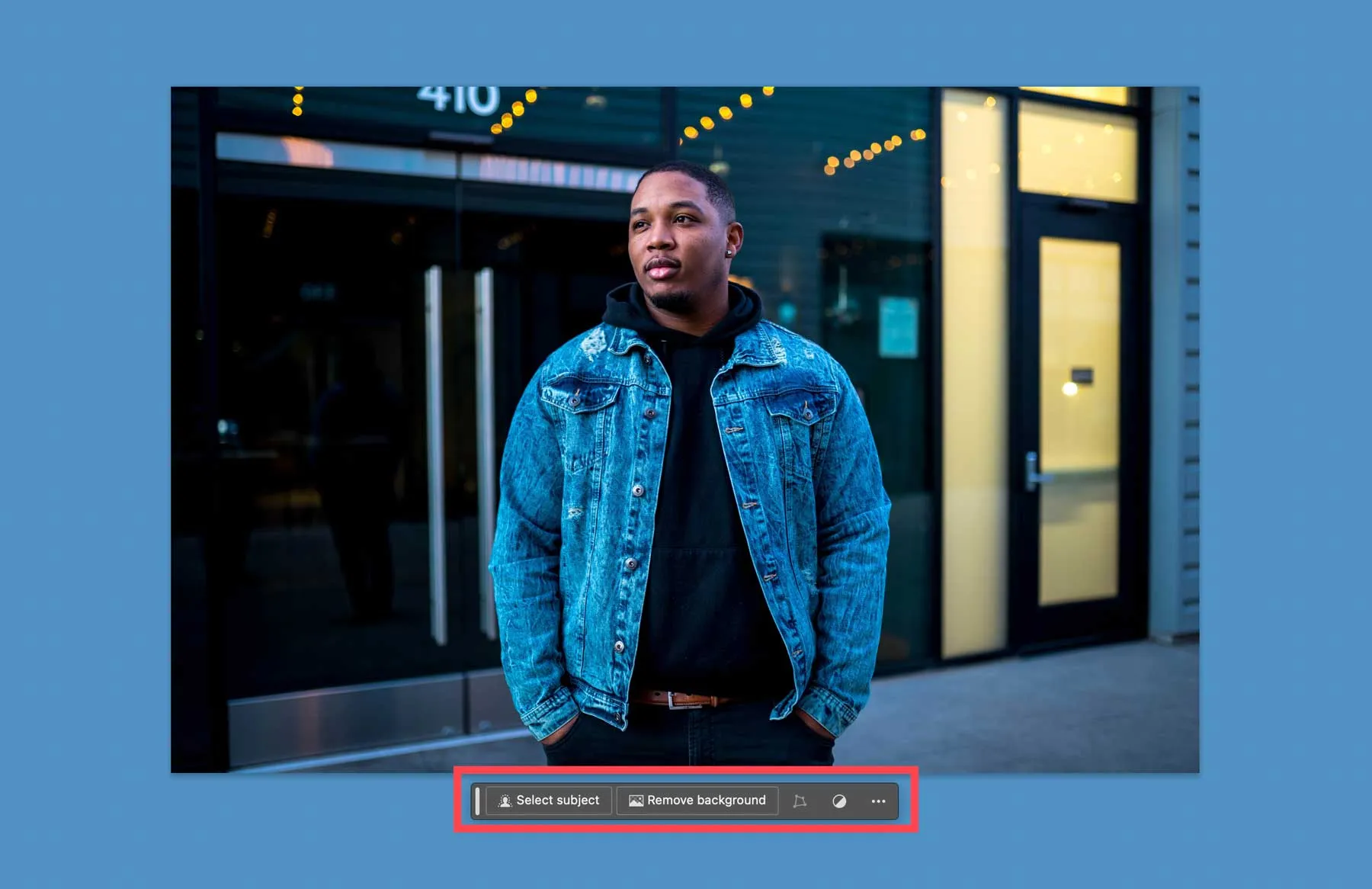 generative fill taskbar
Hier ist eine Aufschlüsselung der Einstellungen der Taskleiste, wenn kein Bild oder Motiv ausgewählt ist:
- Motiv auswählen: Mit dieser Schaltfläche können Sie Photoshop das Motiv Ihres Fotos auswählen lassen. Dies ist nützlich, wenn Sie den Hintergrund Ihrer Fotos entfernen oder ein Motiv wie eine Person, ein Auto, ein Tier usw. auswählen möchten.
- Hintergrund entfernen: Photoshop nutzt KI, um das wahrscheinlichste Motiv in Ihrem Foto zu erkennen und den Hintergrund darum herum zu löschen.
- Pfadwerkzeug: Mit dem Zeichenstift-Werkzeug können Sie einen Pfad zeichnen und dann das Pfadwerkzeug verwenden, um eine Auswahl zu erstellen.
- Anpassungsebene hinzufügen: Damit können Sie eine von vielen Anpassungsvorgaben anwenden, um Farbe und Ton Ihres Bildes zu ändern. Sie können auch Ihre eigene Anpassungsebene mit diesem Werkzeug erstellen.
- Taskleistenaussehen: Wählen Sie, ob die Taskleiste angezeigt, ausgeblendet, angeheftet oder an ihrem aktuellen Speicherort gelöst werden soll.
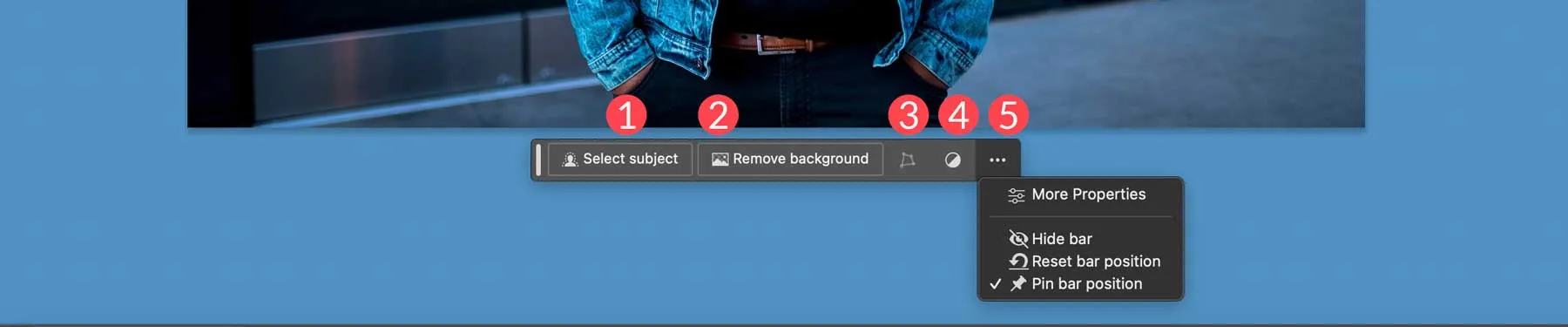 taskbar settings
Um eine Auswahl in Ihrem Bild vorzunehmen, können Sie das Werkzeug “Motiv auswählen” (1), eines der Auswahlrechteck- oder Lasso-Werkzeuge (2) sowie das Werkzeug “Objekt auswählen”, “Schnellauswahl” oder “Zauberstab” (3) verwenden. Die Auswahl wird mit den “laufenden Ameisen” (4) darum herum angezeigt und enthüllt dann die Generative Fill-Werkzeuge in der Taskleiste (5).
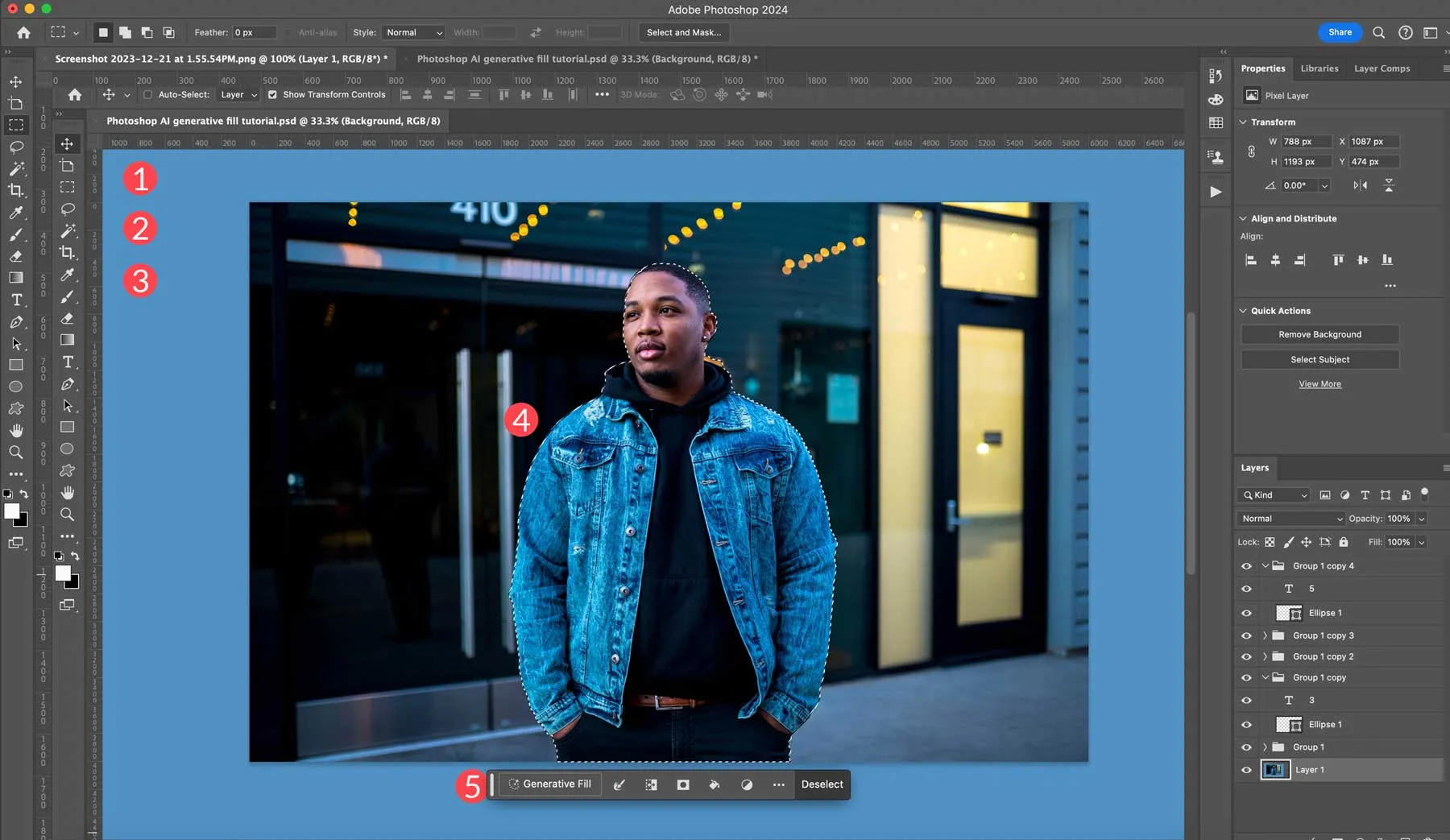 making a selection in Photoshop
Nun betrachten wir die Werkzeuge, die verfügbar sind, wenn ein Motiv ausgewählt ist:
- Generative Füllung: Hier fügen Sie Textaufforderungen hinzu, um Bilder zu erstellen.
- Auswahlwerkzeug: Sie können den Rand auswählen, die Auswahl erweitern, verkleinern, weicher machen, glätten oder eine Maske für bessere Ergebnisse erstellen.
- Auswahl umkehren: Wählt die Pixel außerhalb der Auswahl anstelle der inneren aus.
- Maskenauswahl
- Auswahl mit Farbe oder Verlauf füllen
- Eine neue Anpassungsebene erstellen
- Einstellungen zur Positionierung der Symbolleiste
- Auswahl aufheben
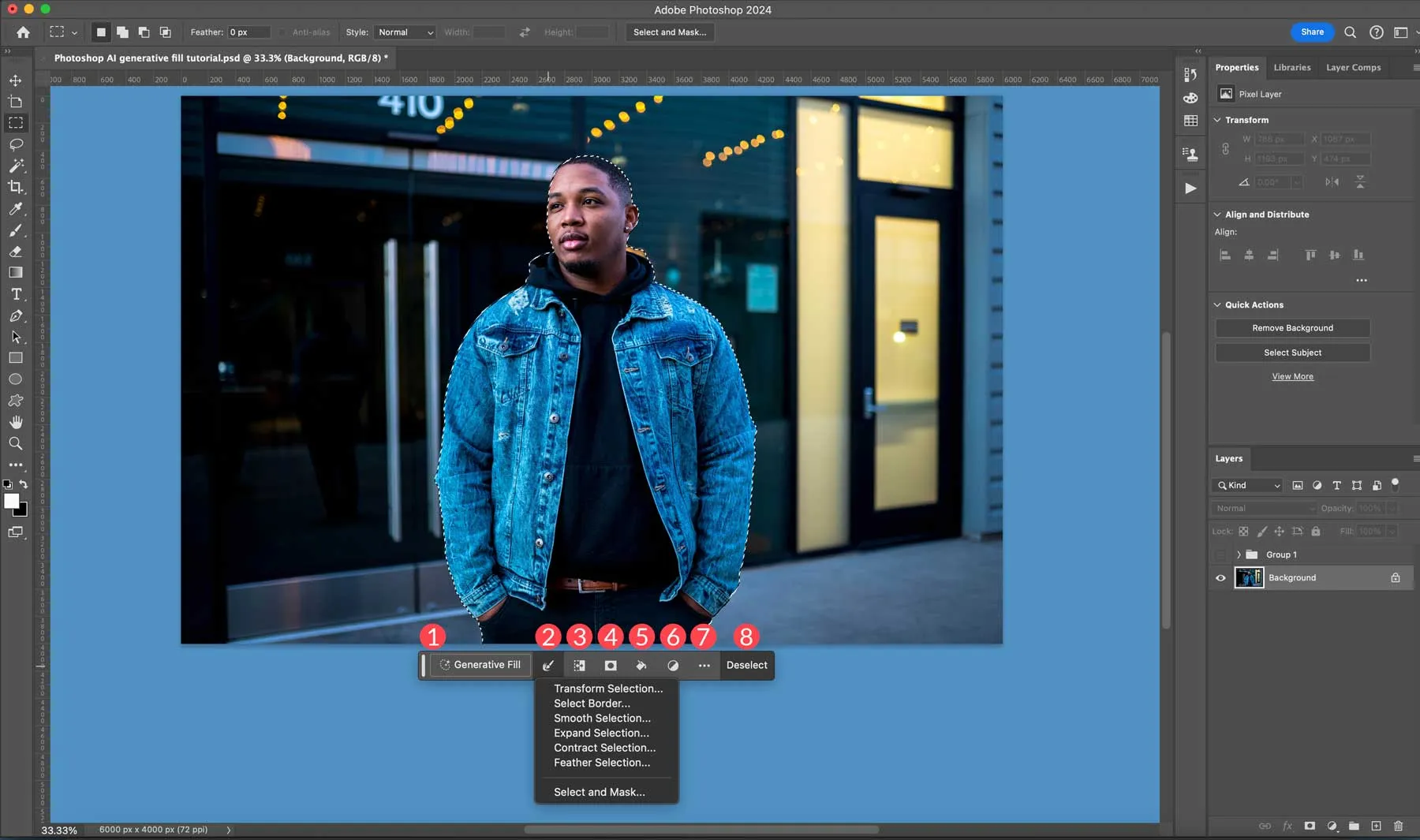 generative fill tools
Verwendung von Photoshop AI Generative Fill
Es gibt verschiedene Möglichkeiten, die AI Generative Fill-Werkzeuge von Photoshop AI zu nutzen. Sie können damit Bilder von Grund auf neu erstellen, Objekte und Hintergründe entfernen, die Größe Ihrer Leinwand erweitern, Elemente Ihrer Fotos ändern und Hintergründe oder realistische Objekte generieren. Auch wenn es nur wenige sind, sparen diese Werkzeuge Designern enorm viel Zeit bei der Bearbeitung von qualitativ minderwertigen oder unattraktiven Fotos.
Bilder mit Photoshop AI erweitern
Eine der besten Methoden, Photoshop Generative Fill zu verwenden, ist die Erweiterung von Bildpixeln. Dies ist eine großartige Funktion für alle Arten von Benutzern. Zum Beispiel könnten Sie ein Entwickler sein, der ein Bild mit bestimmten Abmessungen benötigt, oder ein Social-Media-Ersteller, der das perfekte Foto für sein Facebook-Profil hat, aber es muss eine andere Größe haben.
Um ein Bild zu erweitern, wählen Sie das Freistellungswerkzeug aus.
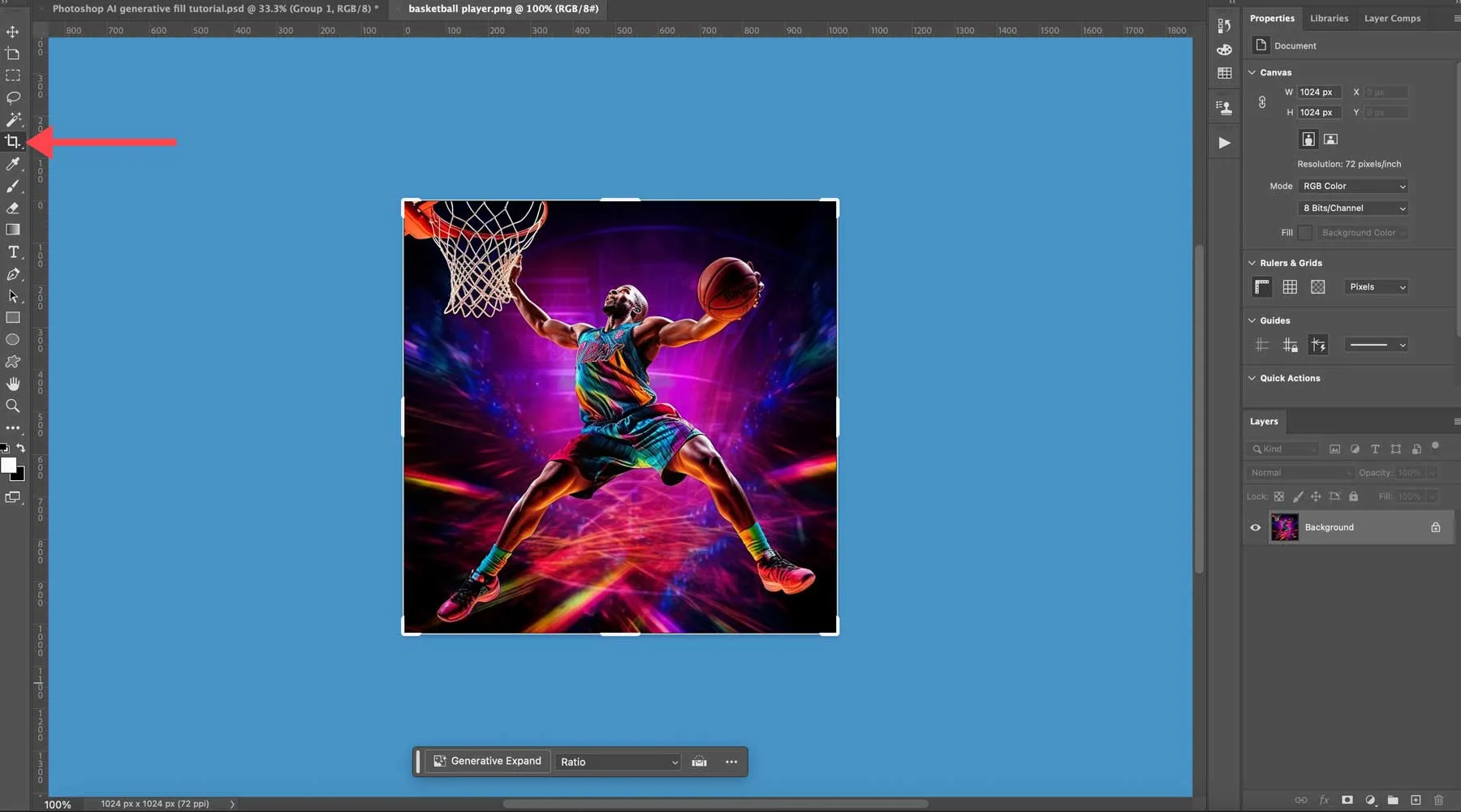 Photoshop crop tool
Wählen Sie das Freistellungswerkzeug aus, klicken und ziehen Sie die linke Seite des Bildcontainers und dann die rechte Seite, um auf beiden Seiten gleich viel Platz zu schaffen. Sobald Sie mit den Abmessungen zufrieden sind, klicken Sie auf die Schaltfläche mit dem Häkchen in der Symbolleiste oben im Photoshop-Fenster.
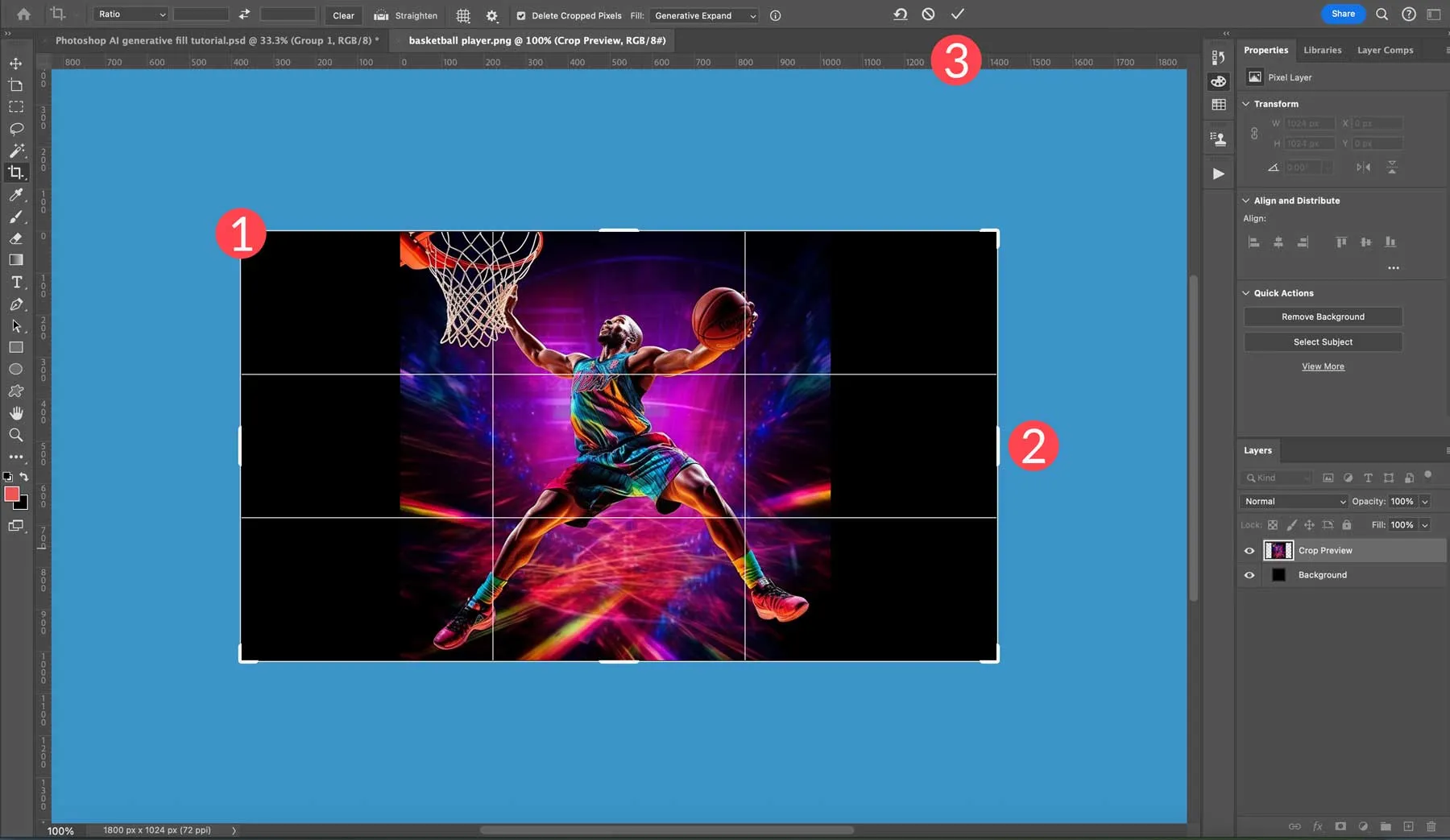 extend Photoshop canvas
Hier ist, wie unser Bild nach dem Füllen der leeren Bereiche unserer Leinwand durch Photoshop aussieht. Nach der Verwendung von Generative Fill haben Sie drei Variationen, die Sie in den generativen Layereigenschaften finden können. Wie bereits erwähnt, erstellt Photoshop eine neue Ebene mit einer Maske, sodass Ihr Originalbild unverändert bleibt. Wenn Sie mit den Ergebnissen nicht zufrieden sind, können Sie auf die Schaltfläche “Generieren” klicken, die Ihnen drei neue Variationen liefert. Sie können diesen Vorgang beliebig oft wiederholen, um die gewünschten Ergebnisse zu erzielen. Löschen Sie alle Variationen, die Sie ausschließen, um die Dateigröße gering zu halten.
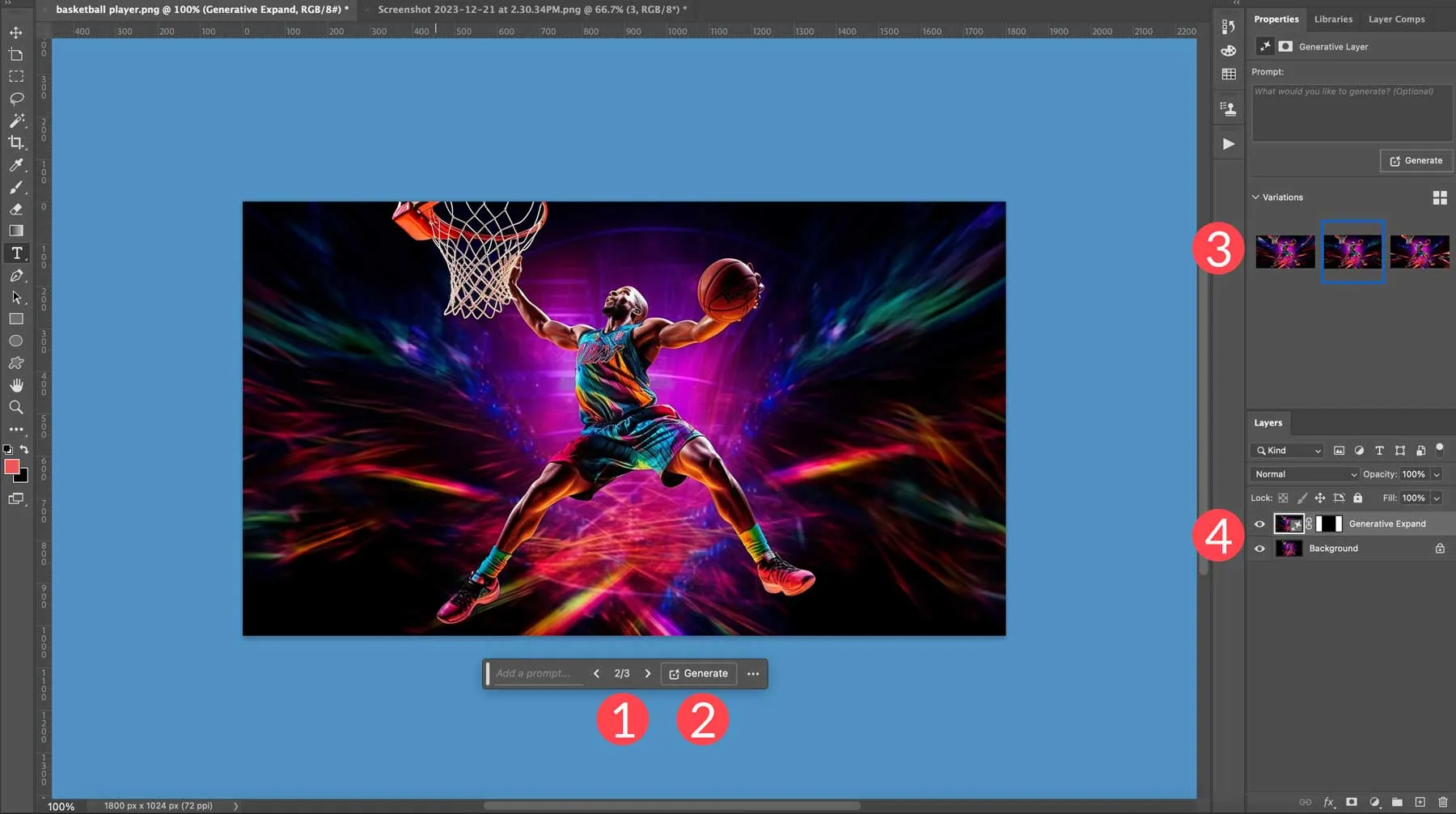 image variations
Hintergründe mit Photoshop AI generieren
Zusätzlich zur Erweiterung des Bildbereichs Ihrer Leinwand können Sie Generative Fill verwenden, um Hintergründe in Ihren Bildern zu ersetzen. Für diesen Schritt werden wir den Hintergrund unseres Autogramms eliminieren und ihn durch eine Darstellung der Salzwüste in Utah ersetzen. Zuerst müssen Sie sicherstellen, dass nichts ausgewählt ist. Wir können die Schaltfläche “Motiv auswählen” für unser Bild verwenden, aber andere Auswahlwerkzeuge können je nach gewähltem Bild ein besseres Ergebnis liefern.
Klicken Sie bei ausgewähltem Motiv auf das Werkzeug Auswahl umkehren. Nehmen Sie alle notwendigen Anpassungen an Ihrem ausgewählten Bereich vor und klicken Sie dann auf die Schaltfläche Generative Füllung.
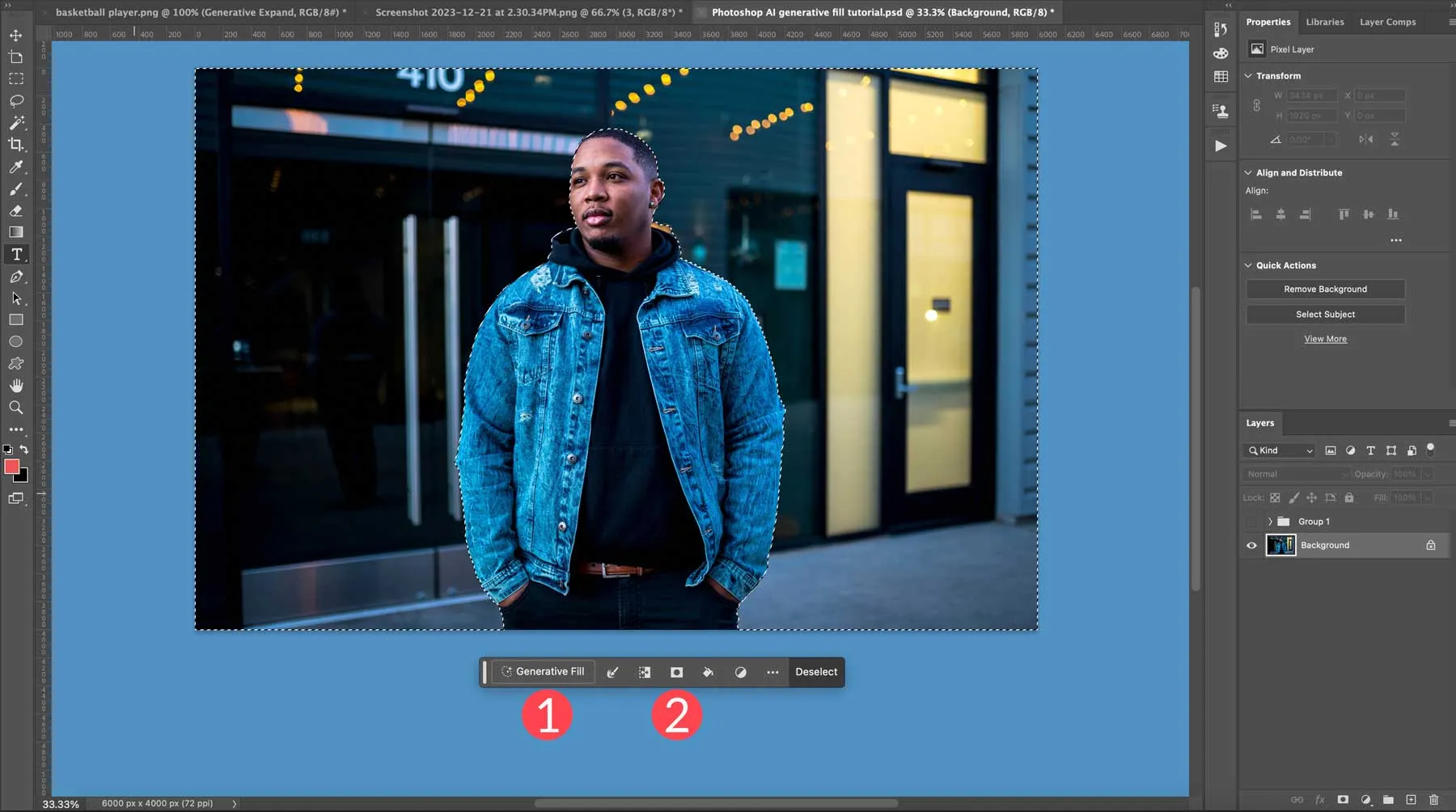 inverse selection
Wenn die Textaufforderung erscheint, geben Sie den gewünschten Hintergrund ein. Wir haben in diesem Beispiel Bergpfad verwendet. Klicken Sie dann auf die Schaltfläche Generieren.
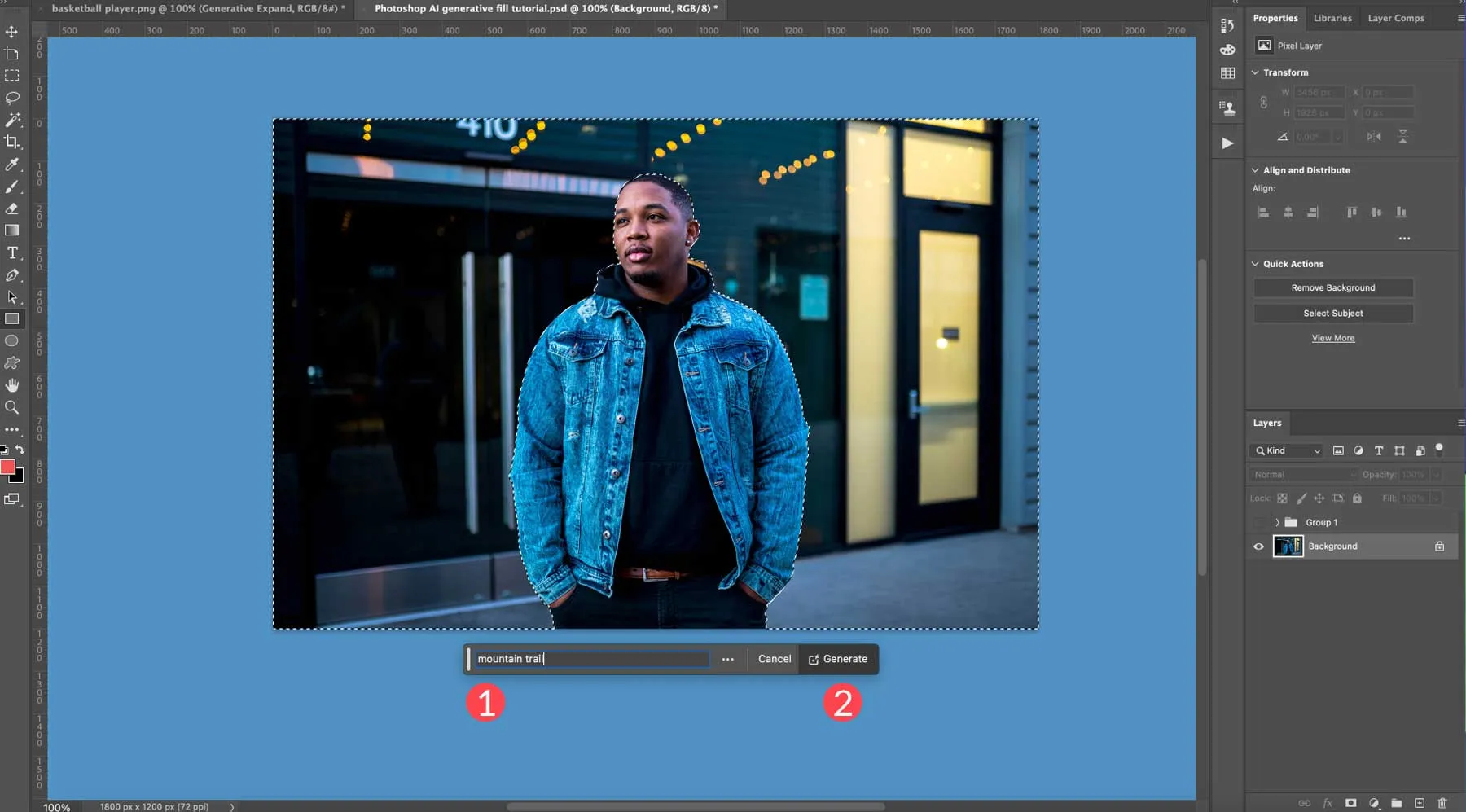 replace background
Realistische Objekte mit Photoshop AI generieren
Nachdem wir den Hintergrund haben, verwenden wir Generative Fill, um die Jacke des Mannes auf dem Foto zu ändern. Mit dem Werkzeug “Schnellauswahl” (1) ziehen wir eine Auswahl um seine Jeansjacke. Achten Sie darauf, keine Teile seines Hemdes oder der umliegenden Bereiche einzubeziehen, da Photoshop alle ausgewählten Pixel mit den Informationen aus der Textaufforderung überschreiben wird. Klicken Sie dann auf die Schaltfläche “Generative Füllung” (2).
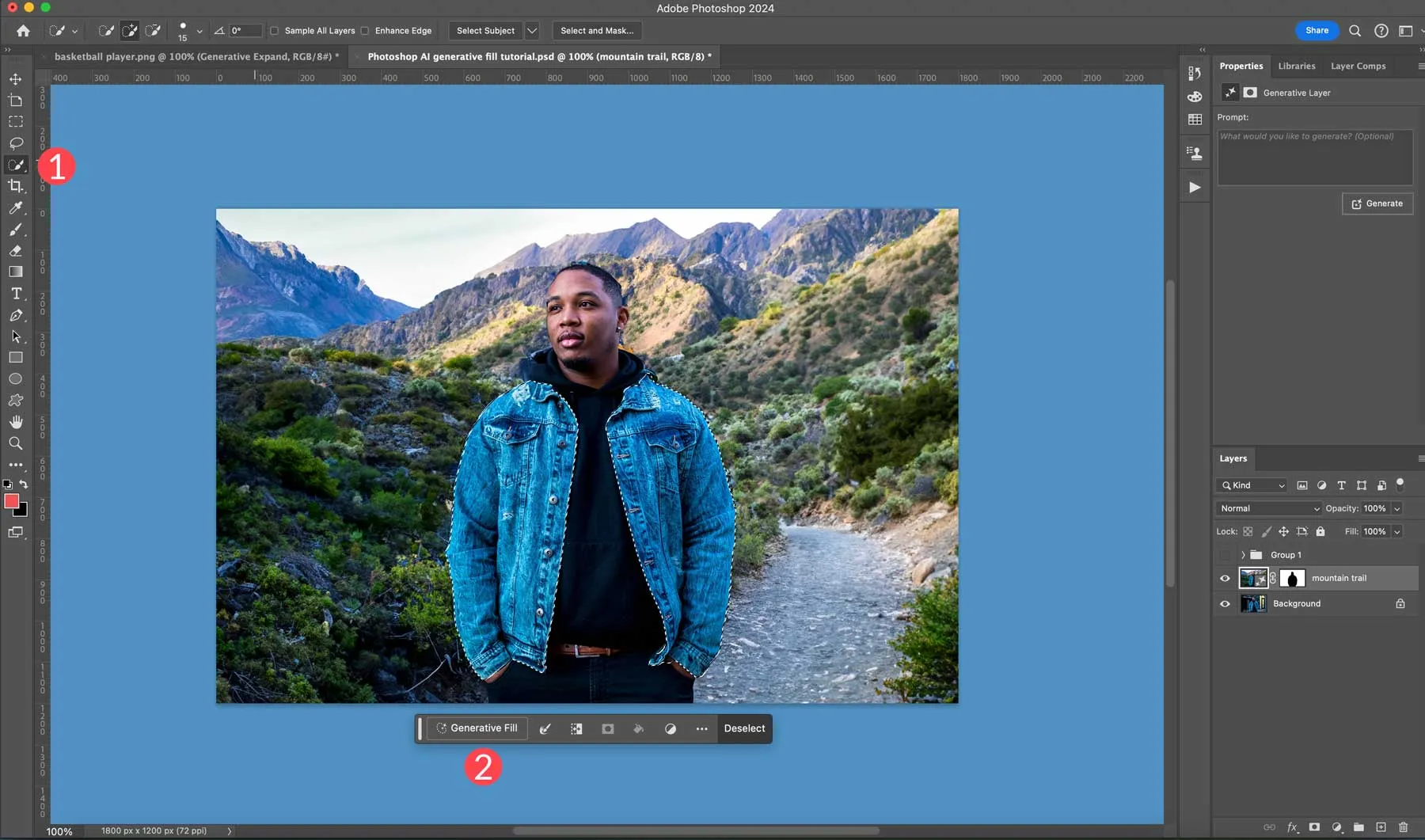 quick selection tool
Der nächste Schritt ist die Eingabe der folgenden Aufforderung: Pufferjacke. Klicken Sie dann auf Generieren.
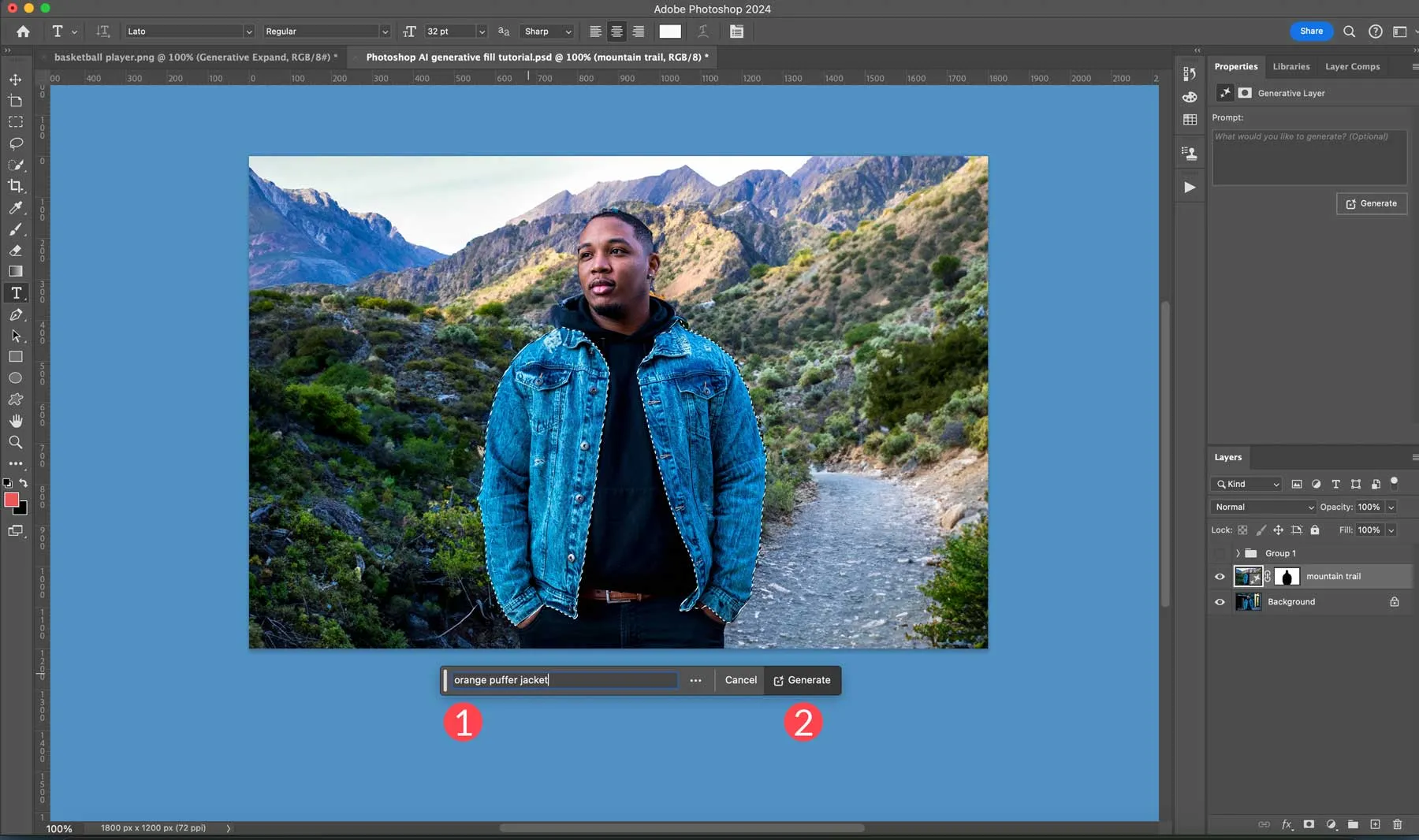 Photoshop AI add object
Wie Sie sehen können, hat Photoshop die Jeansjacke des Mannes durch eine orangefarbene Pufferjacke ersetzt.
 Photoshop AI generative fill
Objekte mit Photoshop AI entfernen oder ersetzen
Eine weitere coole Funktion von Photoshop AI Generative Fill ist die Möglichkeit, Objekte in Ihren Fotos zu entfernen oder zu ersetzen. Nehmen wir an, Sie haben ein perfektes Bild, dem nur ein paar Schönheitsfehler fehlen. Mit KI entfernt Photoshop Aspekte Ihres Bildes und füllt sie mit umgebenden Pixeln des Bildes auf. Es ähnelt dem inhaltsbasierten Füllen-Werkzeug, geht aber weit darüber hinaus. Anstatt eines matschigen, seltsamen Aussehens sind die ersetzten Teile Ihres Bildes so nahtlos, dass es fast unmöglich ist, den Unterschied zu erkennen.
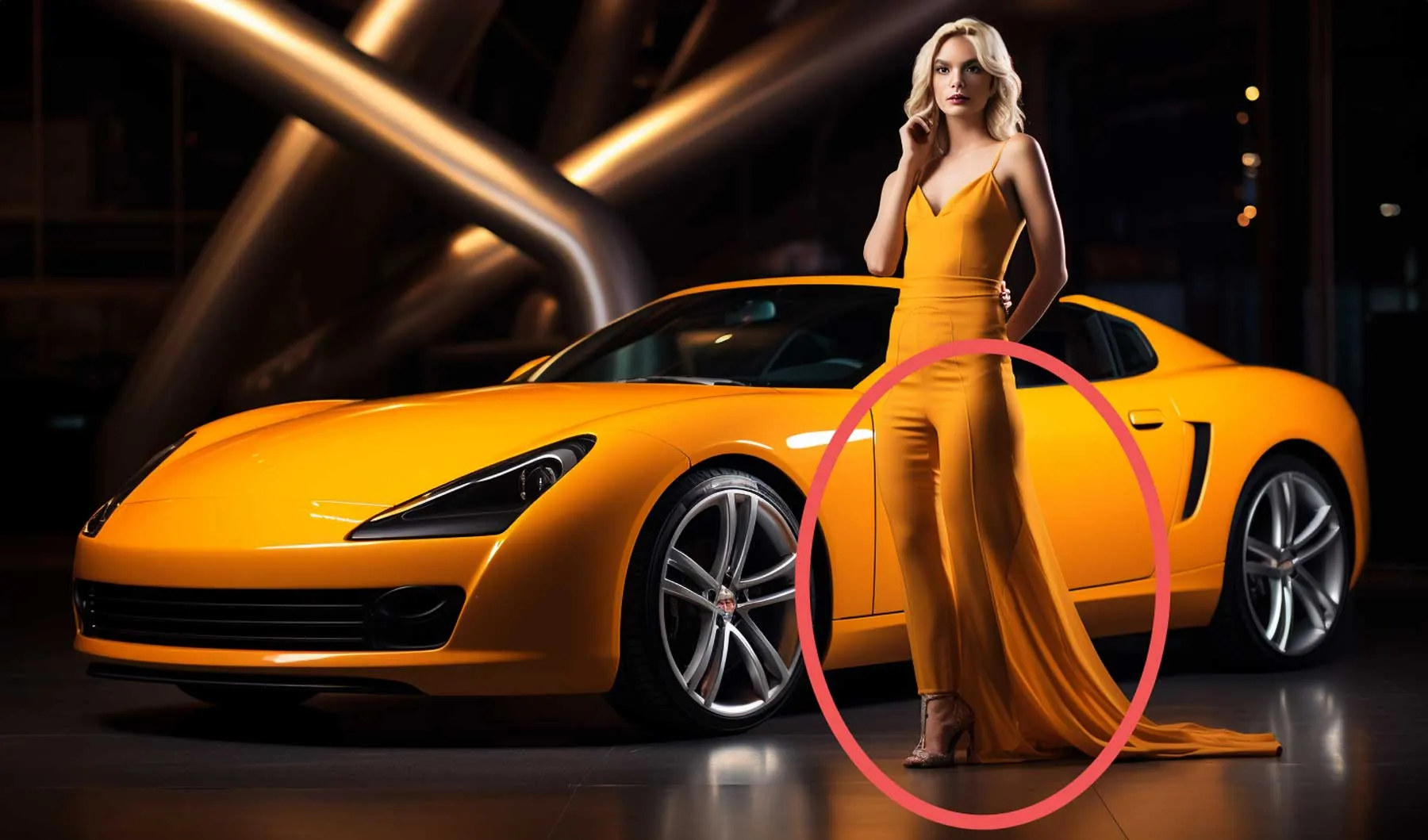
Zum Beispiel möchten wir die untere Hälfte des Kleides einer Frau auf diesem Foto ersetzen, also müssen wir das vorhandene entfernen. Wie Sie sehen können, kann es manchmal zu Unvollkommenheiten kommen, wenn Sie Bilder mit Jasper oder einem anderen KI-Kunstgenerator erstellen. Glücklicherweise kann Photoshop AI das beheben.
 imperfect photo
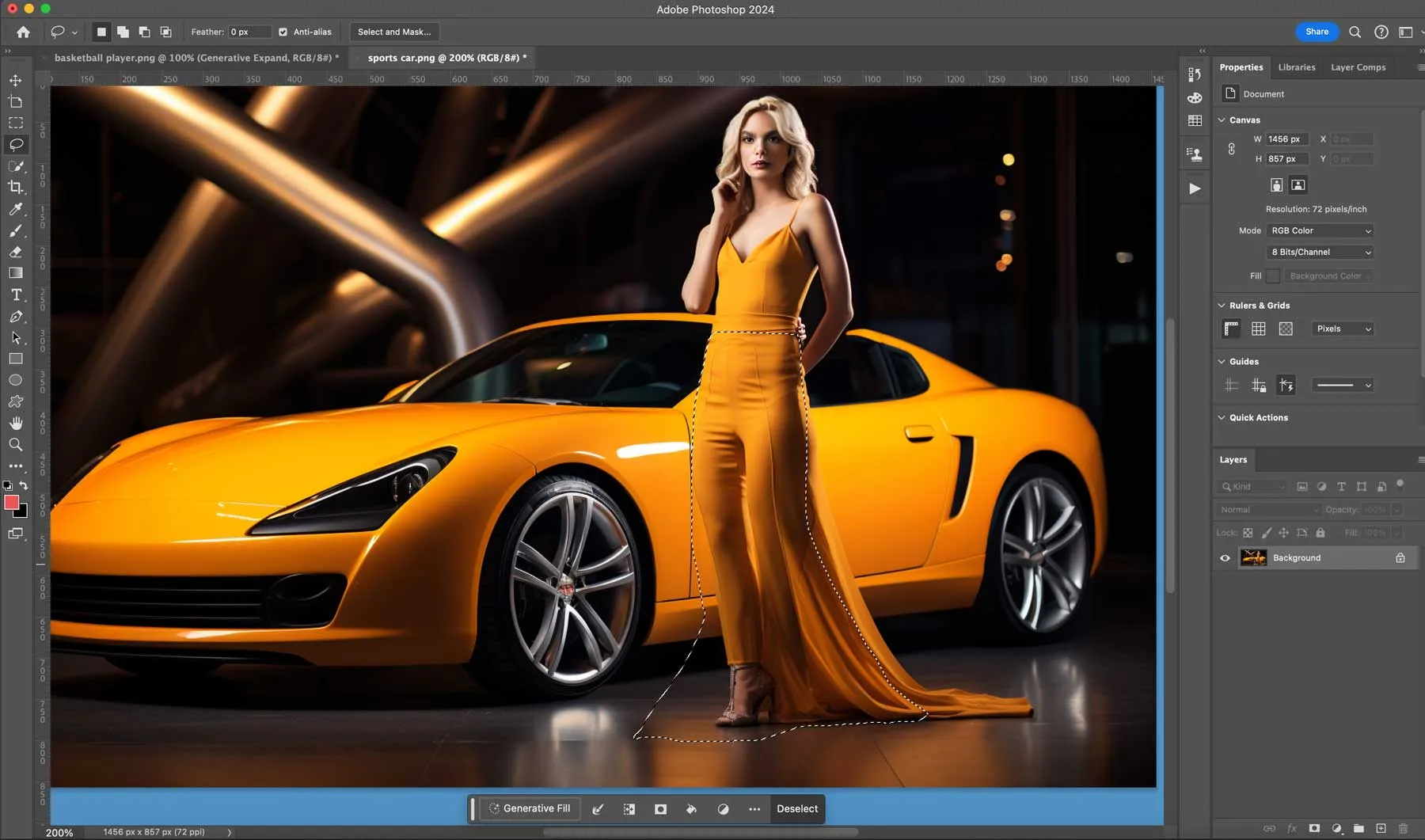
Verwenden Sie das Lasso-Werkzeug, um den unteren Teil ihres Kleides auszuwählen, klicken Sie auf Generative Füllung, dann auf Generieren. Dies weist Photoshop an, das in der Auswahl befindliche mit umgebenden Pixeln im Bild zu ersetzen. Stellen Sie sicher, dass Sie die Textaufforderung leer lassen, es sei denn, Sie möchten etwas an seiner Stelle einfügen.
 Photoshop lasso tool
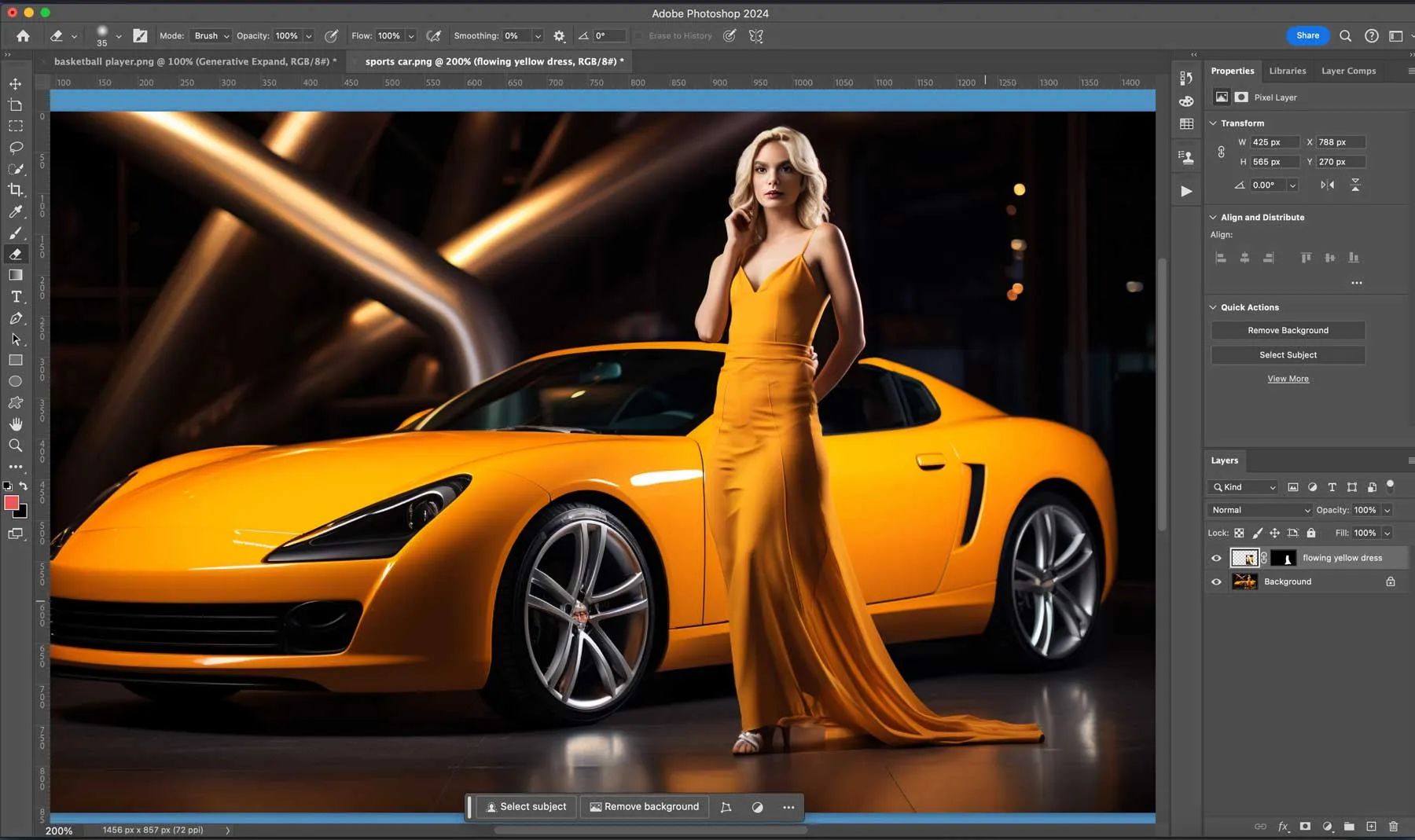
Photoshop leistet gute Arbeit bei der Korrektur des Kleides, als wäre es schon immer so gewesen.
 dress correction
Einzigartige Kompositbilder erstellen
Zusätzlich zur Änderung bestehender Bilder kann Photoshop’s AI Generative Fill auch Bilder erstellen. Photoshop hat jedoch Schwierigkeiten mit Bildern, die größer als 1024 Pixel sind, was oft zu Bildern geringerer Qualität führt. Berücksichtigen Sie dies bei der Erstellung neuer Bilder: Sie müssen entweder eine Leinwand mit einer Größe von maximal 1024 Pixeln (Breite x Höhe) erstellen oder Ihr Kompositbild abschnittsweise generieren.
Beginnen Sie mit einer leeren Leinwand mit einer Größe von 1920 Pixeln Breite und 1024 Pixeln Höhe. Stellen Sie die Auflösung auf 300 Pixel ein, wählen Sie den RGB-Farbmodus und stellen Sie die Hintergrundfarbe auf Weiß ein.
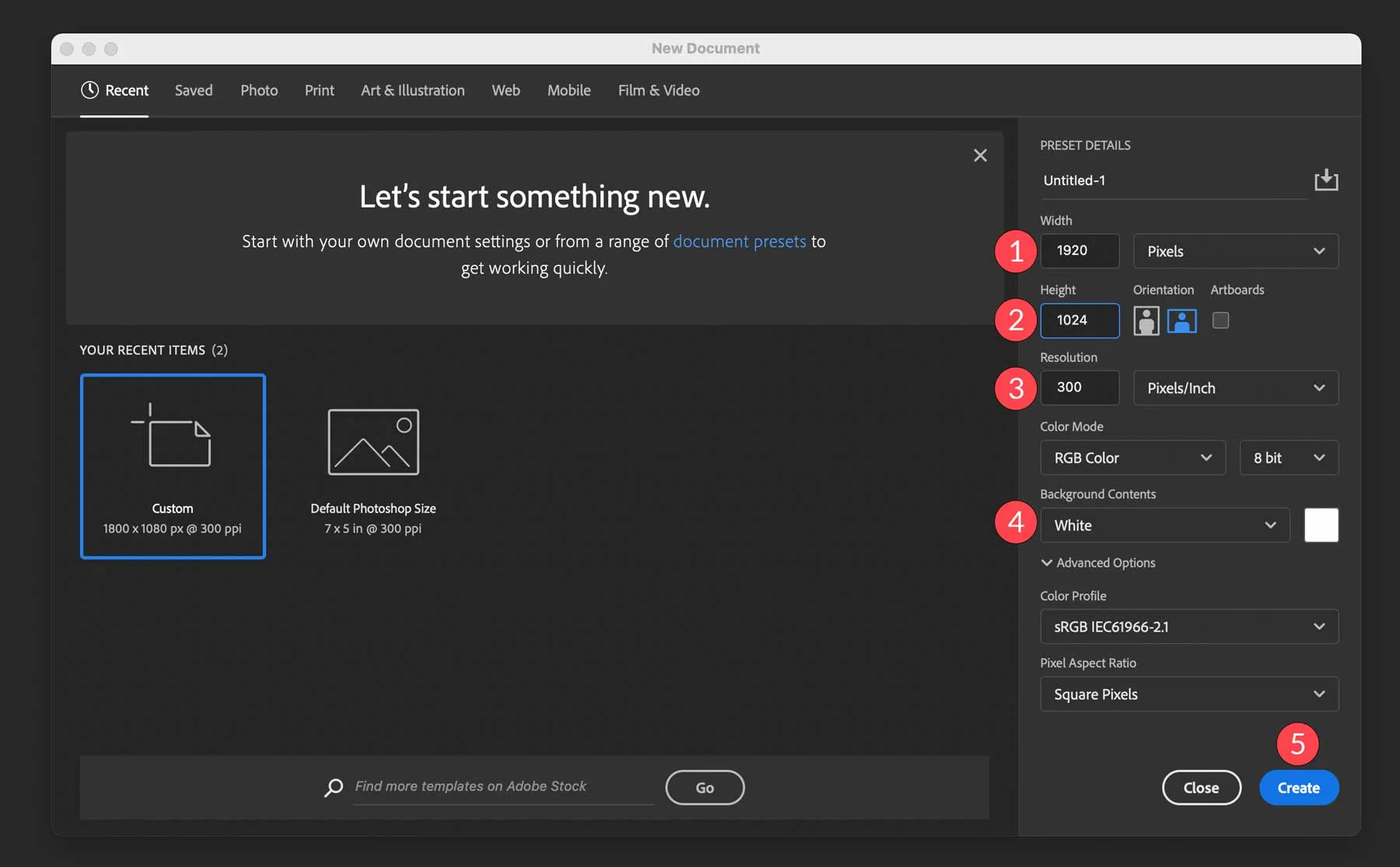 Create new Photoshop document
Verwenden Sie als Nächstes das rechteckige Auswahlwerkzeug, um eine rechteckige Auswahl im unteren Drittel Ihres Bildes zu ziehen.
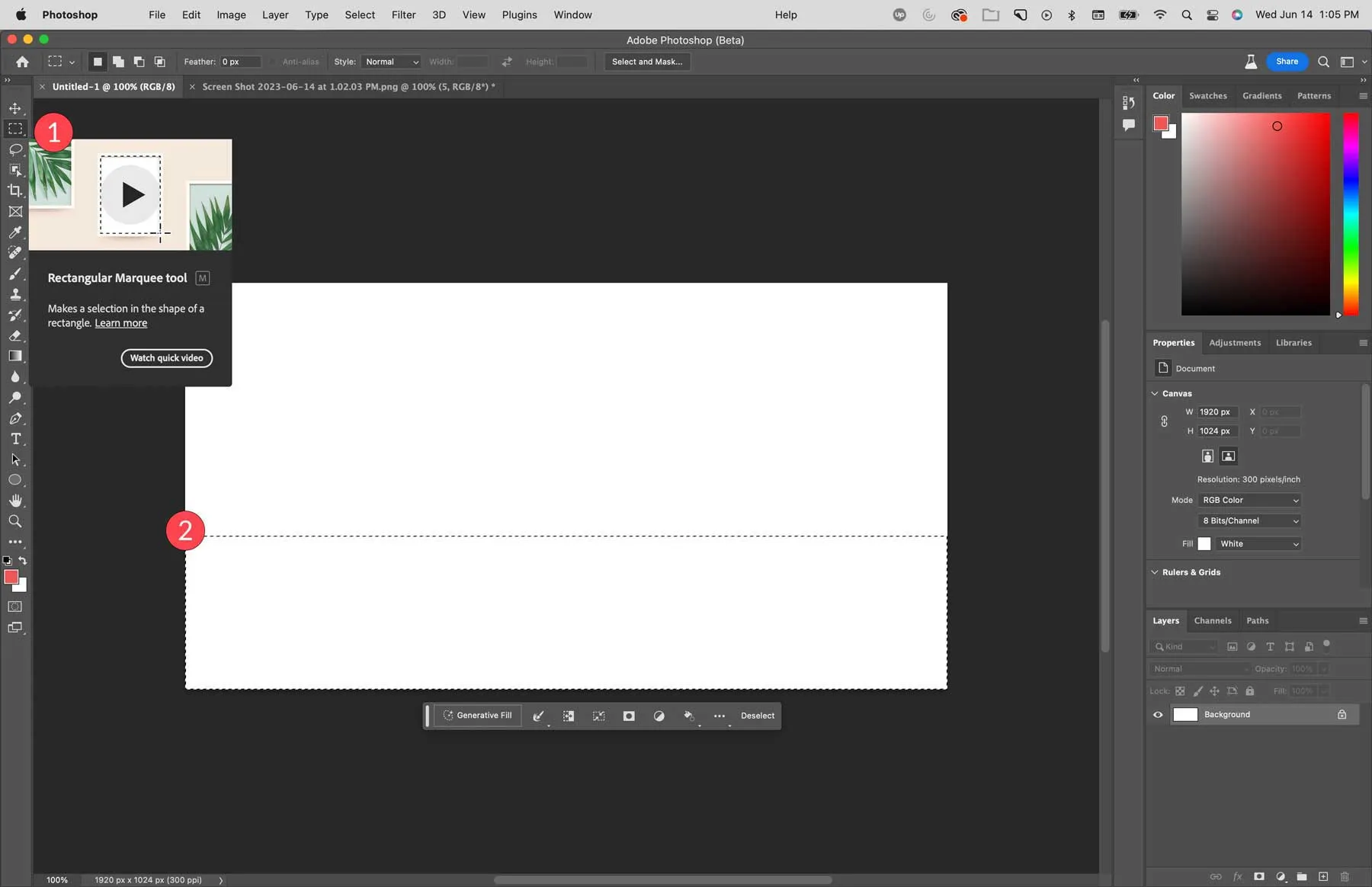 make a selection
Verwenden Sie das Generative Fill-Werkzeug, geben Sie Strandsand mit Meereswellen ein und klicken Sie dann auf Generieren.
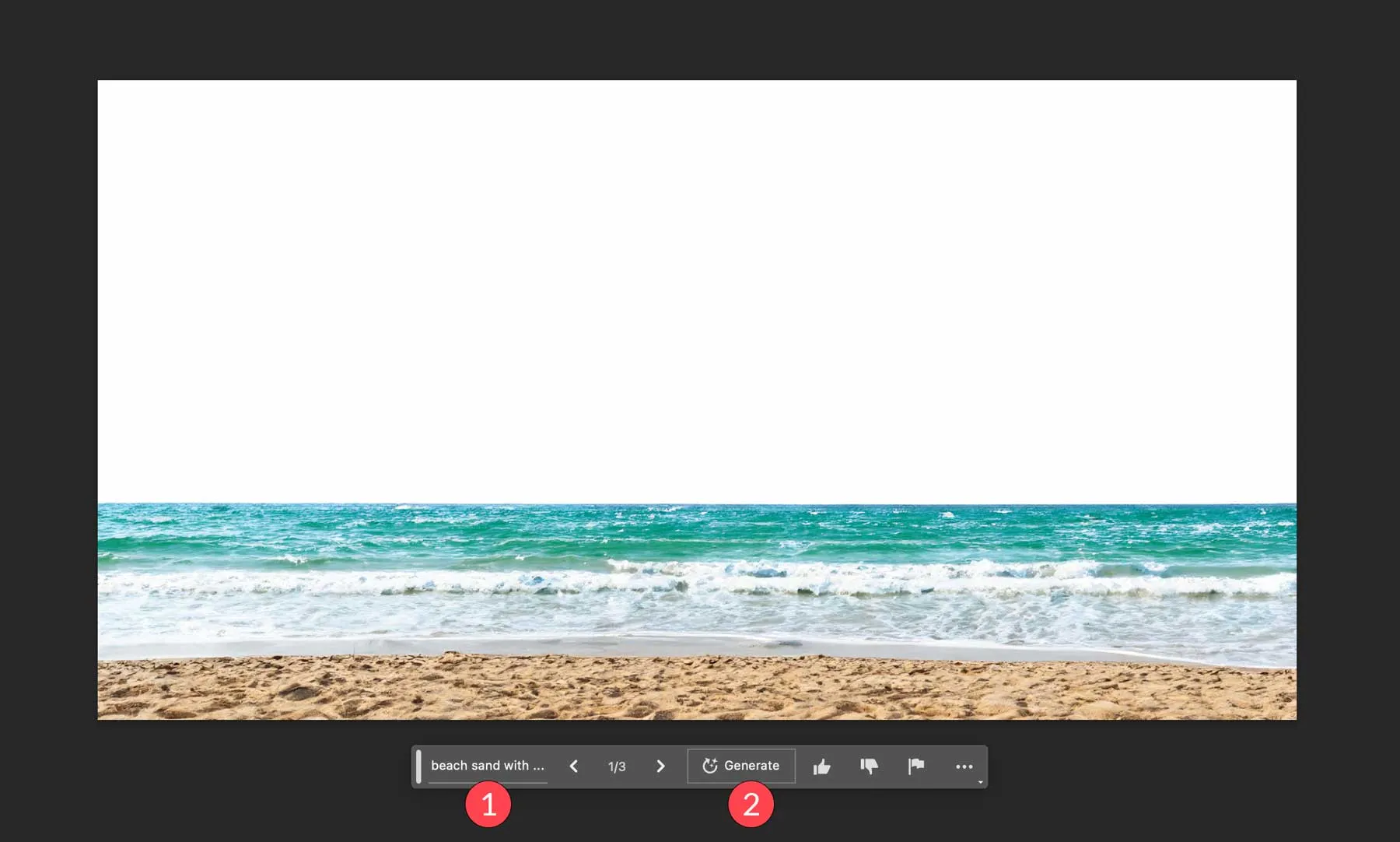 generate selection
Ziehen Sie als Nächstes eine Auswahl im mittleren Drittel Ihres Bildes, klicken Sie auf Generative Füllung und geben Sie die folgende Aufforderung ein: majestätische schneebedeckte Bergkette. Klicken Sie dann auf Generieren, um den Abschnitt zu erstellen.
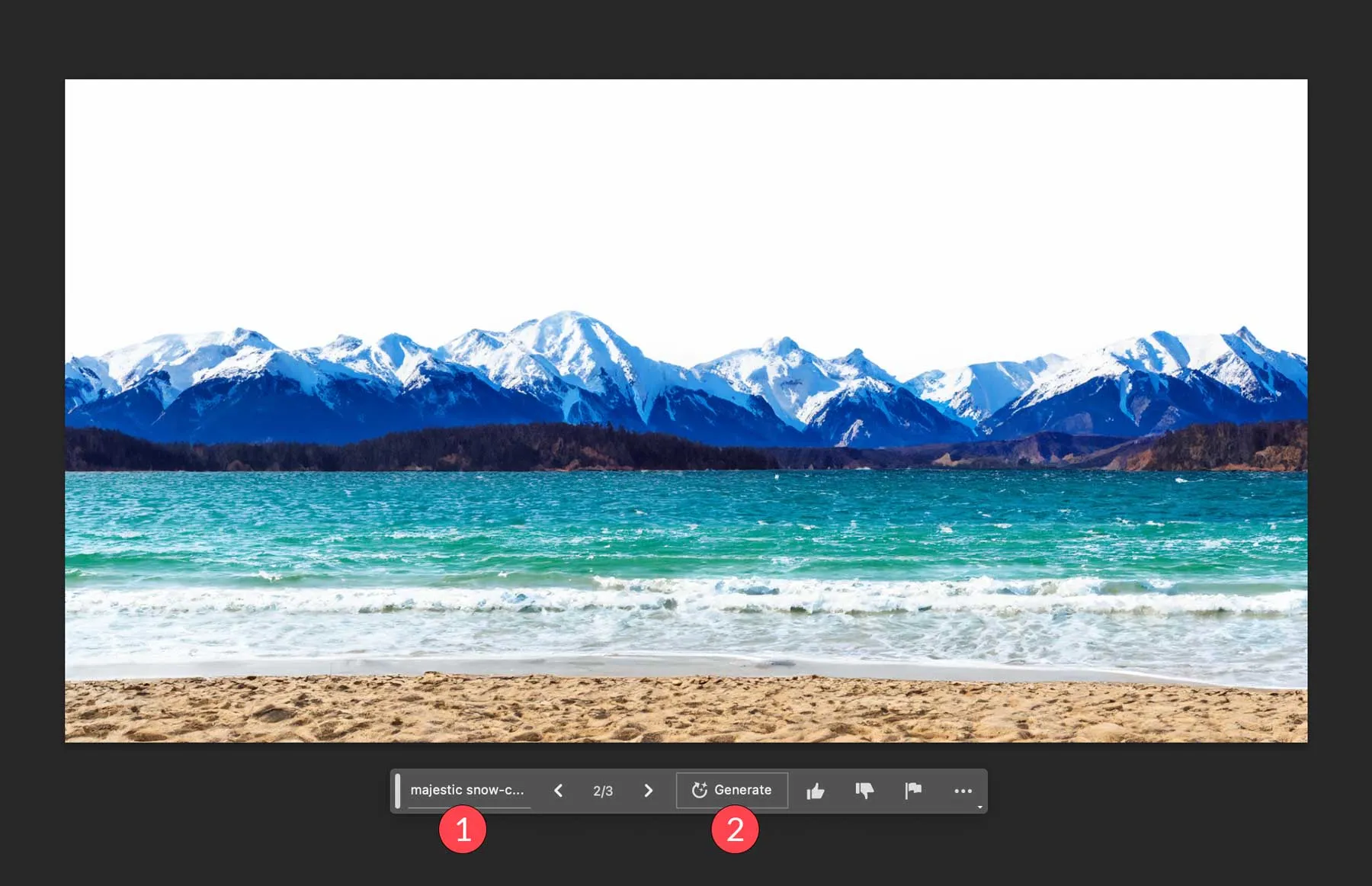 generate second selection
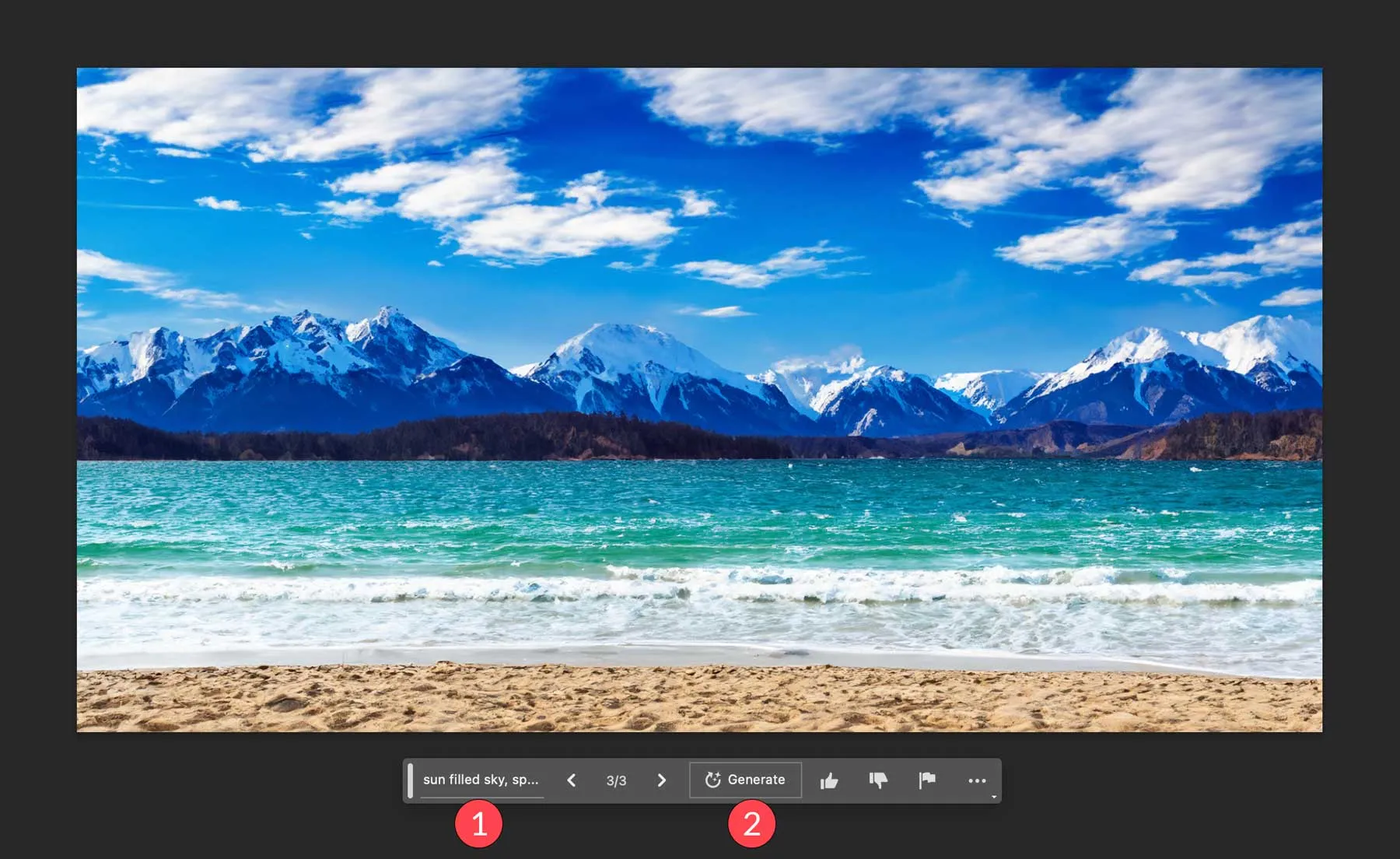
Für die dritte Auswahl ziehen Sie eine rechteckige Auswahl im oberen Drittel Ihres Bildes. Geben Sie sonnengefluteter Himmel, spärliche Wolken als Textaufforderung ein und klicken Sie dann auf Generieren.
 generate third selection
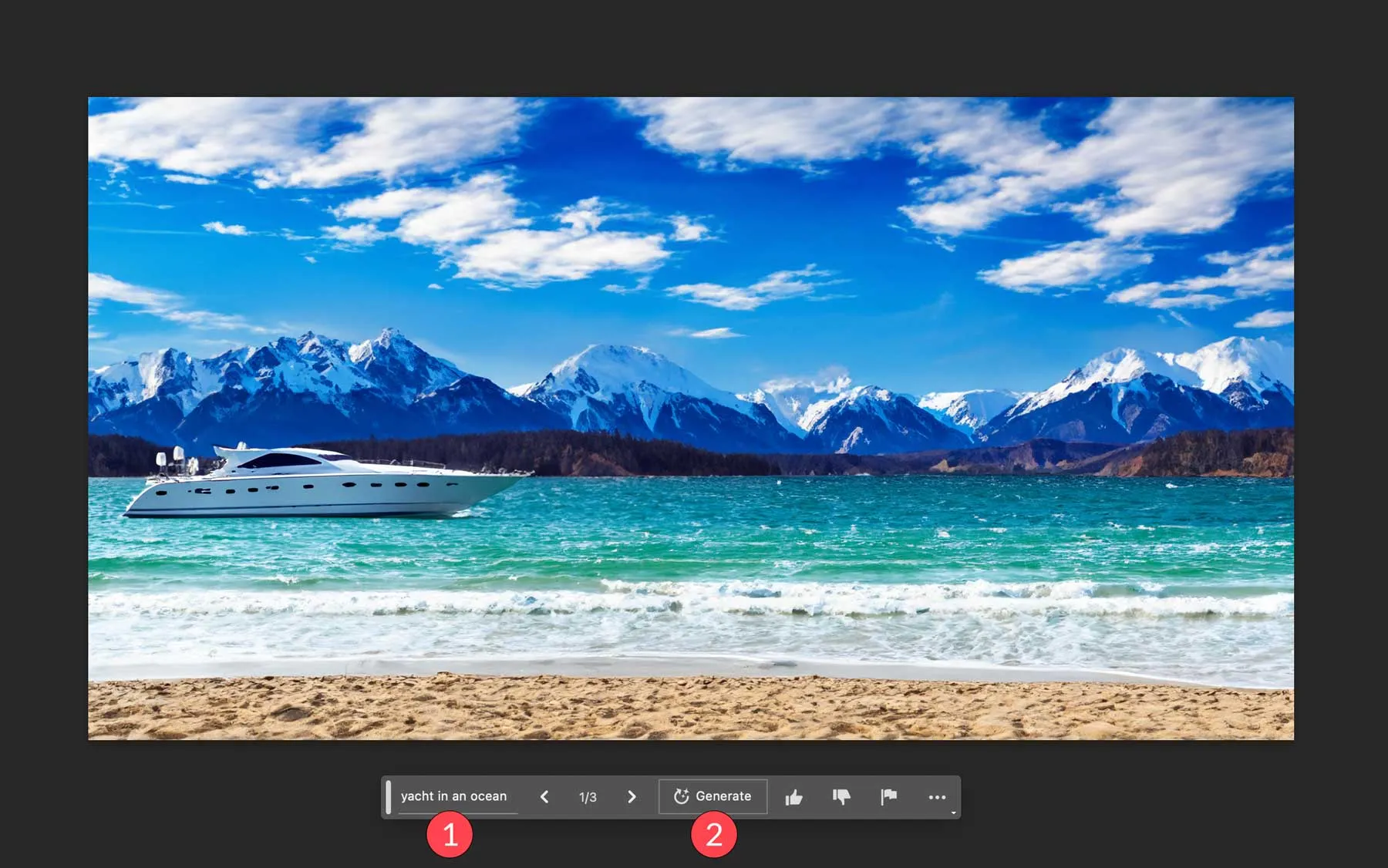
Nun, da wir unseren Hintergrund haben, fügen wir ein paar Akzente hinzu. Beginnen Sie damit, eine Auswahl im Wasser mit dem Lasso-Werkzeug zu erstellen. Klicken Sie auf Generative Füllung, fügen Sie die Textaufforderung Yacht auf einem Ozean hinzu und klicken Sie dann auf Generieren.
 adding additional elements to Photoshop composite
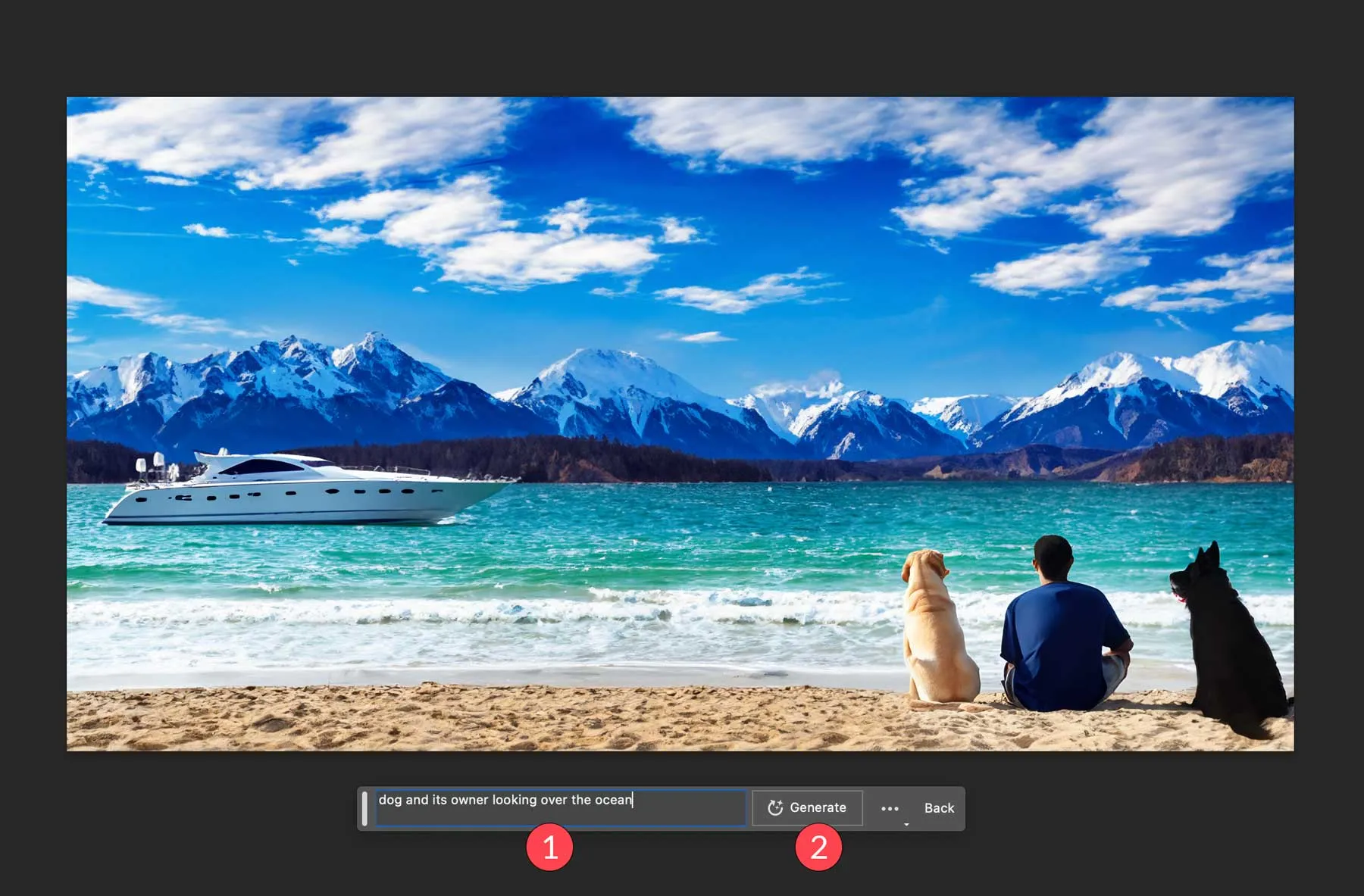
Zuletzt fügen wir einen Mann mit zwei Hunden hinzu, die auf die Landschaft blicken. Bilden Sie mit dem rechteckigen Auswahlwerkzeug eine Auswahl in der unteren rechten Ecke des Kompositbildes. Verwenden Sie die Textaufforderung Hund und sein Besitzer blicken auf den Ozean und klicken Sie dann auf Generieren.
 final design elements
Tipps für Photoshop AI Generative Fill
Nachdem Sie nun besser verstehen, wie Generative Fill funktioniert, möchten wir Ihnen einige Tipps geben, wie Sie es effektiver nutzen können. Obwohl die KI-Werkzeuge von Photoshop von sich aus großartig funktionieren, gibt es einige Möglichkeiten, bessere Ergebnisse zu erzielen und sie mit anderen Funktionen in Photoshop zu kombinieren.
Es ist in Ordnung, die Aufforderung leer zu lassen
Wenn Sie ein Element entfernen möchten, wählen Sie den Bereich aus, aus dem das Objekt entfernt werden soll, klicken Sie auf Generative Füllung und generieren Sie, ohne eine Textaufforderung einzugeben. Dies signalisiert Photoshop, dass Sie nichts hinzufügen möchten, sondern nur die Auswahl mit einem Look füllen wollen, der den umgebenden Bildpixeln ähnelt. Es ist eine großartige Möglichkeit, Fotos mit unerwünschten Elementen zu bereinigen.
 Photoshop AI before after
Seien Sie kreativ bei Ihrer Auswahl
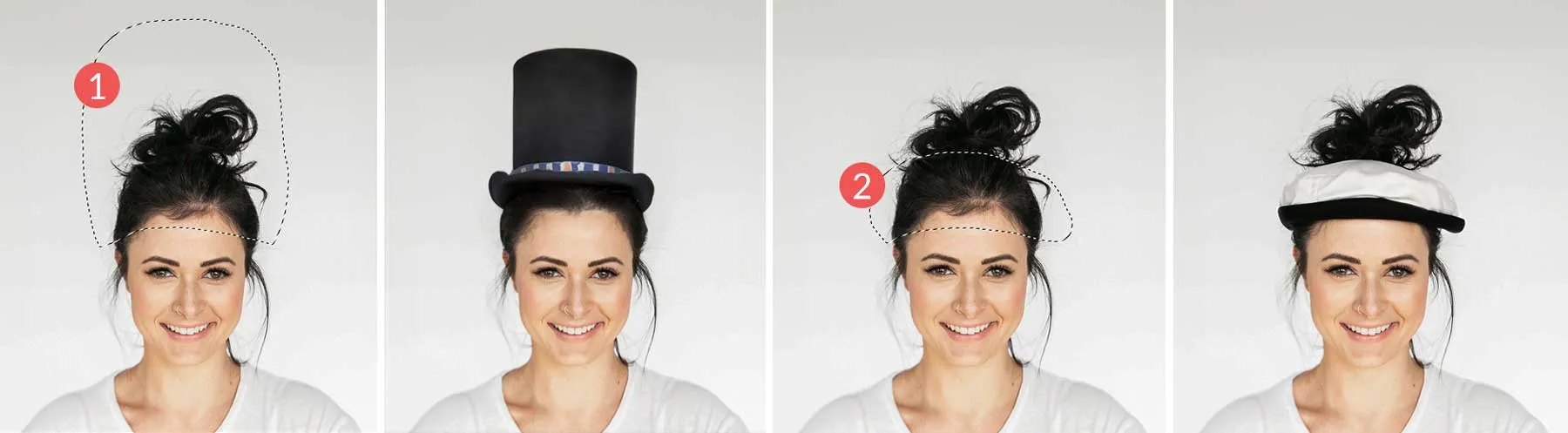
Ein einzigartiges Merkmal des Photoshop AI Generative Fill-Werkzeugs ist, dass Form und Größe der Auswahl eine Rolle spielen. Wenn Sie beispielsweise einer Person in Ihrem Bild einen Hut hinzufügen möchten, stellen Sie sicher, dass Sie Ihre Auswahl so genau wie möglich hinsichtlich der gewünschten Hutart zeichnen. Beachten Sie auch, dass kleine Auswahlen ein kleineres Designelement hinzufügen, während eine große Auswahl ein größeres Objekt ergibt. Die Verwendung der richtigen Form für den gewünschten Artikel ist eine ausgezeichnete Möglichkeit, Photoshop mehr Details darüber zu geben, was Sie möchten, und führt zu besseren Ergebnissen.
 selection differences
Verwenden Sie keine Anweisungsaufforderungen
Eine Sache, die Photoshop AI nicht gut kann, ist die Interpretation von Anweisungsaufforderungen. Vermeiden Sie Wörter wie erstellen, ändern oder machen, wenn Sie Ihre Textaufforderungen eingeben. Die Verwendung von beschreibenden Adjektiven und Substantiven liefert immer bessere Ergebnisse. Wenn Sie beispielsweise ein Bild eines Hundes generieren, wählen Sie den Bereich um ihn herum aus und sagen Sie Photoshop dann, es soll den Hund größer machen, führt dies wahrscheinlich zu einem völlig anderen Bild eines Hundes anstelle einer größeren Version des Originals. Im Gegensatz zu anderen KI-Design-Tools gilt hier: Weniger ist mehr. Photoshop’s KI benötigt keine beschreibenden Stilwörter wie sehr detailliert oder kinematografische Fotografie, da sie den Stil des bearbeiteten Fotos anpasst.
Nutzen Sie das Werkzeug “Objekt auswählen”
Manche Benutzer mögen die “laufenden Ameisen” (Auswahl) in Photoshop nicht. Schließlich können sie manchmal schwer zu sehen sein. Eine bessere Möglichkeit, Ihre Auswahlen hervorzuheben, ist die Verwendung des Werkzeugs “Objekt auswählen” von Photoshop. Es ist hervorragend geeignet, einzelne Bereiche für eine erhöhte Sichtbarkeit hervorzuheben und bietet Ihnen eine visuellere Darstellung des Bereichs, mit dem Sie arbeiten.
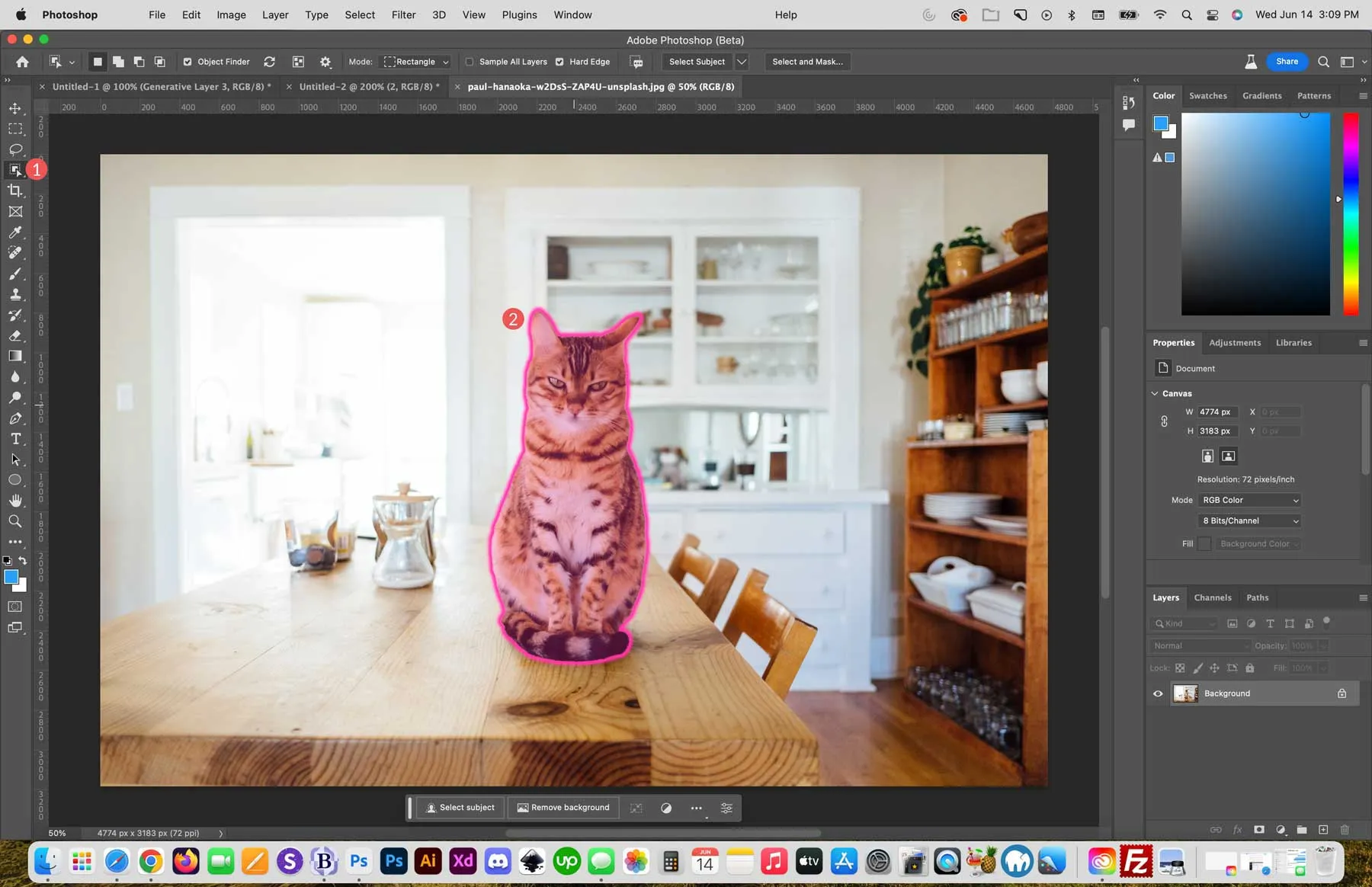 object selection tool
Verwenden Sie es, um Fotos zu verschmelzen
Das Kombinieren von Fotos ist eine weitere großartige Möglichkeit, die AI Generative Fill-Funktion von Photoshop zu nutzen. Wir zeigen Ihnen ein Beispiel mit zwei Videospielcharakterbildern, die in Midjourney erstellt wurden. Wir beginnen mit einer leeren Leinwand von 1800 x 1024 Pixeln. Dann importieren wir das erste Bild auf unsere Leinwand, indem wir auf die Schaltfläche “Importieren” in der kontextbezogenen Taskleiste klicken.
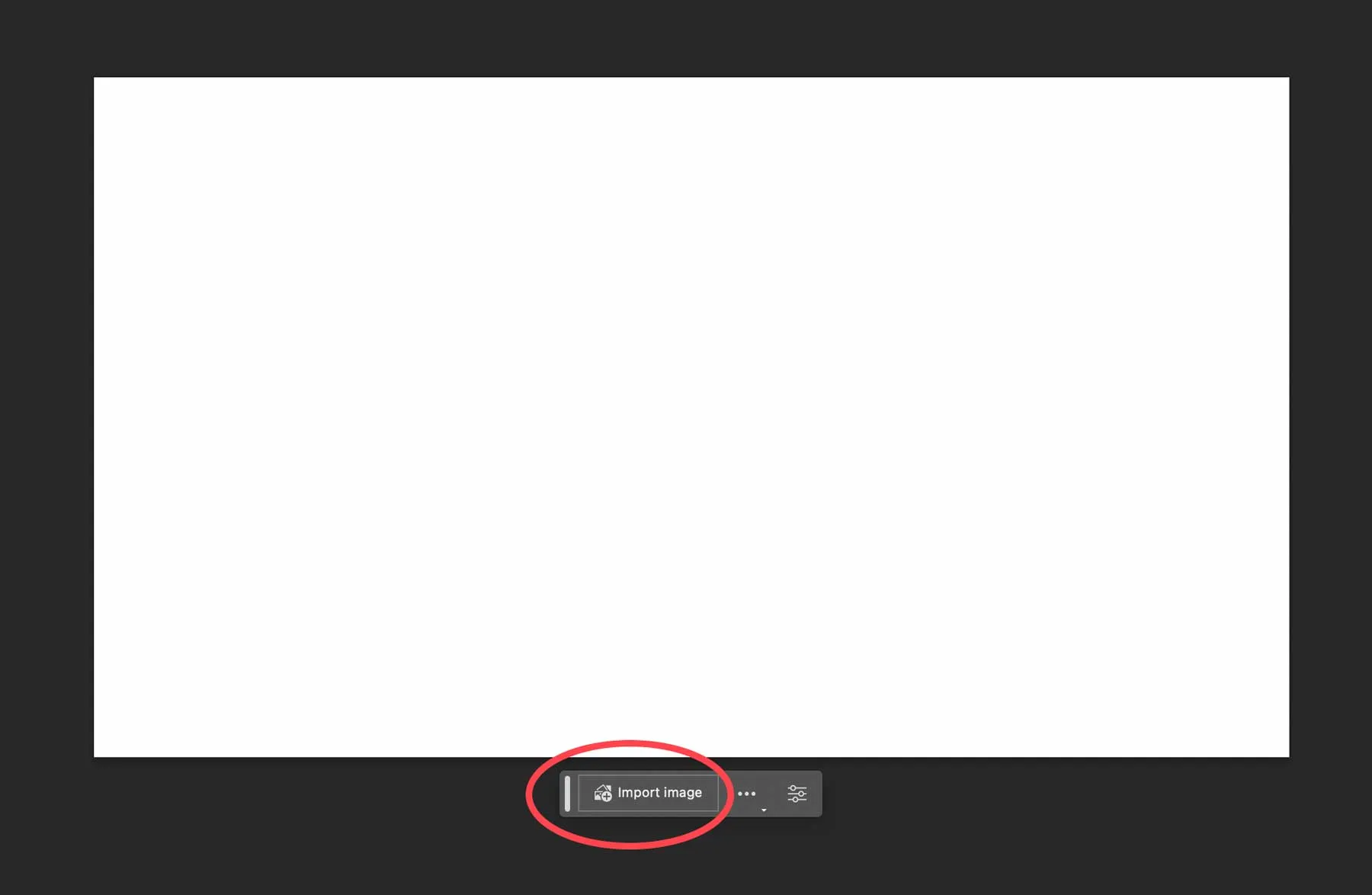 blank canvas
Als Nächstes verwenden wir das Freistellungswerkzeug, um unsere Leinwand zu erweitern und mehr Platz zum Verschmelzen unserer Bilder zu schaffen.
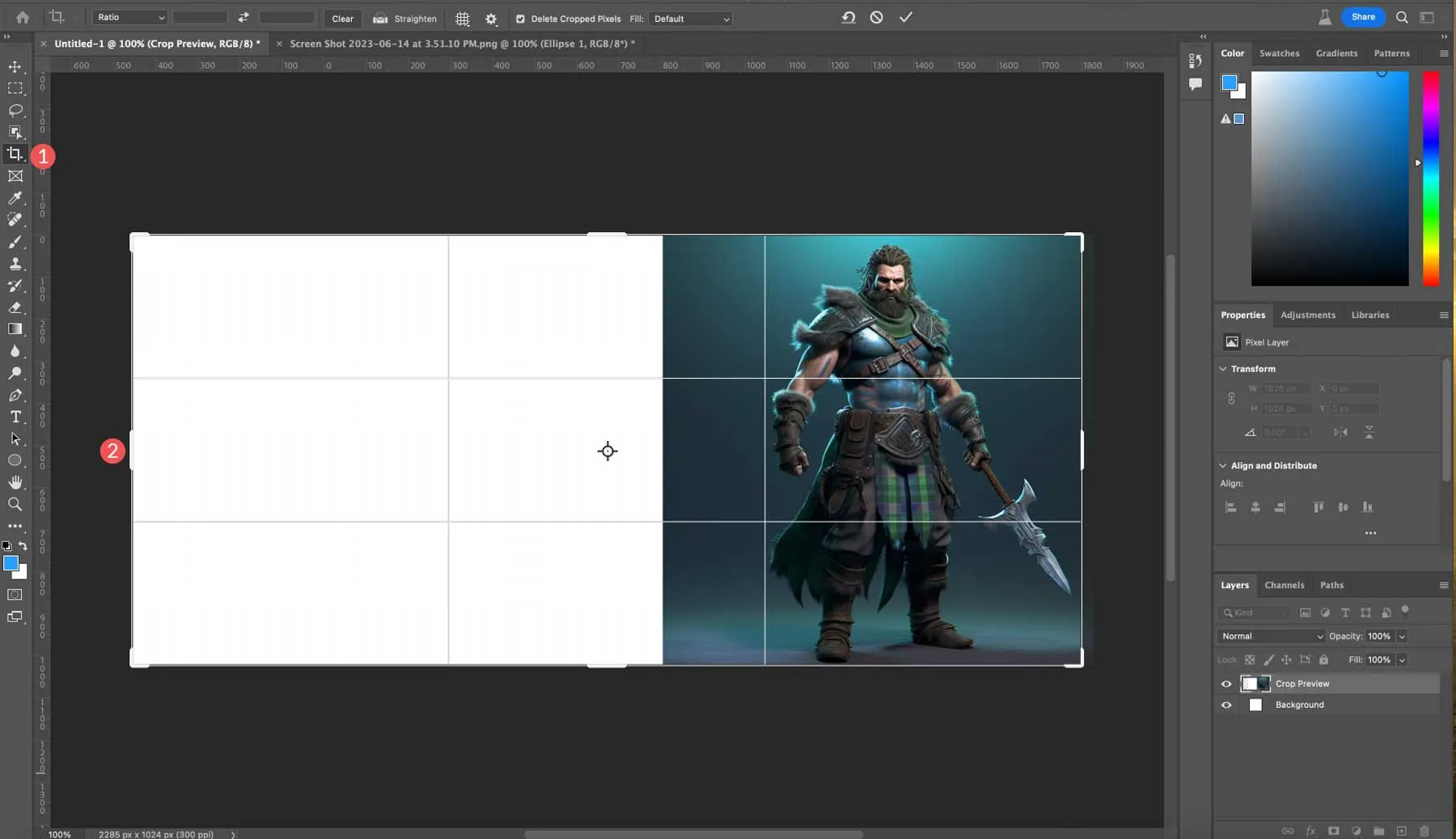 extend canvas
Dann importieren wir unser anderes Bild und fügen es auf der linken Seite der Leinwand hinzu.
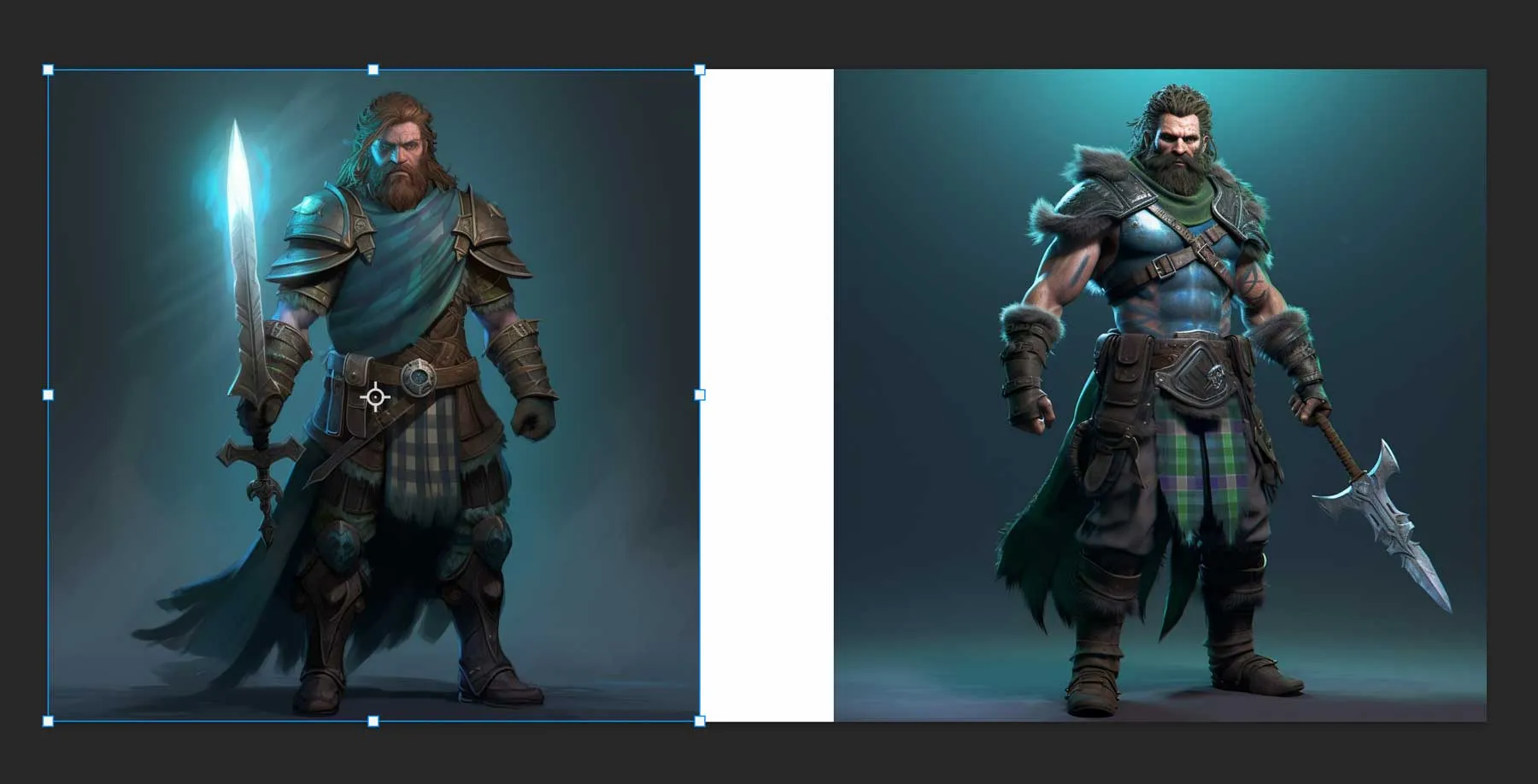 add image Photoshop AI
Um die beiden Fotos zu verschmelzen, müssen wir sicherstellen, dass beide Bilder auf derselben Ebene liegen. Um dies zu tun, wählen Sie die oberste Ebene aus und halten Sie dann Strg + Umschalt + Alt + E (Windows) oder Cmd + Umschalt + Alt + E (Mac) gedrückt, damit Photoshop eine neue Ebene erstellt, die alle anderen sichtbaren Ebenen enthält.
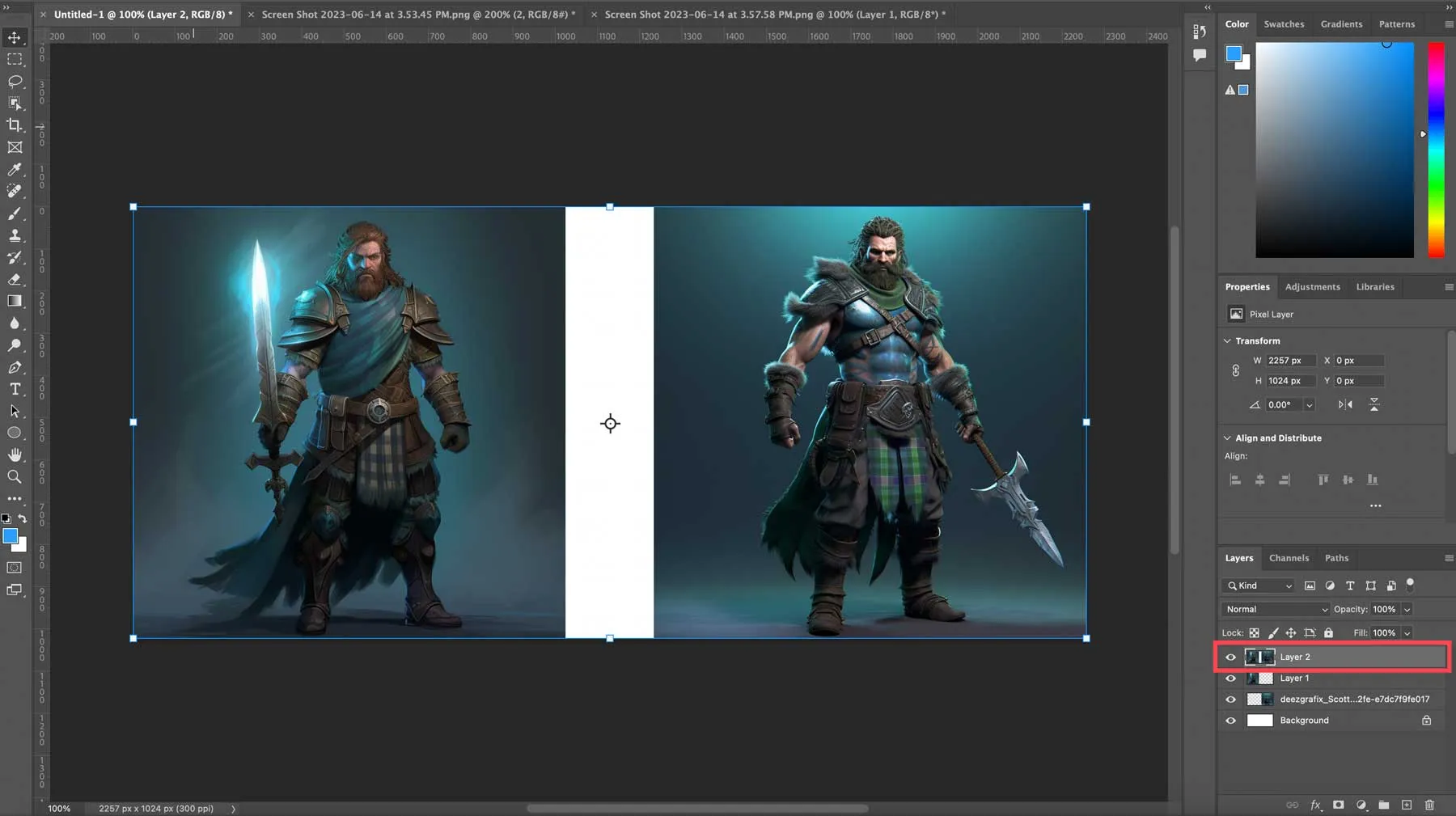 new layer
Mit der neu ausgewählten Ebene fügen wir eine Auswahl zwischen den beiden Fotos hinzu und stellen sicher, dass Pixel aus beiden Bildern in die Auswahl einbezogen werden. Klicken Sie schließlich auf Generative Füllung und dann auf Generieren, ohne eine Textaufforderung hinzuzufügen. Das Ergebnis ist ein verschmolzenes Foto, dessen Erstellung Sekunden dauerte.
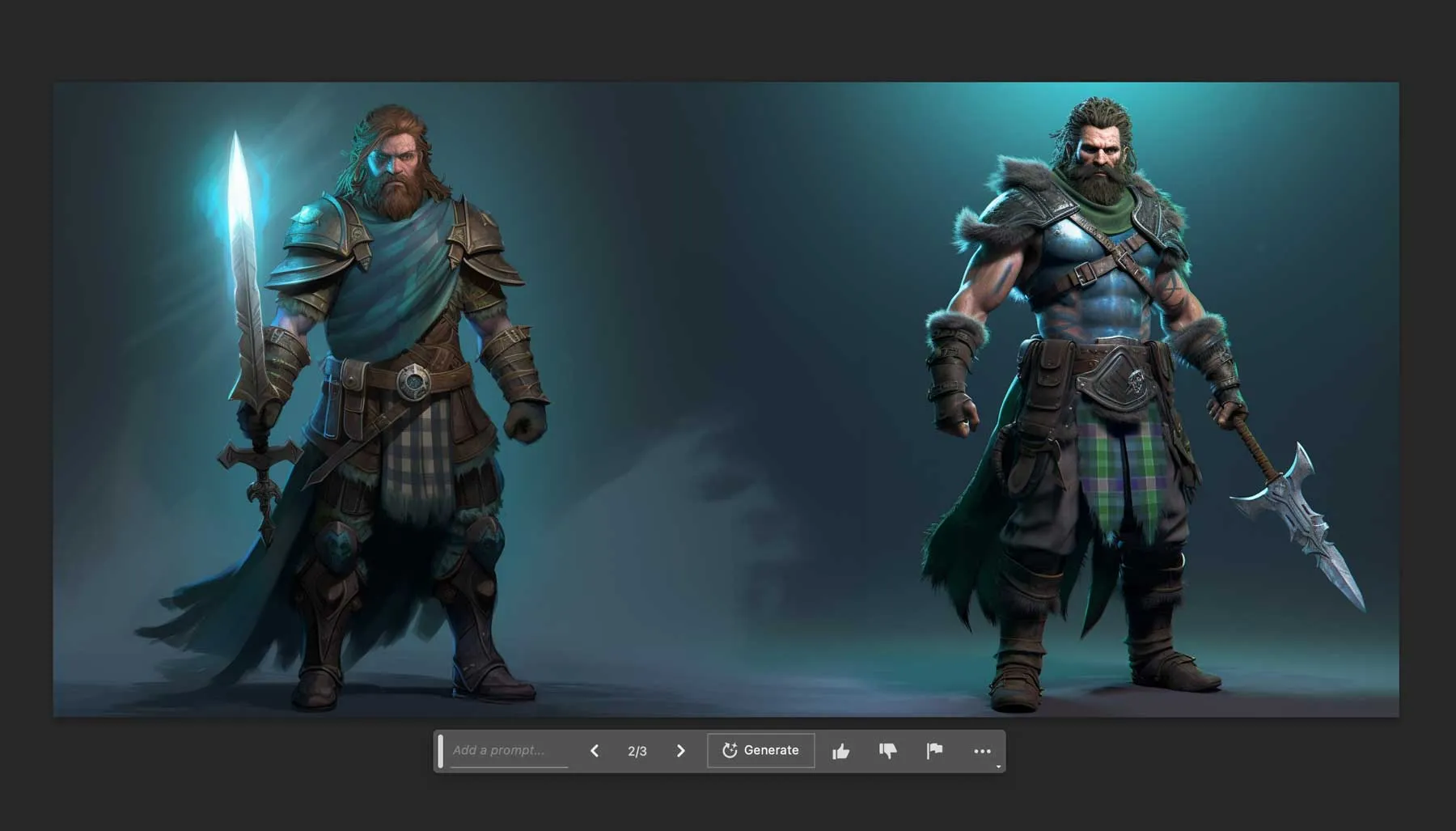 blend result
Vorher-Nachher-Beispiele mit Photoshop AI
Wir dachten, es wäre vielleicht lustig, einige unserer Kreationen zu teilen, während wir diesen Artikel recherchierten, da er einige der Dinge zeigt, die Sie mit dem AI Generative Fill-Werkzeug von Photoshop tun können. Seine KI-Werkzeuge sind beeindruckend, egal ob Sie kleine Anpassungen an einem vorhandenen Bild vornehmen oder eine komplette Überarbeitung durchführen müssen.
Vorher: Ein Bild von zwei Personen, die neben einem Gewässer spazieren gehen.
 Photoshop AI example
Nachher: Diese beiden Personen spazieren an einem felsigen Strand entlang.
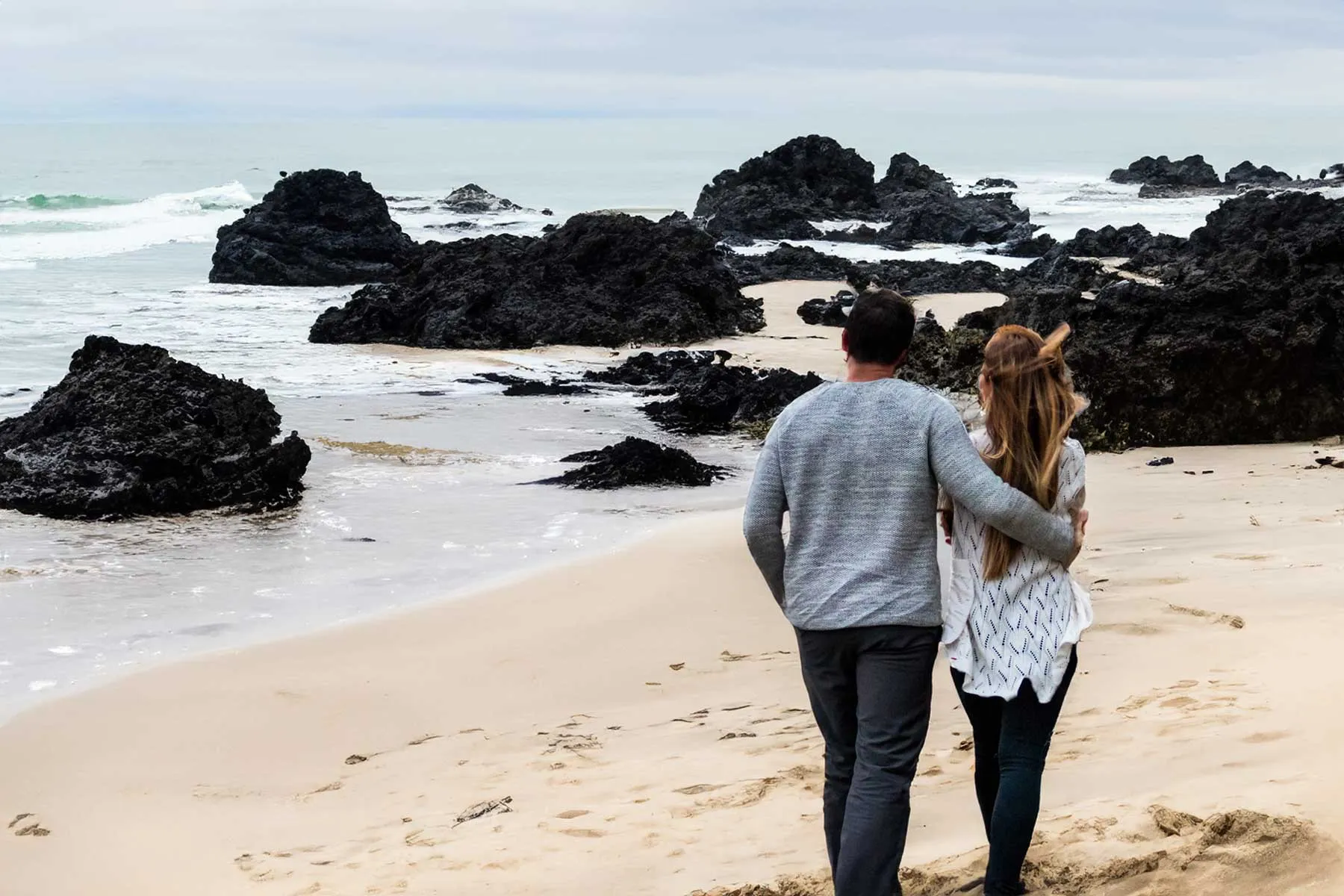 beach scene
Vorher: Foto eines Jeeps, der durch eine Wohngegend fährt.
 before generative fill
Nachher: Ein viel passenderes Bild eines Jeeps in einer Bergsee-Szene, der eine Schotterstraße entlangfährt. Jetzt kommen wir der Sache näher.
 after generative fill
Vorher: Foto eines Mannes in einem Anzug.
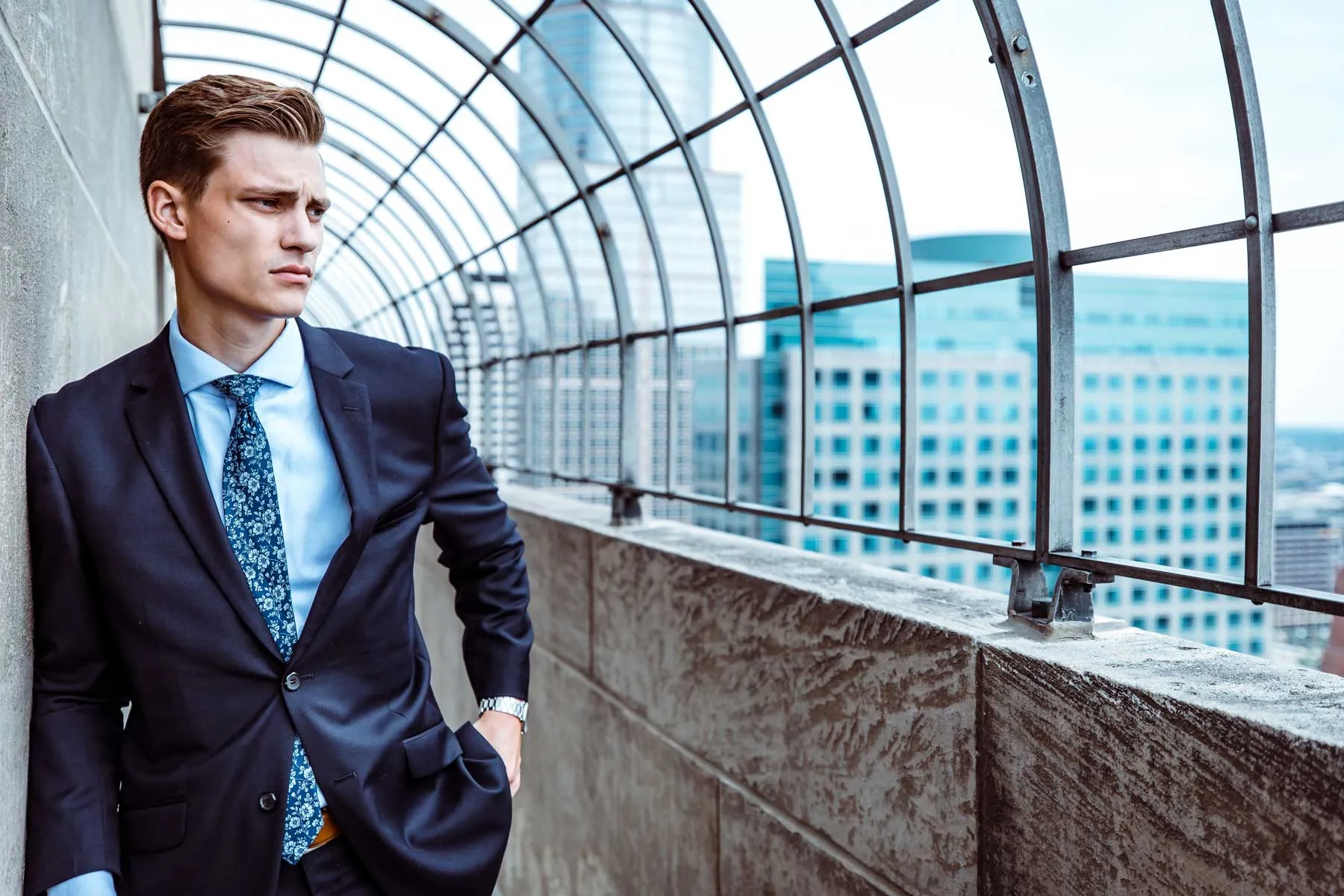 business man
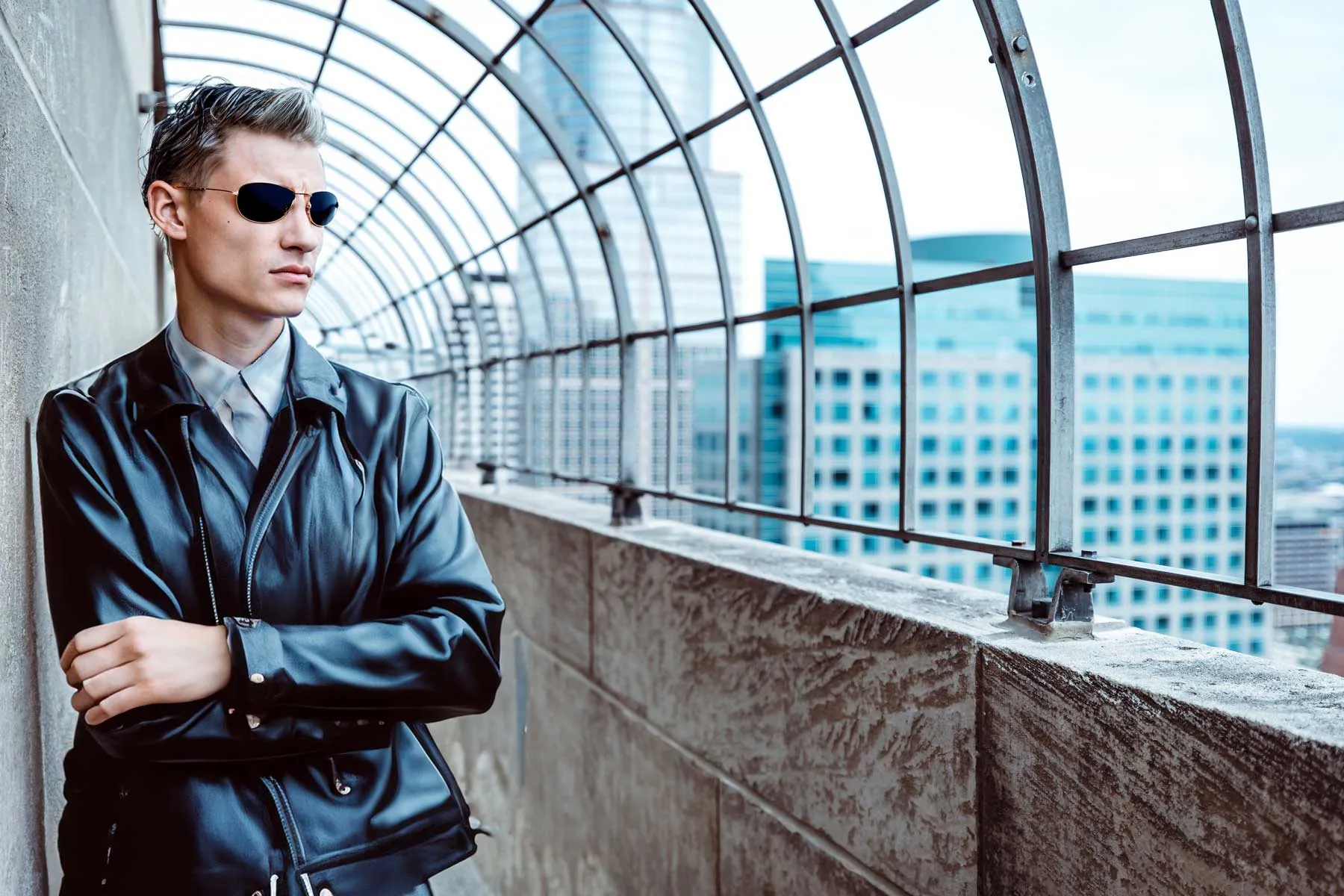
Nachher: Wir haben das Lasso-Werkzeug verwendet und ein Motiv ausgewählt, um die Kleidung des Mannes zu ändern, ihm eine andere Haarfarbe zu geben und eine coole Sonnenbrille hinzuzufügen.
Photoshop AI generative fill
Vorher: Ein Jack Russell Terrier auf einem Terrassenstuhl.
 Jackson Lee
Nachher: Wir haben die Leinwand erweitert, um dem Hund einen Ganzkörper zu geben. Als Nächstes haben wir mehrere Elemente generiert, um es so aussehen zu lassen, als würde der Hund auf einer Couch vor einem Feuer ruhen.
 Photoshop AI composite result
Nutzungsrechte für Photoshop AI-Bilder
Wir konnten unseren Artikel nicht beenden, ohne das Thema generative Füllung und die Nutzungsrechte der damit erstellten Fotos zu erwähnen. Bis vor kurzem hat Adobe klargestellt, dass alles, was mit ihren KI-Programmen erstellt wurde, für die kommerzielle Nutzung verboten ist. Wir freuen uns jedoch, mitteilen zu können, dass Sie nun Bilder, die mit Photoshop’s Generative Fill erstellt wurden, kommerziell nutzen können. Adobe hat sein generatives KI-Modell ausschließlich auf lizenzierten Adobe Stock-Bildern trainiert, sodass Sie sich keine Sorgen über Urheberrechtsverletzungen machen müssen. Dies ist ein großer Schritt für KI und verschafft Adobe einen deutlichen Vorteil gegenüber anderen KI-Bildgeneratoren.
Abschließende Gedanken zu Photoshop AI Generative Fill
Photoshop AI ist ein erstaunliches Werkzeug. Sie können Bilder fast beliebig verändern, indem Sie die beeindruckende KI-gestützte generative Füllung nutzen. Obwohl es gute Arbeit leistet, wenn es um das Hinzufügen von Elementen und das Entfernen von Hintergründen geht, hat es noch einen langen Weg vor sich. Es gibt Einschränkungen, wie eine maximale Bildgröße von 1024 Pixeln, die fehlende kommerzielle Bildnutzung und die Notwendigkeit besserer Ergebnisse für Gesichter, Hände und Tiere. Zweifellos wird Adobe weiterhin Verbesserungen vornehmen, während sich die Technologie weiterentwickelt.
Möchten Sie mehr über KI erfahren? Schauen Sie sich einige unserer erstaunlichen Tutorials an, die Ihnen helfen, ein KI-Kunstsuperstar zu werden:
Häufig gestellte Fragen (FAQs)
Bevor wir zum Abschluss kommen, beantworten wir einige Ihrer häufigsten Fragen zu Adobes Generative Fill-Funktion. Haben wir eine übersehen? Hinterlassen Sie unten eine Frage, und wir werden antworten!
Was ist Photoshop AI Generative Fill?
Photoshop AI Generative Fill ist eine hochmoderne Funktion, die KI maschinellen Lernens nutzt, um Bildelemente schnell zu füllen, zu bearbeiten oder zu entfernen und dabei die Realität zu wahren. Durch die Analyse von Pixeln gleicht sie Beleuchtung, Farbe und Perspektive an und erzeugt lebensechte Ergebnisse. Das nicht-destruktive Werkzeug generiert Elemente auf separaten Ebenen, was einfache Rückgängigmachungen und die Kompatibilität mit anderen Photoshop-Werkzeugen ermöglicht. Exklusiv für Photoshop erfordert es den Adobe-Download zum Experimentieren.
Ist Photoshop AI kostenlos?
Adobe bietet eine kostenlose 7-tägige Testversion von Photoshop AI mit vollem Funktionsumfang an. Für die regelmäßige Nutzung von Photoshop AI und seiner generativen Füllung ist jedoch eine monatliche Gebühr erforderlich. Adobe Firefly ist kostenlos zum Experimentieren, aber Photoshop AI und seine umfassenden Werkzeuge sind nicht kostenlos erhältlich. Alternative Testversionen von Midjourney und Stable Diffusion sind ebenfalls möglich.
Wie kann ich Photoshop AI Generative Fill verwenden?
Photoshop AI’s Generative Fill bietet vielseitige Anwendungen und optimiert Designaufgaben. Es erweitert Leinwände, indem es Ränder auswählt und mehrere Variationen zur Auswahl anbietet. Der Austausch von Hintergründen beinhaltet die Auswahl des Motivs, die Umkehrung und die Anwendung von Generative Fill mit einer angegebenen Aufforderung. Das Werkzeug kann auch realistische Objekte wie Seen hinzufügen, indem es Bereiche auswählt und Aufforderungen generiert. Das Entfernen von Objekten ist nahtlos und ersetzt sie durch umgebende Pixel. Für neue Bilder sollten Sie innerhalb von 1024-Pixel-Grenzen bleiben, um optimale Qualität zu erzielen. Erstellen Sie Komposite abschnittsweise und verwenden Sie Generative Fill mit Aufforderungen für verschiedene Elemente. Diese Funktion steigert die Kreativität und spart Zeit, während sie beeindruckende Ergebnisse für verschiedene Designaufgaben liefert.
Wie kann ich KI in Photoshop verwenden?
Sie können KI in Photoshop über Neural Filters, Generative Fill und Adobe Sensei nutzen. Ersetzen Sie Himmel, verbessern Sie Motive und entfernen Sie nahtlos Objekte. Entdecken Sie Plugins von Drittanbietern wie Luminar AI oder Topaz Labs. Experimentieren Sie, passen Sie an und folgen Sie Tutorials, um KI-gestützte Techniken zu meistern. Regelmäßige Updates sorgen für den Zugang zu den neuesten Werkzeugen. Entfesseln Sie Ihre Kreativität, indem Sie KI nahtlos in Ihren Design- und Bearbeitungsworkflow integrieren.
Was ist Adobe Firefly?
Adobe Firefly, ein generatives KI-System, wird entwickelt, um nahtlos in Adobe Creative Cloud-Anwendungen integriert zu werden. Firefly kann über seine Website oder innerhalb von Photoshop verwendet werden und bietet Funktionen wie Generative Fill, Text-zu-Bild, Texteffekte und Neufärbung. Weitere in Entwicklung befindliche Tools sind 3D-zu-Bild, Skizze-zu-Bild, Text-zu-Muster und Text-zu-Vektor. Fireflys einzigartiges Training auf Adobe Stock-Bildern, offen lizenzierten und gemeinfreien Inhalten adressiert Urheberrechtsbedenken.
Welche Photoshop-Version hat KI?
Das KI-gestützte Generative Fill-Werkzeug von Photoshop ist über die neueste Version von Photoshop zugänglich. Um es auszuprobieren, müssen Sie es zuerst herunterladen, indem Sie es von der Adobe-Plattform herunterladen. Wenn Sie die Photoshop-Version herunterladen möchten, klicken Sie auf diesen Link.
Was sind die besten Photoshop AI-Tools?
Adobe Photoshop ist ein angesehener Name in der digitalen Kunst, der nun durch die dynamische KI-Engine Adobe Firefly gestärkt wird. Diese Integration ermöglicht automatische Motivauswahl, Generative Fill und Neural Filters, die die Möglichkeiten der Bildmanipulation erweitern. Neural Filters innovieren die Bildbearbeitung, indem sie kontextuell passende Elemente generieren. Mit verschiedenen Filtern können sogar Gesichtszüge transformiert werden. Der Höhepunkt ist AI Generative Fill, bei dem eine Textaufforderung Bilder bemerkenswert verändert. Diese Verschmelzung von KI verstärkt die Werkzeuge von Photoshop und erweitert die Fähigkeiten von Designern und Fotografen tiefgreifend, indem sie kreative Möglichkeiten in neue Dimensionen führt.
Wie viel kostet Photoshop AI?
Ein Abonnement für Adobe Creative Cloud ist erforderlich, um auf Photoshop AI Generative Fill zuzugreifen, beginnend bei etwa 21 US-Dollar pro Monat. Eine 7-tägige kostenlose Testversion ist zum Testen verfügbar. Die Firefly-Webanwendung von Adobe ermöglicht ebenfalls die experimentelle Nutzung.
Was ist die beste Photoshop AI-Funktion?
Eine herausragende Funktion von Photoshop AI ist seine generative Füllung, die sich durch nahtlose Objektentfernung auszeichnet. Im Gegensatz zum inhaltsbasierten Werkzeug ersetzt es Teile geschickt durch benachbarte Pixel, die vom Original nicht zu unterscheiden sind. Form und Größe sind wichtig; präzise Auswahlen führen zu genaueren Ergebnissen. Midjourney zeigt das Verschmelzen von Fotos mit diesem Werkzeug, das Erweitern von Leinwänden und das nahtlose Verschmelzen von Bildern. Durch das Stapeln von Ebenen erzielen Benutzer kohärente Komposite und stellen sicher, dass die Elemente einheitlich sind. Photoshop’s Generative Fill fügt der Gestaltung eine leistungsstarke Dimension hinzu, indem es KI für tadellose Objektentfernung und Bildkombination nutzt.
Wie kann ich Photoshop AI herunterladen?
Um auf Photoshop AI zuzugreifen, abonnieren Sie Adobe Creative Cloud (ab 21 $/Monat) oder nutzen Sie die Firefly-Webanwendung zum Testen. Eine 7-tägige Testversion ist verfügbar. Nach der Anmeldung laden Sie das Creative Suite-Kontrollfeld herunter, greifen Sie auf das Creative Cloud-Dashboard zu, finden Sie die Photoshop-App im Tab “In Ihrem Plan verfügbar” und installieren Sie Photoshop, um AI Generative Fill und andere Funktionen zu nutzen.
Beitragsbild von roilir / Shutterstock.com