
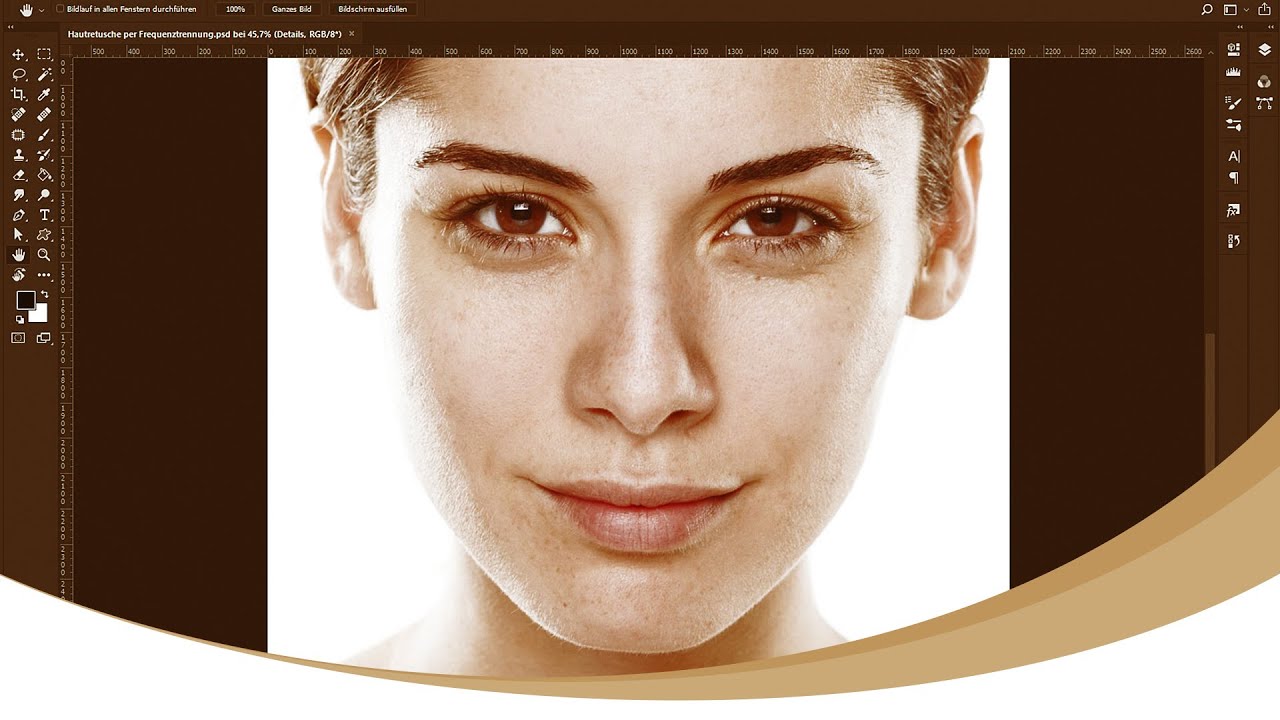
Die digitale Bildbearbeitung, insbesondere die Porträtretusche, erfordert oft ein feines Händchen, um natürliche Ergebnisse zu erzielen, ohne Gesichter künstlich wirken zu lassen. Eine leistungsstarke Technik, die hierbei Abhilfe schafft und den Workflow beschleunigt, ist die Frequenz-Separation. Diese Methode ermöglicht es, Textur und Farbe/Ton eines Bildes separat voneinander zu bearbeiten, was zu einer präziseren und effizienteren Retusche führt.
Die Frequenz-Separation ist eine Technik, die es Bildbearbeitern ermöglicht, hochfrequente Bildinformationen (Textur und Details) von niederfrequenten Bildinformationen (Farbe und Ton) zu trennen. Dies erlaubt es, an diesen getrennten Ebenen unabhängig voneinander zu arbeiten. Zum Beispiel können Falten geglättet werden, ohne die Hauttextur zu beeinträchtigen, oder Hautunreinheiten entfernt werden, ohne die darunterliegende Farbe und den Ton zu verändern. Dies ist entscheidend, um ein realistisches Aussehen zu bewahren, anstatt Gesichter plastisch oder künstlich wirken zu lassen. Wie der renommierte Retuscheur Robb Carr sagt: “Es geht darum, Ablenkungen zu reduzieren, damit wir zum Wesen der Person gelangen können.”
Diese Technik ist besonders nützlich, um tiefe Falten abzumildern, während die authentische Textur erhalten bleibt, oder um Pickel und Mitesser zu entfernen, ohne die Hautfarbe zu verändern. Auch das Wiederherstellen von Details in überbelichteten Bereichen ist mit Frequenz-Separation schnell und nahtlos möglich.
Die Technik der Frequenz-Separation in Photoshop
Um die Magie der Frequenz-Separation zu nutzen, sind einige Schritte in Photoshop erforderlich. Hier ist eine detaillierte Anleitung:
Schritt 1: Ebenen duplizieren und benennen
Öffnen Sie Ihr Bild in Photoshop. Duplizieren Sie die Hintergrundebene (Cmd/Ctrl-J) und benennen Sie diese neue Ebene “Detail & Textur”. Dies wird Ihre hochfrequente Ebene sein. Deaktivieren Sie vorübergehend die Sichtbarkeit dieser Ebene, indem Sie auf das Augensymbol klicken.
Schritt 2: Hintergrundebene umbenennen und konvertieren
Benennen Sie die ursprüngliche Hintergrundebene in “Farbe & Ton” um. Dies ist Ihre niederfrequente Ebene. Klicken Sie mit der rechten Maustaste auf die Ebene “Farbe & Ton” und wählen Sie “In Smartobjekt konvertieren”.
Schritt 3: Weichzeichnen für die Ton- und Farbenebene
Wählen Sie die Ebene “Farbe & Ton” aus. Gehen Sie zum Menü “Filter” > “Weichzeichnungsfilter” > “Gaußscher Weichzeichner”. Stellen Sie einen Radius von etwa 2,0 Pixeln ein. Ziel ist es, alle feinen Details leicht zu verwischen, sodass nur noch die groben Farb- und Toninformationen übrig bleiben.
Schritt 4: Neue Retusche-Ebene erstellen
Erstellen Sie eine neue leere Ebene über der Ebene “Farbe & Ton” (Cmd/Ctrl-Shift-N). Benennen Sie diese Ebene “Retusche Farbe & Ton”.
Schritt 5: Hochfrequenze-Ebene anwenden
Wählen Sie nun die obere Ebene “Detail & Textur” aus und aktivieren Sie deren Sichtbarkeit wieder. Gehen Sie zum Menü “Bild” > “Gleichen”.
Schritt 6: Anpassungen und Ebenenmodus einstellen
Wählen Sie im Dialogfeld “Gleichen” die entsprechenden Einstellungen für ein 8-Bit- oder 16-Bit-Bild. Klicken Sie auf “OK”. Das Bild wird nun wie eine graue Strichzeichnung aussehen. Wählen Sie die Ebene “Detail & Textur” aus und ändern Sie im Ebenen-Bedienfeld den Mischmodus von “Normal” auf “Linear Licht”. Das Bild sollte nun wieder normal aussehen, aber die Details sind nun schärfer. Ihre Ebenenstruktur ist nun bereit für die Retusche.
Retusche auf den getrennten Ebenen
Nachdem die Frequenz-Separation eingerichtet ist, kann mit der eigentlichen Retusche begonnen werden:
Schritt 7 – Niedrige Frequenz: Farbe und Ton
Wählen Sie die Ebene “Retusche Farbe & Ton”. Verwenden Sie das Reparatur-Pinsel-Werkzeug oder das Kopierstempel-Werkzeug, um Falten und Unreinheiten zu glätten. Stellen Sie sicher, dass im Optionsbalken des Werkzeugs das Feld “Quelle ab:” auf “Aktuell und darunter” eingestellt ist, um keine Pixelinformationen von der oberen Ebene zu übernehmen. Dies ermöglicht es, Farbunterschiede und Licht-Schatten-Verläufe sanft anzupassen, ohne die Textur zu beeinflussen.
Schritt 8 – Hohe Frequenz: Feine Details
Wählen Sie die Ebene “Detail und Textur”. Hier ist es wichtig, das Feld “Quelle ab:” im Optionsbalken des Werkzeugs auf “Aktuell” zu setzen. Entfernen Sie unerwünschte scharfe Details wie Mitesser oder raue Hauttexturen. Mit dem Kopierstempel-Werkzeug (Deckkraft und Fluss auf 100%) können Sie auch nahtlos Details in ausgefressene Bereiche zurückklonen.
Abschluss und weitere Tipps
Die Frequenz-Separation ist eine mächtige Technik, die den Retuscheprozess erheblich erleichtert und beschleunigt, ohne Kompromisse bei der Qualität einzugehen. Um den Lernprozess zu vereinfachen, empfiehlt es sich, die Schritte direkt an einem Bild anzuwenden, während man die Anleitung liest. Erstellen Sie eine Photoshop-Aktion, um diese Schritte für zukünftige Projekte zu speichern und den Prozess weiter zu automatisieren.
Für eine vertiefte Auseinandersetzung mit der Frequenz-Separation und der Porträtretusche stehen zusätzliche Ressourcen wie DVD-Tutorials oder Online-Kurse zur Verfügung, die detaillierte Anleitungen und vorgefertigte Aktionen beinhalten. Diese können helfen, die Technik sicher zu beherrschen und wertvolle Zeit zu sparen.