
Die Aktualisierung des Photoshop Rahmen-Werkzeugs eröffnet fantastische Möglichkeiten! In diesem Tutorial zeigen wir Ihnen Schritt für Schritt, wie Sie individuelle Bilderrahmen erstellen, diese mit eigenen Bildern oder KI-generierter Kunst füllen und nahtlos in Ihre Designs integrieren. Entdecken Sie die Leistung dieses vielseitigen Werkzeugs und heben Sie Ihre Bildbearbeitung auf ein neues Level.
Benutzerdefinierte Rahmen erstellen
Der erste Schritt zur Erstellung eines einzigartigen Bilderrahmens in Photoshop ist die Definition einer benutzerdefinierten Form. Dies gibt Ihnen die Freiheit, Formen jenseits der Standardrechtecke und Ellipsen zu gestalten.
- Form auswählen und anpassen: Beginnen Sie mit dem Rechteck-Werkzeug (oder einem anderen Vektorwerkzeug Ihrer Wahl), um eine Grundform zu zeichnen. Passen Sie die Rundung der Ecken nach Belieben an, um den gewünschten Stil zu erzielen.
- Benutzerdefinierte Form definieren: Navigieren Sie im Menü zu “Bearbeiten” > “Benutzerdefinierte Form definieren…”. Geben Sie Ihrer Form einen aussagekräftigen Namen und speichern Sie sie. Diese Form steht Ihnen nun zur Verfügung, um sie als Rahmen zu verwenden.
- Rahmen-Werkzeug anwenden: Wählen Sie das Rahmen-Werkzeug aus. In der Optionsleiste finden Sie nun Ihre neu gespeicherte benutzerdefinierte Form. Wählen Sie diese aus und zeichnen Sie den Rahmen auf Ihrer Arbeitsfläche.
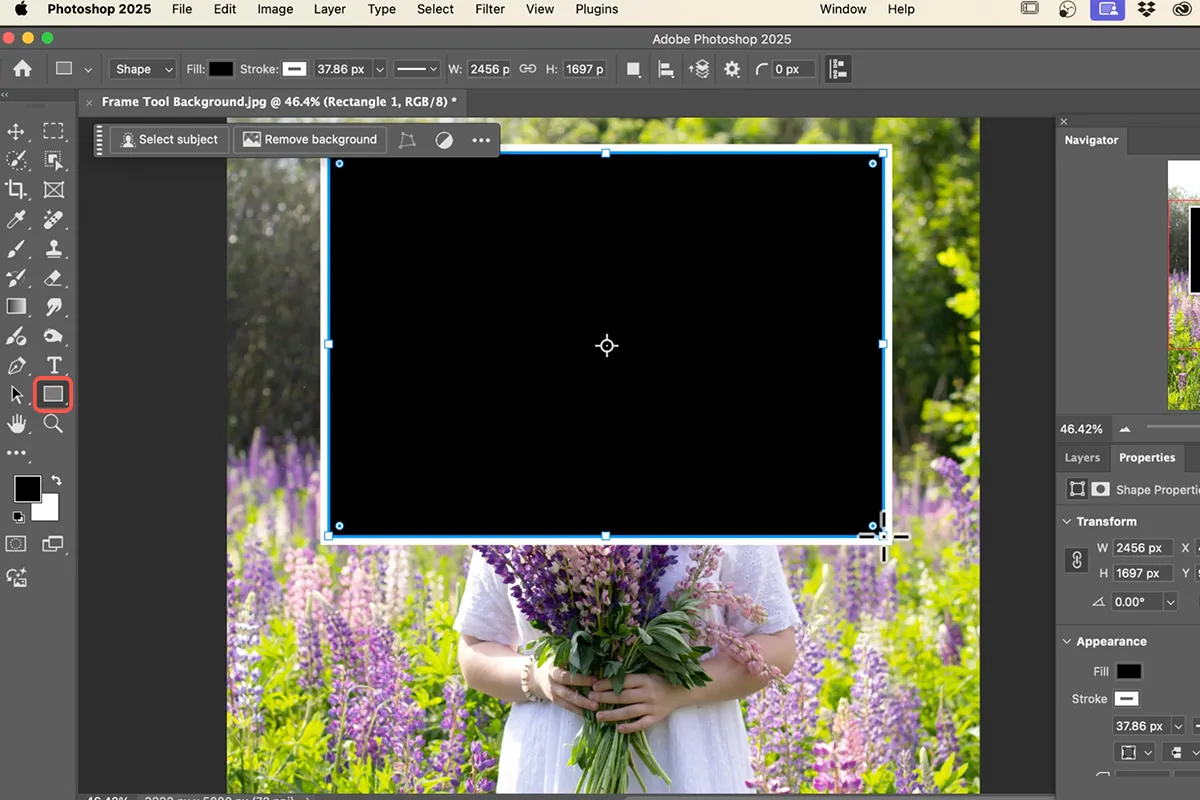 Erstellung einer benutzerdefinierten Form in Photoshop
Platzierung von Bildern und KI-Kunst
Nachdem Ihr benutzerdefinierter Rahmen erstellt ist, ist es an der Zeit, ihn mit Inhalt zu füllen. Das Rahmen-Werkzeug ermöglicht sowohl die Platzierung vorhandener Bilder als auch die Generierung neuer Bilder mittels künstlicher Intelligenz.
- Bildinhalt auswählen: Halten Sie das Rahmen-Werkzeug aktiv und stellen Sie sicher, dass Ihr benutzerdefinierter Rahmen ausgewählt ist.
- Bild importieren oder generieren: Klicken Sie auf “Bild importieren”, um ein bestehendes Bild auszuwählen und in den Rahmen einzufügen. Alternativ können Sie “Bild generieren” wählen, um mithilfe von KI ein neues Bild zu erschaffen, das perfekt zu Ihrem Rahmen passt. Dies eröffnet unendliche kreative Möglichkeiten. Erfahren Sie mehr über Grundlagen der Bildbearbeitung mit Photoshop.
- Bild anpassen: Das importierte oder generierte Bild kann einfach durch Klicken und Ziehen innerhalb des Rahmens positioniert werden. Für eine Skalierung oder präzisere Transformation nutzen Sie die Tastenkombination Strg/Cmd + T.
- Rahmen verschieben: Sie können den Rahmen selbstständig verschieben, indem Sie ihn separat anklicken und ziehen, ohne dass sich das darin befindliche Bild mitbewegt.
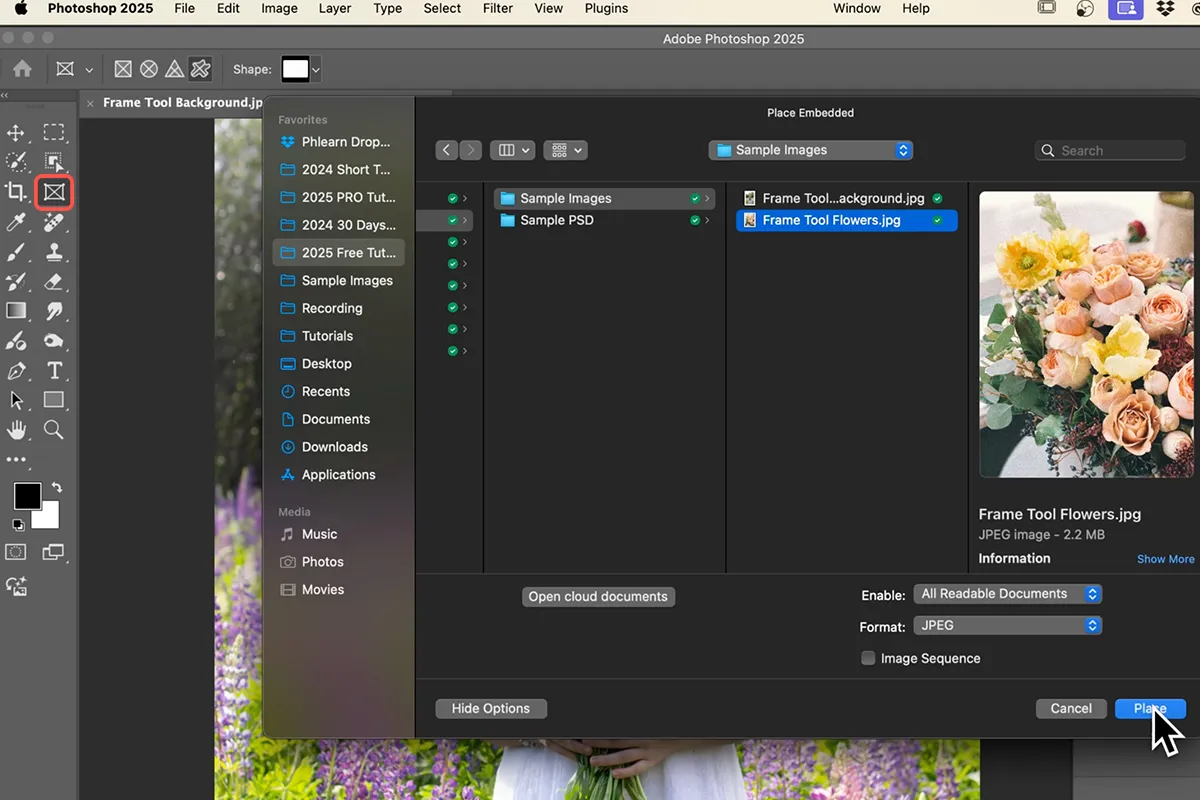 Platzierung und Anpassung eines Bildes in einem Photoshop-Rahmen
Maskierung und Effekte für professionelle Ergebnisse
Um Ihren Bildern den letzten Schliff zu geben und sie nahtlos in Ihr Design zu integrieren, nutzen Sie die leistungsstarken Maskierungs- und Effektwerkzeuge von Photoshop.
- Ebenen gruppieren: Gruppieren Sie die Rahmenebene mit sich selbst. Die Tastenkombination hierfür ist Strg/Cmd + G. Dies erleichtert die Verwaltung komplexer Ebenenstrukturen.
- Ebenenmaske hinzufügen: Fügen Sie der Gruppe eine Ebenenmaske hinzu. Wenn nötig, invertieren Sie die Maske (Strg/Cmd + I), um die Sichtbarkeit gezielt zu steuern. Dies ist entscheidend, um Teile des Bildes oder Rahmens auszublenden.
- Korrekturen und Clipping-Masken: Verwenden Sie Einstellungsebenen wie “Tonwertkorrektur” (Levels), um die Helligkeit und Kontraste des Bildinhalts anzupassen. Durch eine Clipping-Maske (Alt/Option + Klick zwischen den Ebenen) stellen Sie sicher, dass diese Anpassungen nur den Inhalt des Rahmens betreffen.
- Rahmenkontur hinzufügen: Falls gewünscht, können Sie dem Rahmen eine sichtbare Kontur oder einen Rahmen hinzufügen, um ihn stärker hervorzuheben oder einen bestimmten Stil zu erzielen.
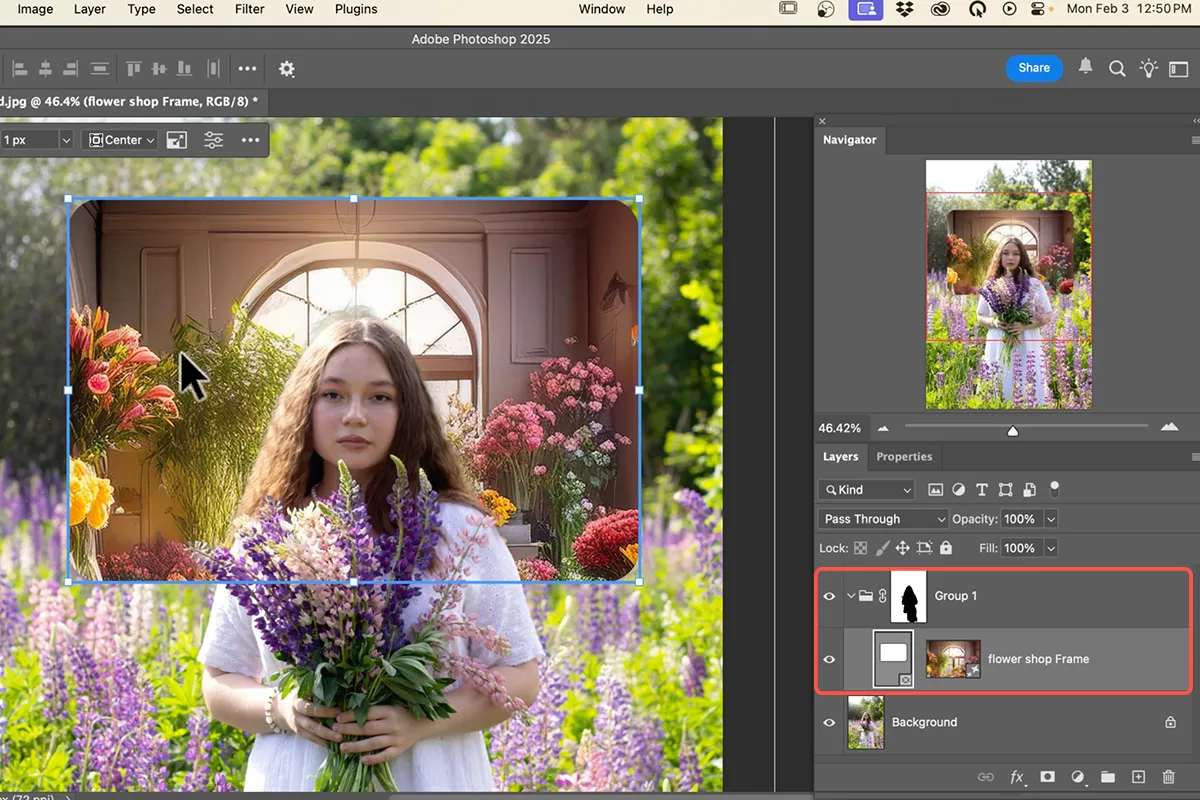 Anwendung von Masken und Effekten auf einen Photoshop-Rahmen
Zusätzliche Tipps für fortgeschrittene Anwender
Das Rahmen-Werkzeug in Photoshop ist äußerst flexibel. Erinnern Sie sich daran, dass jede Vektorpfad, den Sie in Photoshop erstellen – sei es mit dem Zeichenstift-Werkzeug oder anderen Vektorwerkzeugen – als benutzerdefinierte Form definiert werden kann. Dies eröffnet eine nahezu unbegrenzte Vielfalt an einzigartigen Rahmenformen.
Ein wesentlicher Vorteil des Rahmen-Werkzeugs ist seine nicht-destruktive Arbeitsweise. Sie können jederzeit das Bild innerhalb des Rahmens austauschen, die Größe oder Form des Rahmens anpassen, ohne dass andere Elemente Ihres Designs beeinträchtigt werden. Diese Flexibilität ist entscheidend für einen effizienten und kreativen Bearbeitungsprozess. Experimentieren Sie mit verschiedenen Formen und Platzierungen, um beeindruckende visuelle Effekte zu erzielen.