
Adobe Firefly revolutioniert die Bildbearbeitung mit seinen generativen KI-Funktionen, die direkt in Photoshop integriert sind. Dieses leistungsstarke Werkzeug ermöglicht es, Bilder auf völlig neue Weise zu erweitern, Objekte zu verändern und Hintergründe auszutauschen – alles mit einfachen Texteingaben. Tauchen wir ein in die Welt der generativen KI und entdecken wir, wie Sie diese neuen Möglichkeiten nutzen können. Erfahren Sie mehr über die Grundlagen von Photoshop Generative Fill.
Bilder erweitern und Bildausschnitte anpassen
Haben Sie sich jemals gewünscht, ein Foto nachträglich breiter aufzunehmen? Mit dem Crop-Werkzeug und der Funktion “Generatives Füllen” ist dies nun möglich. Ziehen Sie den Bildausschnitt einfach größer.
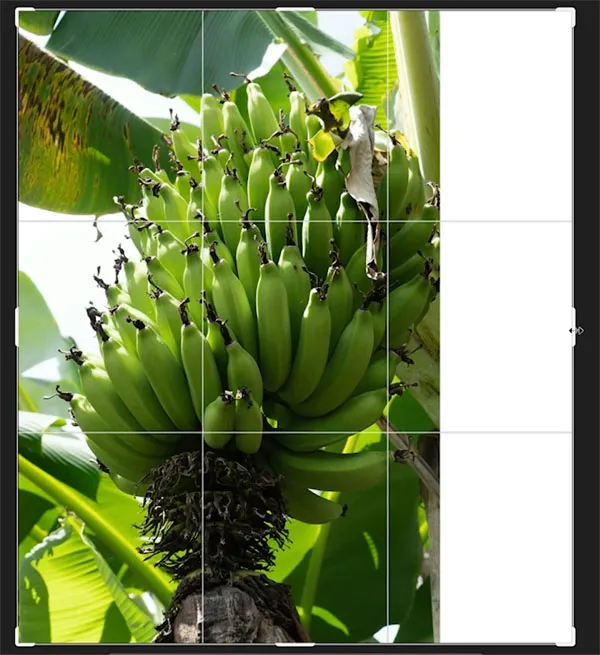 Erweiterung eines Fotos mit Generative Fill
Erstellen Sie eine Auswahl mit dem Auswahl-Werkzeug und klicken Sie auf “Generatives Füllen”. Durch einen Klick auf “Generieren” nutzt Adobe Sensei KI, um den fehlenden Bildteil intelligent zu ergänzen – als hätten Sie das Foto von Anfang an breiter aufgenommen.
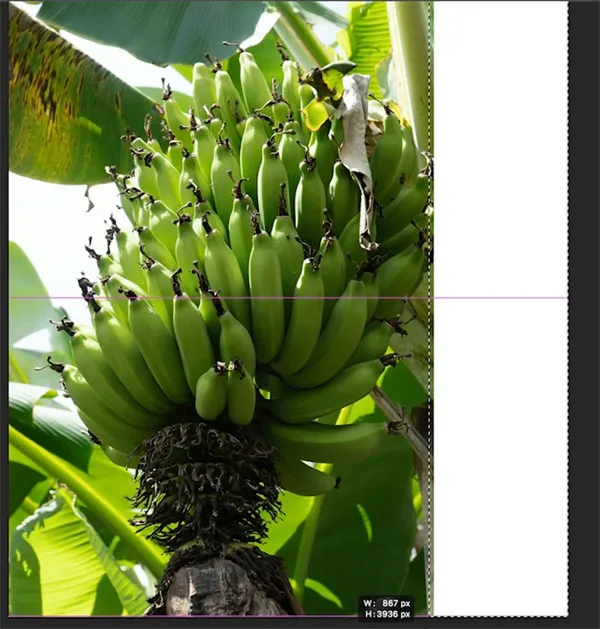 Auswahl für Generative Fill
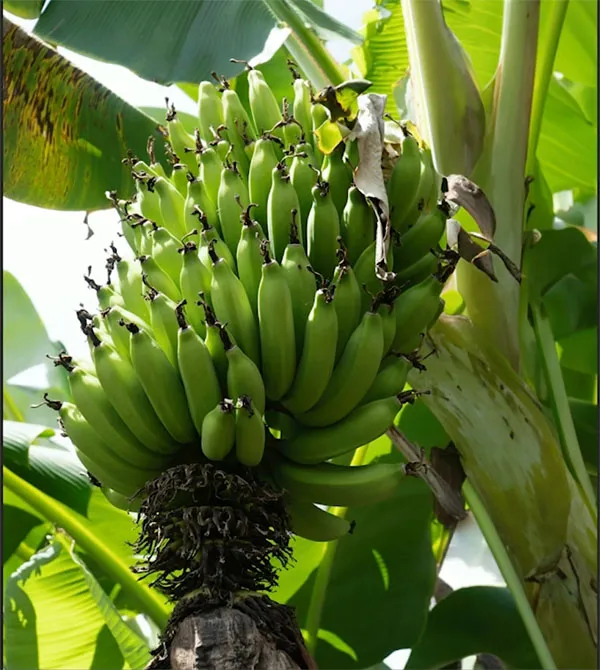 Ergebnis Generative Fill für Bildverbreiterung
Objekte verändern und Kleidung generieren
Ein weiteres schnelles Beispiel zeigt, wie Sie vorhandene Objekte in einem Bild verändern können. Mit dem Lasso-Werkzeug erstellen Sie eine schnelle Auswahl um ein Objekt, beispielsweise um ein T-Shirt.
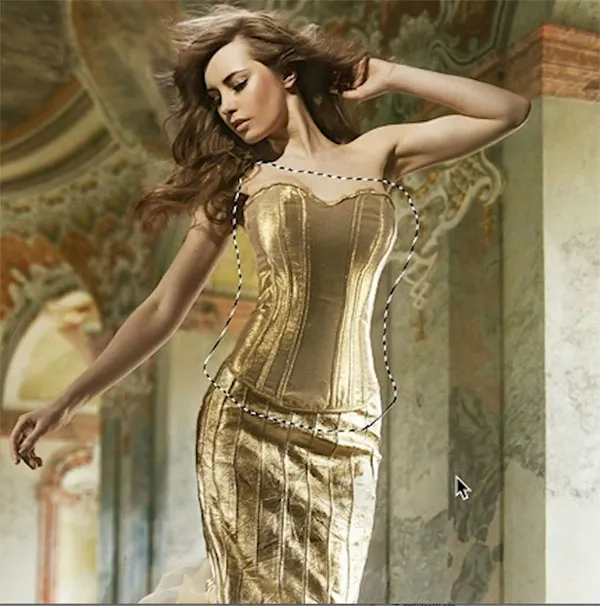 Auswahl eines T-Shirts für Generative Fill
Geben Sie im Feld “Generatives Füllen” eine Beschreibung ein, z. B. “Rotes T-Shirt”, und die KI generiert den gewünschten Effekt.
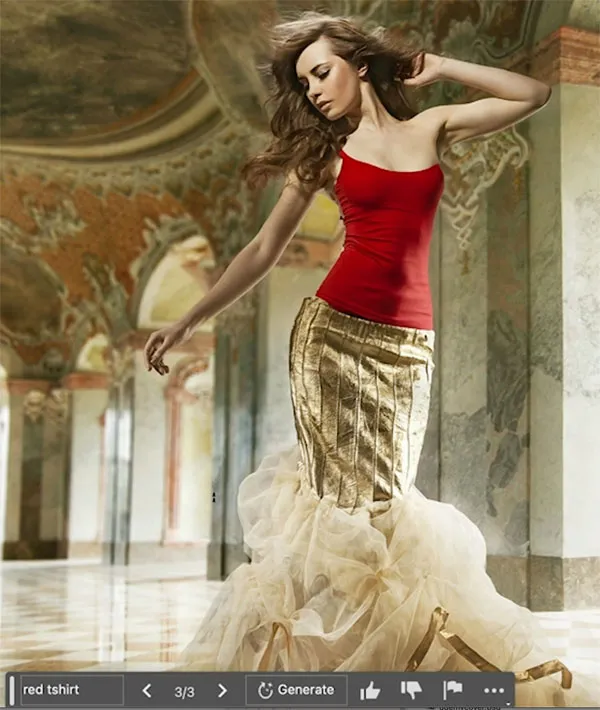 Generiertes rotes T-Shirt
Hintergründe ersetzen
Das Ersetzen von Hintergründen wird mit Generative Fill zum Kinderspiel. Nehmen Sie eine grobe Auswahl um den gewünschten Bereich vor, geben Sie Ihre Vorstellung für den neuen Hintergrund ein (z. B. “Stadt”) und lassen Sie die KI arbeiten.
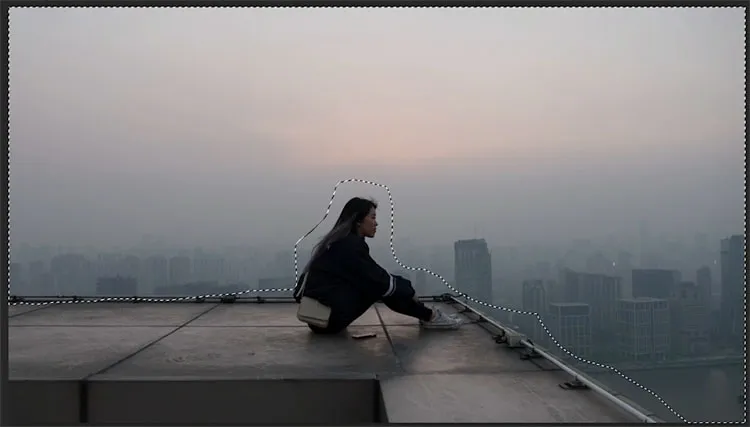 Grobe Auswahl des Hintergrunds
Sie erhalten drei verschiedene Optionen im Eigenschaften-Bedienfeld, aus denen Sie die passendste auswählen können. Jede erneute Generierung oder Änderung des Prompts liefert drei neue Vorschläge.
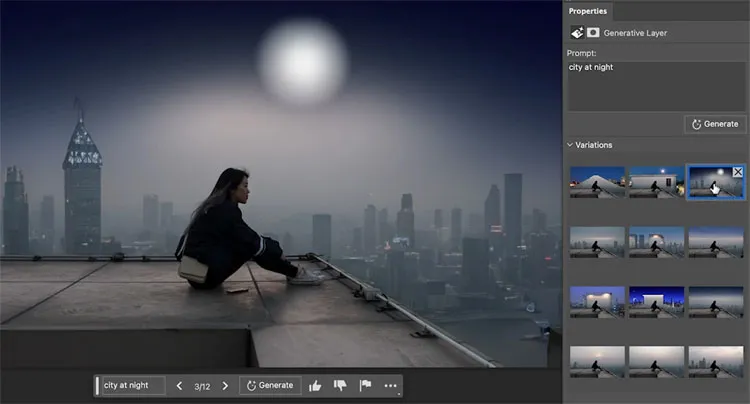 Generierter Stadt-Hintergrund
Fortgeschrittene Änderungen an Kleidung
Lassen Sie uns ein weiteres Beispiel betrachten: Ändern der Kleidung. Wählen Sie mit dem Lasso-Werkzeug den Bereich aus, der geändert werden soll, z. B. ein Rock.
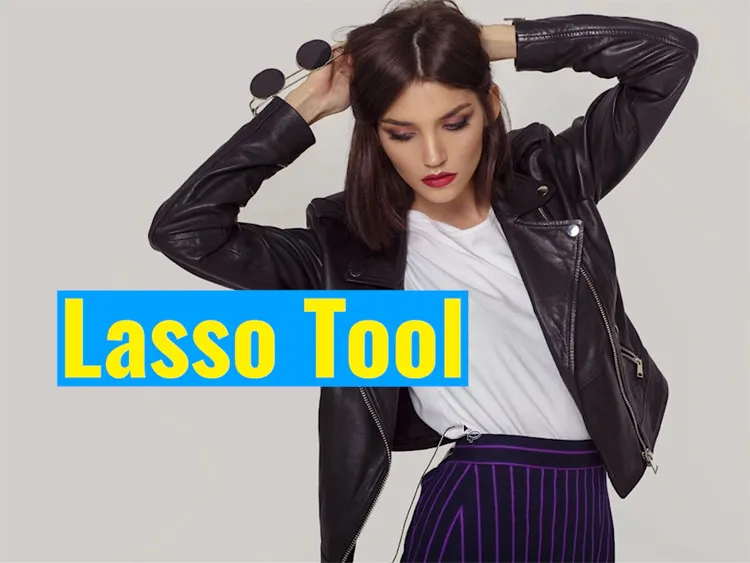 Auswahl eines Rocks für Kleideränderung
Geben Sie “Jeans” ein und prüfen Sie die generierten Varianten. Sie können durch die Vorschläge navigieren und die beste auswählen. Diese generierten Kleidungsstücke existierten zuvor nicht und werden von der KI neu erschaffen. Erfahren Sie, wie Sie mit Generative Fill bessere Ergebnisse erzielen.
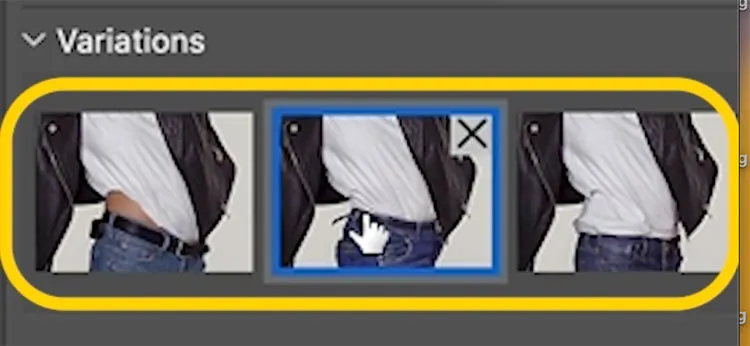 Generierte Jeans-Alternative
Selbst Änderungen an Oberteilen sind möglich. Geben Sie “kariertes Hemd” ein und die KI passt den Bereich entsprechend an.
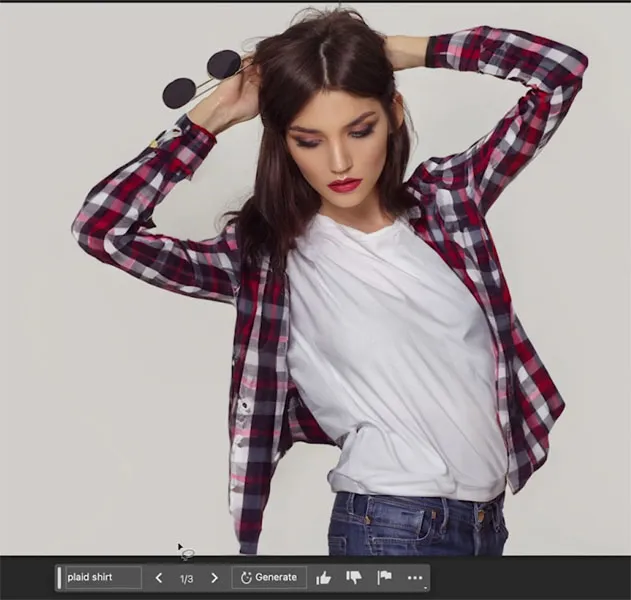 Generiertes kariertes Hemd
Obwohl die Ergebnisse oft beeindruckend sind, gibt es Raum für Verbesserungen. Die KI berücksichtigt Details wie Ärmelausschnitte und fügt sogar Haare hinzu. Angesichts der rasanten Entwicklung generativer Modelle ist mit schnellen Verbesserungen zu rechnen. Lesen Sie mehr über die Auswirkungen von KI auf Künstler.
Eine Straße erweitern
Ein weiteres Beispiel: Wir erweitern eine Straße. Nutzen Sie das Crop-Werkzeug, um den Bildbereich zu vergrößern. Wählen Sie den Bereich, den Sie erweitern möchten, und lassen Sie das Feld für die Eingabeaufforderung leer. Klicken Sie dann auf “Generieren”.
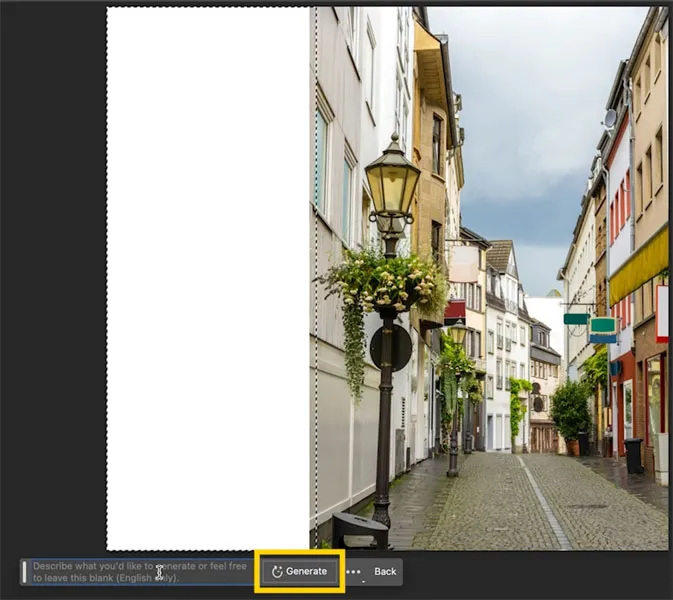 Erweiterung einer Straße mit Generative Fill
Die KI ergänzt die Straße nahtlos und realistisch.
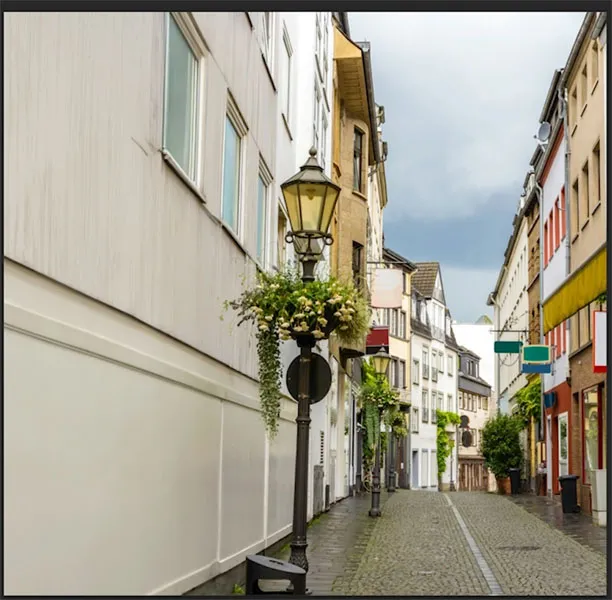 Ergebnis der Straßen-Erweiterung
Woher stammen die generierten Bilder?
Die durch Generative Fill erzeugten Bilder sind einzigartig und haben nie zuvor existiert. Die KI analysiert das vorhandene Bild und sein “Wissen” über Bildinhalte, das auf jahrelanger Entwicklung von Adobe Sensei und der Analyse von Adobe Stock-Fotos basiert. Firefly, der generative Teil von Sensei, lernt aus diesen Daten und erstellt neue Bildkomponenten oder ganze Bilder aus dem Nichts. Adobe plant, die Beitragenden von Adobe Stock für die Nutzung ihrer Werke zu entschädigen.
Dies ist erst der Anfang. Adobe wird weitere Tutorials und vertiefende Anleitungen zu den vielfältigen Möglichkeiten von Generative Fill veröffentlichen. Abonnieren Sie den Newsletter und folgen Sie den Social-Media-Kanälen, um keine Updates zu verpassen. Entdecken Sie einen Kurs zu Generative Fill in Photoshop.
Weiterführende Ressourcen:
- Erweiterung von Bildern mit Generative Fill
- Tipps für bessere Ergebnisse mit Generative AI
- Automatisierung für hochauflösende Bilder mit Generative Fill
- Der Generative Fill Variation Hack
- Bilder mit KI kombinieren
- Livestream: Tiefgehender Einblick in Generative Fill
Bleiben Sie kreativ und bis zum nächsten Mal!