
Möchten Sie Ihrem Bild lebensechte Flammen hinzufügen? Mit diesem Tutorial lernen Sie, wie Sie mit Photoshop einen realistischen Feuer-Effekt erstellen können, indem Sie kostenlose Stockfotos nutzen. Wir zeigen Ihnen Schritt für Schritt, wie Sie mit Ebenenmodi und Masken beeindruckende Ergebnisse erzielen und Ihre Bilder zum “Brennen” bringen.
Die Grundlagen: Das richtige Bildmaterial
Für einen überzeugenden Feuer-Effekt ist die Auswahl der richtigen Bilder entscheidend. Idealerweise verwenden Sie echte Fotos von Flammen, da diese bereits die natürliche Lichtquelle und Textur mitbringen, die für Realismus sorgen.
Lichtquellen berücksichtigen
Feuer ist eine Lichtquelle. Achten Sie darauf, dass Ihr Hintergrundbild bereits eine Lichtquelle enthält, die zum hinzugefügten Feuer passt. Dies erleichtert die Integration erheblich. Falls Sie eigene Bilder aufnehmen, denken Sie daran, dass eine vorhandene Lichtquelle die Arbeit in Photoshop vereinfacht.
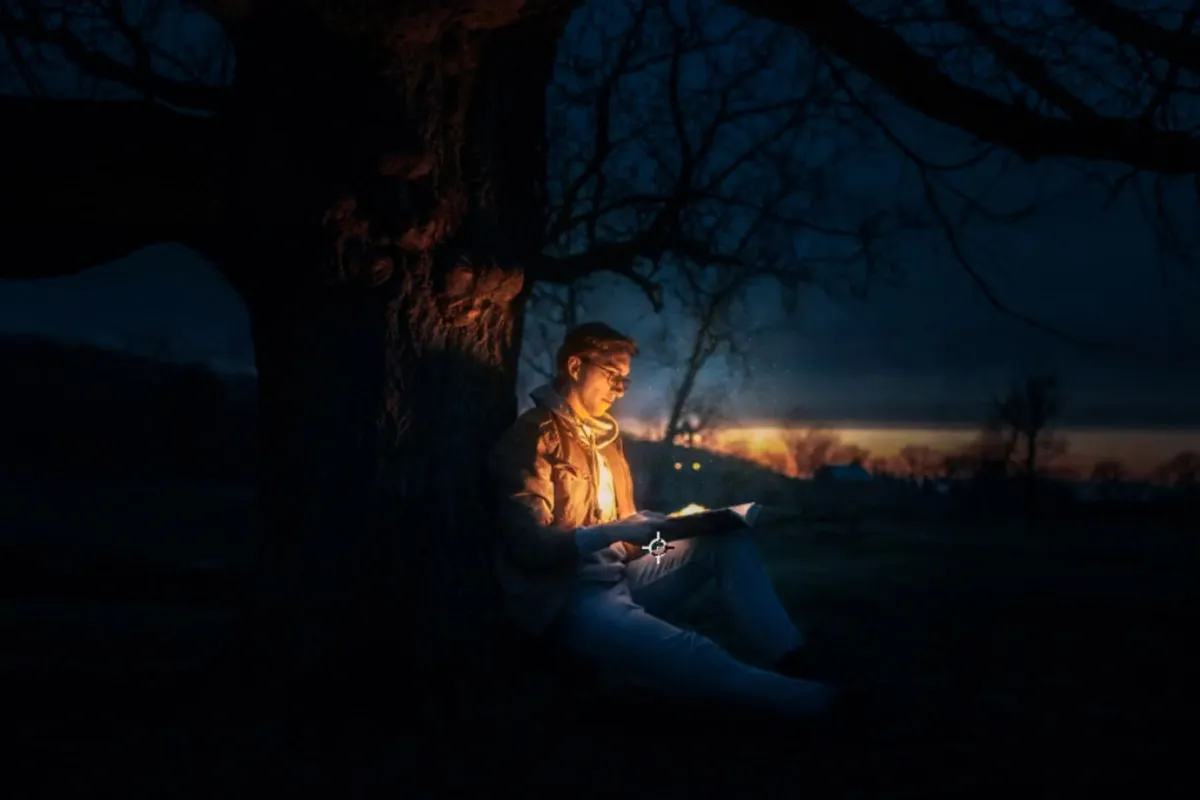 Realistischer Feuer-Effekt in Photoshop 1
Falls Sie sich mit der Erstellung von Leuchteffekten noch nicht auskennen, gibt es spezialisierte Kurse, die Ihnen dabei helfen können.
Kostenlose Feuer-Bilder finden
Für den Feuer-Effekt eignen sich kostenlose Stockfotos von Flammen, die auf einem schwarzen oder dunklen Hintergrund aufgenommen wurden. Diese lassen sich später leichter in Ihre Szene integrieren.
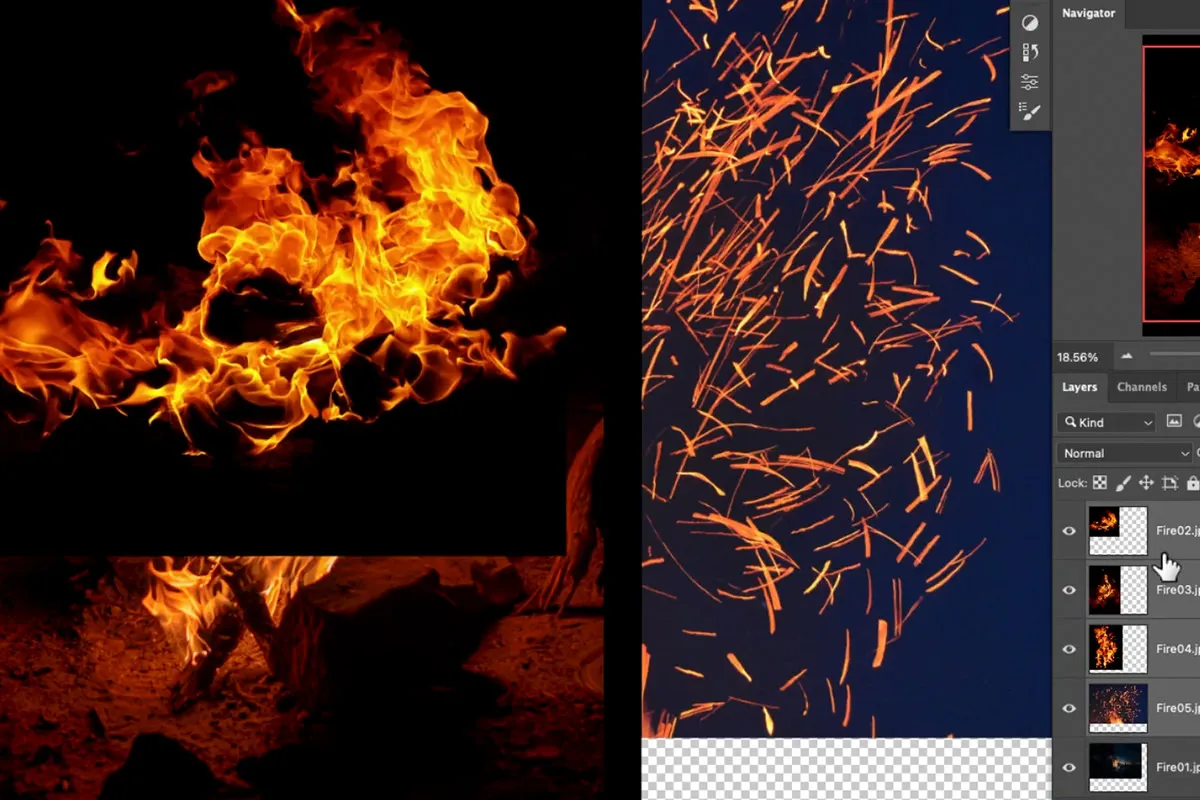 Realistischer Feuer-Effekt in Photoshop 2
Sobald Sie das passende Bildmaterial haben, ist der Rest des Effekts fast ein Kinderspiel.
Flammen integrieren: Ebenenmodi nutzen
Der Schlüssel zur nahtlosen Integration der Flammen liegt in den Ebenenmodi (Blending Modes) von Photoshop.
Der “Screen”-Modus
Wir verwenden hauptsächlich den “Screen”-Modus. Dieser macht dunkle Bereiche eines Bildes transparent, während helle Elemente erhalten bleiben. Wenn Sie ein Feuerbild auf “Screen” stellen, wird der dunkle Hintergrund unsichtbar, aber nicht immer vollständig.
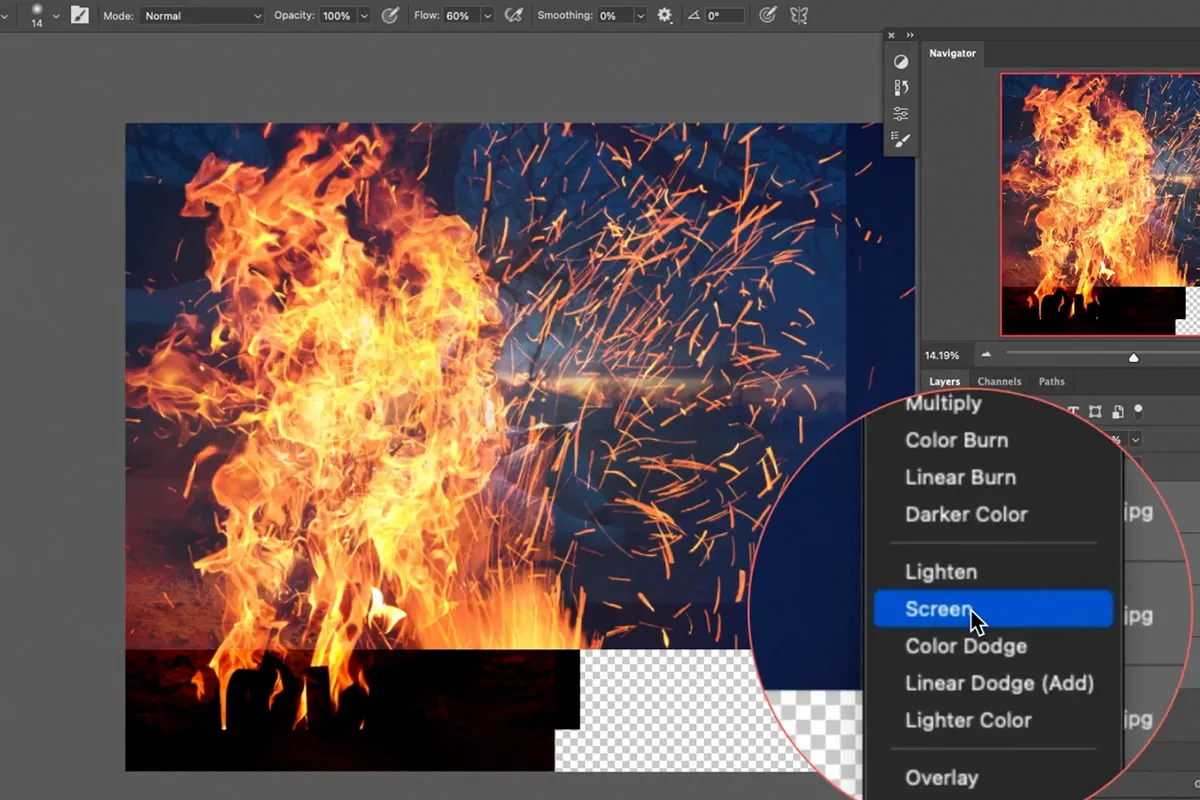 Realistischer Feuer-Effekt in Photoshop 3
Der “Screen”-Modus macht reines Schwarz vollständig unsichtbar. Um die verbleibenden dunklen Ränder um die Flammen zu entfernen, müssen diese noch dunkler gemacht werden.
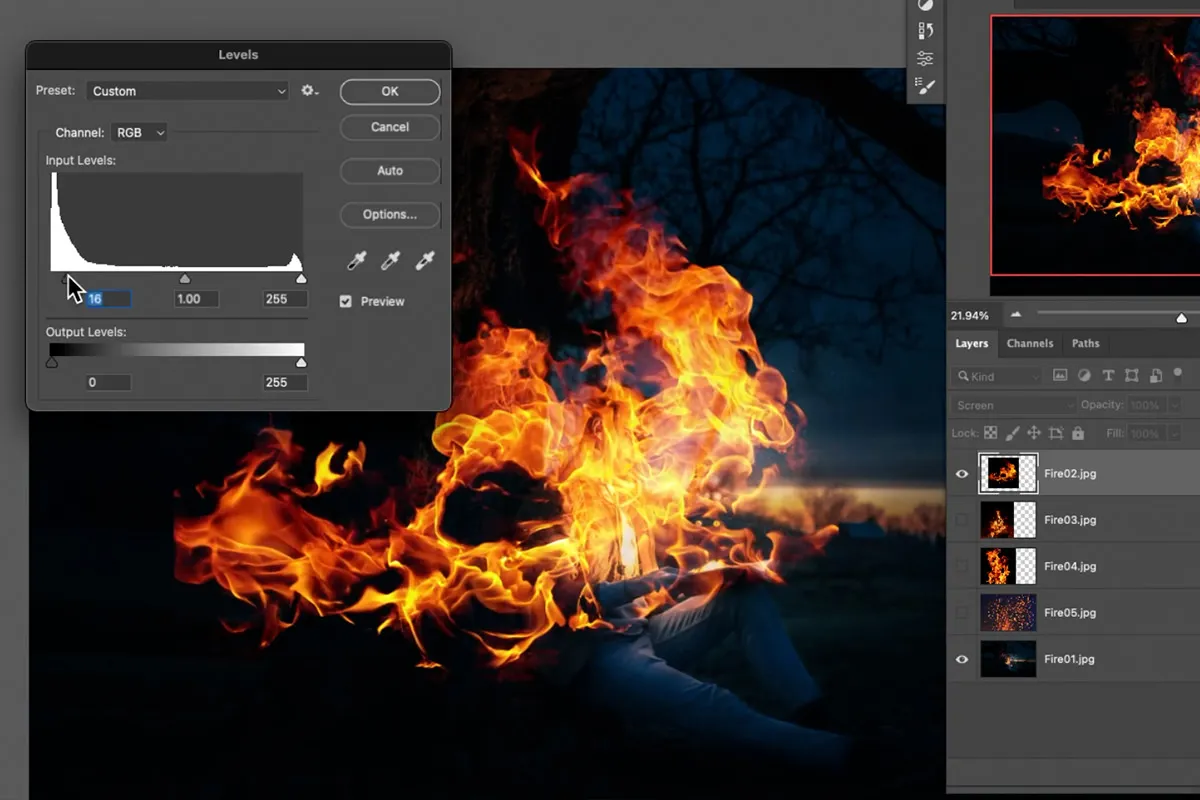 Realistischer Feuer-Effekt in Photoshop 4
Nutzen Sie hierfür das Werkzeug “Tonwertkorrektur” (Strg+L oder Cmd+L). Schieben Sie den Regler für die dunklen Bereiche nach rechts, bis die unerwünschten dunklen Bereiche rein schwarz sind und mit dem “Screen”-Modus verschwinden.
Den Effekt verfeinern: Ebenenmasken
Nun muss sichergestellt werden, dass das Feuer nur dort erscheint, wo es gewünscht ist. Hier kommen das Pinselwerkzeug und Ebenenmasken ins Spiel.
Gezieltes Malen mit dem Pinsel
Erstellen Sie eine Ebenenmaske für Ihre Feuerebene. Wählen Sie einen weichen, runden Pinsel mit geringer Deckkraft (Flow). Malen Sie mit Schwarz auf der Ebenenmaske, um Teile des Feuers auszublenden.
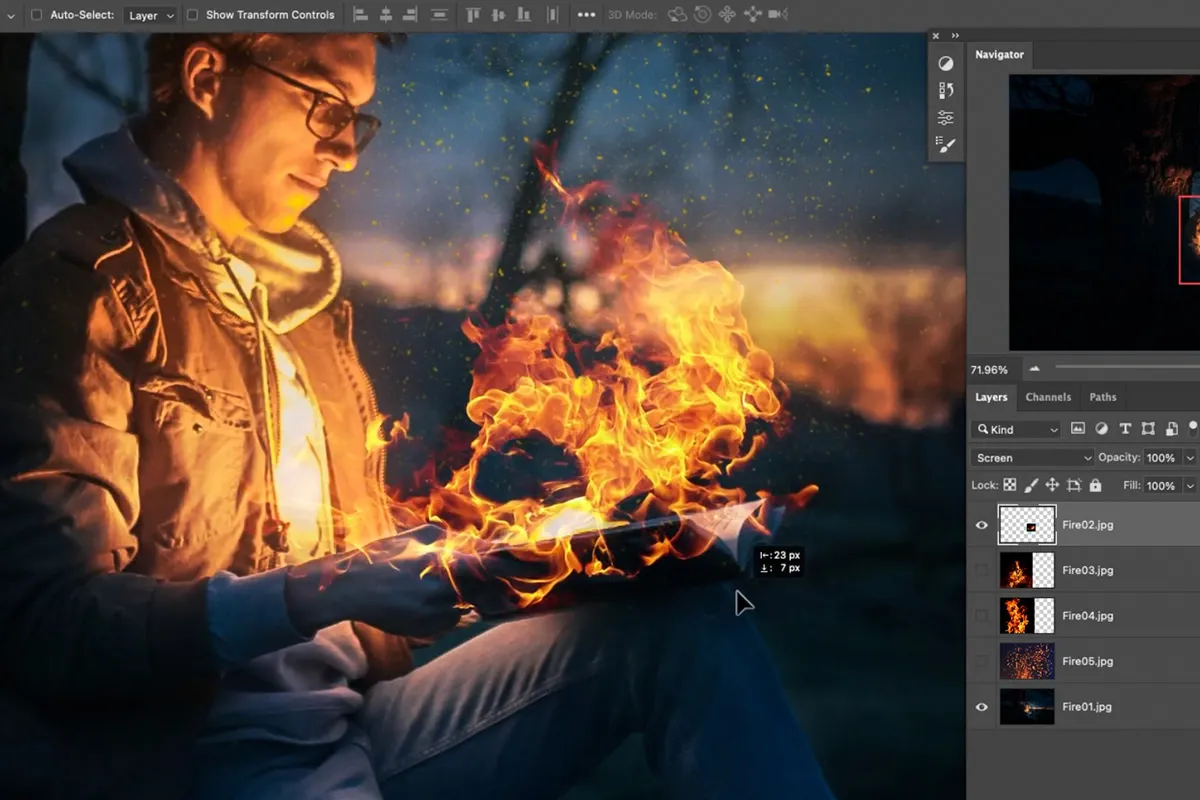 Realistischer Feuer-Effekt in Photoshop 5
Dies ermöglicht Ihnen die präzise Kontrolle darüber, wo die Flammen sichtbar sind. Achten Sie darauf, dass das Feuer seine Form und Definition behält, um realistisch zu wirken.
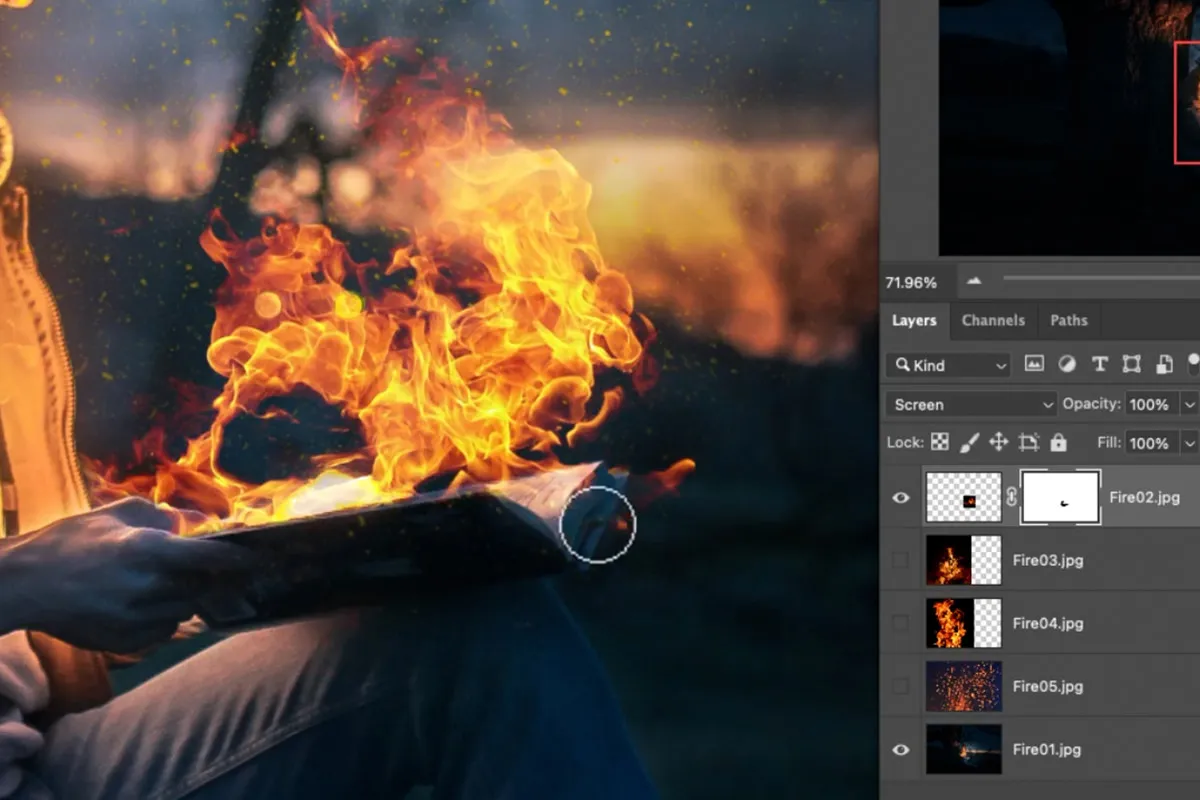 Realistischer Feuer-Effekt in Photoshop 6
Damit ist der Haupteffekt abgeschlossen. Es gibt jedoch noch weitere Möglichkeiten, das Aussehen des Feuers zu verbessern.
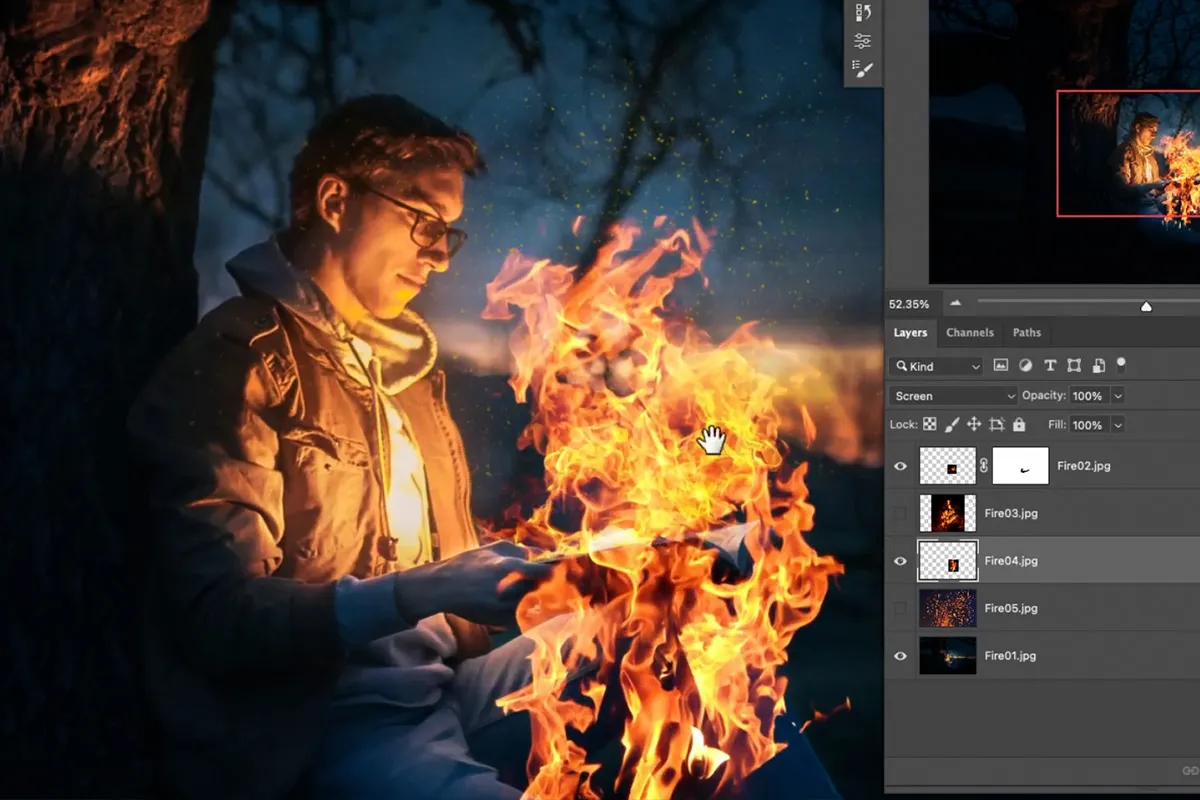 Realistischer Feuer-Effekt in Photoshop 7
Zusätzliche Feuer- und Leuchteffekte hinzufügen
Wenn Sie den Feuer-Effekt verstärken möchten, zögern Sie nicht, weitere Bilder hinzuzufügen.
Mehr Feuer für Dichte und Form
Sie können eine zweite Feuer-Aufnahme importieren und nur Teile davon verwenden, um das bestehende Feuer dichter oder formschöner zu gestalten.
Platzieren Sie das zweite Feuerbild wie gewünscht. Fügen Sie eine Ebenenmaske hinzu und füllen Sie diese mit Schwarz, um sie unsichtbar zu machen. Malen Sie dann mit Weiß auf der Maske, um gewünschte Bereiche des zweiten Feuers um das erste herum sichtbar zu machen.
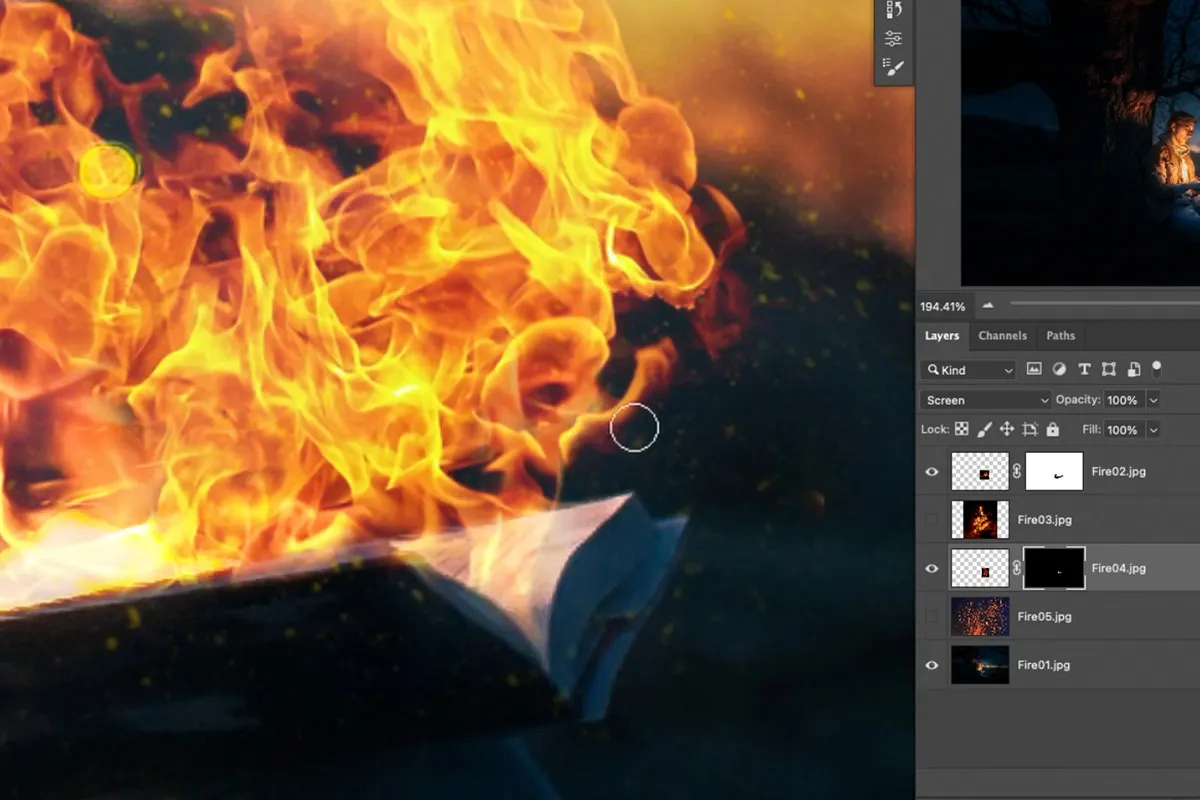 Realistischer Feuer-Effekt in Photoshop 8
Dies hilft, Lücken zu füllen und dem Gesamteffekt mehr Tiefe zu verleihen.
Einfache Leuchteffekte (Glow)
Auch wenn Sie ein Bild mit einer vorhandenen Lichtquelle gewählt haben, können zusätzliche Umgebungslichteffekte hinzugefügt werden.
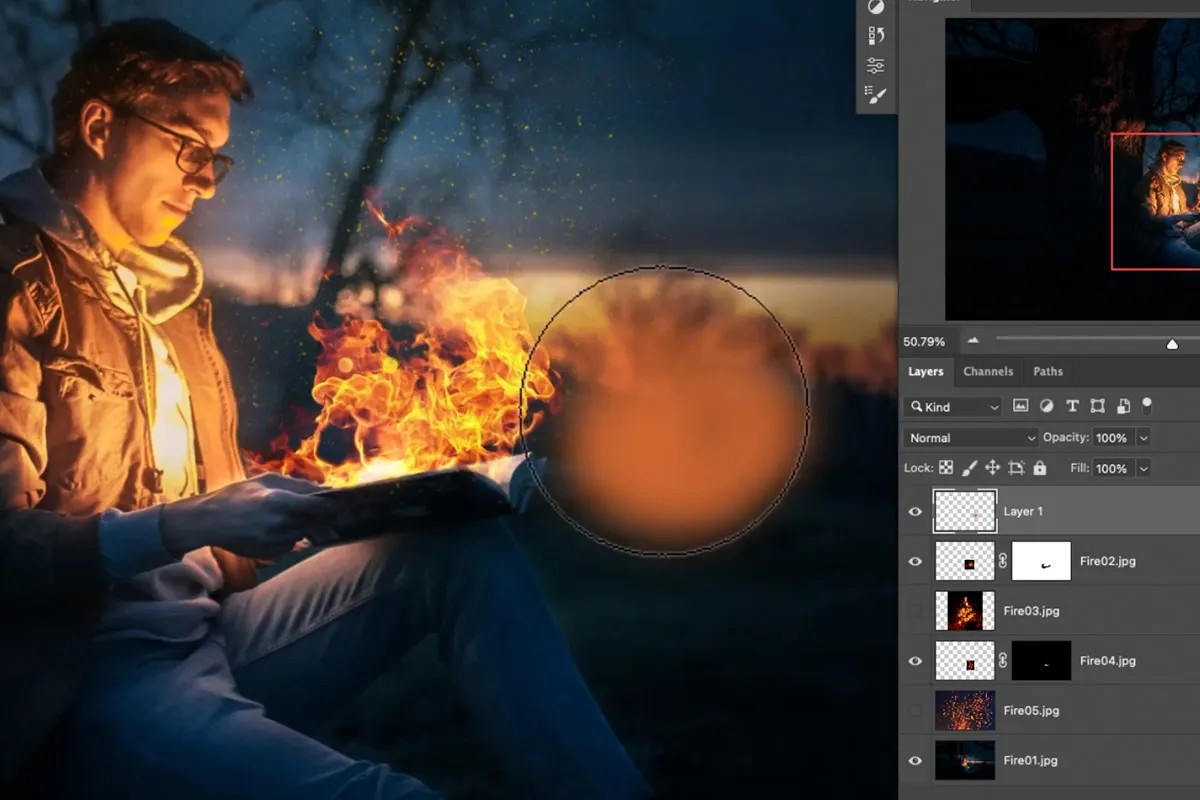 Realistischer Feuer-Effekt in Photoshop 9
Erstellen Sie eine neue Ebene. Wählen Sie eine Farbe aus dem Feuer aus (Pipettenwerkzeug) und malen Sie mit dem Pinselwerkzeug über einen Bereich.
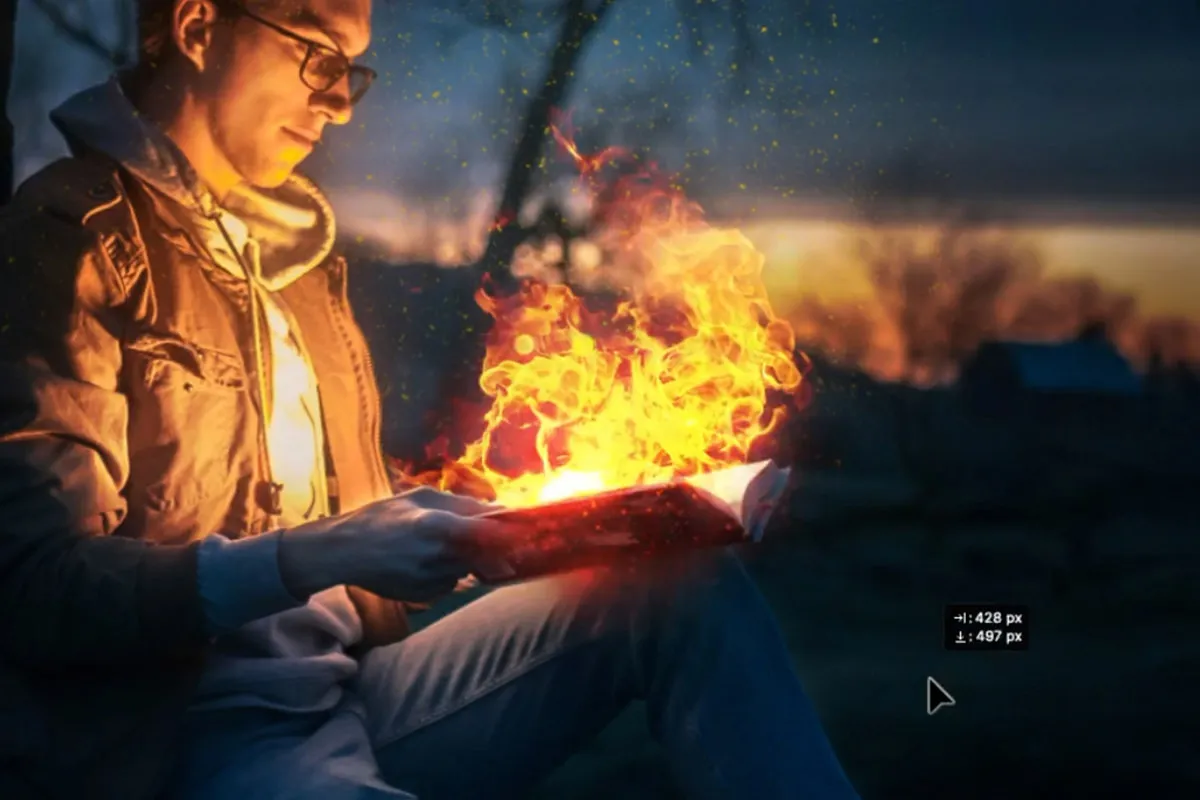 Realistischer Feuer-Effekt in Photoshop 10
Stellen Sie den Ebenenmodus dieser neuen Ebene auf “Farbig abwedeln” (Color Dodge). Dies erzeugt einen subtilen Leuchteffekt, den Sie nach Belieben malen können.
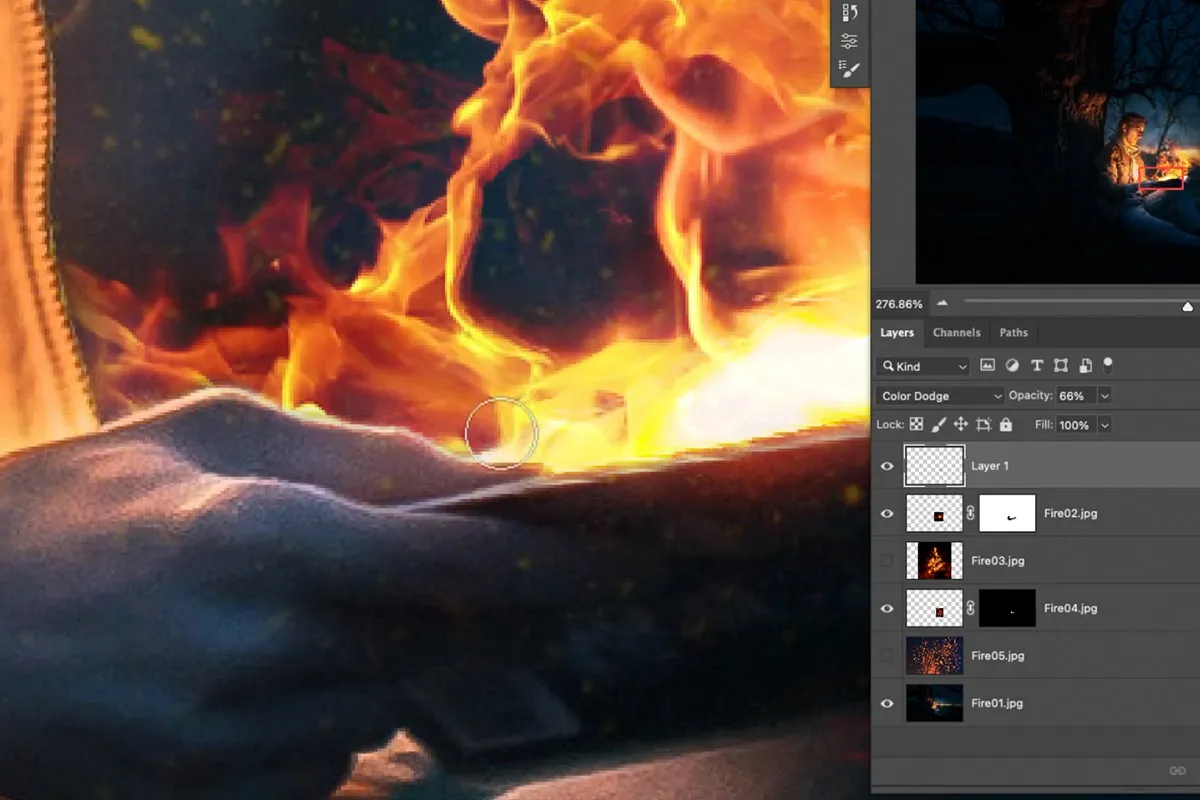 Realistischer Feuer-Effekt in Photoshop 11
Malen Sie entlang der Kanten von Oberflächen in der Nähe des Feuers, um einen dezenten, aber wirkungsvollen Umgebungsglanz zu erzeugen.
Experimentieren Sie mit verschiedenen Bildern
Der Haupt-Effekt ist nun fertig. Aber Sie müssen nicht aufhören!
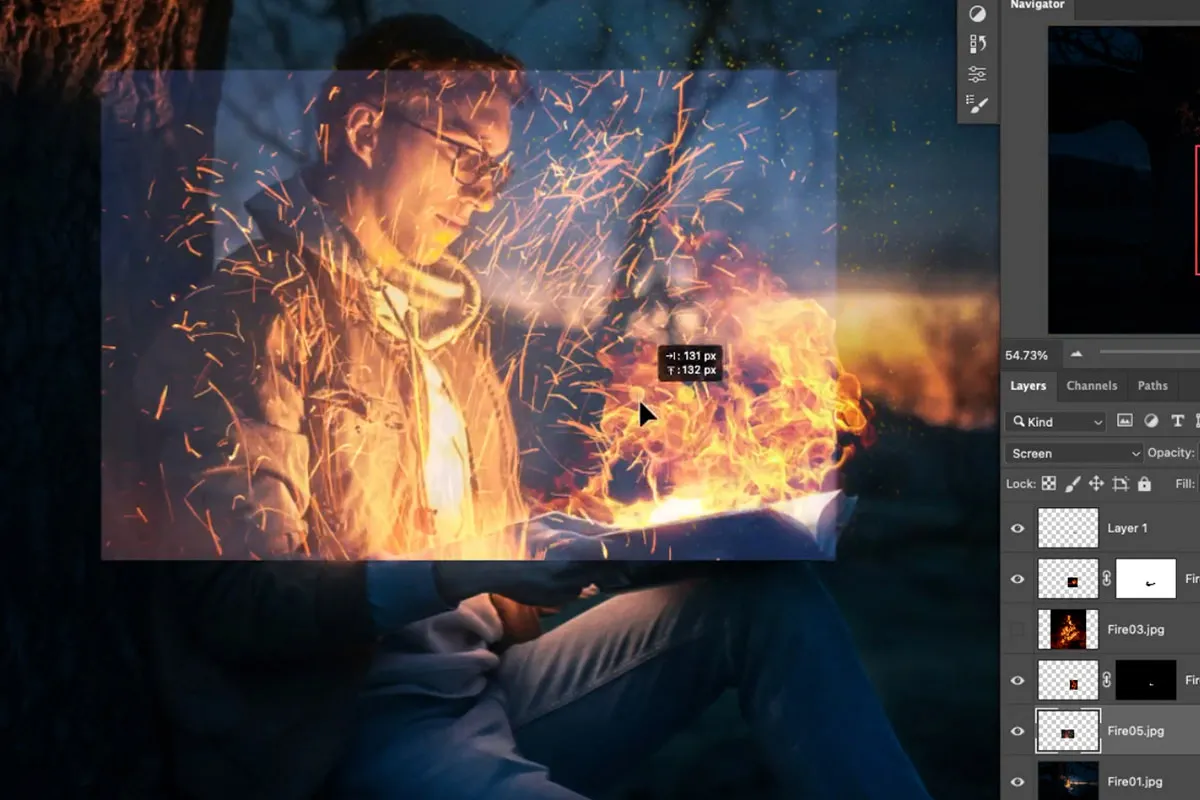 Realistischer Feuer-Effekt in Photoshop 12
Probieren Sie verschiedene Arten von Feuerbildern aus, fügen Sie Funken und andere Feuerelemente hinzu, um den Look zu erzielen, der Ihnen am besten gefällt.
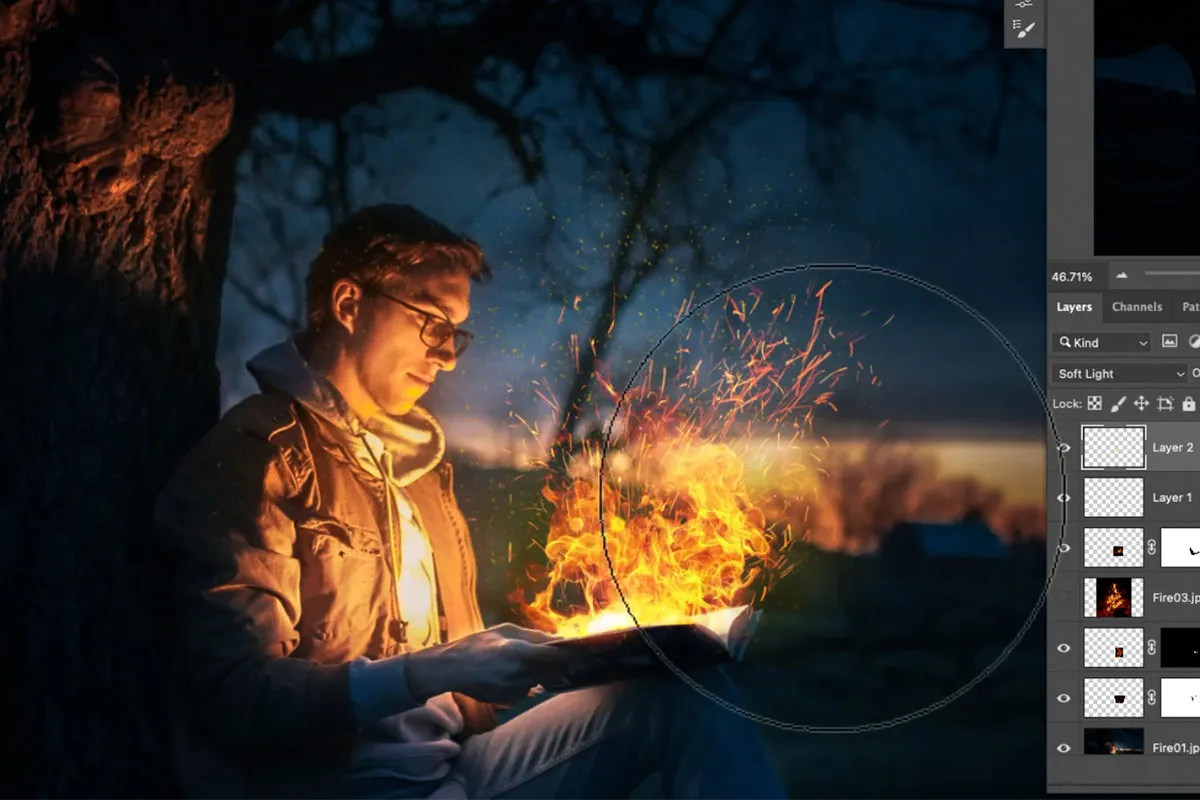 Realistischer Feuer-Effekt in Photoshop 14
Sie werden überrascht sein, welche kreativen Ergebnisse Sie erzielen können! Entfesseln Sie Ihre Kreativität und lassen Sie Ihre Bilder mit beeindruckenden Feuer-Effekten lebendig werden.