
Sie bewundern oft die gestochen scharfen Fotos im Internet mit ihren atemberaubenden Lichtstimmungen und Farbtönen, in denen man sich am liebsten verlieren würde? Wenn Sie dann selbst zur Kamera greifen, fällt das Ergebnis oft ernüchternd aus. Die Farben sind zu blass, der wunderbare Sonnenuntergang sieht auf einmal gar nicht mehr so spektakulär aus. Kurz gesagt: Die besondere Stimmung, die Sie einfangen wollten, gibt das geknipste Bild nicht wieder. Dabei ist die Lösung ganz einfach und wird auf Bilddiensten wie Instagram oder Pinterest zuhauf angewandt. Filtereffekte garantieren ausdrucksstarke Bilder und setzen bleibende Eindrücke. Über Filter können Farben, Bildschärfe und Bildunschärfe, Weichzeichner, Verzerrungen und Stilisierungen vorgenommen werden. Wie das genau funktioniert, zeigt Ihnen das nachfolgende Tutorial anhand von Adobe Photoshop CC 2015. Auch wenn die Benutzeroberfläche sich in den einzelnen Softwareversionen etwas unterscheidet, funktionieren die folgenden Arbeitsschritte äquivalent. Die professionelle Bildbearbeitung ist keine Hexerei mehr und mit den richtigen Werkzeugen können auch Sie beeindruckende Ergebnisse erzielen, die Ihre Erinnerungen lebendig werden lassen.
Schritt 1: Vorbereitung für die Bildbearbeitung
Die vorliegenden Arbeitsschritte erklären die Möglichkeiten für Filteranwendungen mit Photoshop und richten sich an die am weitesten verbreitete Bilddatei, das .jpeg. Zunächst wird das zu bearbeitende Foto in Photoshop geladen. Als erster Schritt empfiehlt sich immer die Verwendung des Auto-Farbtons (Umschalt + STRG + L), um eine simple Farbkorrektur vorzunehmen. Unser Beispiel ist die „Sonnenuntergang am See“-Aufnahme, der noch die richtige Stimmung fehlt. Diese automatische Funktion analysiert das Bild und passt Kontrast, Helligkeit und Farbabgleich an, um eine solide Grundlage für weitere Bearbeitungen zu schaffen. Ein gut vorbereitetes Bild ist der Schlüssel zu professionellen Ergebnissen.
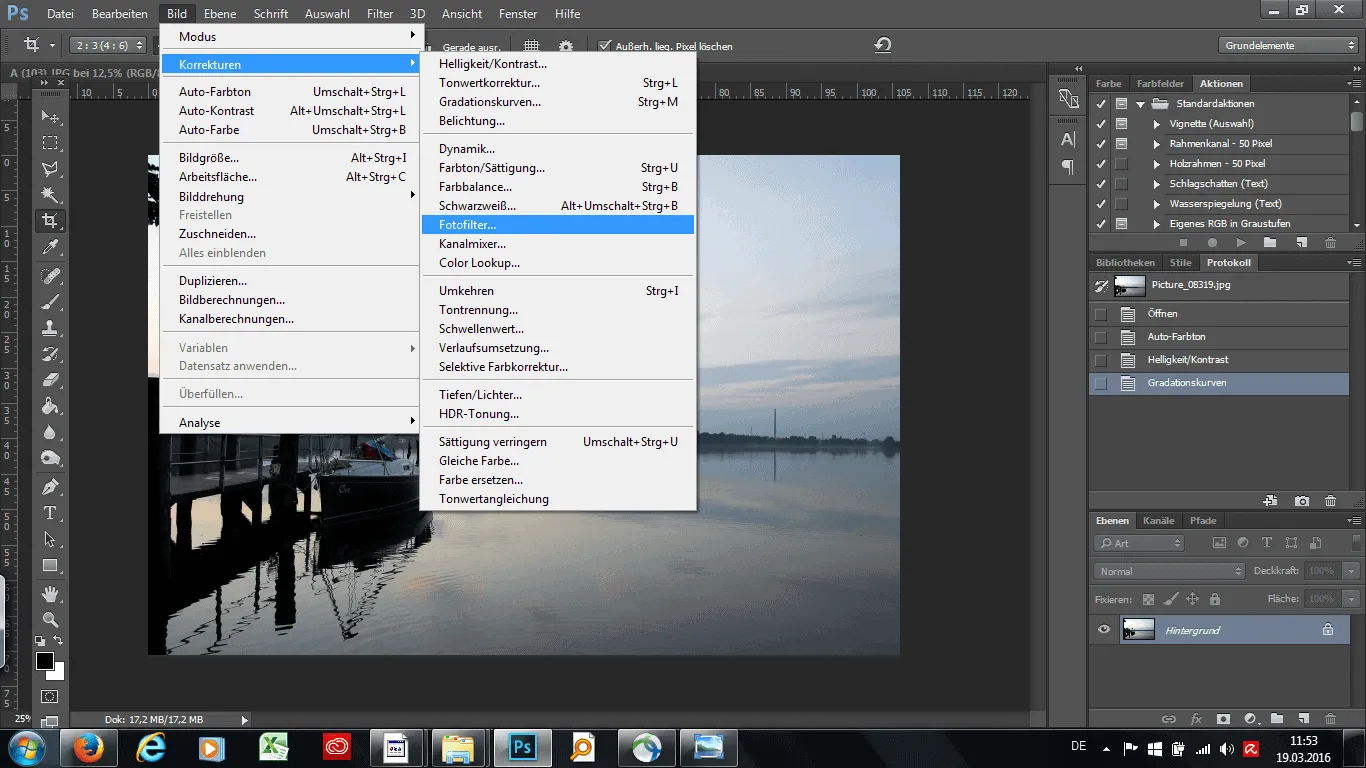 Foto von einem Boot, das am Steg liegt, in Photoshop
Schritt 2: Den klassischen Farbfilter kennenlernen und anwenden
Die Farbtöne sind eher kühl und das bezaubernde Farbenspiel am Himmel wirkt einfach noch nicht richtig. Daher geben wir jetzt über die Fotofilter etwas mehr Drama hinzu. Am einfachsten ist dabei folgender Arbeitsschritt: Sie klicken auf den Reiter „Bild“ > „Korrekturen“ > „Fotofilter“.
Foto von einem Boot, das am Steg liegt, in Photoshop
Photoshop bietet Ihnen dann die Filterauswahl an. Für warme Stimmungen, die eher den Sommer beherrschen, empfehlen sich vor allem orangene Farbtöne. Diese Art von Filter simuliert das Licht, das durch ein farbiges Glas fällt, und kann die gesamte Farbtemperatur eines Bildes verändern. Über den Regler „Dichte“ bestimmen Sie die Intensität, die der Filter bekommen soll. Eine höhere Dichte führt zu einer stärkeren Farbverschiebung. Experimentieren Sie mit verschiedenen Dichtewerten, um den gewünschten Effekt zu erzielen.
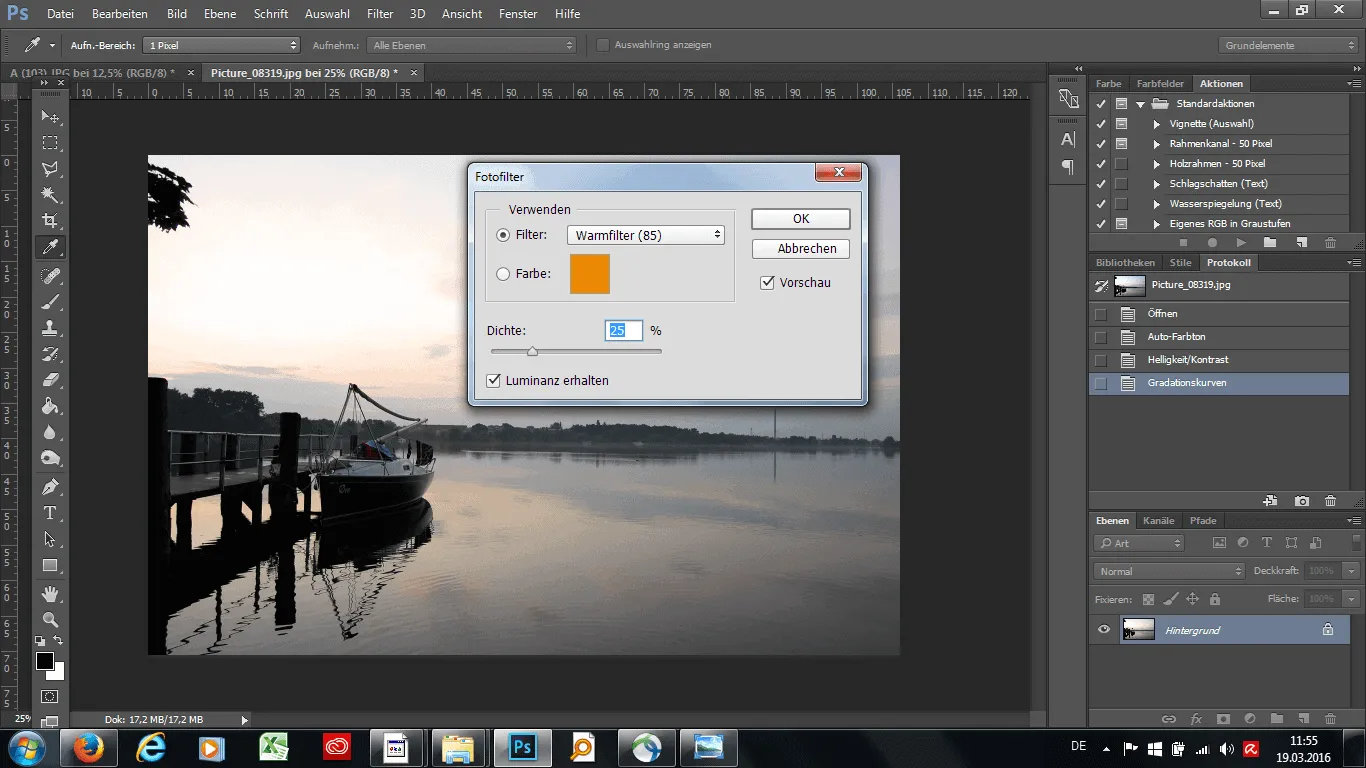 Foto von einem Boot, das am Steg liegt, in Photoshop mit Wärmefilter
Das Beispiel zeigt nun eine neue und freundlichere Bildstimmung, die mit einem 60-prozentigen Warmfilter (85) erzeugt wurde. Die Farben wirken nun lebendiger und der Sonnenuntergang erhält die gewünschte Dramatik. Diese Technik ist besonders nützlich, um die Stimmung eines Fotos zu intensivieren oder um Farbstiche zu korrigieren. Mit ein wenig Übung werden Sie schnell die vielfältigen Möglichkeiten von Farbfiltern in Photoshop entdecken und Ihre Bilder auf ein neues Level heben.
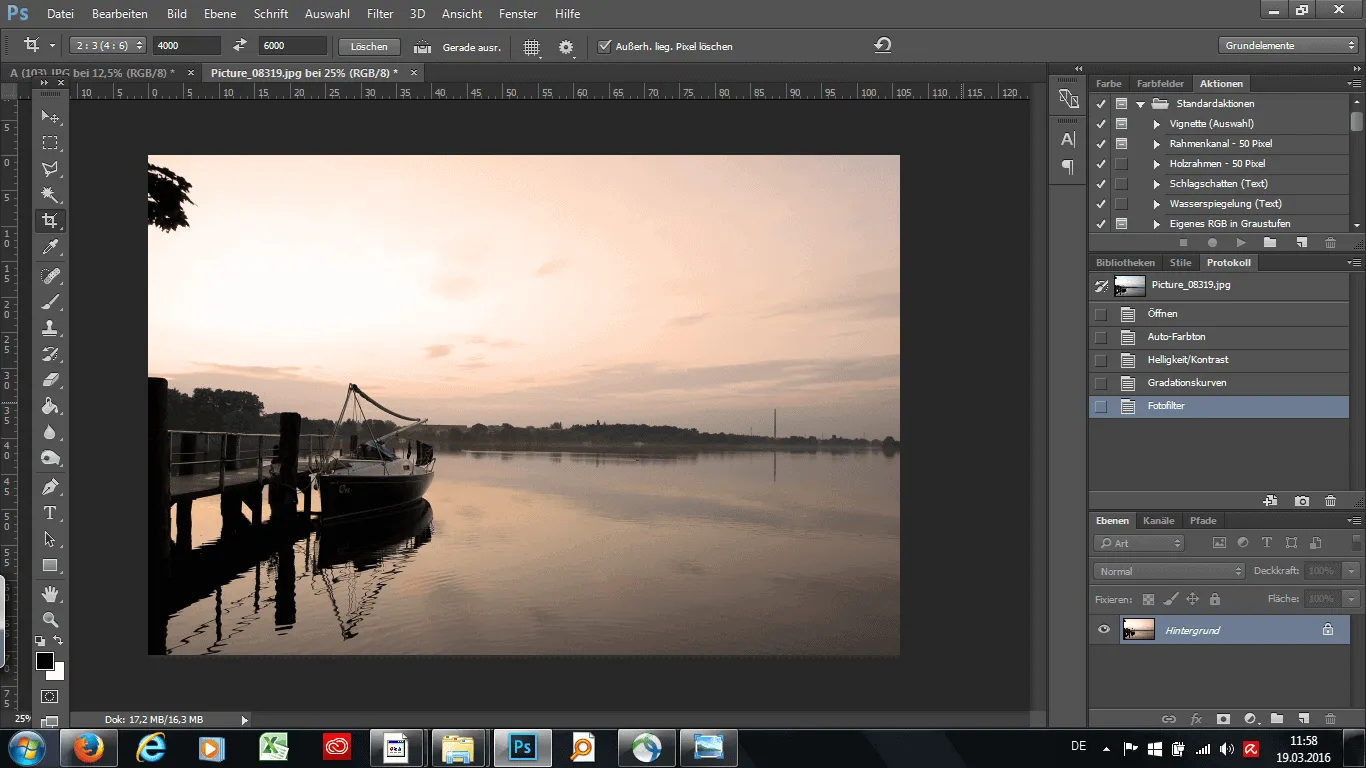 Angewendeter Wärmefilter in Photoshop bei einem Foto von einem Boot am Steg
Die Anwendung von Filtern in Photoshop ist ein mächtiges Werkzeug, um Ihren Fotos Tiefe, Stimmung und Ausdruck zu verleihen. Von einfachen Farbkorrekturen bis hin zu komplexen Stiltransformationen – die Möglichkeiten sind nahezu grenzenlos. Nutzen Sie diese Techniken, um Ihre eigenen Fotos in Kunstwerke zu verwandeln und Ihre visuellen Geschichten eindrucksvoll zu erzählen. Experimentieren Sie mit den verschiedenen Filtern und Einstellungen, um Ihren persönlichen Stil zu entwickeln und unvergessliche Bilder zu schaffen.