
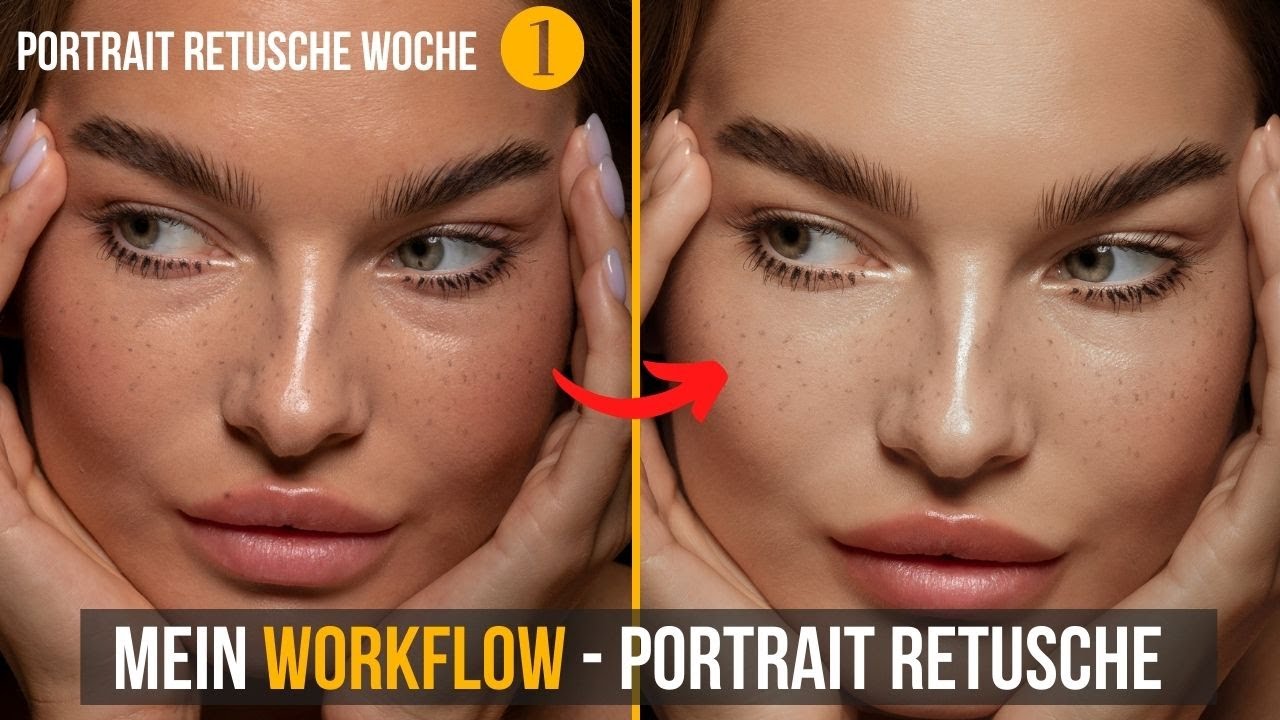
In diesem Tutorial erfahren Sie, wie Sie ein Porträt in Photoshop retuschieren. Der Zweck dieses Tutorials ist es, einen umfassenden Überblick über die verschiedenen Schritte und deren Ausführung zu geben. Einige der vorgestellten Ideen sind optional und können je nach gewünschtem Ergebnis angewendet oder weggelassen werden. Diese Techniken ermöglichen sowohl subtile Veredelungen, die das natürliche Gesicht hervorheben, als auch aufwendigere Bearbeitungen für High-End-Kunden in den Bereichen Mode und Redaktion. Der Schlüssel liegt darin, die Retusche unsichtbar zu gestalten, sodass sie nur im direkten Vergleich zwischen Vorher- und Nachher-Ergebnis erkennbar ist.
Die hier vorgestellte Philosophie lautet: “Vom Großen zum Kleinen”. Zuerst werden die größten Bereiche bearbeitet, wie die allgemeine Tonwert- und Farbgebung. Anschließend widmen wir uns größeren Makeln und Falten, gefolgt von kleineren Poren und abstehenden Haaren. Schließlich können durch Abwedeln und Nachbelichten (Dodging and Burning) Form und Stil hinzugefügt werden. Eine weitere bevorzugte Vorgehensweise ist, nur temporäre Unvollkommenheiten wie Akne oder Tränensäcke zu retuschieren, ohne dabei die Proportionen der Gesichtszüge zu verändern. Das Ziel ist, das Beste einer Person hervorzuheben, anstatt sie in jemand anderen zu verwandeln.
Die ersten Schritte: Kamera-Raw-Filter für grundlegende Korrekturen
Beginnen Sie mit einer Kopie der Ebene (Strg+J), um später einen Vorher-Nachher-Vergleich zu ermöglichen. Der erste Schritt ist die Anwendung des Kamera-Raw-Filters (Filter > Kamera-Raw-Filter). Wenn Sie eine ältere Photoshop-Version verwenden, starten Sie den Filter über Bridge oder Lightroom. Zunächst werden grundlegende Korrekturen vorgenommen. Passen Sie die Belichtung an, um das Bild aufzuhellen, und ziehen Sie die Lichter leicht nach unten, um Details in den Hauttönen zu erhalten. Öffnen Sie die Tiefen, um mehr Details im Haar sichtbar zu machen, und passen Sie die Weißwerte nach Bedarf an. Ein wenig Kontrast kann dem Bild mehr “Punch” und Charakter verleihen. Achten Sie auch auf den Weißabgleich, um eine neutrale Basis zu schaffen. Für Porträts kann es vorteilhaft sein, die Farbtemperatur leicht in Richtung wärmerer Töne zu verschieben, um die Haut schmeichelhafter darzustellen.
Hautretusche: Glättung von Unreinheiten und Falten
Nach den grundlegenden Korrekturen widmen wir uns der Haut. Das “Spot Healing Brush Tool” eignet sich hervorragend, um kleine Unreinheiten mit einem Klick zu entfernen. Für mehr Kontrolle verwenden Sie das “Healing Brush Tool”. Hierbei wird mit der Alt- (oder Wahltaste) ein gesunder Hautbereich abgetastet und über die zu korrigierende Stelle gemalt. Eine bewährte Methode ist die Arbeit auf einer neuen Ebene, um die Originalebene unverändert zu lassen. Wählen Sie als Einstellung “Aktuelle und darunterliegende Ebene” (Current & Below).
Für die Korrektur von Schatten unter den Augen kann eine separate Ebene (“Unteraugen”) erstellt werden. Abtasten Sie einen helleren Hautbereich neben den Augen und malen Sie vorsichtig über die dunkleren Schatten. Es ist wichtig, hier nicht zu übertreiben, um einen unnatürlichen Look zu vermeiden. Die Deckkraft der Korrekturebene kann bei Bedarf reduziert werden, um das Ergebnis subtiler zu gestalten. Mit diesen Techniken können Sie kleine Falten oder Unregelmäßigkeiten in der Haut gezielt bearbeiten.
Abwedeln und Nachbelichten (Dodging and Burning) für mehr Tiefe
Dodging and Burning ist eine Technik, um Licht und Schatten gezielt zu manipulieren und dem Gesicht mehr Form und Kontur zu verleihen. Erstellen Sie hierfür eine neue Ebene (Alt+Neu > Ebene) und ändern Sie den Mischmodus (Blend Mode) auf “Überlagern” (Overlay). Füllen Sie die Ebene mit 50% Grau. Verwenden Sie einen weichen Pinsel mit geringer Deckkraft (ca. 20-30%).
Mit weißer Vordergrundfarbe hellen Sie Bereiche auf, die Sie hervorheben möchten, z. B. unter den Augen, entlang der Wangenknochen oder auf dem Nasenrücken. Mit schwarzer Vordergrundfarbe dunkeln Sie Bereiche ab, um Konturen zu definieren, wie z.B. entlang der Wangenknochen oder unter dem Kinn. Durch schnelles Wechseln zwischen Weiß und Schwarz (X-Taste) und die Anpassung der Pinseldeckkraft können Sie subtile Schatten und Glanzlichter erzeugen, die dem Gesicht mehr Dreidimensionalität verleihen.
Augen hervorheben und Farbkorrekturen
Um die Augen stärker zur Geltung zu bringen, können Sie sie mit dem Abwedel-Werkzeug aufhellen. Malen Sie mit weißer Farbe vorsichtig über die Iris und den Augenweißbereich. Um den Blick intensiver zu machen, können Sie den Rand der Iris und die Pupille leicht abdunkeln.
Für eine allgemeine Farbkorrektur und zur Erzeugung eines bestimmten Stils können Sie die “Kanal”-Einstellung (Curves) nutzen. Passen Sie zunächst die Tonwerte für etwas mehr Kontrast an, indem Sie die Schwarzpunkte leicht absenken und die Lichter anheben. Anschließend können Sie die einzelnen Farbkanäle (Rot, Blau, Grün) bearbeiten, um Farbtöne zu verstärken oder zu reduzieren und so einen gewünschten Farbeffekt zu erzielen, z. B. einen leicht cineastischen Look. Die Deckkraft dieser Ebene sollte angepasst werden, um ein übertriebenes Ergebnis zu vermeiden.
Abschließende Verfeinerungen und interne Verlinkung
Nach diesen Schritten können Sie bei Bedarf weitere Verfeinerungen vornehmen, wie z.B. die Korrektur von Make-up oder das Säubern abstehender Haare. Die Nutzung von Werkzeugen wie dem Abwedler oder dem Klonstempelwerkzeug kann hierbei hilfreich sein.
Für weiterführende Informationen und Anleitungen zur Bildbearbeitung empfehle ich Ihnen, die umfangreiche Sammlung von Tutorials auf PhotoshopCAFE zu erkunden. Hier finden Sie wertvolle Ressourcen, die Ihnen helfen, Ihre Fähigkeiten in Photoshop zu erweitern. Vergessen Sie nicht, den Newsletter und den YouTube-Kanal zu abonnieren, um stets über die neuesten Tipps und Tricks informiert zu sein.
Das Ergebnis einer professionellen Gesichtretusche sollte die natürliche Schönheit des Porträtierten hervorheben, ohne die Person unkenntlich zu machen. Durch die Anwendung dieser Techniken erzielen Sie subtile, aber wirkungsvolle Verbesserungen.