
Digitale Weltraumkunst ist eines der erfinderischsten und schönsten Kunstgenres unserer Zeit. Dieses Tutorial zeigt Ihnen, wie Sie Ihre eigene Weltraumszene mit drei Stockfotos und Adobe Photoshop erstellen. Die Mehrheit der Effekte nutzt das Pinselwerkzeug, Ebeneneffekte und die Filtergalerie. Sie sollten etwa ein bis zwei Stunden einplanen, da diese Anleitung recht arbeitsintensiv ist. Lassen Sie Ihrer Kreativität freien Lauf und legen Sie los!
Schritt 1: Platzierung der Planeten
Erstellen Sie ein neues Dokument mit den Maßen 1200 x 1600 Pixel und einem schwarzen Hintergrund. Platzieren Sie dann das Bild eines Planeten, beispielsweise von NASA-Bildern, in Ihrem Dokument und positionieren Sie es nach Ihren Wünschen.
Da die Farben des Planeten etwas matt sind, nehmen wir einige Anpassungen vor. Duplizieren Sie Ihre Planetenebene, indem Sie mit der rechten Maustaste darauf klicken und Ebene duplizieren auswählen. Stellen Sie den Füllmodus der neuen Ebene auf Überlagern.
Gehen Sie zurück zur ursprünglichen Planetenebene und greifen Sie zum Abwedler-Werkzeug. Stellen Sie die Pinselgröße auf 300 Pixel ein und stellen Sie sicher, dass der Bereich auf Mittellicht und die Belichtung auf 50% eingestellt ist. Zeigen Sie die linke untere Hälfte des Planeten ab, während Sie der Krümmung des Planeten folgen.
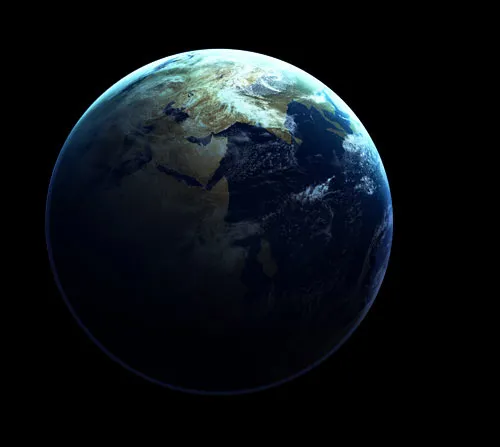 Weltraum-Explosion Photoshop Tutorial
Platzieren Sie das Bild eines Meteoriten im oberen rechten Bereich des Planeten. Wie beim Planeten duplizieren Sie den Meteoriten und stellen die Ebene auf Überlagern.
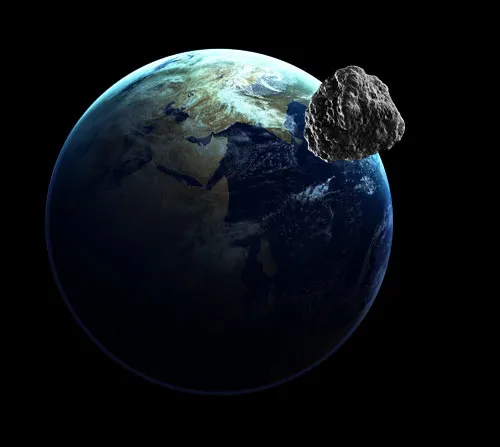 space-explosion2
Schritt 2: Schaffung der Umgebung
Bevor Sie eine Umgebung für Ihre Weltraumszene schaffen, sollten Sie sich einige Ressourcen und Kunstwerke anderer ansehen, um Inspiration und Wissen zu sammeln. PSDTUTS hat einen großartigen Beitrag mit erstaunlichen Kunstwerken von talentierten Künstlern.
Stellen Sie sicher, dass sich all diese Ebenen unterhalb der Planetenebene befinden. Möglicherweise möchten Sie sie auch in einer Gruppe zusammenfassen.
Erstellung der Farbgebung
Erstellen Sie eine neue Ebene und füllen Sie sie mit Weiß. Greifen Sie zu einem weichen Pinsel mit 300 Pixel und 75% Deckkraft und schalten Sie die Zerstreuung ein. Radiieren Sie über Ihre Ebene, sodass weiße und graue Bereiche entstehen. Stellen Sie dann die Ebenendeckkraft auf 25%.
Erstellen Sie eine neue Ebene. Stellen Sie sicher, dass Ihre Vordergrund- und Hintergrundfarben Schwarz und Weiß sind, und gehen Sie zu Filter > Rendern > Wolken, um Ihr Dokument mit einigen schwarzen und weißen “Wolken” zu füllen. Wenden Sie dann Filter > Rendern > Differenzwolken etwa drei– bis viermal an.
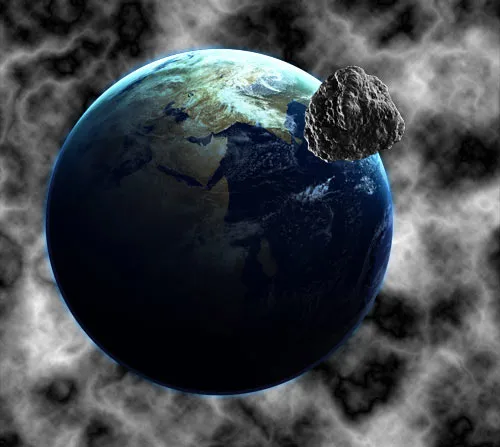 space-explosion3
Stellen Sie den Füllmodus auf Überlagern, die Füllung auf 75% und wenden Sie die folgende Verlaufüberlagerung an.
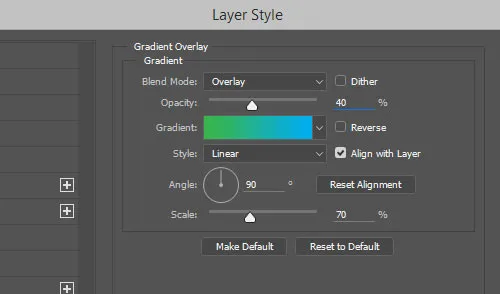 space-explosion4
Erstellen Sie zwei neue Ebenen. Füllen Sie auf jeder von ihnen Wolken und wenden Sie auf nur eine davon Differenzwolken an. Stellen Sie beide auf Überlagern.
Erstellung der Sterne
Erstellen Sie eine neue Ebene und füllen Sie sie mit Schwarz. Gehen Sie zu Filter > Rauschen > Rauschen hinzufügen. Stellen Sie die Menge auf 10%, die Verteilung auf Gauß, und stellen Sie sicher, dass Monochromatisch aktiviert ist.
Dies fügt jedoch viel zu viele Sterne zu unserem Dokument hinzu. Um dies zu beheben, gehen Sie zu Bild > Korrekturen > Tonwerte. Stellen Sie den linken Regler auf 50 und den rechten Regler auf 100. Dies behält nur die größeren Sterne und einige mittlere im Bild bei. Stellen Sie dann den Füllmodus auf Negativ multiplizieren, sodass nur die Sterne sichtbar sind und die schwarzen Bereiche der Ebene verborgen bleiben. Sie möchten möglicherweise mehrere Ebenen mit dieser Technik erstellen und die Deckkraft verringern, um mehr Tiefe zu erzeugen.
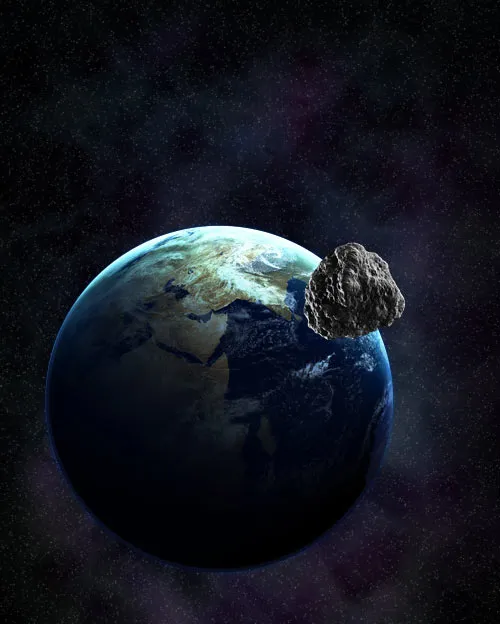 space-explosion5
Erstellen Sie eine neue Ebene und greifen Sie zu einem weichen weißen Pinsel mit 5 Pixel. Ändern Sie dann die Pinsel-Einstellungen wie folgt:
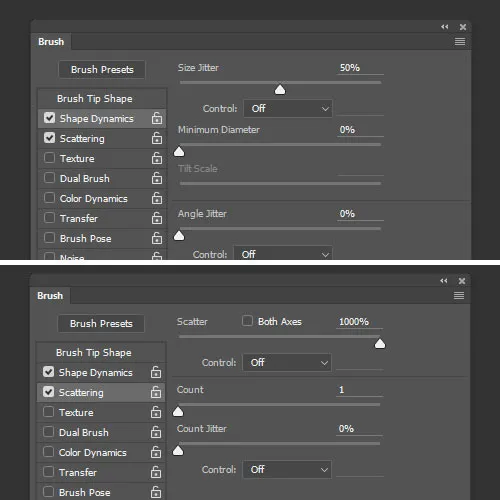 space-explosion6
Bürsten Sie Bereiche der neuen Ebene, um einige größere Sterne hinzuzufügen. Fügen Sie nicht zu viele hinzu und versuchen Sie, sie an Stellen zu platzieren, die für das Auge angenehm sind. Fügen Sie dann einen weißen Äußeren Schein hinzu, mit dem Füllmodus auf Normal eingestellt.
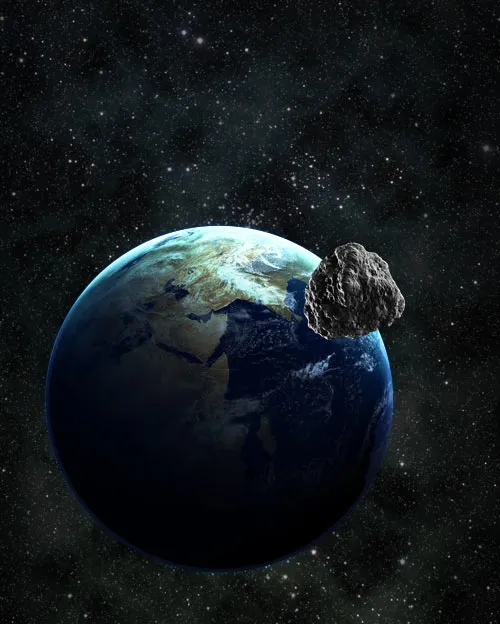 space-explosion7
Mehr Farbgebung
Erstellen Sie eine neue Ebene und füllen Sie sie mit einer dunklen blauen Farbe, wie z. B. #1b1464. Greifen Sie zu einem großen weichen schwarzen Pinsel mit 300 Pixel und 75% Deckkraft. Schalten Sie die Zerstreuung ein und radieren Sie Bereiche der Ebene, sodass nur bestimmte Teile eingefärbt werden. Versuchen Sie, mehr im oberen rechten Bereich der Ebene zu belassen, da dies der Brennpunkt der Grafik ist. Stellen Sie die Ebene auf Negativ multiplizieren und verringern Sie die Deckkraft auf 40%.
Wiederholen Sie diesen Vorgang mit einer anderen Farbe, z. B. mit einem Grün, #20410a. Stellen Sie diese Ebene auf 50% Deckkraft ein. Erstellen Sie eine neue Ebene und greifen Sie zu einem großen weichen schwarzen Pinsel, zwischen 300 Pixel und 800 Pixel. Bürsten Sie ein- oder zweimal hinter der oberen rechten Ecke des Planeten. Verringern Sie die Deckkraft auf 40% und wenden Sie dann einen Äußeren Schein in Weiß an, eingestellt auf Überlagern.
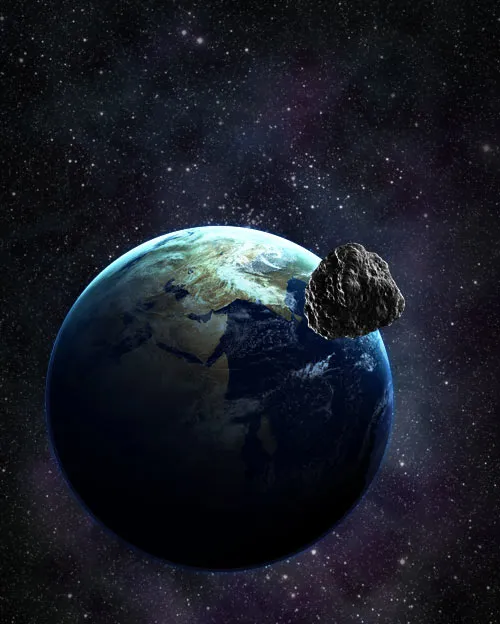 space-explosion8
Farbbalance
Jetzt kommt der spaßige Teil. Der nächste Schritt bringt die Hintergrundumgebung zusammen! Gehen Sie zu Ebene > Neue Einstellungsebene > Farbbalance.
Tiefen:
- Cyan/Rot: +20
- Magenta/Grün: -3
- Gelb/Blau: +20
Mitteltöne:
- Cyan/Rot: -1
- Magenta/Grün: +23
- Gelb/Blau: +31
Lichter:
- Cyan/Rot: +52
- Magenta/Grün: -17
- Gelb/Blau: -76
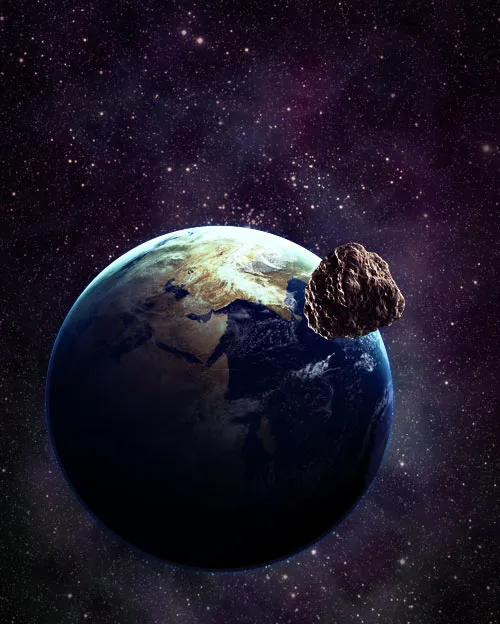 space-explosion9
Lichtausbrüche
Erstellen Sie eine neue Ebene. Greifen Sie zu einem weichen weißen Pinsel mit 300 Pixel, stellen Sie ihn auf Auflösen und bürsten Sie einmal auf der Ebene oben rechts. Gehen Sie dann zu Filter > Weichzeichner > Radialer Weichzeichner. Stellen Sie die Stärke auf 75, Zoom und Beste ein. Stellen Sie die Ebene auf Überlagern. Wiederholen Sie den Vorgang mit einem größeren Pinsel und wenden Sie ihn weiter unten an.
Leerer Raum
Erstellen Sie auf einer neuen Ebene einen 500 Pixel schwarzen Pinsel und bürsten Sie um die äußeren Ränder, um etwas schönen schwarzen Raum zu schaffen. Stellen Sie sicher, dass die linke untere Ecke mehr dunkle Bereiche aufweist, da wir möchten, dass dieser Bereich dunkel ist.
Schritt 3: Planeteneffekte
Stellen Sie sicher, dass sich alle folgenden Ebenen unterhalb der Mondebene befinden, damit sie nur auf den Planeten angewendet werden. Möglicherweise möchten Sie sie auch in einer Gruppe zusammenfassen.
Abdunkeln von Bereichen
Duplizieren Sie Ihre Planetenebene. Wenden Sie auf der unteren Planetenebene einen Filter > Weichzeichner > Gaußscher Weichzeichner von 3 Pixel an. Wenden Sie dann einen Äußeren Schein in Weiß an, eingestellt auf Überlagern. Erstellen Sie eine neue Ebene über Ihrem Planeten. Wählen Sie dann Ihren Planeten aus, indem Sie auf die Ebenenminiaturansicht des Planeten Strg + klicken. Füllen Sie die Auswahl mit Schwarz und stellen Sie die Ebene auf Überlagern. Verringern Sie dann die Deckkraft der Ebene auf 40%.
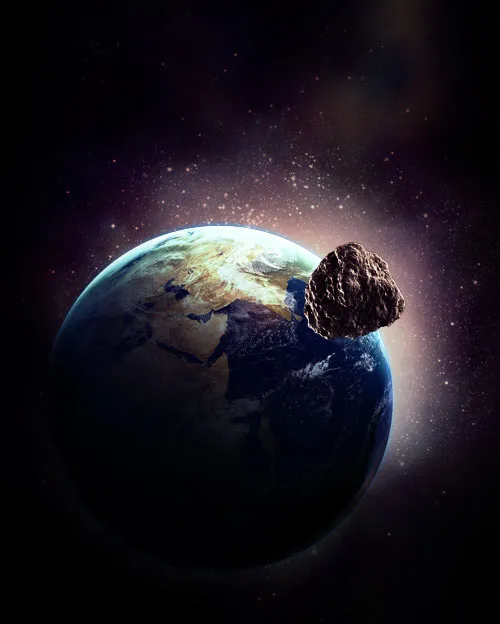 space-explosion10
Erstellen Sie eine weitere neue Ebene und wählen Sie erneut Ihren Planeten aus. Greifen Sie zu einem weichen schwarzen Pinsel mit 500 Pixel und bürsten Sie um den äußeren Rand des Planeten, aber lassen Sie die obere rechte Seite unberührt, da wir möchten, dass dies die helle Seite unseres Planeten ist.
Erstellen eines inneren Scheins
Erstellen Sie eine neue Ebene und wählen Sie Ihren Planeten aus. Greifen Sie zu einem weichen blauen Pinsel (#00aeef) mit 300 Pixel und bürsten Sie um den äußeren Rand der Auswahl, stellen Sie sicher, dass Sie mehr Blau auf der oberen rechten Seite des Planeten erhalten, da dies die helle Seite ist.
Erstellen Sie eine neue Ebene und wählen Sie Ihren Planeten aus. Füllen Sie die Auswahl mit Weiß. Ziehen Sie die Auswahl diagonal nach unten und links und löschen Sie den Großteil des Weiß. Wenden Sie dann einen Gaußschen Weichzeichner von 5 Pixel an. Geben Sie der Ebene dann einen Äußeren Schein in Weiß, eingestellt auf Überlagern.
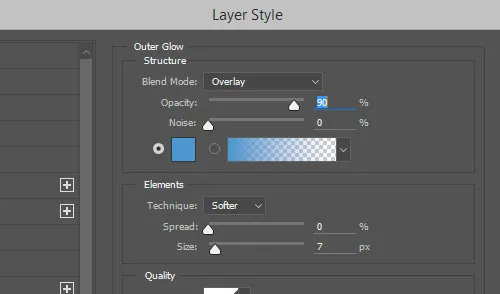 space-explosion11
Farbbalance
Wählen Sie erneut Ihren Planeten aus. Gehen Sie dann zu Ebene > Neue Einstellungsebene > Farbbalance. Sie werden feststellen, dass die Farbbalancebene nun eine Maske hat, die auf der von uns erstellten Auswahl angewendet wird.
Tiefen:
- Cyan/Rot: +6
- Magenta/Grün: -1
- Gelb/Blau: -3
Mitteltöne:
- Cyan/Rot: -78
- Magenta/Grün: 0
- Gelb/Blau: +29
Lichter:
- Cyan/Rot: +47
- Magenta/Grün: -8
- Gelb/Blau: -33
Leuchteffekte
Erstellen Sie erneut eine neue Ebene und wählen Sie Ihren Planeten aus. Greifen Sie zu einem weichen weißen Pinsel mit 300 Pixel und bürsten Sie um die untere Dreiviertel des Planeten. Versuchen Sie, die Pinselstriche an die Krümmung des Planeten anzupassen. Stellen Sie dann die Ebene auf Überlagern und verringern Sie die Deckkraft auf 50%.
Erstellen Sie eine weitere neue Ebene und wählen Sie Ihren Planeten aus. Verwenden Sie einen weichen weißen Pinsel mit 300 Pixel und bürsten Sie in die obere rechte Seite des Planeten. Stellen Sie dann die Ebenendeckkraft auf 20%. Erstellen Sie eine weitere Ebene, ähnlich der letzten, erstellen Sie aber mehr weißen Raum auf dieser Ebene. Ändern Sie auch die Ebene auf Überlagern und die Deckkraft auf 50%.
Erstellen Sie eine weitere neue Ebene. Greifen Sie diesmal zu einem Pinsel mit 300 Pixel und einer schönen orangefarbenen Farbe (#e6602b). Wählen Sie Ihren Planeten aus und bürsten Sie dann einen orangefarbenen Bereich unter dem Mond. Ändern Sie die Pinsel Farbe auf ein Gelb (#fdfc92) und bürsten Sie einen kleineren Bereich darunter. Verringern Sie die Ebenendeckkraft auf 50%.
Erstellen Sie auf einer neuen Ebene einen 200 Pixel schwarzen Pinsel und bürsten Sie dann um die untere Dreiviertel des Planeten. Beschränken Sie die Auswahl diesmal nicht auf den Planeten. Lassen Sie einige Pinselstriche über den Hintergrund reichen.
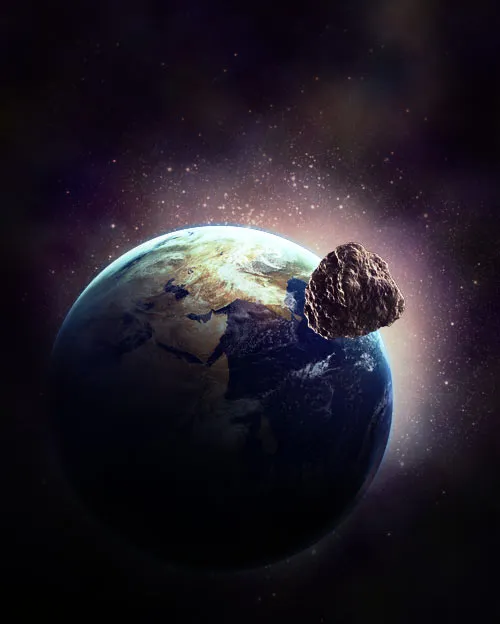 space-explosion12
Zwischenpause!
Ich möchte diesen Moment nutzen, um Ihnen zu gratulieren, wenn Sie es bis hierher geschafft haben. Dies ist eine ziemlich lange Anleitung und erfordert viel Hingabe von Ihnen, um sie zu befolgen. Seien Sie nicht frustriert, wenn Ihr Beispiel nicht wie meins aussieht. Es dauert Jahre, Ihre Fähigkeiten in Photoshop zu entwickeln. Experimentieren Sie weiter und finden Sie großartige Inspiration und Ressourcen, die Sie voranbringen.
Wenn Sie an einem Dokument dieser Komplexität arbeiten, stellen Sie sicher, dass Sie alle Ihre Ebenen organisiert und beschriftet halten. Unten sehen Sie, wie ich meine Gruppen und Ebenen derzeit organisiert und beschriftet habe, damit ich sie leicht erkennen kann, wenn ich später darauf zurückblicke. Ignorieren Sie die ausgeblendeten Ebenen, diese kommen später.
Schritt 4: Mondeffekte und Explosion
Stellen Sie sicher, dass sich alle folgenden Ebenen oberhalb der Mondebene befinden. Möglicherweise möchten Sie sie auch in einer Gruppe zusammenfassen.
Leuchteffekte
Erinnern Sie sich, als wir einen roten und einen gelben Pinsel verwendeten, um einen Schein im oberen rechten Bereich des Planeten zu erzeugen? Wir werden dasselbe mit der unteren Kante des Mondes tun. Greifen Sie zu einem 200 Pixel rot-orangenen (#e6602b) Pinsel und bürsten Sie entlang des äußeren Randes, drei Viertel des Weges um den Mond. Wiederholen Sie den gleichen Vorgang mit einem 100 Pixel gelben (#fdfc92) Pinsel. Verringern Sie dann die Ebenendeckkraft auf 20%.
Erinnern Sie sich, wie wir den weißen Schein im oberen rechten Bereich der Erde erzeugt haben? Wiederholen Sie den gleichen Vorgang für den Mond. Wählen Sie den Mond auf einer neuen Ebene aus, füllen Sie ihn mit Weiß, verschieben Sie die Auswahl etwas nach unten und löschen Sie dann den Großteil des Weiß. Wenden Sie einen Gaußschen Weichzeichner von 1 bis 2 Pixel an. Geben Sie ihm dann einen Äußeren Schein in Weiß, eingestellt auf Normal.
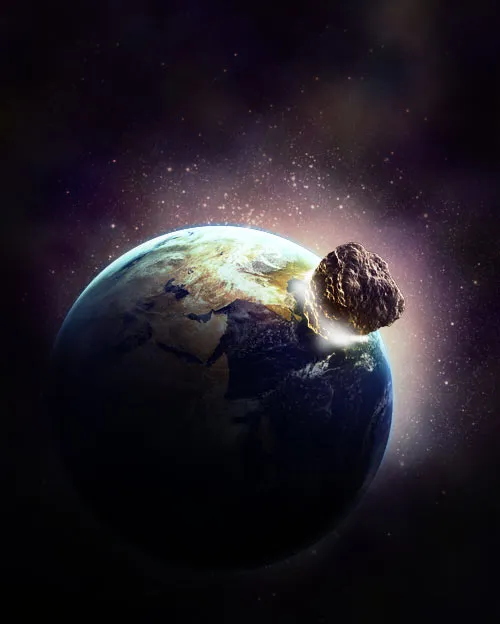 space-explosion13
Explosion
Erstellen Sie eine neue Ebene und greifen Sie zu einem weichen weißen Pinsel mit 65 Pixel. Bürsten Sie dann einen kleinen Bereich dort, wo der Mond auf den Planeten trifft. Diese Ebene wird den Effekt verstärken, den die nächsten beiden Ebenen erzeugen.
Erstellen Sie eine weitere neue Ebene und behalten Sie Ihren 65 Pixel weißen Pinsel bei. Bürsten Sie einen größeren Bereich unter dem Mond. Stellen Sie sicher, dass Sie der Krümmung des Mondes folgen, wenn er auf den Planeten trifft. Greifen Sie dann zu einem kleinen 3 Pixel Pinsel und stellen Sie die Zerstreuung auf 1000% und den Größen-Jitter auf 75%. Bürsten Sie einige weiße Partikel um den Bereich, den Sie gerade weiß gebürstet haben.
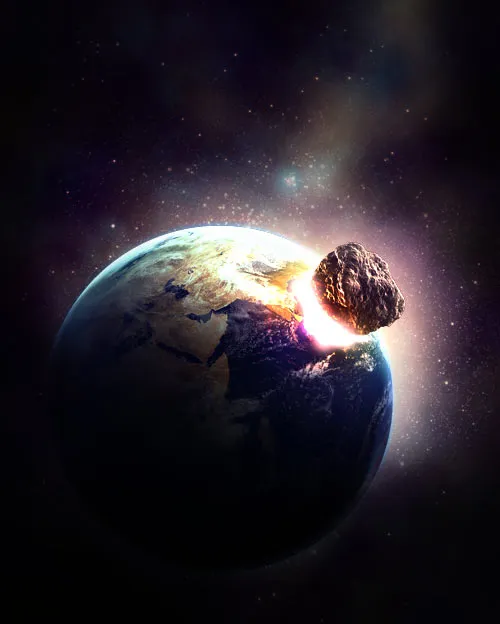 space-explosion14
Während Sie sich immer noch auf dieser Ebene befinden, wenden Sie einen Äußeren Schein mit der Farbe #ffa800 an, eingestellt auf Überlagern.
Erstellen Sie eine neue Ebene und füllen Sie sie mit Schwarz. Gehen Sie dann zu Filter > Rendern > Lens Flare. Stellen Sie die Helligkeit auf 100% und den Typ auf 50 bis 300 mm Zoom ein. Verschieben Sie den Flare so, dass er sich im unteren linken Bereich befindet, und drücken Sie dann „OK“.
Löschen Sie den Großteil der Ebene und lassen Sie nur einen kleinen Bereich um den Hauptteil des Flares übrig. Positionieren Sie dann das Zentrum des Flares über dem Mond. Stellen Sie die Ebene dann auf Linear abwedeln ein.
Erstellen Sie eine neue Ebene. Verwenden Sie eine Reihe von weichen Pinseln mit einer schönen roten Farbe (#ed1e26), um eine rote Hitze über dem Mond zu erzeugen. Verringern Sie dann die Ebenendeckkraft auf etwa 10 bis 15%.
Schritt 5: Erstellung der Asteroiden
Um unsere Asteroiden zu erstellen, fügen wir ein weiteres Stockfoto in unser Dokument ein. Es gibt ein großartiges Bild eines riesigen Felsens bei stock.xchng, also werden wir es verwenden! Normalerweise würden Sie das Zeichenstift-Werkzeug verwenden, um den Felsen selbst auszuschneiden, aber ich habe es für Sie erledigt, um den Prozess zu beschleunigen.
Öffnen Sie das Bild und wählen Sie den weißen Hintergrund mit dem Zauberstab-Werkzeug aus. Gehen Sie dann zu Auswahl > Auswahl umkehren, um Ihre Auswahl umzukehren, sodass der Felsen ausgewählt ist. Kopieren und fügen Sie ihn in Ihr Dokument ein. Positionieren Sie ihn dann über dem Planeten, drehen Sie ihn so, dass der helle Teil zur Explosion zeigt, und ändern Sie schließlich seine Größe auf eine angenehmere Größe. Duplizieren Sie ihn dann und stellen Sie die neue auf Überlagern. Drücken Sie Strg + E, um die beiden Ebenen wieder zusammenzuführen, damit Ihr Asteroid wieder eine Ebene ist.
Duplizieren Sie Ihren Asteroiden mehrmals, ändern Sie seine Größe und drehen Sie ihn. Tun Sie dies, bis Sie einen schönen kleinen Asteroidencluster haben. Wenn einer der Asteroiden verschwommen wird, gehen Sie zu Filter > Scharfzeichnen > Scharfzeichnen, um ihn etwas zu schärfen.
Wenn Sie Asteroiden über anderen Asteroiden haben, müssen diese einen Schatten werfen. Wählen Sie den Asteroiden aus, auf den ein Schatten fällt. Erstellen Sie dann auf einer neuen Ebene über diesem Asteroiden mit einem kleinen weichen schwarzen Pinsel einen Schatten.
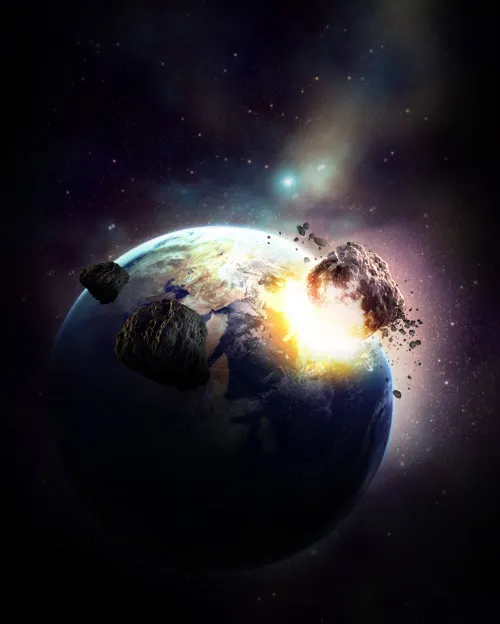 space-explosion15
Wie zuvor verwenden Sie eine schöne orangefarbene (#e6602b) und gelbe (#fdfc92) Farbe, um die Kanten der Asteroiden zu färben. Tun Sie dies, indem Sie Strg + klicken auf die Ebenenminiaturen und dann einen großen weichen Pinsel verwenden, um die Kanten auf einer neuen Ebene zu bürsten. Stellen Sie den Ebenenmodus auf Multiplizieren und die Deckkraft auf 50%.
Wiederholen Sie den Vorgang mehrmals für die anderen Asteroiden. Versuchen Sie, andere Bilder von Felsen zu finden, um verschiedene Größen und Formen zu erhalten.
Schritt 6: Letzte Schliff
Diese nächsten Schritte dienen dazu, das gewünschte Aussehen wirklich herauszuarbeiten. Diese Phase beinhaltet normalerweise viel Experimentieren und Geduld, um das gewünschte Aussehen zu erzielen.
Erstellen Sie eine neue Ebene auf der obersten Ebene Ihres Dokuments. Gehen Sie zu Bild > Bild anwenden und drücken Sie „OK“, um eine zusammengeführte Kopie Ihres Dokuments auf die Ebene zu kopieren. Gehen Sie zu Bild > Korrekturen > Desaturieren, um das Bild zu Graustufen zu machen.
Gehen Sie dann zu Filter > Weichzeichner > Gaußscher Weichzeichner und wenden Sie einen Weichzeichner von 2 Pixel an. Stellen Sie die Ebene auf Überlagern und verringern Sie die Deckkraft auf 50%. Was wir gerade getan haben, war, unsere dunklen Farben dunkler und unsere hellen Farben heller zu machen und auch einen kleinen Weichzeichner dazwischen hinzuzufügen, um ihm einen Schein zu verleihen.
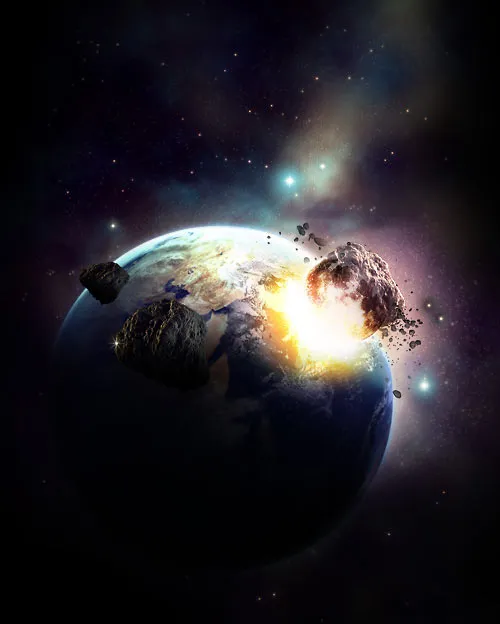 space-explosion16
Letzter Schritt: Klopfen Sie sich auf die Schulter
Da haben wir es: unsere Weltraum-Explosion ist fertig! Ich weiß nicht, wie es Ihnen geht, liebe Leser, aber ich bin erschöpft. Normalerweise dauern solche Stücke Tage oder Wochen, und jetzt, da Sie wissen, wie es geht, können Sie einige originelle Stücke selbst erstellen. Unten finden Sie einige Links zu Arbeiten, die dieses Tutorial inspiriert haben, und andere, die zur Inspiration dienen.
Ressourcen
- NASA-Bilder (für Planeten)
- stock.xchng (für den Felsen)
- PSDTUTS (Inspiration)