
Viele Fotografen suchen nach Wegen, die volle Lichtdynamik einer Szene einzufangen, die unsere Augen wahrnehmen, aber digitale Kameras oft nicht vollständig abbilden können. Eine beliebte Technik hierfür ist High Dynamic Range (HDR) Fotografie. Wenn Sie schon immer wissen wollten, wie Sie eindrucksvolle HDR-Bilder mit Photoshop Elements 11 erstellen können, sind Sie hier genau richtig. Dieses Tutorial führt Sie Schritt für Schritt durch den Prozess und zeigt Ihnen, wie Sie beeindruckende HDR-Aufnahmen realisieren, die die Grenzen der herkömmlichen Fotografie sprengen. Obwohl ich persönlich oft eine reine Kameraufnahme bevorzuge, gibt es Situationen, in denen HDR-Bilder eine deutlich stärkere und effektivere Wirkung erzielen können.
Was ist HDR?
HDR steht für „High Dynamic Range“, was auf Deutsch „Hoher Dynamikumfang“ bedeutet. Wie Sie wissen, geht es in der Fotografie nicht nur darum, eine Szene abzubilden, sondern vor allem darum, das Licht in dieser Szene einzufangen. Digitalkameras können jedoch nur einen bestimmten Lichtbereich erfassen. Dies führt dazu, dass manchmal Bereiche in Ihren Fotos überbelichtet und komplett weiß erscheinen oder andere Partien zu dunkel und komplett schwarz sind, obwohl Ihr Auge diese Details mühelos wahrnehmen konnte. Unser menschliches Auge hat einen wesentlich größeren Dynamikumfang als die meisten Digitalkameras.
Durch die Erstellung eines HDR-Fotos erweitern Sie den erfassten Lichtbereich sogar über das hinaus, was das menschliche Auge auf natürliche Weise sehen kann. Es geht also nicht darum, ein „gefälschtes“ Bild zu erzeugen, sondern ein Bild, das einen breiteren Lichtbereich darstellt, der sonst ungesehen bliebe. Dies ermöglicht es, sowohl sehr helle als auch sehr dunkle Bereiche eines Motivs gleichzeitig detailreich abzubilden und so eine Szene mit einer beeindruckenden Tiefe und Lebendigkeit darzustellen, die mit einer einzigen Aufnahme unmöglich wäre.
Im Folgenden sehen Sie einige HDR-Bilder, die ich im Laufe der Jahre aufgenommen habe und die das Potenzial dieser Technik verdeutlichen. Sie zeigen, wie durch das Zusammenfügen mehrerer Belichtungen ein Bild entsteht, das die gesamte Lichtinformation einer Szene enthält und so eine visuelle Erfahrung schafft, die weit über das hinausgeht, was eine Standardaufnahme bieten kann.
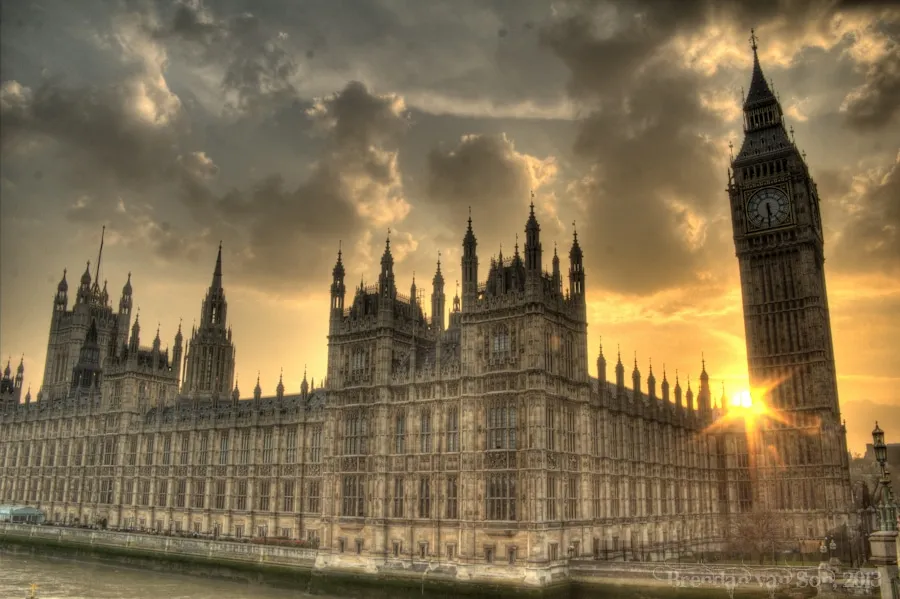 Eine weite Landschaftsaufnahme, bei der der Himmel dramatisch und die Vordergrunddetails klar sichtbar sind
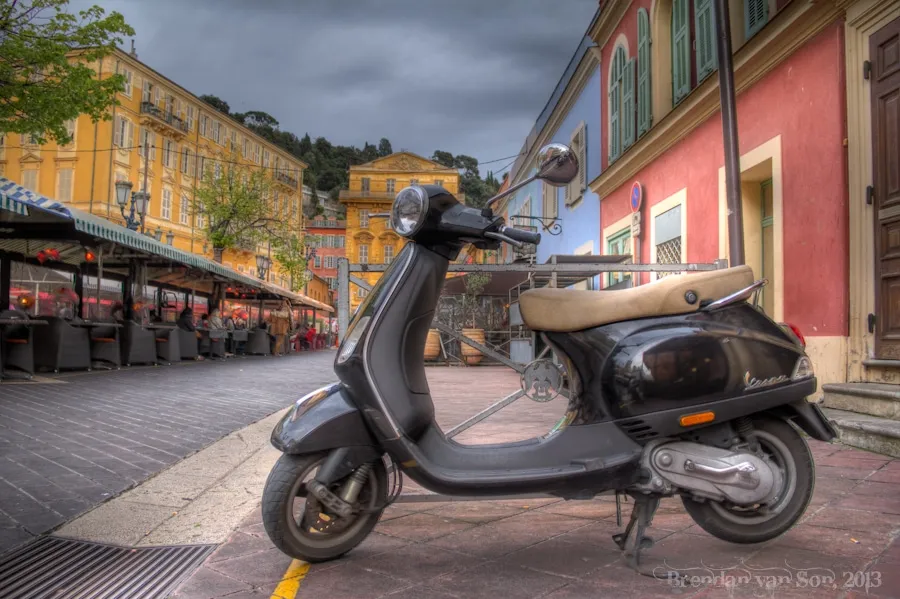 Ein Fluss, der sich durch eine grüne Landschaft schlängelt, mit detailreichen Wolken am Himmel und klarem Wasser
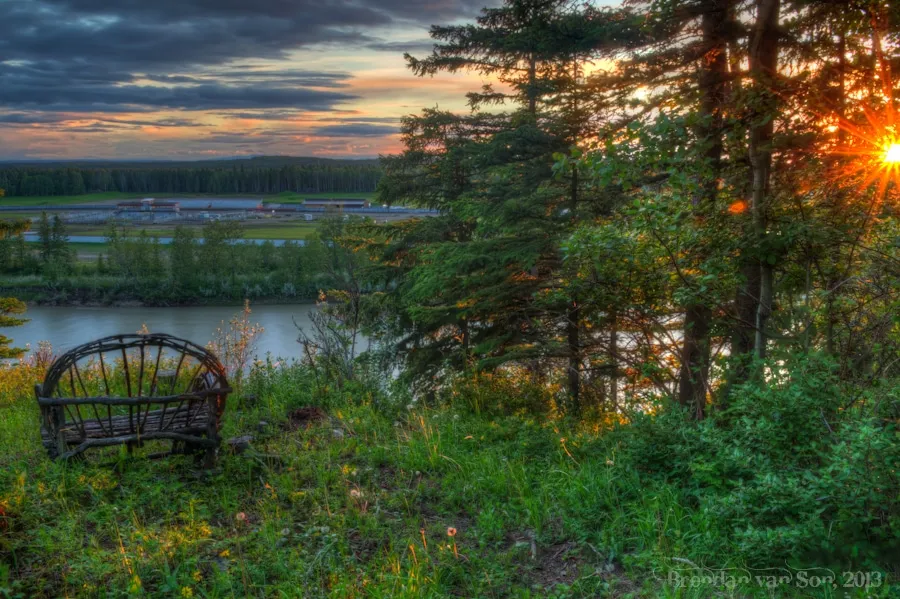 Eine Nahaufnahme von Felsen und Wasser, wobei sowohl die hellen Reflexionen als auch die dunklen Schatten gut durchzeichnet sind
Die Kameraeinstellungen für HDR
Wie ich bereits in meinem Tutorial zur Tilt-Shift-Fotografie erwähnt habe, ist es unglaublich wichtig, sich daran zu erinnern, dass Bildbearbeitungssoftware ein Werkzeug und keine Krücke ist. Bei der HDR-Fotografie, wie bei allen Arten der Fotografie, müssen Sie das Foto bereits in der Kamera richtig aufnehmen, damit die Bearbeitungssoftware effektiv sein kann. Die Grundlage für ein hervorragendes HDR-Bild wird also bereits beim Fotografieren gelegt.
Für HDR müssen Sie verschiedene Belichtungen derselben Szene aufnehmen, um das gesamte verfügbare Licht einzufangen. Normalerweise sind 3 bis 5 verschiedene Belichtungen ausreichend; ich habe jedoch auch schon bis zu 11 Belichtungen gemacht, um den gesamten Dynamikumfang zu erfassen. Dabei ist es meiner Meinung nach entscheidend, die Belichtungen durch Änderung der Verschlusszeit anzupassen und nicht durch die Blende, da eine Änderung der Blende auch die Tiefenschärfe beeinflussen würde. Eine gute Methode ist, Ihre Kamera auf Zeitautomatik (Aperture Priority) einzustellen und dann die Belichtungskorrektur zu verwenden, um 3 bis 5 verschiedene Belichtungen aufzunehmen, zum Beispiel mit den Werten: -5, -3, 0, +3 und +5. Diese Spannen geben Ihnen genügend Spielraum, um sowohl die hellsten als auch die dunkelsten Bildbereiche präzise einzufangen.
Darüber hinaus ist es beim Aufnehmen dieser Bilder unerlässlich, dass die Kamera stabil auf einem Stativ steht, um jegliche Bewegung zwischen den Aufnahmen zu vermeiden. Ein gutes Reisestativ, wie das von mir in einem anderen Artikel empfohlene 3 Legged Thing Brian, ist hierfür ideal. Sie sollten unbedingt im RAW-Format fotografieren, da dies Ihnen in der Nachbearbeitung eine viel größere Kontrolle über die Bilddaten ermöglicht. Auch das Licht spielt bei HDR eine besonders wichtige Rolle: Sie sollten auf farbenprächtige Wolken und eine schöne Lichtverteilung achten, um die besten Ergebnisse zu erzielen und die dramatischen Effekte der HDR-Technik voll auszuschöpfen.
Der Bearbeitungsprozess
Mit Photoshop Elements 11 ist die Bearbeitung von HDR-Bildern unglaublich einfach. Ich habe für dieses Tutorial drei Belichtungen dieser Aufnahme der New Yorker Skyline verwendet, die ich diese Woche gemacht habe, und werde sie nun zu einem HDR-Bild verarbeiten. Der Prozess ist intuitiv und auch für Einsteiger gut zu bewältigen, sodass Sie schnell zu beeindruckenden Ergebnissen kommen können. Das Programm nimmt Ihnen viele komplexe Schritte ab und konzentriert sich auf die wesentlichen Anpassungen, die für ein gelungenes HDR-Bild notwendig sind.
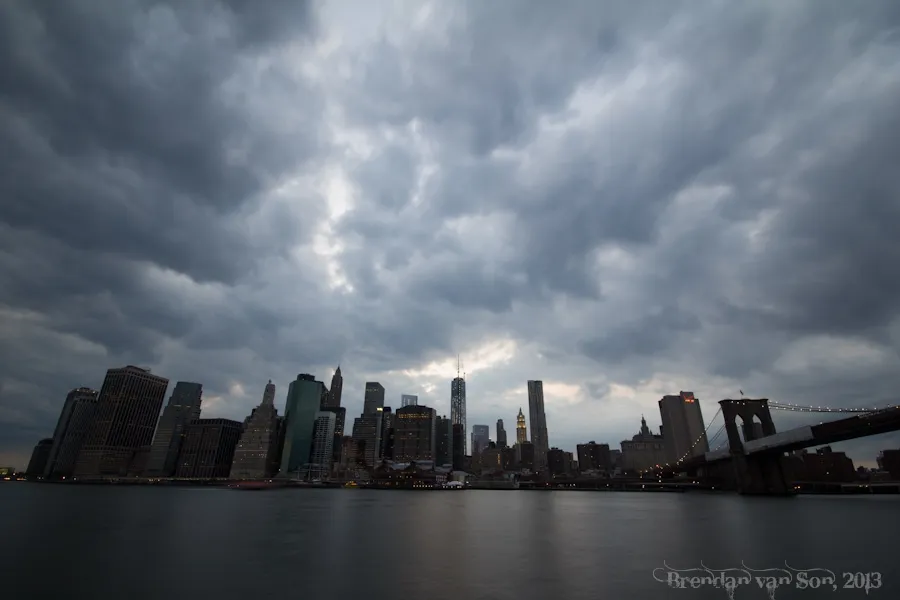 Eine Aufnahme der New Yorker Skyline bei Nacht, die als Basis für die HDR-Bearbeitung dient
Belichtungsreihen importieren
Sobald Sie Ihre Fotos aufgenommen haben, importieren Sie die RAW-Dateien in Photoshop Elements 11. Ziehen Sie sie einfach per Drag & Drop in das Programmfenster. Wenn der RAW-Konverter erscheint, müssen Sie dort keine Bearbeitungen vornehmen. Importieren Sie einfach alle Bilder direkt.
Sobald alle Bilder in Photoshop Elements 11 geladen sind, navigieren Sie in der Menüleiste zu „Verbessern“, dann zu „Photomerge“ und anschließend zu „Photomerge Belichtung“. Dieses Feature ist speziell dafür konzipiert, mehrere Belichtungen zu einem einzigen HDR-Bild zusammenzuführen, und ist ein Kernstück des Workflows in Photoshop Elements.
Kurz darauf wird eine verarbeitete Kombination aller Bilder auf dem Bildschirm angezeigt, und Sie erhalten eine Seitenleiste auf der rechten Seite. Hier beginnt die eigentliche Magie der HDR-Bearbeitung, da Sie nun die Möglichkeit haben, die zusammengeführten Belichtungen feinabzustimmen. In diesem Bereich können Sie die verschiedenen Belichtungsinformationen der Einzelbilder zu einem harmonischen Gesamtbild vereinen und dabei die Stärken jeder Aufnahme nutzen.
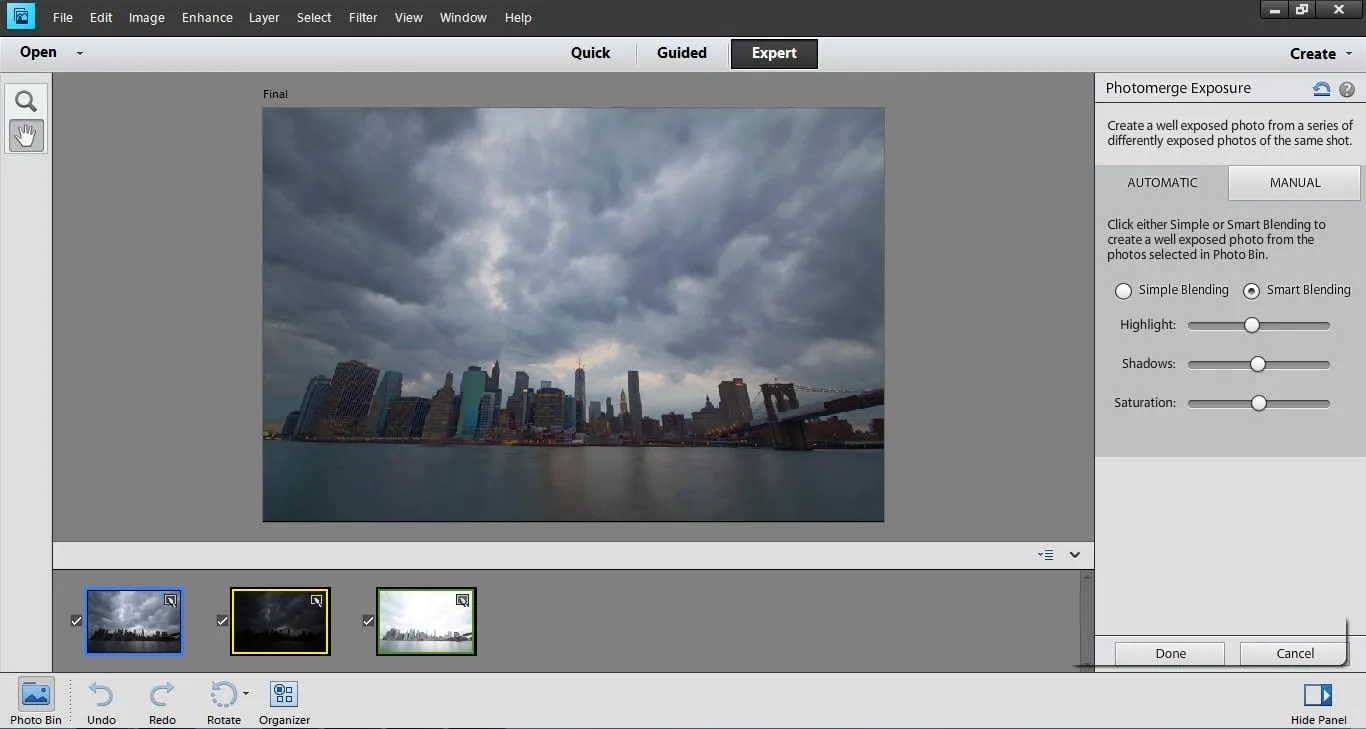 Beschreibung des Dialogfelds "Photomerge Exposure" in Photoshop Elements 11
Das HDR-Bild bearbeiten
Der erste Schritt ist die Arbeit mit den Tonwerten. Photoshop Elements 11 macht dies recht einfach. Auf der rechten Seite sehen Sie im automatischen Bereich drei Optionen. „Lichter“ steuert den hellsten Teil des Bildes. Wenn Sie also denken, dass die hellen Bereiche der Fotos heller sein müssen, ziehen Sie den Regler nach links, und umgekehrt, um sie abzudunkeln. „Schatten“ bezieht sich auf den dunkelsten Teil des Bildes. Auch hier spielen Sie mit diesem Regler, bis Sie das gewünschte Ergebnis erzielen. Schließlich bringt der Regler „Sättigung“ die Farben zum Leuchten. Allerdings haben HDR-Bilder von Natur aus ohnehin mehr Farbe, sodass Sie diese nicht allzu stark erhöhen müssen. Sobald Sie mit der Belichtung des Bildes einigermaßen zufrieden sind, klicken Sie unten auf „Fertig“.
Diese Einstellungen ermöglichen es Ihnen, den Dynamikumfang des HDR-Bildes präzise zu steuern und die Details in den hellsten und dunkelsten Bereichen hervorzuheben. Achten Sie darauf, ein natürliches Aussehen zu bewahren, es sei denn, Sie streben bewusst einen dramatischeren oder surrealeren Effekt an. Die Balance zwischen Detailzeichnung und Farbintensität ist entscheidend, um ein ansprechendes und realistisches Ergebnis zu erzielen, das die volle Schönheit der Szene widerspiegelt.
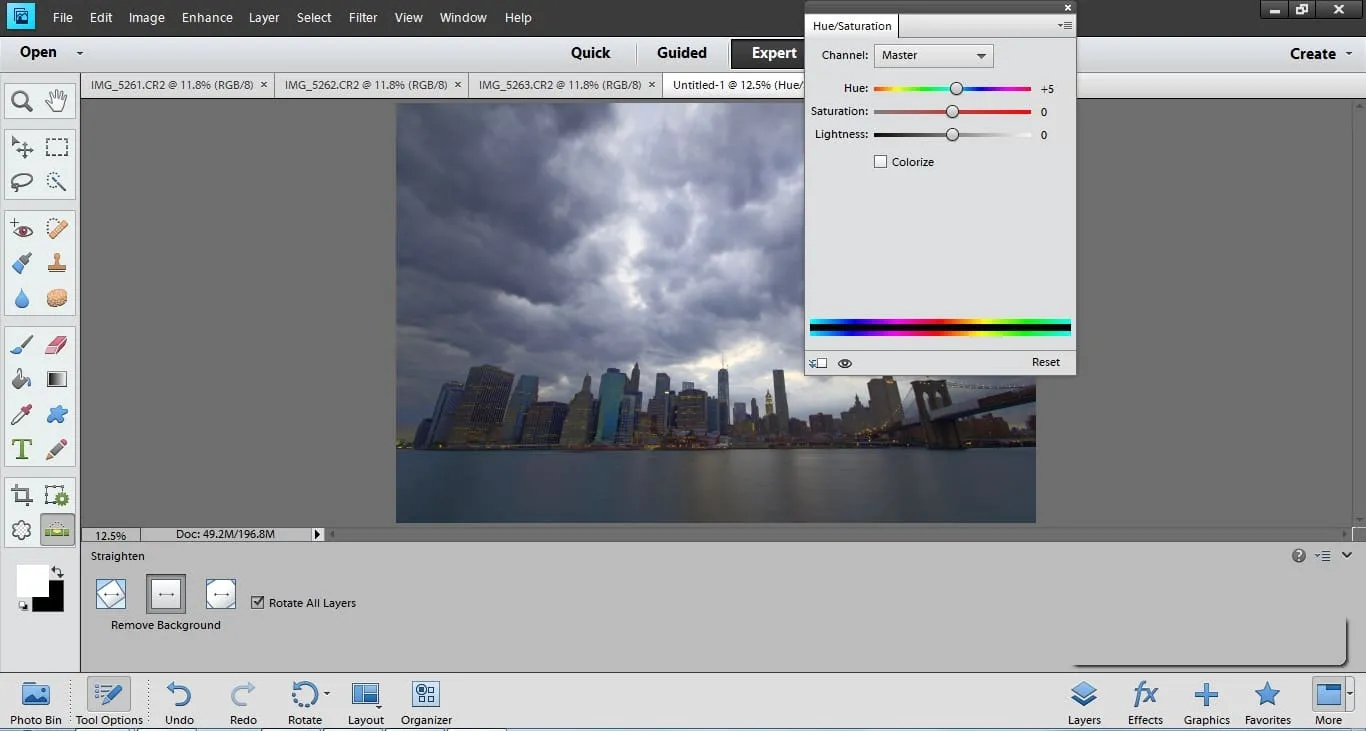 Anpassung der Tonwerte, Lichter und Schatten im HDR-Bearbeitungsfenster
Den letzten Schliff geben
Nachdem Sie die HDR-Verarbeitung abgeschlossen haben, ist es Zeit, dem Bild den letzten Schliff zu verleihen und es zu perfektionieren.
Zuerst werde ich das Begradigungswerkzeug verwenden, um meinen Horizont auszurichten. Eine gerade Horizontlinie ist oft entscheidend für ein professionelles und ansprechendes Bild, insbesondere bei Landschafts- und Städteaufnahmen. Sobald der Horizont gerade ist, werde ich den Farbton leicht anpassen, da ich das Gefühl habe, dass das Bild etwas zu grünlich ist. Dazu gehe ich auf „Ebene“, dann auf „Neue Einstellungsebene“ und wähle „Farbton/Sättigung“. Dort passe ich den Farbton leicht an, bis das Bild einen leicht violetten Stich erhält. Diese kleinen Anpassungen können einen großen Unterschied in der Gesamtwirkung und der Farbatmosphäre des Fotos machen, indem sie unerwünschte Farbstiche korrigieren und die gewünschte Stimmung verstärken.
Das Ergebnis
Und hier haben wir es, das fertige Bild. Es ist faszinierend zu sehen, wie die HDR-Technik eine Szene verwandeln kann, indem sie die Detailzeichnung und die Farbintensität in allen Bereichen verbessert.
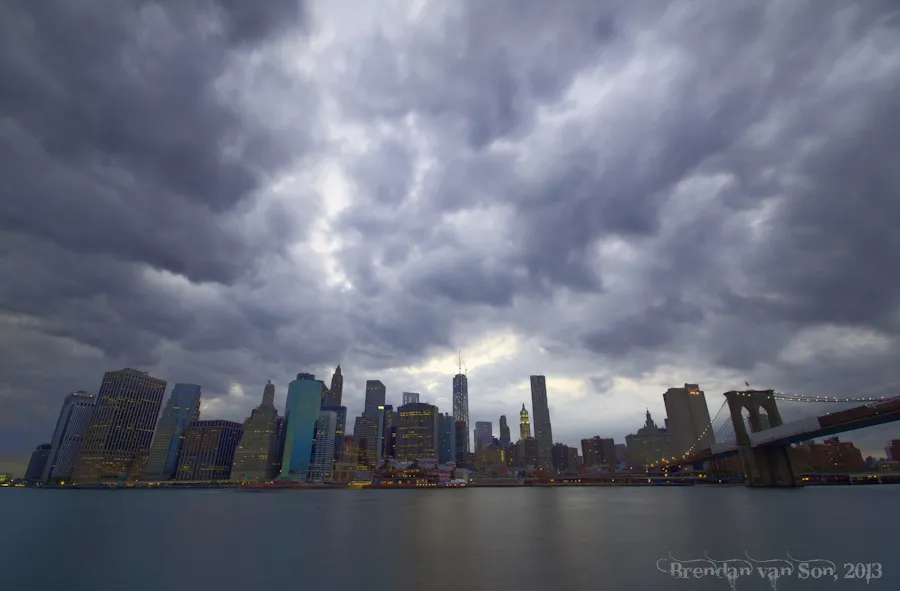 Eine detailreiche und farbenfrohe Aufnahme der New Yorker Skyline bei Sonnenuntergang, das Endprodukt der HDR-Bearbeitung
Hier ist der direkte Vergleich mit der korrekt belichteten Nicht-HDR-Aufnahme. Das Bild auf der rechten Seite ist das HDR-Foto. Der Himmel ist dramatischer und farbenprächtiger, und die Skyline der Stadt ist viel lebendiger. Es ist offensichtlich, dass das Originalbild ebenfalls gut ist. Aber das HDR-Foto ist weitaus dramatischer und farbintensiver. Die HDR-Version bringt Texturen und Farbabstufungen hervor, die in der Standardaufnahme verloren gehen würden, und schafft so eine viel immersivere und beeindruckendere visuelle Erfahrung.
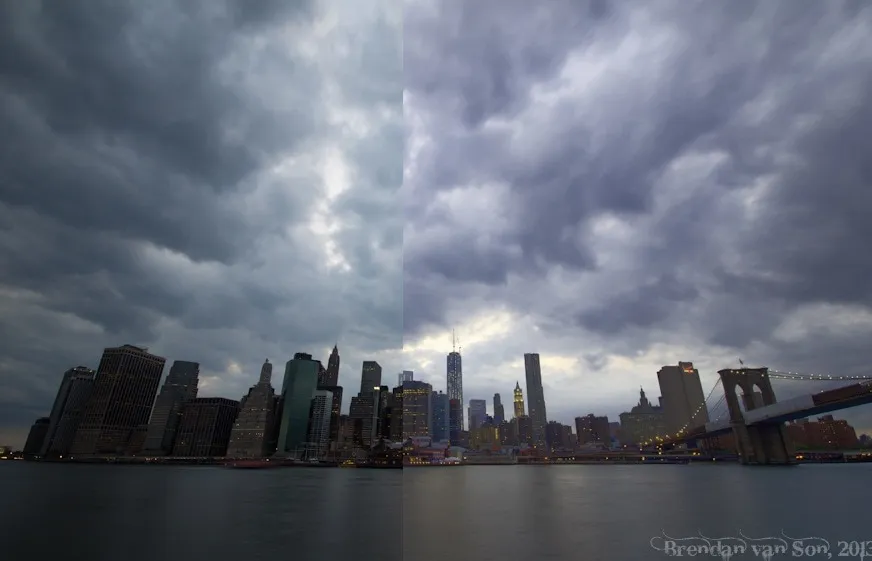 Vergleich eines HDR-Bildes mit einem normal belichteten Foto der New Yorker Skyline
Ich persönlich bevorzuge meine HDR-Bilder eher dezent. Wenn ich gewollt hätte, hätte ich das Bild viel dramatischer und surrealer gestalten können, wie ich es bei dem unten gezeigten Foto getan habe. Es hängt wirklich von Ihrem persönlichen Geschmack und der gewünschten ästhetischen Wirkung ab, wie stark Sie die HDR-Effekte betonen möchten. Die Möglichkeiten sind vielfältig, von subtilen Verbesserungen bis hin zu extremen, künstlerischen Interpretationen.
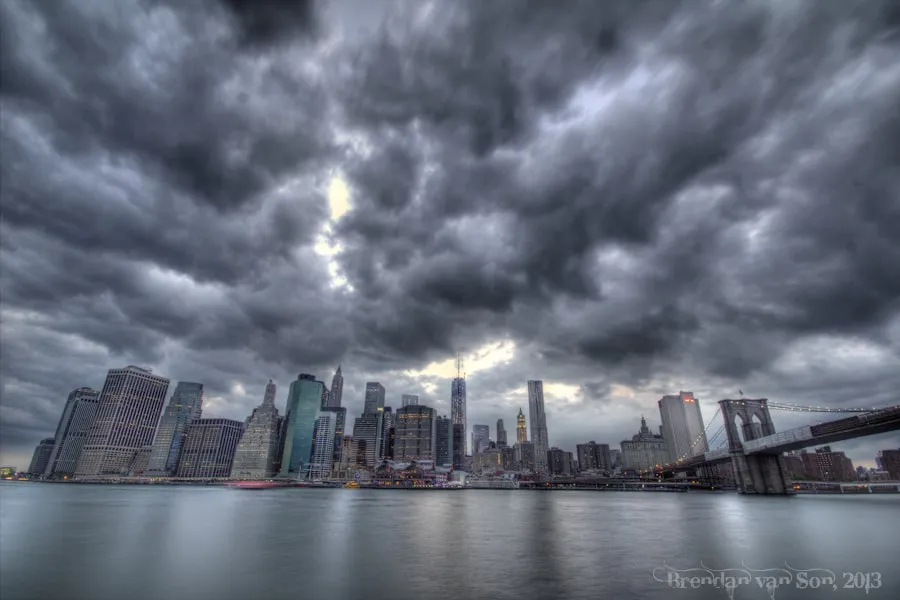 Beispiel eines dramatischen und surrealen HDR-Bildes mit intensiven Farben
Zeigen Sie uns Ihre HDR-Kreationen!
Jetzt sind Sie dran! Ich bin gespannt auf Ihre HDR-Beispiele. Wenn Sie ein HDR-Bild mit Photoshop Elements 11 bearbeiten, posten Sie einen Link zu Ihrem Foto in den Kommentaren unten. Ich würde mich freuen zu sehen, was Sie kreiert haben! Teilen Sie Ihre Erfahrungen und lassen Sie sich von der Kreativität anderer inspirieren.