
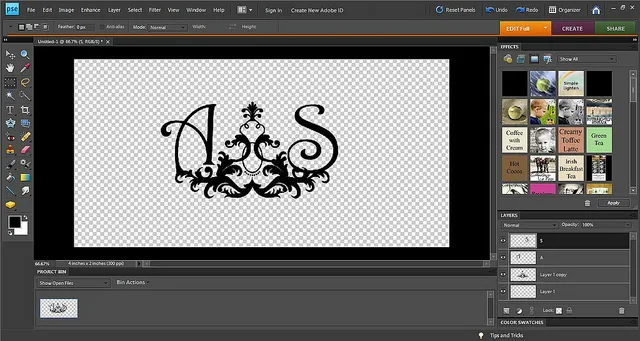
Die Erstellung eines Wasserzeichens, das sich nahtlos in Ihre Arbeitsabläufe integriert, kann die Effizienz und Kreativität beim Bearbeiten von Bildern erheblich steigern. Mit Photoshop Elements 8.0 gibt es eine elegante Lösung, um Ihr persönliches Markenzeichen als Pinsel zu definieren. Dies ermöglicht nicht nur eine einfache Anwendung, sondern auch eine flexible Anpassung von Farbe, Deckkraft und Effekten direkt über die Pinsel-Palette. Vergessen Sie das mühsame Suchen und Platzieren separater Wasserzeichen-Dateien. Stattdessen verwandeln Sie Ihr Logo oder Ihre Signatur in ein Werkzeug, das sich wie jeder andere Pinsel verhält.
Schritt 1: Neues Dokument erstellen
Beginnen Sie, indem Sie ein neues, leeres Dokument in Photoshop Elements 8.0 erstellen. Dies können Sie über “Datei” > “Neu” > “Leeres Dokument” erreichen oder mit der Tastenkombination “Strg+N” (Windows) bzw. “Cmd+N” (Mac).
Schritt 2: Dimensionen und Transparenz festlegen
Wählen Sie nun die Abmessungen für Ihr Wasserzeichen. Es empfiehlt sich, das Bild etwas größer zu gestalten, als es später benötigt wird, da eine spätere Skalierung nach unten selten zu Qualitätsverlusten führt. Umgekehrt kann eine zu starke Vergrößerung die Bildqualität beeinträchtigen. Für dieses Beispiel wurde eine Breite von vier Zoll und eine Höhe von drei Zoll gewählt. Ganz entscheidend ist dabei, dass der Hintergrund auf “Transparent” gesetzt wird. Dies ermöglicht, dass Ihr Wasserzeichen später über andere Bilder gelegt werden kann, ohne einen störenden Hintergrund zu haben.

Wählen Sie transparente Dimensionen für Ihr Wasserzeichen.
Schritt 3: Wasserzeichen gestalten
Nun ist es an der Zeit, Ihr individuelles Wasserzeichen zu erstellen oder zu platzieren. Legen Sie eine neue transparente Ebene an. Verwenden Sie für das Design einen Pinsel Ihrer Wahl – hier wurde ein kostenloser Pinsel von “Pixels & Ice Cream” verwendet und leicht angepasst. Anschließend können Sie Ihre Initialen oder Ihr Logo hinzufügen. Achten Sie darauf, dass das Wasserzeichen eine gewisse Opazität aufweist, um als Pinsel korrekt definiert werden zu können.
Schritt 4: Ebenen zusammenführen
Nachdem Sie Ihr Wasserzeichen gestaltet haben, führen Sie alle sichtbaren Ebenen zusammen. Dies geschieht über das Menü “Ebene” > “Sichtbare Ebenen zusammenführen”. Es ist ratsam, die Datei in diesem Zustand vorsorglich als .PNG-Datei zu speichern, falls Sie das Wasserzeichen in seiner ursprünglichen Form nochmals benötigen.

Führen Sie die Ebenen zusammen, bevor Sie das Wasserzeichen als Pinsel definieren.
Schritt 5: Pinsel definieren
Stellen Sie sicher, dass Sie sich im gewünschten Pinselbereich befinden. Wenn Sie beispielsweise möchten, dass Ihr neues Wasserzeichen in den Standard-Pinseln gespeichert wird, wählen Sie das Pinsel-Werkzeug aus und klicken Sie auf “Standard-Pinsel”. Navigieren Sie dann zu “Bearbeiten” > “Pinsel definieren”.

Definieren Sie Ihr Wasserzeichen als benutzerdefinierten Pinsel.
Schritt 6: Benennen und Speichern
Geben Sie Ihrem neuen Pinsel einen aussagekräftigen Namen und speichern Sie ihn. Wie in Schritt 5 erwähnt, können Sie den Speicherort für Ihren Pinsel frei wählen. Die Standard-Pinsel-Kategorie ist oft praktisch für neu erstellte Werkzeuge.
Schritt 7: Kreativ werden
Jetzt ist es Zeit, Ihren neuen Wasserzeichen-Pinsel auszuprobieren! Sie können nun die Farbe und die Deckkraft des Pinsels nach Belieben anpassen, genau wie bei jedem anderen Pinselwerkzeug. Ob Sie eine kräftige Farbe mit voller Opazität für einen starken Eindruck oder eine dezente Tönung mit reduzierter Deckkraft für subtile Akzente wählen – die Möglichkeiten sind vielfältig. Experimentieren Sie mit verschiedenen Einstellungen, um den perfekten Look für Ihre Bilder zu erzielen. Dies ist ein Werkzeug, das Ihre Bildbearbeitung auf ein neues Level heben wird und sich als unverzichtbarer Bestandteil Ihres kreativen Prozesses etablieren könnte.

Genießen Sie die Flexibilität, die Ihr Wasserzeichen-Pinsel bietet.
Ich hoffe, diese Anleitung hilft Ihnen dabei, Ihre Arbeitsweise mit Photoshop Elements 8.0 zu optimieren und Ihre Bilder professioneller zu gestalten.