
Das Anbringen von Wasserzeichen ist für Fotografen und Content Creator unerlässlich, um ihre Werke zu schützen und ihre Marke zu etablieren. Eine der effizientesten Methoden in Photoshop Elements 8 (PSE8) ist die Erstellung eines individuellen Wasserzeichen-Pinsels. Dieser Ansatz erspart Ihnen das mühsame Suchen und Neupositionieren von Wasserzeichen und ermöglicht Ihnen, Farbe, Deckkraft und Effekte direkt über die Pinselpalette anzupassen. In diesem umfassenden Tutorial erfahren Sie Schritt für Schritt, wie Sie diese leistungsstarke Funktion optimal nutzen, um Ihre Bearbeitungsabläufe zu optimieren und Ihre Bilder professionell zu kennzeichnen. Wir tauchen tief in die Welt der Photoshop Elements 8 Tutorials ein, um Ihnen diesen wertvollen Trick zu vermitteln.
Den Arbeitsbereich vorbereiten: Neue Datei anlegen
Um Ihr Wasserzeichen als Pinsel zu definieren, beginnen Sie mit einer leeren Arbeitsfläche. Dies ist der Grundstein für die präzise Gestaltung Ihres digitalen Stempels, der später auf jedes Ihrer Bilder angewendet werden kann.
Schritt 1: Eine neue, leere Datei erstellen
Öffnen Sie in Photoshop Elements 8 ein neues Dokument. Gehen Sie dazu auf Datei -> Neu -> Leere Datei oder verwenden Sie die Tastenkombination Strg+N (für PC-Benutzer). Dieser erste Schritt bereitet den digitalen “Leinwand” vor, auf dem Ihr Wasserzeichen Gestalt annehmen wird. Die Wahl einer leeren Datei ist entscheidend, da sie Ihnen die volle Kontrolle über die Dimensionen und den Hintergrund Ihres zukünftigen Pinsels gibt.
Schritt 2: Dimensionen definieren und Transparenz einstellen
Im Dialogfeld für die neue Datei legen Sie die Breite und Höhe fest. Es ist ratsam, die Abmessungen etwas größer zu wählen, da Sie einen Pinsel später problemlos verkleinern können, ohne Qualitätsverluste befürchten zu müssen. Eine Vergrößerung hingegen kann zu Pixelbildung und Unschärfe führen. Für dieses Beispiel wählen wir eine Breite von etwa 4 Zoll (ca. 10 cm) und eine Höhe von 3 Zoll (ca. 7,5 cm). Das Wichtigste bei diesem Schritt ist jedoch, sicherzustellen, dass der Hintergrund auf Transparent eingestellt ist. Ein transparenter Hintergrund ist absolut notwendig, damit Ihr Wasserzeichen später ohne störende weiße oder farbige Flächen auf Ihren Bildern erscheint.
Ihr Wasserzeichen gestalten: Design und Definition
Nachdem der Arbeitsbereich vorbereitet ist, konzentrieren wir uns auf die eigentliche Gestaltung Ihres Wasserzeichens. Hier sind Ihrer Kreativität kaum Grenzen gesetzt, aber denken Sie an Lesbarkeit und Wiedererkennungswert. Wenn Sie nach weiteren Anleitungen suchen, finden Sie hier weitere Photoshop Elements 7 Tutorials.
Schritt 3: Ihr Wasserzeichen entwerfen oder platzieren
Erstellen Sie auf einer neuen, transparenten Ebene Ihr Wasserzeichen. Dies kann ein einfacher Text sein, Ihr Firmenlogo, eine Grafik oder eine Kombination aus allem. Für unser Beispiel wurde eine neue transparente Ebene erstellt, ein kostenloser Zierpinsel (z.B. von “Pixels & Ice Cream”) verwendet und leicht angepasst, gefolgt von der Hinzufügung von Initialen oder einem kurzen Namen. Experimentieren Sie mit verschiedenen Schriftarten und Designs, die Ihre Marke widerspiegeln.
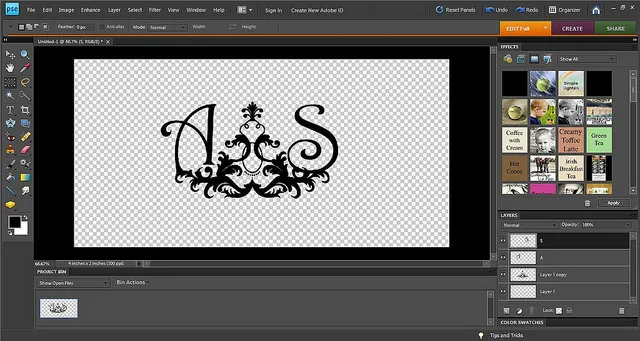 Ein Beispiel für ein in Photoshop Elements erstelltes Wasserzeichen, bestehend aus einem Zierelement und Initialen.
Es ist wichtig, dass Ihr Wasserzeichen eine gewisse Deckkraft besitzt, um sichtbar zu sein, aber nicht zu stark von Ihrem Bild ablenkt. Denken Sie über die Ästhetik nach und stellen Sie sicher, dass Ihr Wasserzeichen sowohl informativ als auch unaufdringlich ist.
Schritt 4: Ebenen zusammenfügen und optional speichern
Sobald Ihr Wasserzeichen fertiggestellt ist und alle Elemente nach Ihren Vorstellungen angeordnet sind, müssen Sie alle sichtbaren Ebenen zusammenfügen. Dies ist ein entscheidender Schritt, da Photoshop Elements den Pinsel nur aus einer einzigen, zusammengeführten Ebene definieren kann. Gehen Sie dazu auf Ebene -> Sichtbare Ebenen auf eine Ebene reduzieren.
An dieser Stelle ist es empfehlenswert, die Datei als .PNG-Datei zu speichern. Dies dient als Sicherungskopie und bewahrt die Transparenz Ihres Wasserzeichens, falls Sie später Änderungen vornehmen möchten. Das Speichern als PNG ist wichtig, da andere Formate wie JPG keine Transparenz unterstützen und das Wasserzeichen einen unerwünschten Hintergrund bekommen würde.
Den Pinsel definieren und verwenden
Nun folgt der wichtigste Teil: die Umwandlung Ihres Wasserzeichens in einen wiederverwendbaren Pinsel.
Schritt 5: Den Pinsel definieren
Stellen Sie sicher, dass Sie sich im Pinselbereich befinden, in dem Sie Ihren neuen Pinsel speichern möchten. Wenn Sie ihn beispielsweise in den “Standardpinseln” ablegen möchten, wählen Sie Ihr Pinselwerkzeug aus und anschließend die Kategorie “Standardpinsel” in der Pinselpalette. Gehen Sie dann im oberen Menü auf Bearbeiten -> Pinsel definieren aus Auswahl.
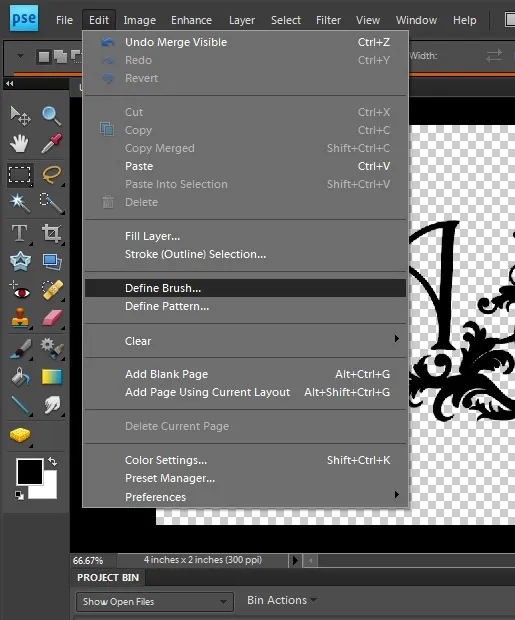 Das Menü in Photoshop Elements, das die Option "Pinsel definieren aus Auswahl" hervorhebt.
Dieser Befehl nimmt die aktuelle Auswahl oder die gesamte sichtbare Ebene und wandelt sie in eine Pinselspitze um. Achten Sie darauf, dass nur Ihr Wasserzeichen auf der Ebene sichtbar ist, die Sie als Pinsel definieren möchten.
Schritt 6: Den Pinsel benennen und speichern
Ein Dialogfeld wird erscheinen, in dem Sie Ihrem neuen Pinsel einen Namen geben können. Wählen Sie einen prägnanten und beschreibenden Namen, der Ihnen hilft, den Pinsel später schnell wiederzufinden (z.B. “Mein Wasserzeichen” oder “Firmenlogo”). Nachdem Sie den Namen eingegeben haben, klicken Sie auf OK, um Ihren Pinsel zu speichern.
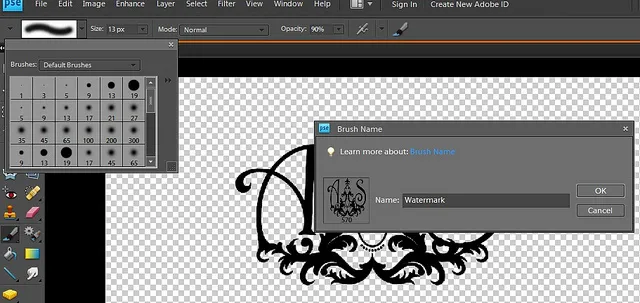 Ein Dialogfeld in Photoshop Elements, das zur Eingabe eines Namens für den neu definierten Pinsel auffordert.
Beachten Sie, dass der Pinsel in der Pinselkategorie gespeichert wird, die Sie in Schritt 5 ausgewählt haben. Sie können jederzeit Pinsel zwischen Kategorien verschieben oder eigene Kategorien erstellen, um Ihre Sammlung organisiert zu halten. Für Adobe Photoshop Tutorials für Anfänger sind solche Tipps zur Pinselverwaltung besonders hilfreich.
Anwendung und Flexibilität des Wasserzeichen-Pinsels
Ihr neuer Wasserzeichen-Pinsel ist nun bereit für den Einsatz. Die wahre Stärke liegt in seiner Flexibilität.
Schritt 7: Spielen Sie mit den Optionen!
Wählen Sie Ihren neu erstellten Pinsel aus der Pinselpalette. Jetzt können Sie ihn wie jeden anderen Pinsel verwenden. Wählen Sie eine beliebige Farbe aus der Vordergrundfarbe, stellen Sie die Deckkraft ein (z.B. 20-30 % für ein subtiles Wasserzeichen) und passen Sie die Größe an Ihr Bild an.
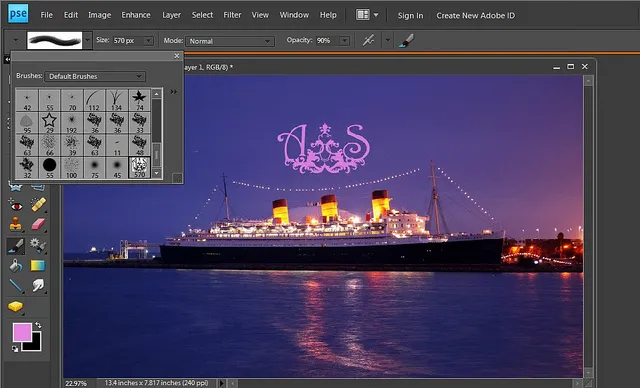 Ein auf einem Foto angewendetes Wasserzeichen, das die Flexibilität bei der Farbwahl und Deckkraft zeigt.
Hier wurde beispielsweise eine Lavendelfarbe und volle Deckkraft für illustrative Zwecke gewählt, aber Sie können jede Farbe und Deckkraft wählen, die zu Ihrem Bild passt. Die Möglichkeit, Größe, Farbe und Deckkraft in Sekundenschnelle anzupassen, macht diesen Wasserzeichen-Pinsel zu einem unschätzbaren Werkzeug in Ihrem Arbeitsablauf. Experimentieren Sie mit verschiedenen Platzierungen auf Ihren Bildern – manchmal ist eine dezente Ecke am besten, manchmal ein größeres Wasserzeichen mittig oder diagonal.
Fazit: Zeitersparnis und Professionalität mit Photoshop Elements 8
Die Erstellung eines Wasserzeichen-Pinsels in Photoshop Elements 8 ist eine kleine Investition an Zeit, die sich jedoch schnell auszahlt. Diese Methode revolutioniert das Anbringen von Wasserzeichen, da Sie nicht mehr nach Dateien suchen, sich mit der Platzierung herumschlagen oder Farbänderungen vornehmen müssen. Stattdessen haben Sie ein vielseitiges Werkzeug direkt in Ihrer Pinselpalette, das Ihnen volle Kontrolle über Farbe, Deckkraft und Größe bietet. Dies spart nicht nur wertvolle Bearbeitungszeit, sondern verleiht Ihren Bildern auch ein konsistentes und professionelles Erscheinungsbild.
Wir hoffen, dass dieses Tutorial Ihnen geholfen hat, Ihr Verständnis von Photoshop Elements 8 Tutorials zu vertiefen und diesen nützlichen Workflow in Ihre Bildbearbeitung zu integrieren. Probieren Sie es selbst aus und entdecken Sie, wie einfach und effizient das Kennzeichnen Ihrer Werke sein kann. Wenn Sie an weiterer Software interessiert sind, finden Sie hier die beste Bildbearbeitung für Mac kostenlos. Das Meistern solcher Techniken in Photoshop Elements 8 wird Ihre Bildbearbeitungsfähigkeiten auf das nächste Level heben.