
Willkommen bei Shock Naue, Ihrem Experten für detaillierte Anleitungen und digitale Gestaltung! In der heutigen Ausgabe tauchen wir tief in die Welt von Photoshop Elements ein, um einen beeindruckenden Effekt zu erzielen: den authentischen Holzbrenneffekt. Viele digitale Scrapbooker und Grafik-Enthusiasten suchen nach Möglichkeiten, ihren Designs einen rustikalen oder handgemachten Touch zu verleihen. Ein solcher Effekt, der an eine Holzschnitzerei oder -gravur erinnert, kann Titel oder Elemente in Kompositionen mit Western-, Outdoor- oder Lagerfeuer-Thematik perfekt ergänzen.
Die Idee für dieses Tutorial kam von Ellen (gmae), die auf ein YouTube-Video zum Holzbrennen in Photoshop stieß. Sie bemerkte, dass die Übertragung der Techniken auf Photoshop Elements eine echte Herausforderung sein könnte, insbesondere aufgrund der unterschiedlichen Funktionsweise von Stilen am Ende des Prozesses. Als Experte für die Anpassung komplexer Techniken an Photoshop Elements habe ich mich dieser Aufgabe mit Begeisterung gestellt. Obwohl das Original-Tutorial aus Photoshop stammt und nur sieben Minuten lang ist, erfordert die detaillierte Umsetzung in Elements eine präzise Schritt-für-Schritt-Anleitung. Keine Sorge, die 46 Screenshots im Originalartikel mögen einschüchternd wirken, aber das bedeutet nicht, dass der Prozess schwierig oder zeitaufwendig ist. Im Gegenteil, es stellt sicher, dass selbst unerfahrene Benutzer mühelos folgen können. Wenn Sie mehr über grundlegende Bildbearbeitung oder spezielle Techniken erfahren möchten, finden Sie hier adobe photoshop tutorials anfänger wertvolle Ressourcen.
Für diese Demonstration verwende ich eine Word-Art-Datei von Jen Arbon von Word Art World. Das Holzmaserungspapier stammt aus dem “Cabin Fever”-Collab-Kit der GingerBread Ladies. Sie können natürlich auch Ihren eigenen Text oder Ihr eigenes Bild verwenden – die Technik bleibt genau dieselbe. Stellen Sie lediglich sicher, dass Ihre Textebene vereinfacht ist, bevor Sie beginnen, um alle Schritte reibungslos ausführen zu können. Der Holzbrenneffekt ist eine großartige Möglichkeit, Ihren digitalen Kreationen eine besondere Note zu verleihen und sie hervorzuheben.
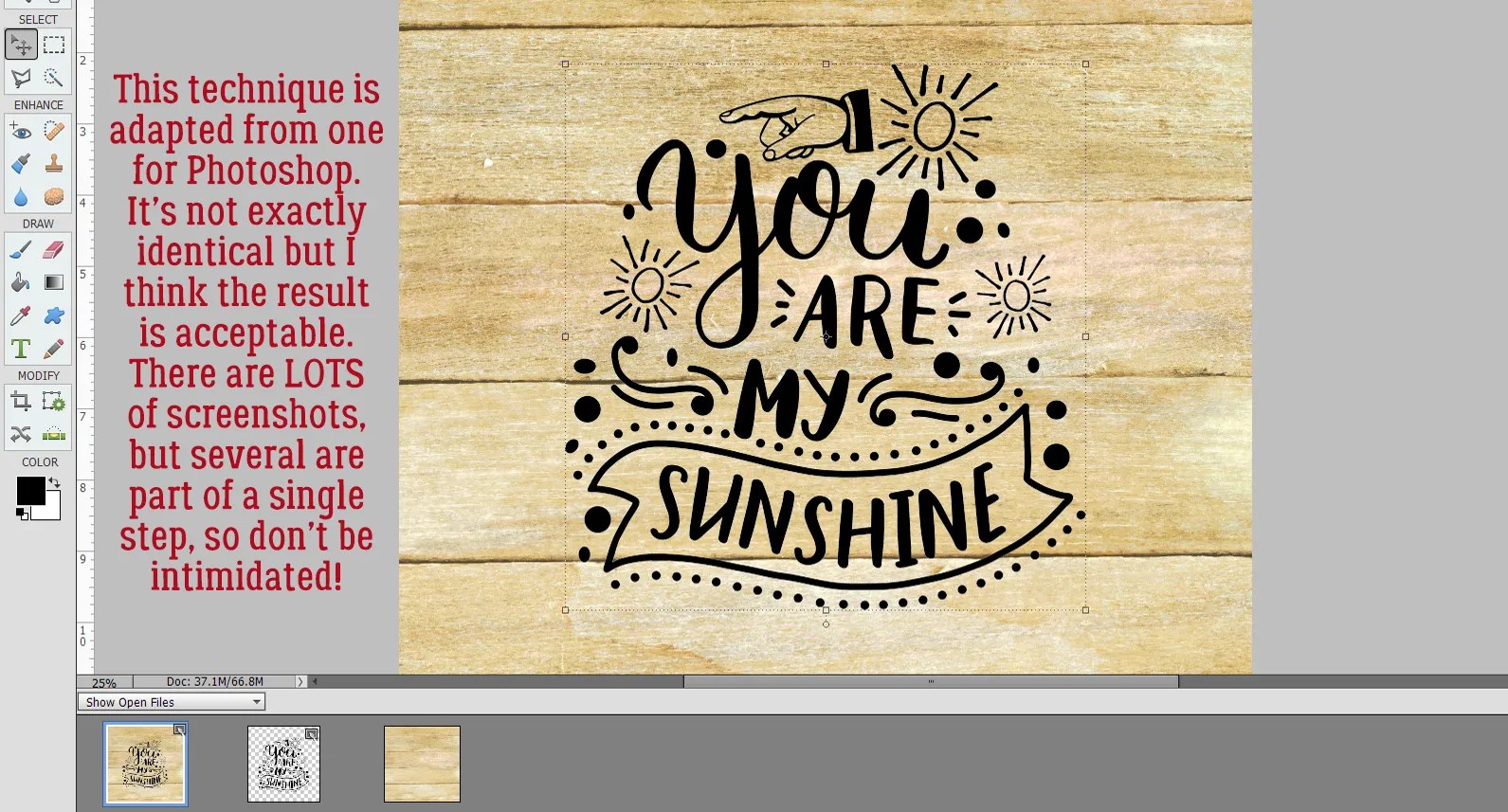 Beispiel-Wordart auf Holzmaserung vor der Bearbeitung mit dem Holzbrenneffekt
Vorbereitung: Ebenen und Grundlagen schaffen
Um den Holzbrenneffekt zu starten, erstellen wir zunächst eine Kopie der Word-Art-Ebene. Dies ist ein entscheidender erster Schritt, da wir mit dieser Kopie experimentieren werden, ohne die Originalebene zu verändern. Sie können dies ganz einfach tun, indem Sie mit der rechten Maustaste auf die Ebene klicken und “Ebene duplizieren” wählen. Bestätigen Sie anschließend das Pop-up-Fenster mit “OK”. Eine noch schnellere Methode ist die Verwendung der Tastenkombination STRG/CMD+J. Diese Tastenkombinationen sind wahre Zeitsparer in Photoshop Elements und ermöglichen es Ihnen, komplexe Schritte mit nur wenigen Tastenanschlägen auszuführen. Für Windows-Benutzer ist dies die STRG-Taste, für Mac-Benutzer die CMD-Taste. Ähnlich verhält es sich mit der ALT-Taste unter Windows und der OPT-Taste unter Mac.
Als Nächstes fügen wir eine neue leere Ebene ZWISCHEN den beiden Word-Art-Ebenen ein. Halten Sie dazu die STRG/CMD-Taste gedrückt und klicken Sie auf das Symbol “Neue Ebene erstellen” (ein Blatt Papier mit einer umgeknickten Ecke) oben links im Ebenen-Bedienfeld. Durch das Halten der STRG/CMD-Taste weisen Sie Elements an, die neue Ebene UNTER die aktuell aktive Ebene zu legen. Mit dieser neuen Ebene legen wir den Grundstein für die weiteren Bearbeitungsschritte. Es ist wichtig, die Ebenen korrekt zu organisieren, um den Überblick zu behalten und gezielte Anpassungen vornehmen zu können.
Mit der leeren Ebene aktiv, füllen wir diese nun komplett mit Weiß. Gehen Sie dazu auf “Ebene” > “Neue Füllebene” > “Farbfläche…”. Dieses Vorgehen ermöglicht es uns, eine neue Ebene mit einer soliden Farbe zu erstellen, die später für den Kontrast im Holzbrenneffekt unerlässlich sein wird. Da wir die gesamte Ebene mit Weiß füllen möchten, muss das Kontrollkästchen “Schnittmaske auf vorherige Ebene erstellen” nicht aktiviert werden. Wählen Sie im Farbwähler reines Weiß aus, dessen Hexadezimalcode “ffffff” lautet. Dies kann durch Klicken auf eine Stelle im Farbfeld, die Eingabe des Codes oder die Verwendung des Pipetten-Werkzeugs geschehen, falls Sie bereits eine weiße Fläche in Ihrem Dokument haben.
Nachdem die weiße Füllebene erstellt ist, führen wir diese mit der Word-Art-Kopie-Ebene zusammen. Wählen Sie dazu beide Ebenen aus, indem Sie die UMSCHALTTASTE gedrückt halten und auf beide klicken. Anschließend klicken Sie mit der rechten Maustaste und wählen “Ebenen zusammenfügen”. Eine noch einfachere Methode ist die Tastenkombination STRG/CMD+E, die die ausgewählten Ebenen sofort zusammenfügt. Jetzt haben Sie drei Ebenen: das Holzpapier ganz unten, die ursprüngliche Word-Art-Ebene darüber und die schwarz-weiße Word-Art-Ebene ganz oben, bereit für die nächsten Schritte. Dies vereinfacht die weitere Bearbeitung erheblich und bereitet die Grundlage für die Anwendung der speziellen Filter vor.
Die Magie des Wind-Filters entfesseln
Nun wählen wir nur die Word-Art auf der schwarz-weißen Ebene aus. Aktivieren Sie die schwarz-weiße Ebene und klicken Sie dann mit gedrückter STRG/CMD-Taste auf die Ebenenminiatur (das kleine Vorschaubild links neben dem Ebenennamen im Bedienfeld) der Word-Art-Ebene. Sie werden die “laufenden Ameisen” sehen, die die Auswahl umranden. Dies ist eine präzise Methode, um den Inhalt einer Ebene auszuwählen. Anschließend modifizieren wir diese Auswahl. Klicken Sie auf “Auswählen” > “Modifizieren” > “Erweitern…”.
Erweitern Sie die Auswahl um nur 1 Pixel. Dieser kleine, aber feine Unterschied sorgt später für die nötige Kontur des Holzbrenneffekts. Um diesen schmalen Bereich mit Schwarz (Ihrer Vordergrundfarbe) zu füllen, drücken Sie ALT/OPT+ENTF. Elements erledigt den Rest automatisch für Sie. Jetzt invertieren wir die Farben, sodass die Word-Art weiß auf Schwarz erscheint. Drücken Sie dazu einfach STRG/CMD+I. Dies ist ein wichtiger Schritt, da der folgende Filter am besten auf hellen Objekten auf dunklem Hintergrund funktioniert.
Jetzt kommt einer der aufregendsten Schritte: der Wind-Filter. Gehen Sie zu “Filter” > “Stilisierungsfilter” > “Wind…”. Dieses Tutorial beinhaltet viele Techniken, die ich selbst zum ersten Mal ausprobiert habe, und der Wind-Filter in dieser spezifischen Anwendung ist eine davon. Im sich öffnenden Menü stellen Sie sicher, dass die “Methode” auf “Wind” eingestellt ist. Die “Richtung” spielt an dieser Stelle noch keine Rolle. Im Vorschaufenster können Sie sehen, wie der Filter das Bild beeinflussen wird. Dies gibt Ihnen eine Vorstellung davon, wie der Effekt aussehen wird, bevor Sie ihn vollständig anwenden.
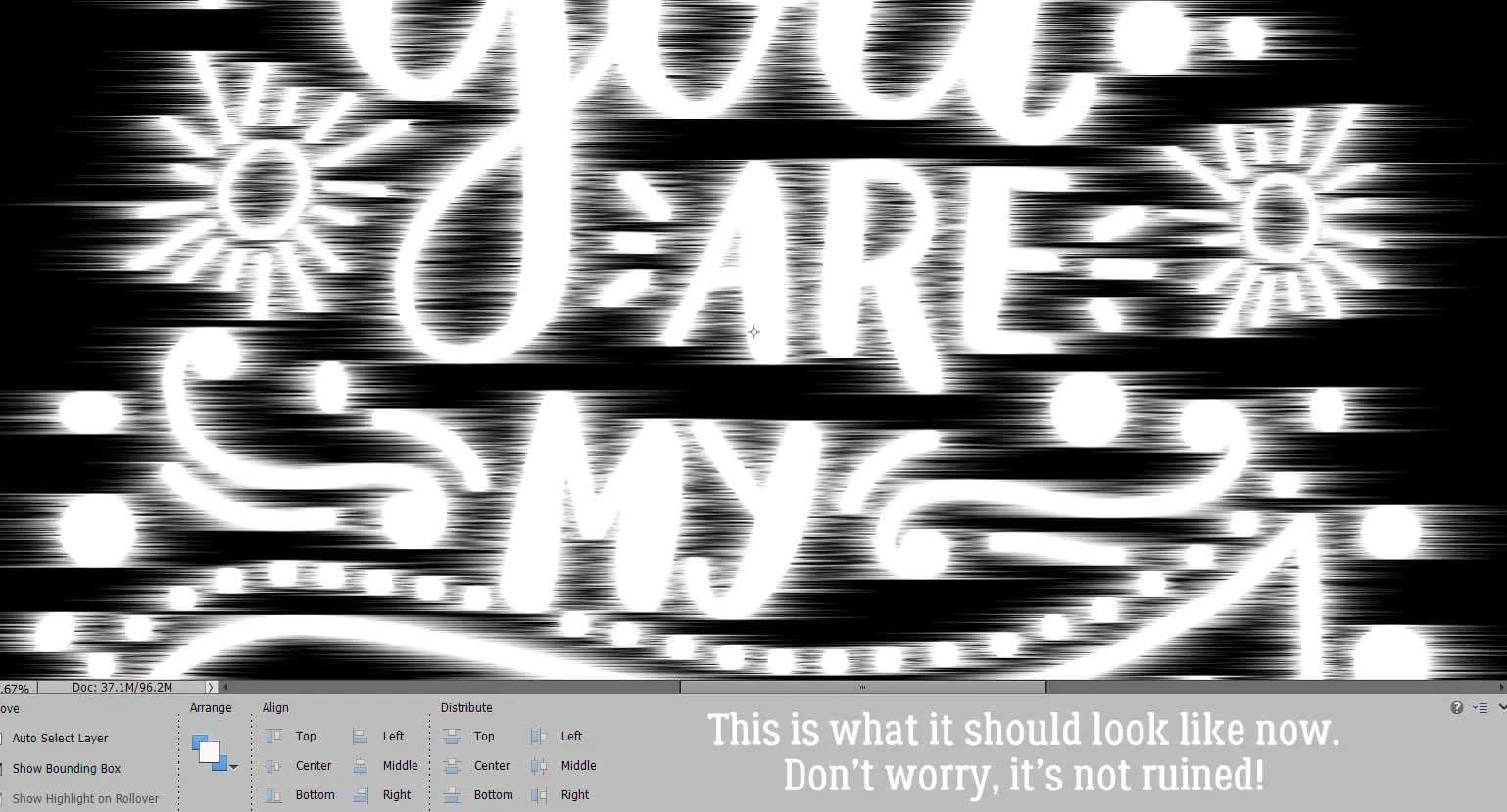 Das Ergebnis nach mehrfacher Anwendung des Wind-Filters, bevor die Farben erneut invertiert werden
Dieser Filter muss insgesamt dreimal angewendet werden. Photoshop Elements merkt sich den zuletzt verwendeten Filter, sodass Sie einfach auf “Filter” klicken können und “Wind” ganz oben in der Liste erscheint. Noch einfacher ist es, einfach STRG/CMD+F zu drücken. Stellen Sie sicher, dass Sie den Filter insgesamt dreimal anwenden. Das Ergebnis wird zunächst etwas ungewöhnlich aussehen – eine Art gestreifte, verschwommene Textur – aber lassen Sie sich davon nicht beunruhigen; das ist genau so gewollt.
Nun wenden wir den Wind-Filter erneut an, diesmal jedoch mit einer Änderung der Einstellungen. Sie können also nicht einfach STRG/CMD+F verwenden. Gehen Sie erneut zu “Filter” > “Stilisierungsfilter” > “Wind…”. Diesmal muss die “Richtung” geändert werden, sodass die Streifen in die entgegengesetzte Richtung verlaufen. Nach dem ersten Anwenden des Filters in der neuen Richtung ist die Veränderung möglicherweise nicht sehr offensichtlich. Daher wenden Sie ihn erneut zweimal an: STRG/CMD+F und nochmals STRG/CMD+F. Das Ergebnis wird Sie vielleicht überraschen, aber auch hier gilt: Keine Sorge, so soll es aussehen!
Anschließend invertieren wir die Farben erneut, sodass die Word-Art wieder Schwarz auf Weiß ist. Drücken Sie dazu wieder STRG/CMD+I. Diese wiederholten Invertierungen sind entscheidend für die Schaffung der einzigartigen Textur des Holzbrenneffekts. Es mag kompliziert erscheinen, aber jeder Schritt trägt dazu bei, die Tiefe und Authentizität des Effekts zu maximieren.
Verfeinerung und die Macht der Mischmodi
Wir sind mit den Filtern noch nicht fertig. Als Nächstes fügen wir einen “Filter” > “Weichzeichnungsfilter” > “Gaußscher Weichzeichner” hinzu. Aber seien Sie vorsichtig: Nicht zu viel Weichzeichnung! Ein “Radius” von nur 1 Pixel ist hier ausreichend. Dieser subtile Weichzeichner hilft, die harten Kanten der Wind-Filter-Effekte leicht zu glätten, ohne die Struktur zu verlieren, und trägt zur Weichheit des später simulierten Brands bei.
Das Schwarz ist im Moment noch etwas zu hart und kontrastreich. Um es weicher zu gestalten, klicken Sie auf “Verbessern” > “Beleuchtung anpassen” > “Tonwertkorrektur…”. Die Tastenkombination dafür ist STRG/CMD+L. Im sich öffnenden Fenster ändern Sie den “Ausgabe-Tonwert” von 0 auf 72. Dies hellt das Schwarz leicht auf und gibt ihm einen grauen Stich, ohne dass es zu stark verblasst. Es ist ein feiner Ausgleich, der die Authentizität des Brands steigert.
Erinnern Sie sich an die Füllmethoden? Sie sind ein fantastisches Werkzeug in Photoshop Elements! Wir ändern die “Füllmethode” dieser Ebene auf “Farbig nachbelichten“. Klicken Sie dazu auf die Leiste oberhalb des Ebenen-Bedienfelds, die normalerweise “Normal” anzeigt, und wählen Sie “Farbig nachbelichten” aus der Dropdown-Liste. Mit dieser Füllmethode sehen die “Zucker” im Holz nun aus, als wären sie karamellisiert – genau wie bei echtem Brand! Das Ergebnis ist beeindruckend und verleiht dem Text eine wunderschöne, tiefe Farbe.
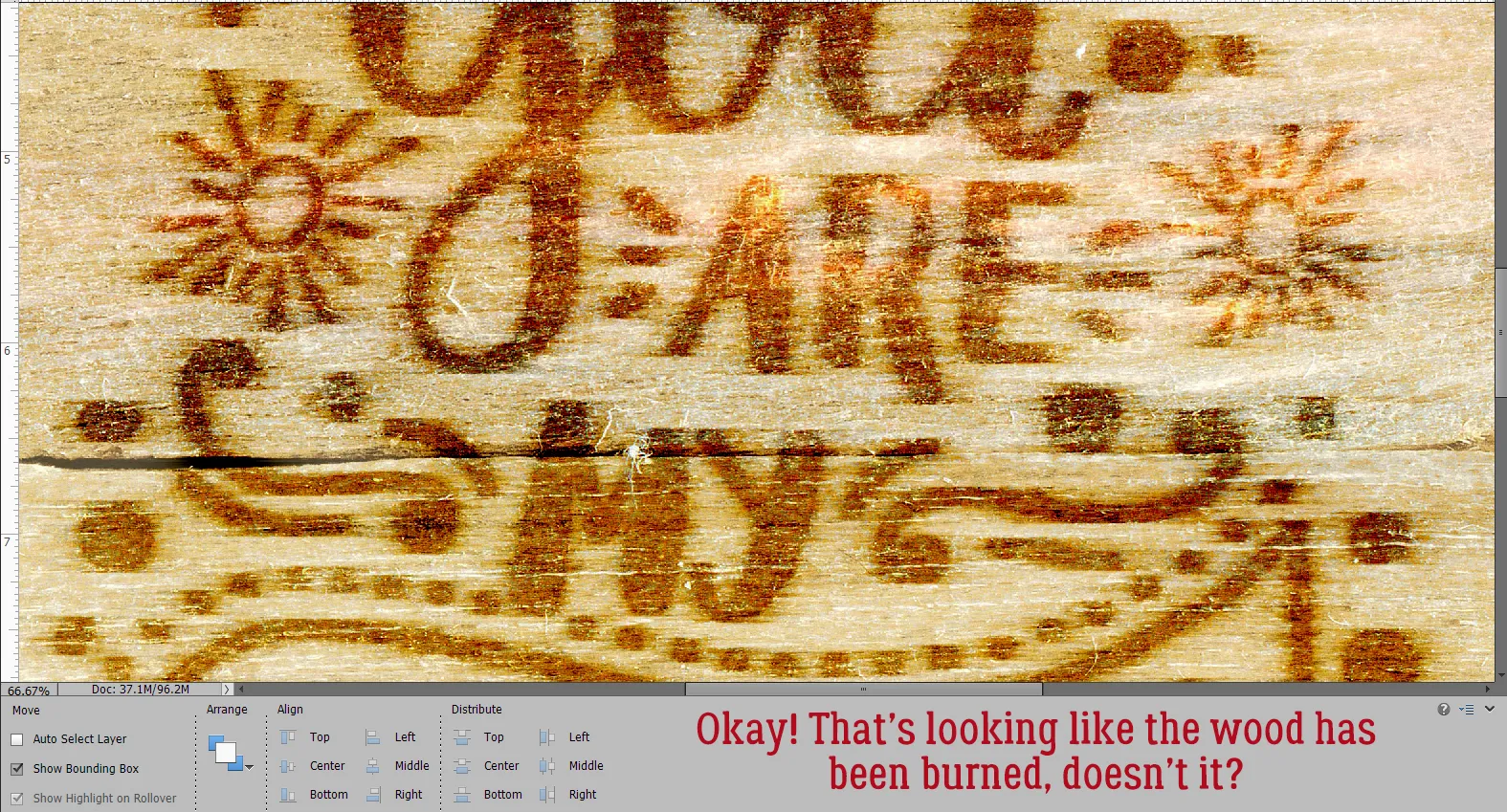 Der Holzbrenneffekt nach Anwendung der Füllmethode „Farbig nachbelichten“, sichtbar wie karamellisierter Zucker
Der Effekt ist im Moment noch etwas zu dominant. Daher reduzieren wir die “Deckkraft” der Ebene auf 60%. Dies macht den Holzbrenneffekt subtiler und realistischer, sodass er sich besser in das Holzmaserungspapier einfügt, ohne übertrieben zu wirken. Es ist wichtig, solche Feinabstimmungen vorzunehmen, um ein professionelles Endergebnis zu erzielen. Wenn Sie weitere Tipps zur Optimierung Ihrer Bilder suchen, empfehlen wir einen Blick auf beste bildbearbeitung mac kostenlos, auch wenn der Fokus hier auf Photoshop Elements liegt.
Ein weiteres Detail, das den Effekt perfektioniert, ist das Weichzeichnen der Auswahlkanten. Wählen Sie dazu erneut die Kanten der Word-Art aus, indem Sie mit gedrückter STRG/CMD-Taste auf die Ebenenminiatur der bearbeiteten Word-Art-Ebene klicken. Dann tun wir etwas, das ich selbst noch nie zuvor ausprobiert habe: Gehen Sie zu “Auswählen” > “Weiche Kante…”, um die Kanten der karamellisierten Bereiche nur ein kleines bisschen weicher zu machen. Geben Sie einen “Radius der weichen Kante” von 2 Pixeln ein. Bei diesem gesamten Prozess ist Fingerspitzengefühl gefragt, um die besten Ergebnisse zu erzielen.
Aufbau der Stil-Ebenen für zusätzliche Tiefe
Mit den immer noch aktiven weichen Kanten der Auswahl fügen wir eine neue Füllebene hinzu: “Ebene” > “Neue Füllebene” > “Farbfläche…”. Diese neue Füllebene dient als Basis für die nächsten Schritte. Auch hier müssen Sie “Schnittmaske auf vorherige Ebene erstellen” nicht aktivieren, da nur die ausgewählten Bereiche gefüllt werden. In diesem Einstellungsmenü reduzieren wir die “Deckkraft” der Füllung auf 40%. Im Farbwähler wählen wir reines Schwarz aus, dessen Code “000000” ist.
Nachdem die Füllebene erstellt ist, vereinfachen wir sie, damit die Maske verschwindet. Klicken Sie mit der rechten Maustaste auf die Ebene und wählen Sie “Ebene vereinfachen”. Als Nächstes erstellen wir 2 Kopien dieser schwarzen Füllebene. Schalten Sie die Sichtbarkeit der oberen beiden Kopie-Ebenen vorübergehend aus. Wir möchten sehen, was mit jeder aktiven Ebene geschieht, beginnend mit der ursprünglichen Füllebene. In Photoshop können die nächsten Schritte auf derselben Ebene durchgeführt werden, aber Elements erfordert für jeden Schritt eine eigene Ebene.
Auf die unterste Füllebene wenden wir einen “Abgeflachte Kante” (Bevel)-Stil an. Klicken Sie dazu auf die Schaltfläche “Stile” unten im Ebenen-Bedienfeld und wählen Sie dann “Abgeflachte Kanten” aus. Aus dem Dropdown-Menü wählen Sie “Einfach außen”. Wenn Sie den Mauszeiger über die Miniaturen im Dropdown-Menü bewegen, öffnet sich ein Beschreibungsfeld, das Ihnen mitteilt, welcher Stil welcher ist.
Jeder Stil hat Standardeinstellungen, aber Sie können diese ganz einfach ändern, indem Sie doppelt auf das fx-Symbol ganz rechts auf der Ebene klicken. Das Einstellungsmenü öffnet sich. Hier ändern wir den “Beleuchtungswinkel” auf 130°, die “Schlagschatten”-Einstellungen auf “Größe” 29 Pixel, “Abstand” 13 Pixel und “Deckkraft” 22%. Dann stellen wir die “Abgeflachte Kante”-Einstellungen auf 20 Pixel und die “Richtung” auf “Unten”. Diese detaillierten Anpassungen sind entscheidend für das dreidimensionale Aussehen des Holzbrenneffekts.
Als Nächstes aktivieren wir die erste Kopie-Ebene direkt über der zuletzt bearbeiteten Ebene, wählen aber diesmal “Stile” > “Innerer Schatten”. Doppelklicken Sie erneut auf das fx-Symbol, und in den Einstellungen setzen Sie den “Beleuchtungswinkel” auf 147°, die “Größe” auf 50 Pixel, den “Abstand” auf 4 Pixel und die “Deckkraft” auf 20%. Dann ändern wir die “Füllmethode” dieser Ebene auf “Linear nachbelichten“. Es nimmt langsam Form an und sieht schon ziemlich gut aus! Der innere Schatten verleiht dem Effekt eine zusätzliche Tiefe, die an die eingebrannte Rille erinnert.
Um dem Bild noch etwas mehr Tiefe zu verleihen, aktivieren wir die oberste Kopie-Ebene und wählen aus dem “Stile”-Menü “Äußerer Schein”. Verwenden Sie hier “Einfach” aus dem Menü. Nach einem Doppelklick auf das fx-Symbol passen Sie die Einstellungen an: “Beleuchtungswinkel” 130°, “Größe” 21 Pixel und “Deckkraft” 25%. Da die “Äußerer Schein”-Ebene oben seltsam aussah, verschieben wir sie an den unteren Rand des Kopie-Ebenen-Stapels und senken die “Deckkraft” auf 10%. Dies erforderte einiges Experimentieren, um das gewünschte Ergebnis zu erzielen.
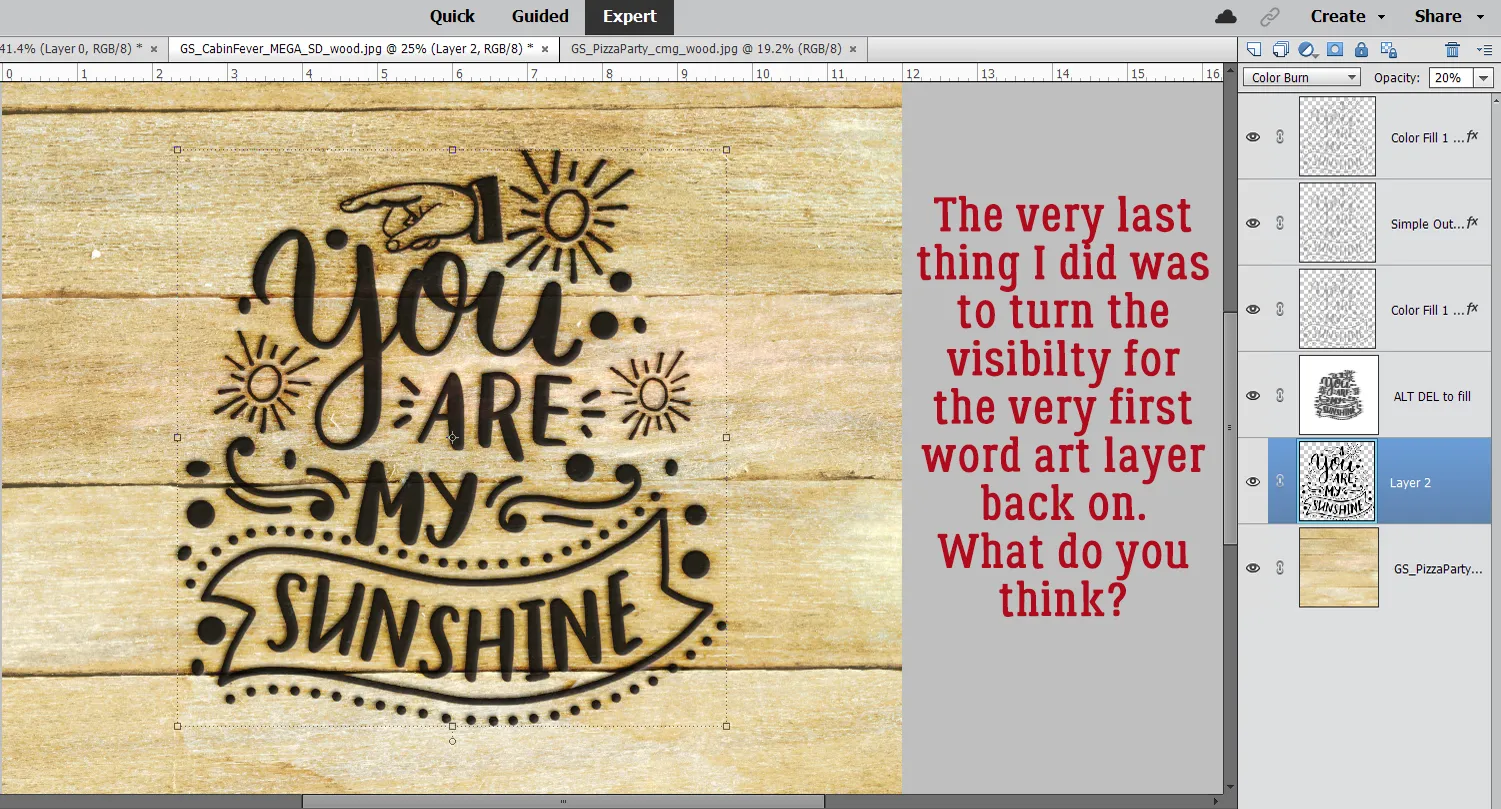 Das fertige Ergebnis des Holzbrenneffekts in Photoshop Elements, inklusive aller angewandten Stile und Anpassungen
Fazit und Expertentipps für Ihren Holzbrenneffekt
Zu guter Letzt schalten wir die Sichtbarkeit der ursprünglichen Word-Art-Ebene wieder ein. Ich bin mit dem Ergebnis sehr zufrieden. Der Holzbrenneffekt ist eine anspruchsvolle, aber äußerst lohnende Technik, die Ihren digitalen Projekten eine unvergleichliche Tiefe und Authentizität verleiht. Die Kombination aus sorgfältiger Ebenenverwaltung, präziser Filteranwendung und der geschickten Nutzung von Füllmethoden und Stilen ermöglicht es uns, einen realistischen und eindrucksvollen Look zu erzielen, der mit einem echten Holzbrenneisen kaum zu unterscheiden wäre.
Einige wichtige Hinweise für Ihre eigenen Experimente: Das endgültige Aussehen dieser Technik hängt von mehreren Faktoren ab. Wenn Sie ein glattes Holzpapier verwenden, wird auch Ihr Brandbereich glatt sein. Bei dunklerem oder hellerem Holzpapier müssen Sie möglicherweise mit der Deckkraft spielen, um das gewünschte Aussehen zu erzielen. Offensichtlich führt die Anwendung dieser Technik auf dunklerem Holz zu dunkleren Brandbereichen, die möglicherweise schwerer zu erkennen sind. Auf hellerem Holz kann es zu schwarz aussehen, und auch hier sind Anpassungen erforderlich. Ich habe meine Arbeit (und etwa 100 Screenshots) viermal verworfen, bevor ich mit dem Ergebnis zufrieden genug war, um es Ihnen zu zeigen. Scheuen Sie sich nicht, Ihre eigenen Entscheidungen zu treffen! Wenn Sie mit dem Ergebnis nicht zufrieden sind, nehmen Sie Änderungen vor! Experimentieren Sie mit den Einstellungen, probieren Sie verschiedene Holztexturen aus und passen Sie die Deckkraft und die Stilparameter an, bis Sie den perfekten Holzbrenneffekt für Ihr Projekt erzielt haben. Übung macht den Meister, und mit jedem Versuch werden Sie ein besseres Gefühl für die Nuancen dieser faszinierenden Technik entwickeln.