
Wir begrüßen Sie aus dem sonnigen Okanagan! Der Sommer scheint endlich da zu sein und der Regen hat sich verzogen. (Das erinnert mich daran, dass ich meine Blumentöpfe gießen muss!) Wir hoffen, dass Ihr Wetter Sie gut behandelt und Sie die frische Luft genießen können.
Die heutige Anleitung entstand aus einer Art Herausforderung von Steph, die es mag, digitale Methoden zu sehen, die Papierhandwerkstechniken nachahmen. Sie schickte mir ein paar Bilder, die eine Papier-Durchstechtechnik zeigten, und fragte, ob ich dachte, dass dies digital umsetzbar sei. Nun, natürlich ist es das! Ich musste nur herausfinden, wie! Das Bild unten stammt aus dem Blog I’m In Haven von Lisa Addesa. Sehen Sie die Bereiche, in denen sie ihr Karton durchstochen hat, um ihrem Karten-Design Textur und Dimension zu verleihen? Wie süß ist das denn!
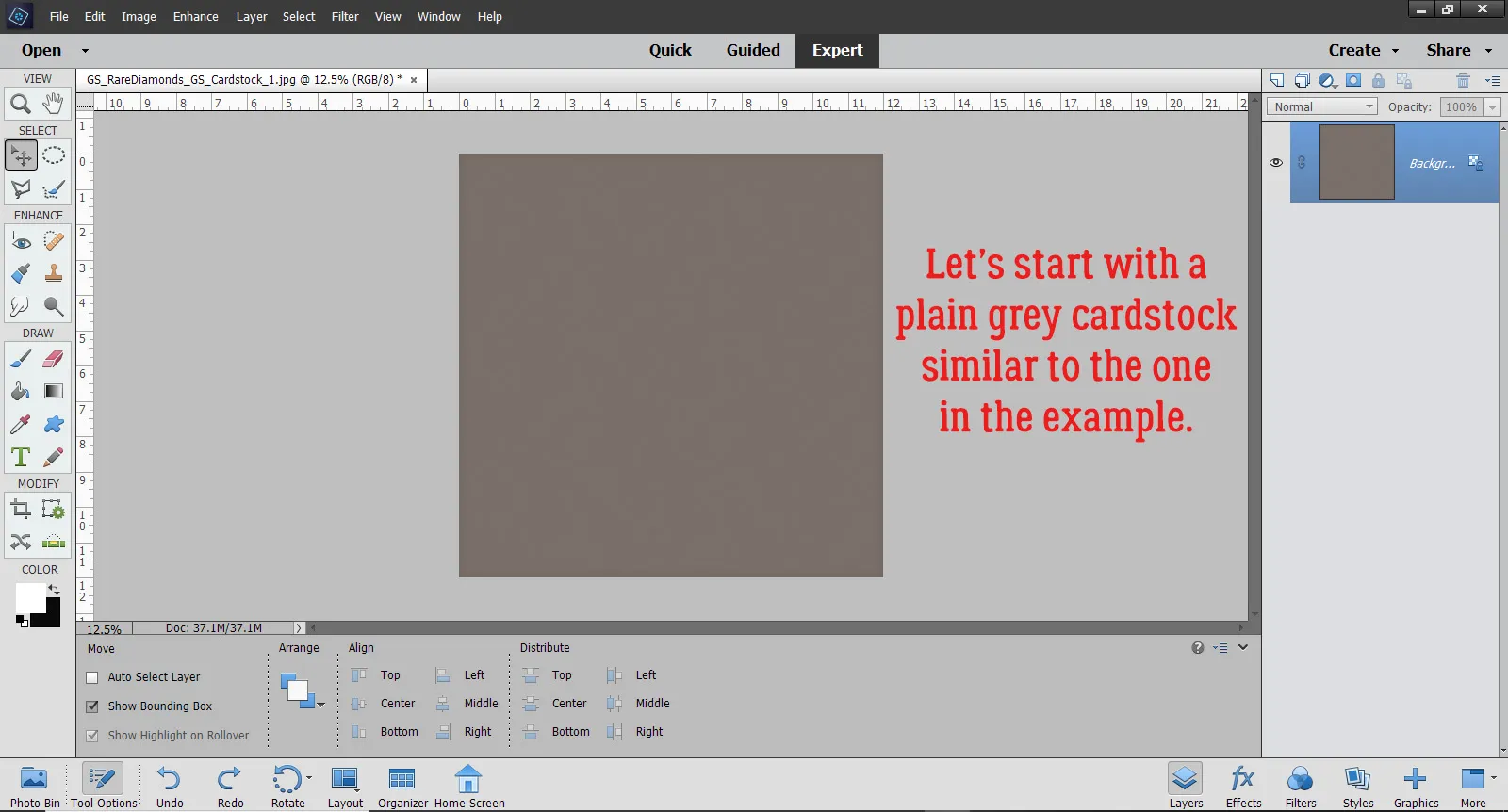
Ich durchsuchte meinen Vorrat und fand einen Karton in einem ähnlichen Grau. Ich hätte jede Farbe wählen können, aber ich dachte, es wäre einfacher zu zeigen, wie es funktioniert, wenn ich Grau wähle.
 Beispiel für Papierdurchstechen
Ich überlegte, was für die meisten Menschen am sinnvollsten (und kostenlos) wäre, und entschied mich für die Verwendung einer Benutzerdefinierten Form, um meinen Weg für das Stanzen zu erstellen. Sie könnten auch einen wirbelnden Pinsel, ein Element aus einem Digi-Kit oder einen handgezeichneten Pfad verwenden, wenn Sie möchten. Die Standardformen sind äh… nicht das, wonach ich gesucht habe!
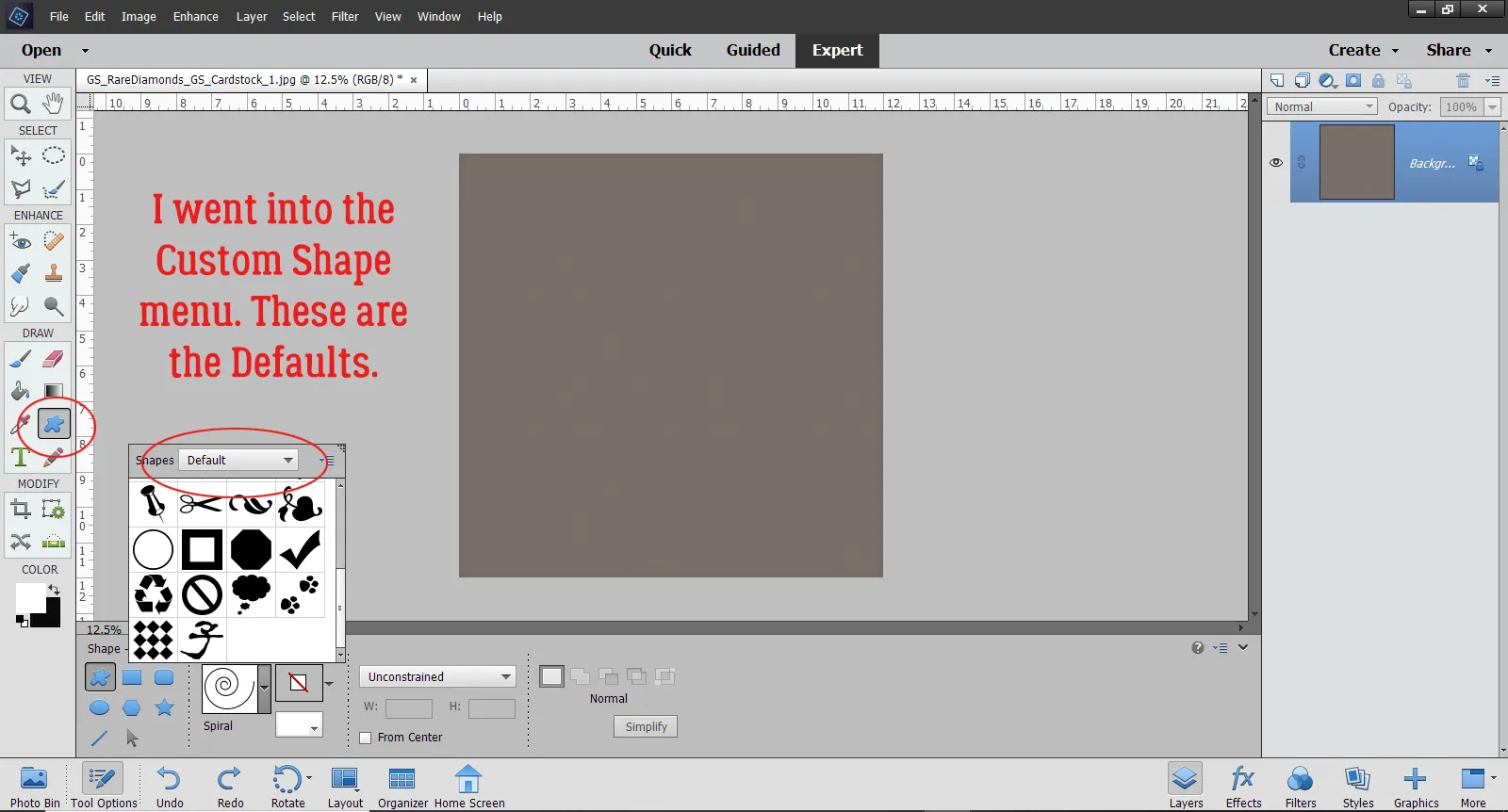 Auswahl des benutzerdefinierten Formwerkzeugs
Also klickte ich auf das Dreieck an der Seite der Benutzerdefinierten Form-Werkzeugleiste und öffnete das Menü des Werkzeugs. Ganz oben in der Liste gibt es eine Option, ALLE benutzerdefinierten Formen in der Bibliothek anzuzeigen. Und es gibt viele.
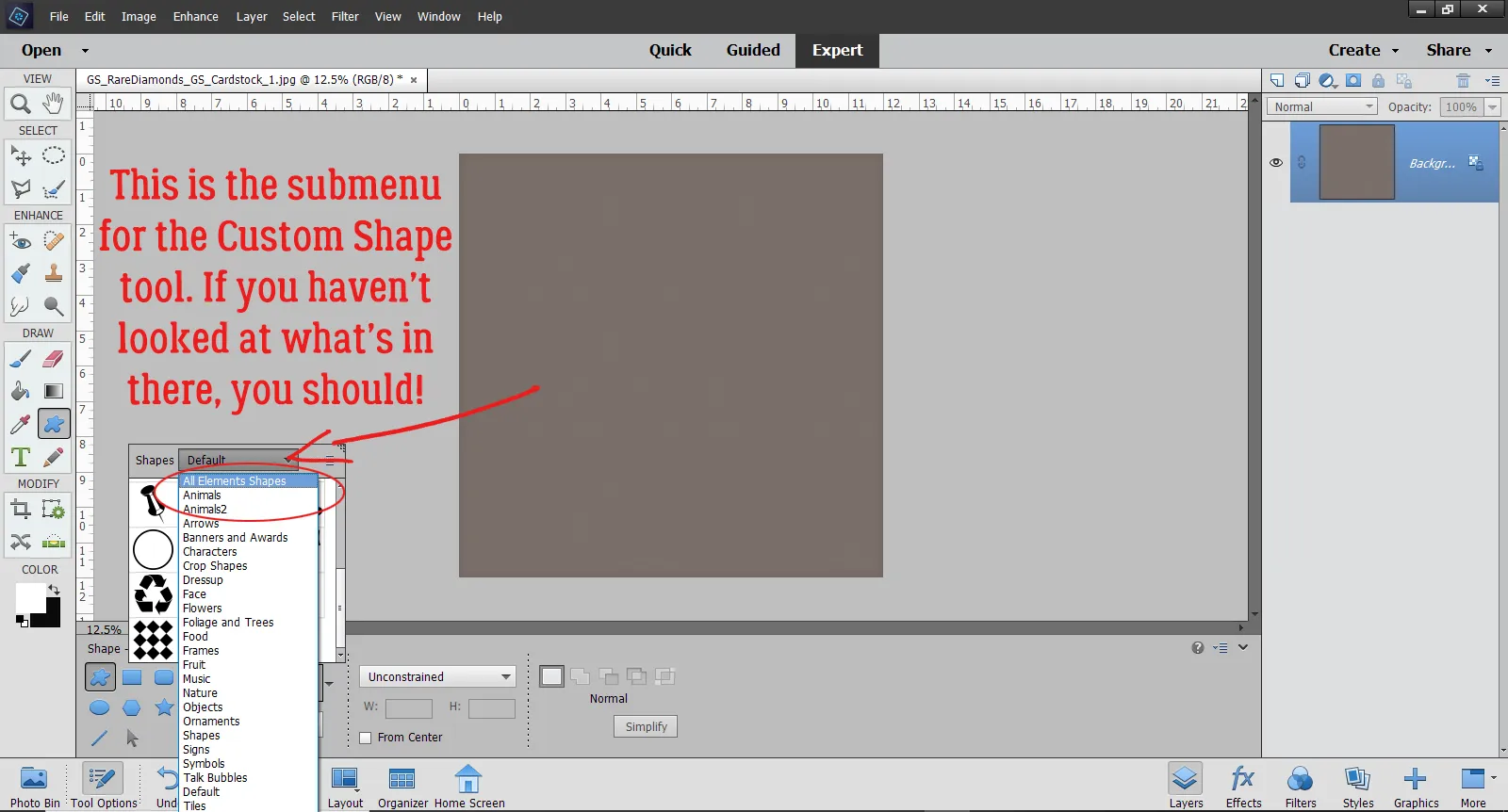 Benutzerdefinierte Formen-Bibliothek
Ich fand einen Wirbel etwa 3/4 nach unten in der Liste, der dem im Beispiel sehr ähnlich sieht, also wählte ich diesen. Aber diese Technik kann ohne Schwierigkeiten an JEDE der hier gezeigten Formen angepasst werden.
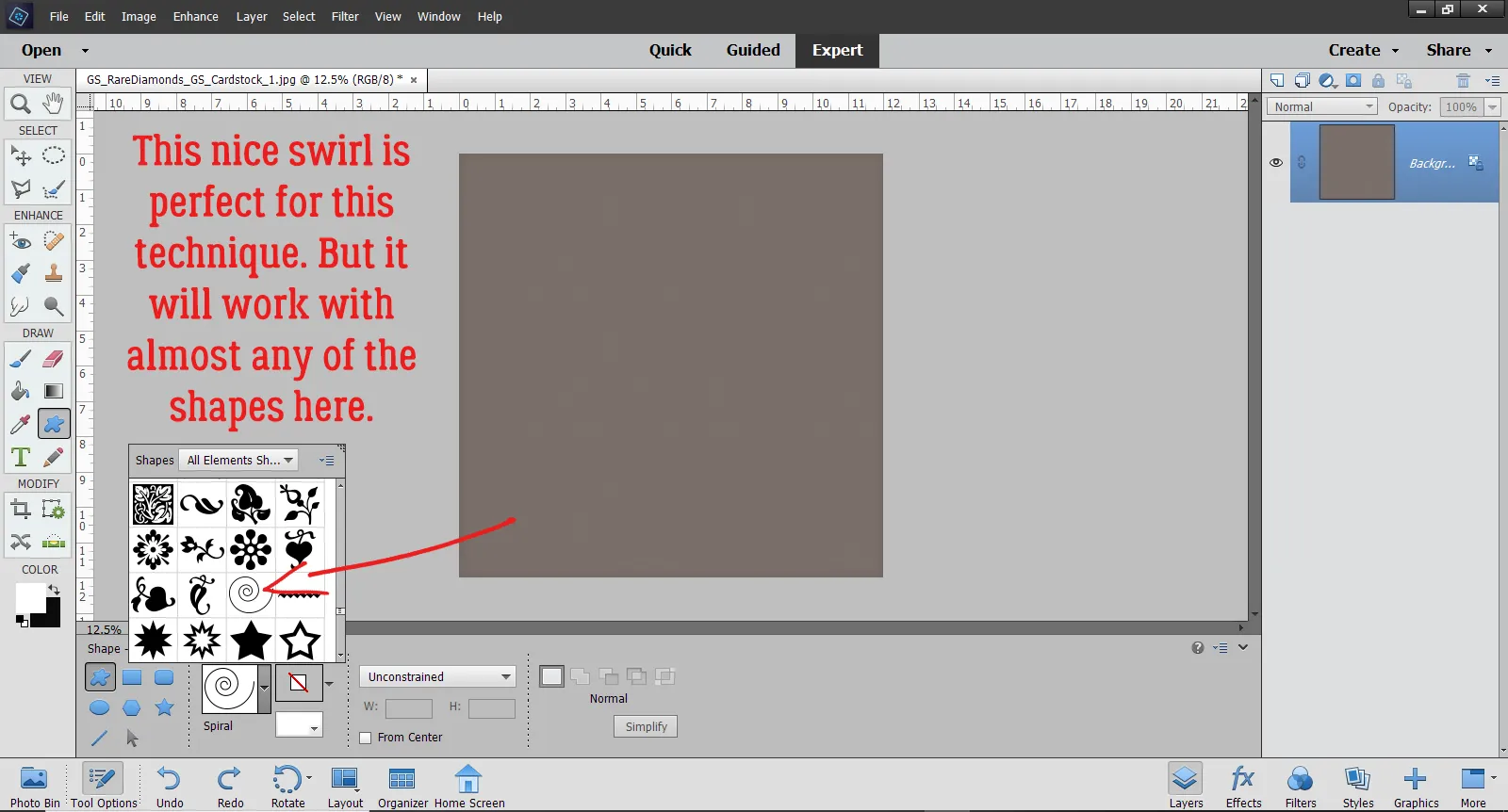 Ausgewählte Wirbelform
Ich habe Weiß als Vordergrundfarbe verwendet, aber auch hier spielt die Farbe überhaupt keine Rolle. Solange sie sich vom Hintergrund abhebt, ist alles gut. Ich klickte und zog einen Wirbel heraus, wie Sie sehen können. Die Form wird auf einer neuen „Smart Object“-Ebene erstellt, was bedeutet, dass sie in ihrem ursprünglichen Zustand nicht verändert werden kann.
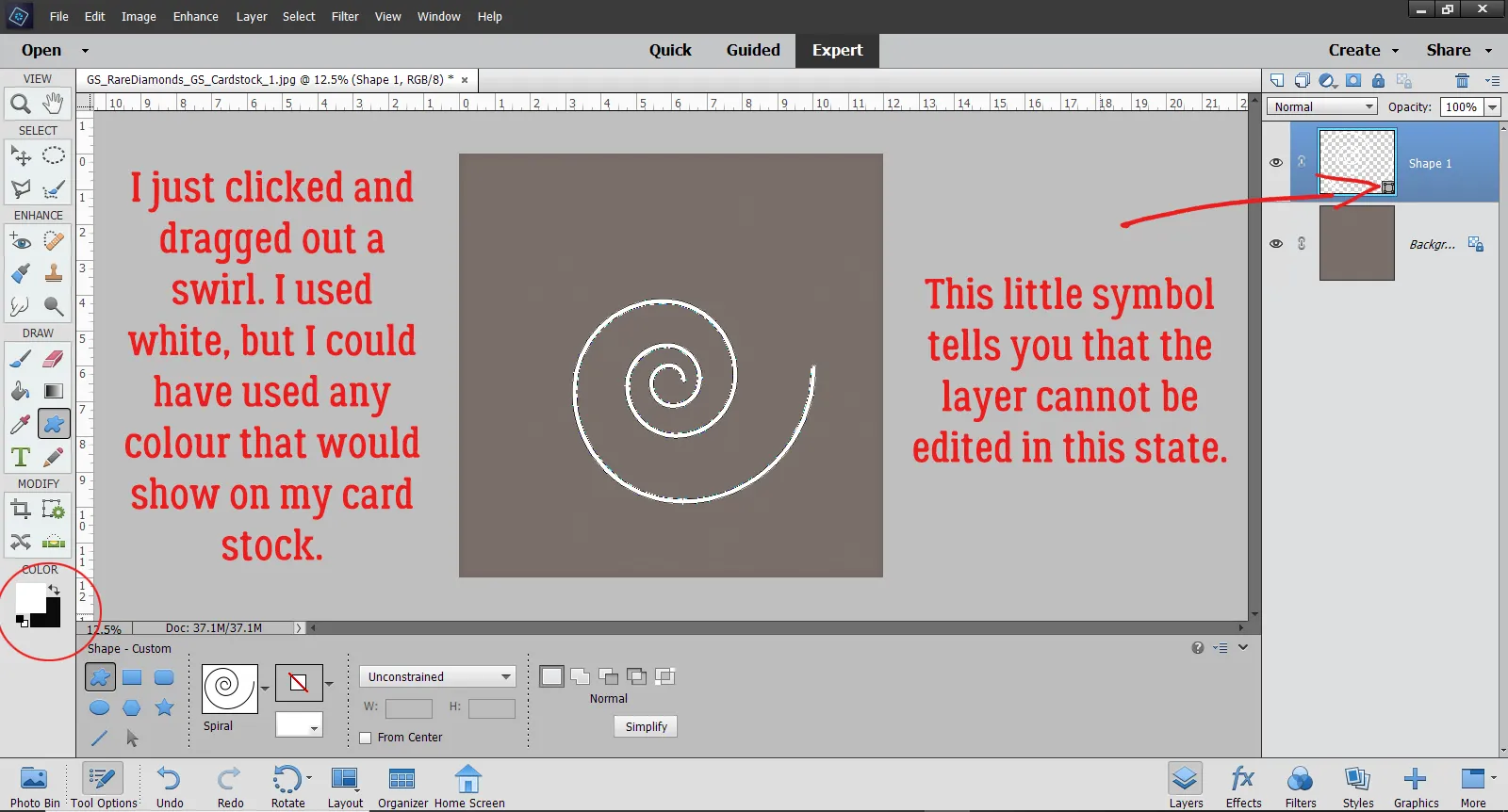 Erstellte Wirbelform auf Smart Object Ebene
Ich habe vor, einige Änderungen vorzunehmen, also klickte ich mit der rechten Maustaste auf die Ebene und wählte Ebene vereinfachen.
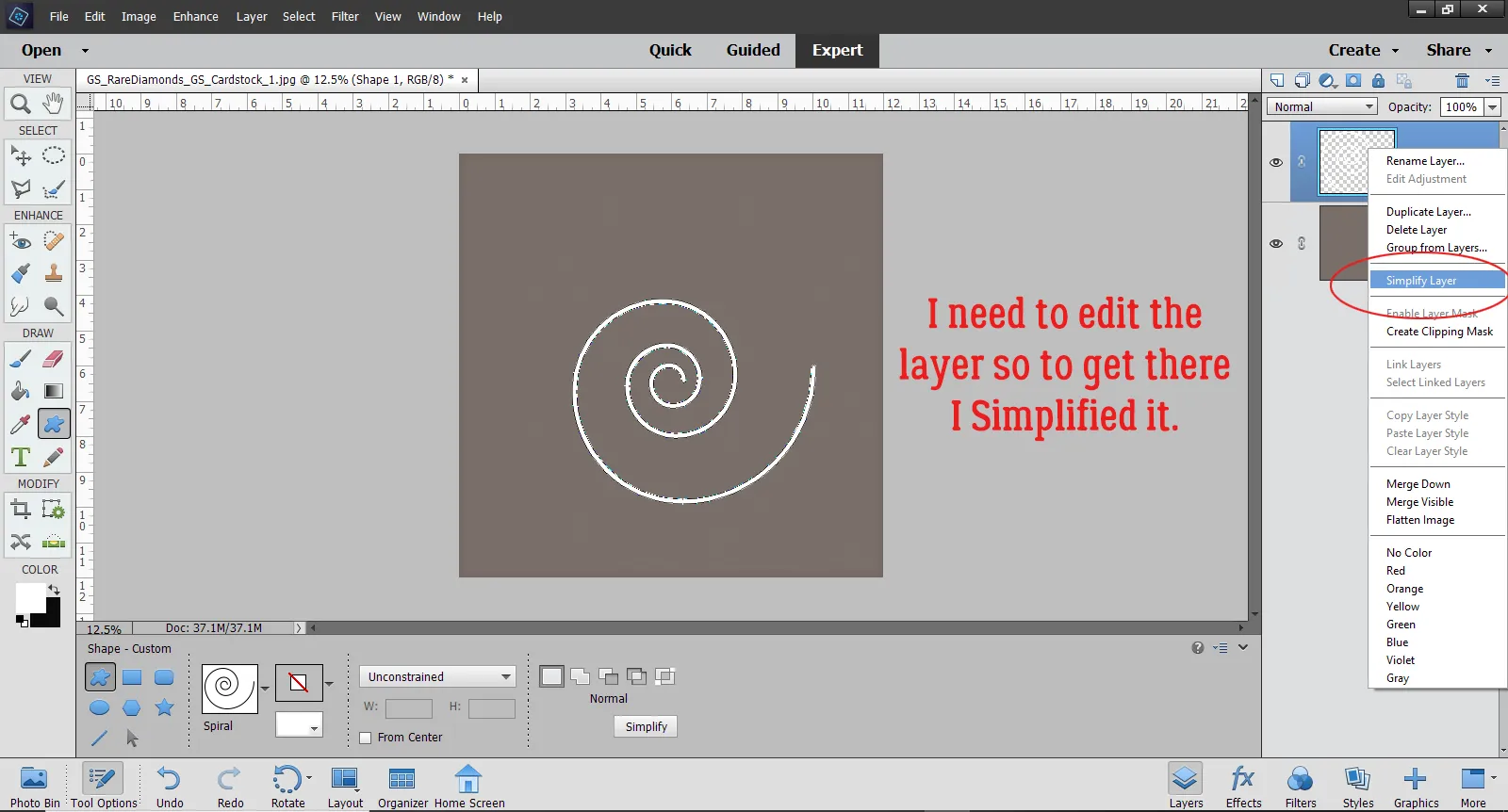 Vereinfachen der Ebene
Jetzt STRG/CMD+klicke ich auf die Ebenenminiaturansicht (das kleine Bild der Ebene, das ich eingekreist habe). Das „wählt“ die Kanten des Bildes aus.
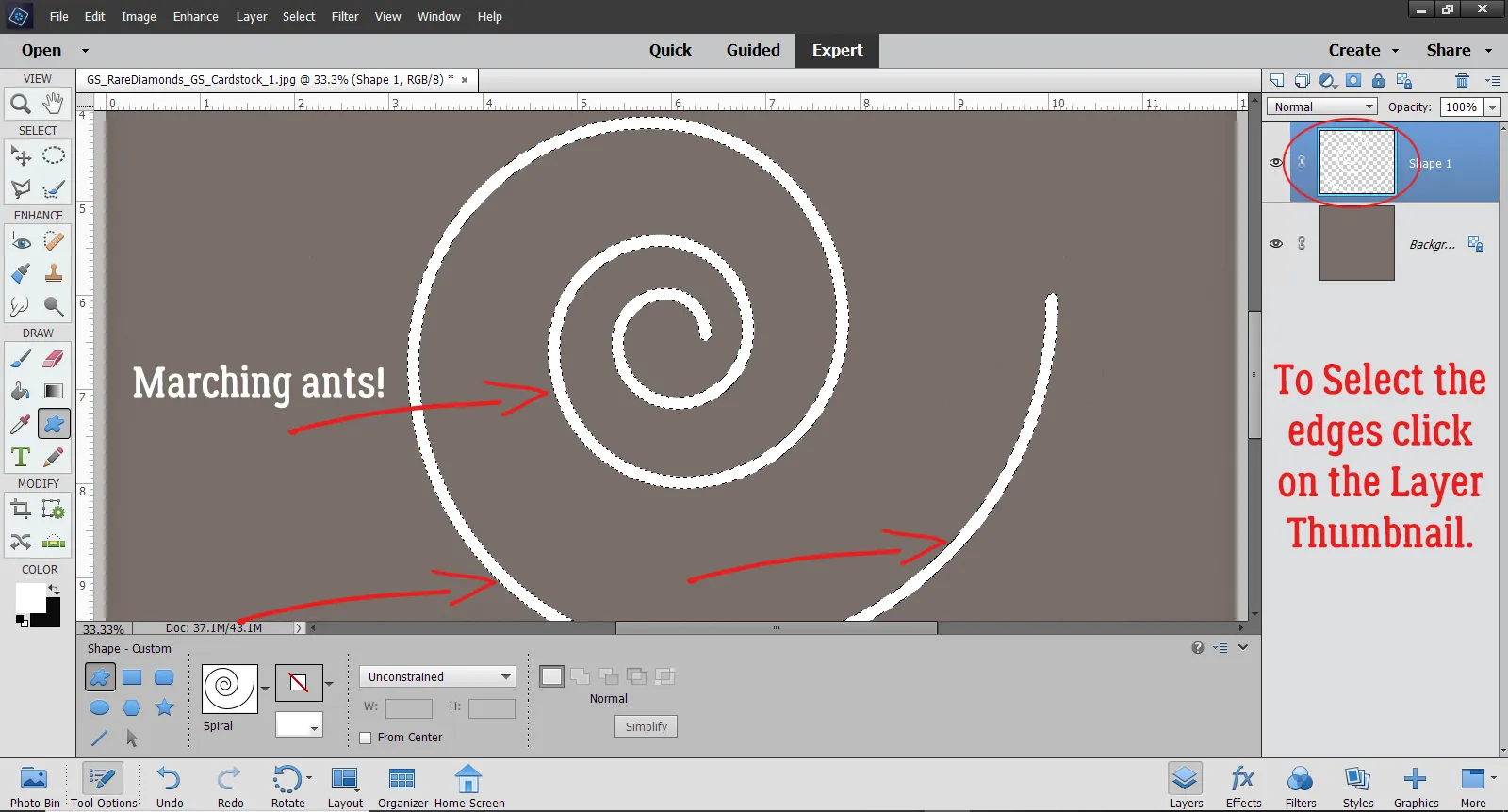 Auswählen der Ebenenminiaturansicht
Dieser Schritt ist nicht wesentlich, aber um Verwirrung zu vermeiden, zeige ich Ihnen, was ich getan habe. Sie könnten den Wirbel einfach so verwenden, wie er erscheint, aber dies macht es einfacher. Ich klickte auf Auswahl > Modifizieren > Kontrahieren und das verschiebt die laufenden Ameisen, die den ausgewählten Bereich abgrenzen, nach innen. (Erweitern würde das Gegenteil tun und den ausgewählten Bereich vergrößern.)
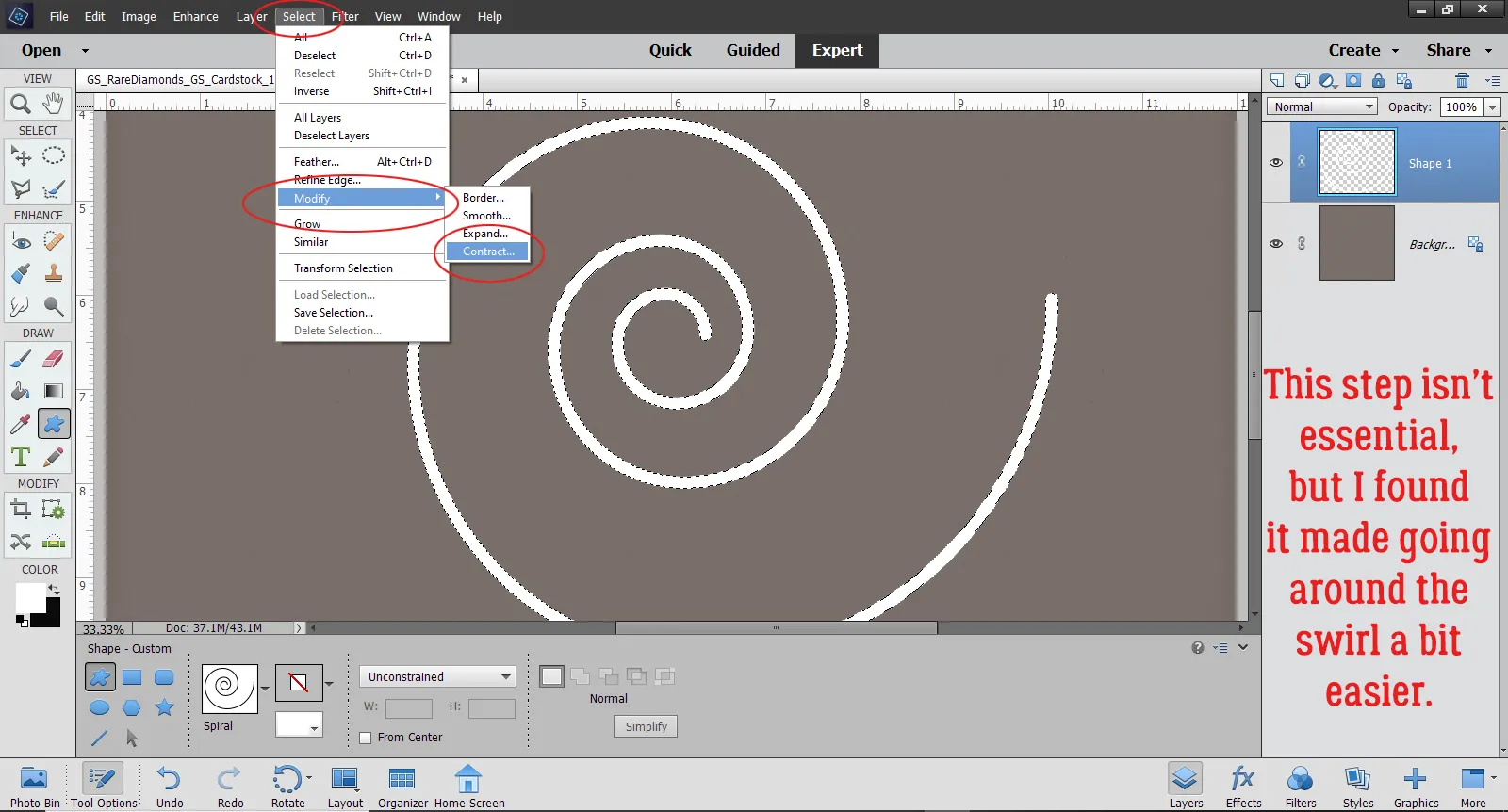 Kontrahieren der Auswahl
Ich habe einfach eine Zahl (10 Pixel) gewählt und es ausprobiert, um zu sehen, ob es eine gute Zahl war. Es war, also weiter geht’s!
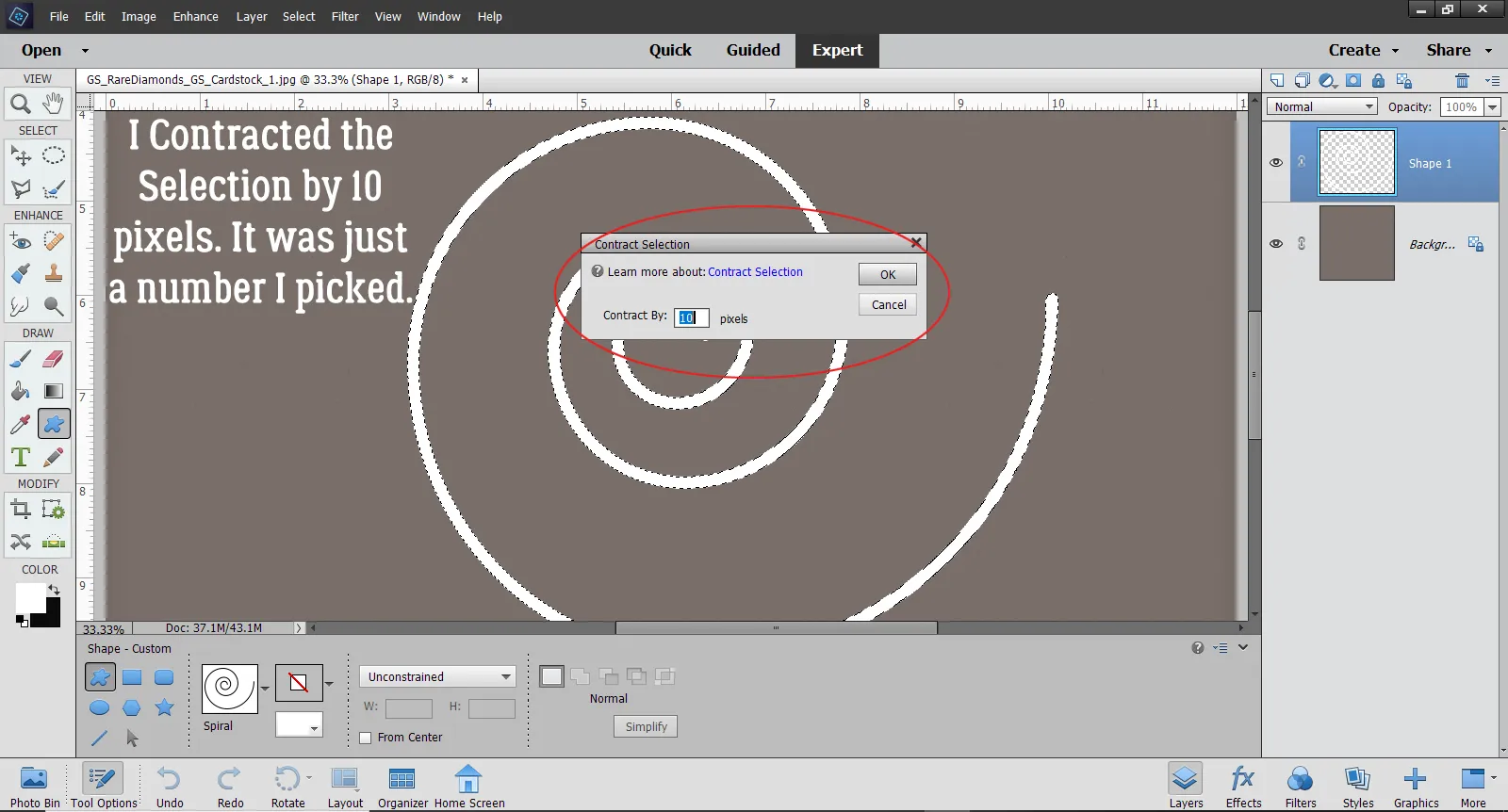 Ergebnis des Kontrahierens
Dieser Schritt ist ebenfalls nicht wesentlich. Sie könnten den ausgewählten Bereich innerhalb des Wirbels unverändert lassen und mit dem nächsten Schritt fortfahren. Tatsächlich würde ich diesen Schritt überspringen, wenn ich eine komplexere Form verwenden würde. Jedenfalls klickte ich auf Auswahl > Invertieren, um den ausgewählten Bereich vom Inneren des Wirbels nach außen zu verschieben.
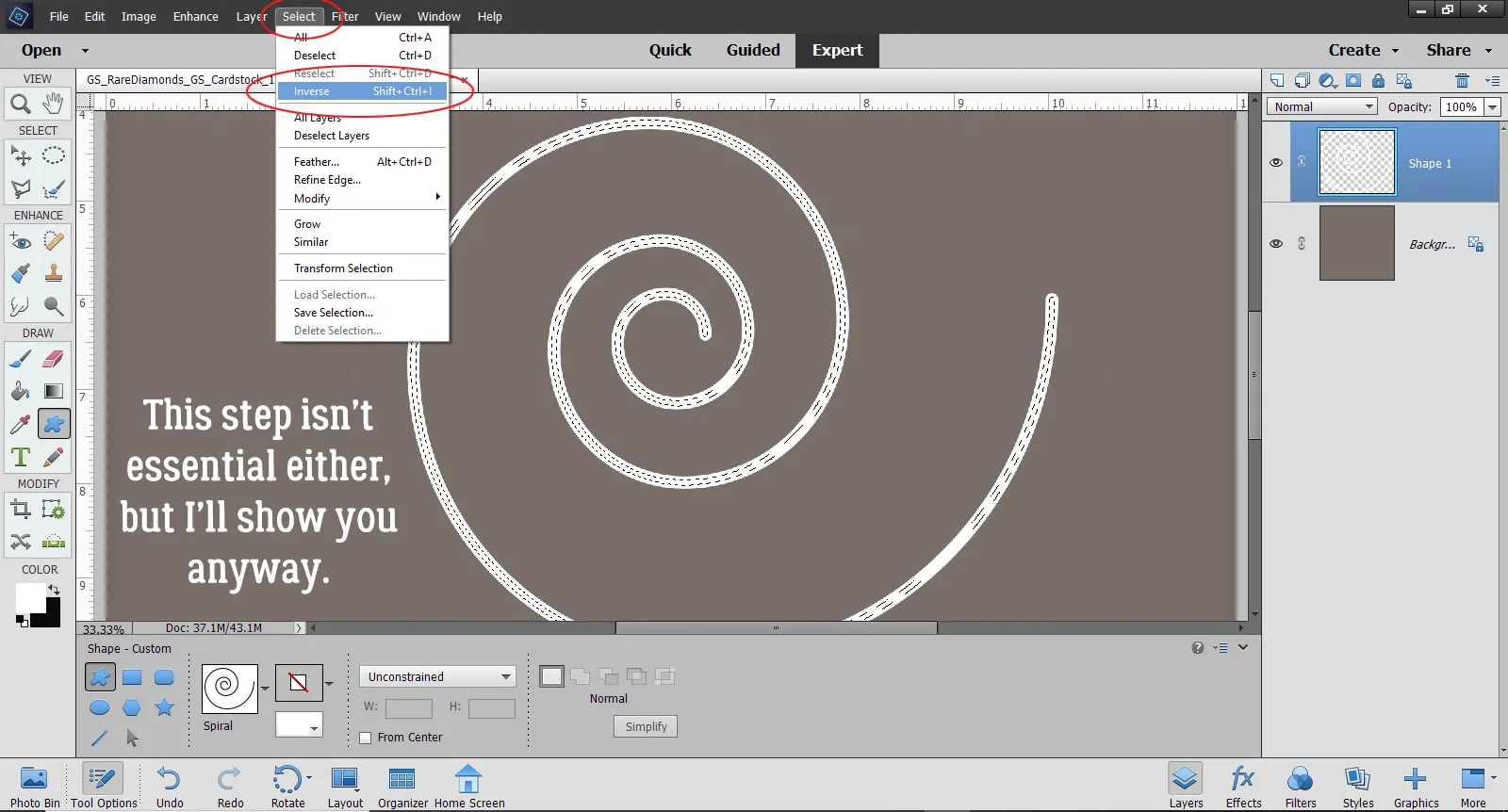 Invertieren der Auswahl
Dann klickte ich auf Bearbeiten > Ausschneiden (STRG/CMD+X), und das entfernte einen großen Teil des Wirbels, ohne die Form zu verändern.
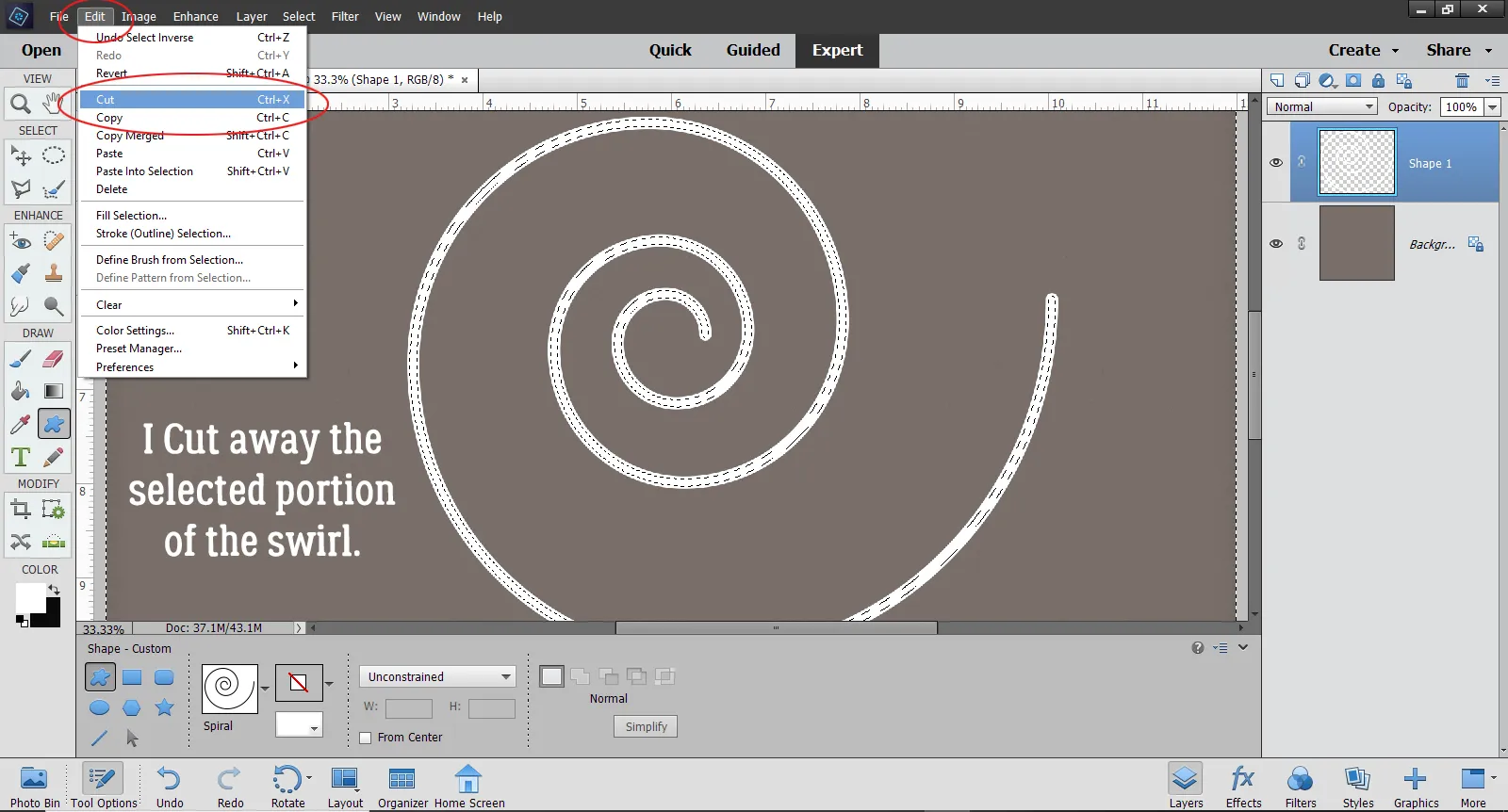 Ausschneiden eines Teils des Wirbels
Sehen Sie, wie dünn er jetzt ist? Wenn ich das Zentrum der Form nicht invertiert hätte, hätte Elements das Zentrum der Linie weggeschnitten, was auch für die nächsten Schritte gut funktioniert hätte. Ich wählte das Pinsel-Werkzeug, einen harten runden Pinsel mit einem Durchmesser von 16 Pixel bei 100 % Deckkraft und nahm einige Anpassungen an den Pinsel-Einstellungen vor, die ich Ihnen im nächsten Bild zeigen werde.
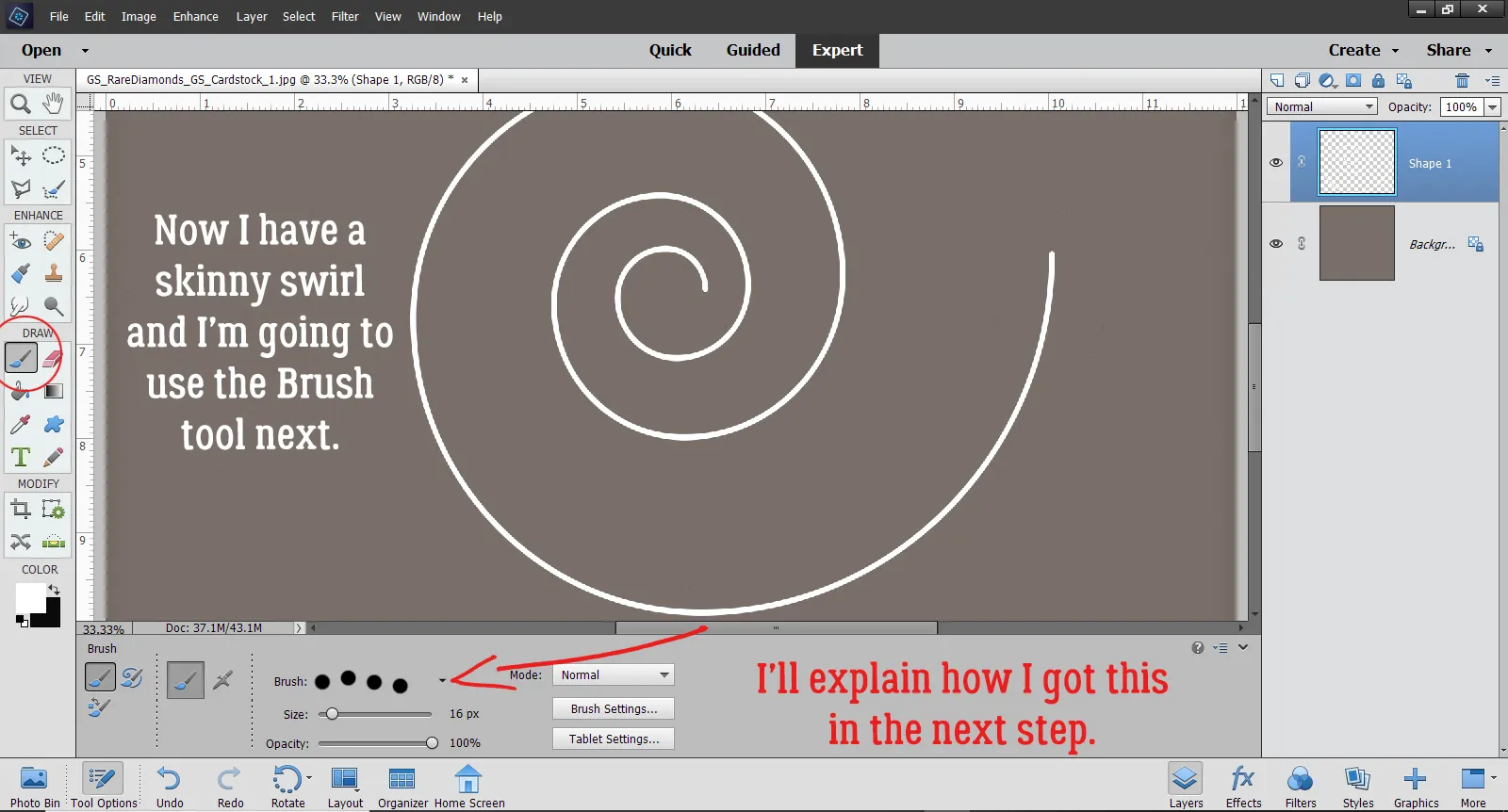 Pinselwerkzeug und Einstellungen
Mein aktueller Laptop ist nicht so benutzerfreundlich mit Screenshots wie mein vorheriger, und ich konnte das Pinsel-Einstellungen-Menü nicht screenshotten, also nahm ich den Laptop mit ins Waschküche, wo es sehr wenig Licht gab, und machte ein Foto mit meinem Handy. Das Bild zeigt die Standardeinstellungen der Pinsel-Einstellungen. Wir werden nur die Einstellung „Abstand“ anpassen. Ich habe schließlich 125 % als Abstand gewählt, aber wenn Sie möchten, dass Ihre Durchstiche näher beieinander liegen, verwenden Sie eine kleinere Zahl. Weiter auseinander? Nehmen Sie eine größere Zahl.
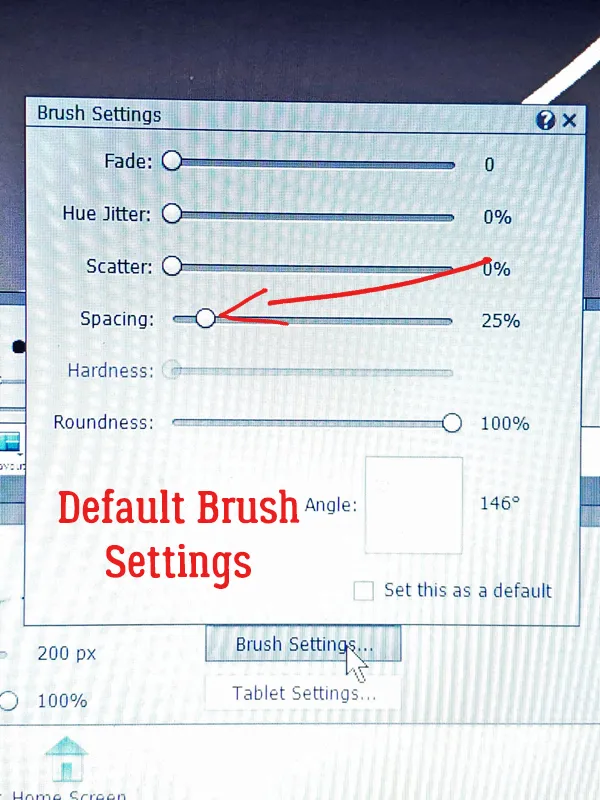 Pinsel-Einstellungen: Abstand
Aber… bevor wir weitergehen, Erstellen Sie eine neue Ebene!! Pinsel gehören IMMER auf ihre eigene Ebene.
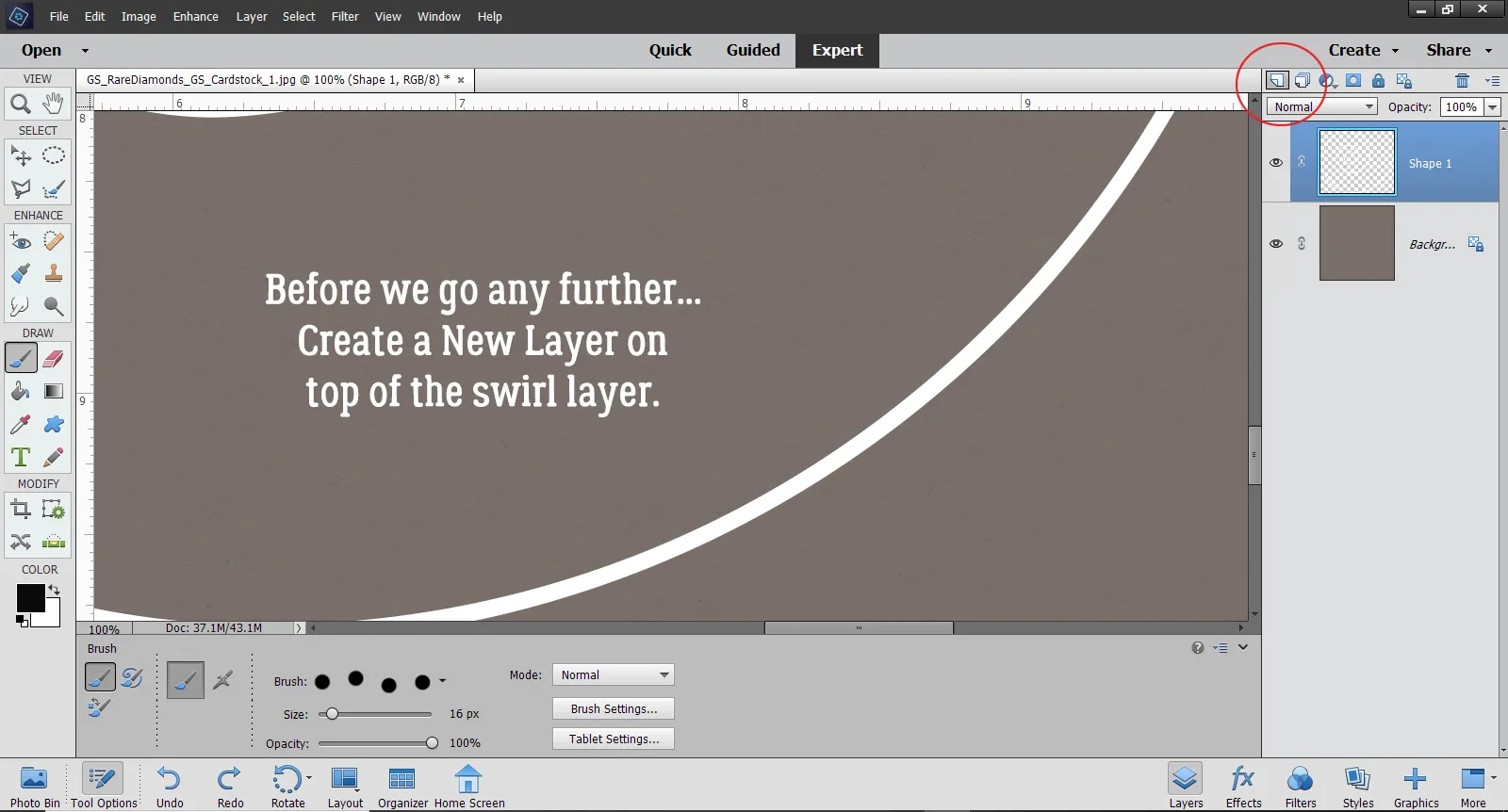 Neue Ebene erstellen
Der Ausgangspunkt ist eine Frage der Vorliebe. Ich habe stark gezoomt und am offenen Ende begonnen. Ich hielt die linke Maustaste gedrückt und folgte langsam, langsam dem Wirbelpfad mit meinem Pinsel. Die gepunktete Linie erschien einfach, während ich malte. Wenn ich anhalten und meinen Arbeitsbereich neu positionieren musste, schätzte ich einfach den Abstand für den nächsten Punkt ab und begann von dort wieder zu malen.
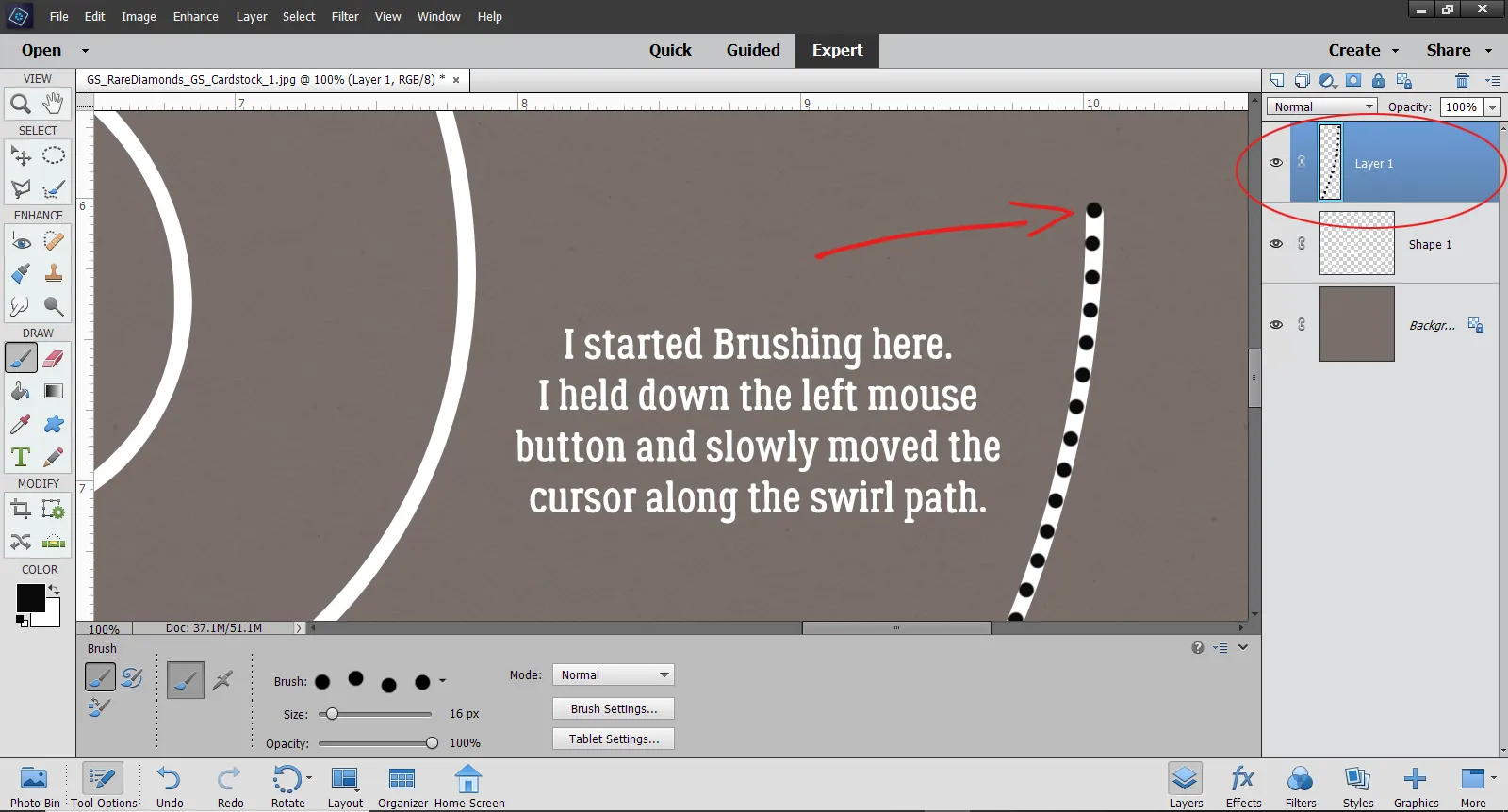 Malen der Punkte entlang des Wirbels
Streben Sie nicht nach Perfektion. Wenn Sie Papier tatsächlich mit einem Nadelwerkzeug durchstechen würden, wären die Löcher nicht perfekt gleichmäßig verteilt (obwohl diese hier es sind) und sie würden der Wirbellinie nicht perfekt folgen. Es dauerte etwa 10 Minuten, um den gesamten Wirbel mit meinen „Löchern“ ziemlich nah beieinander zu durchlaufen, und mein Wirbel bedeckte den größten Teil meines 12×12 Papiers. Wenn ich nur das Zentrum der Form weggeschnitten hätte, hätte dies eine graue Öffnung im weißen Wirbel geschaffen, der ich folgen könnte. Ich habe es auf beide Arten versucht, und es spielt wirklich keine Rolle bei dieser Art von Form.
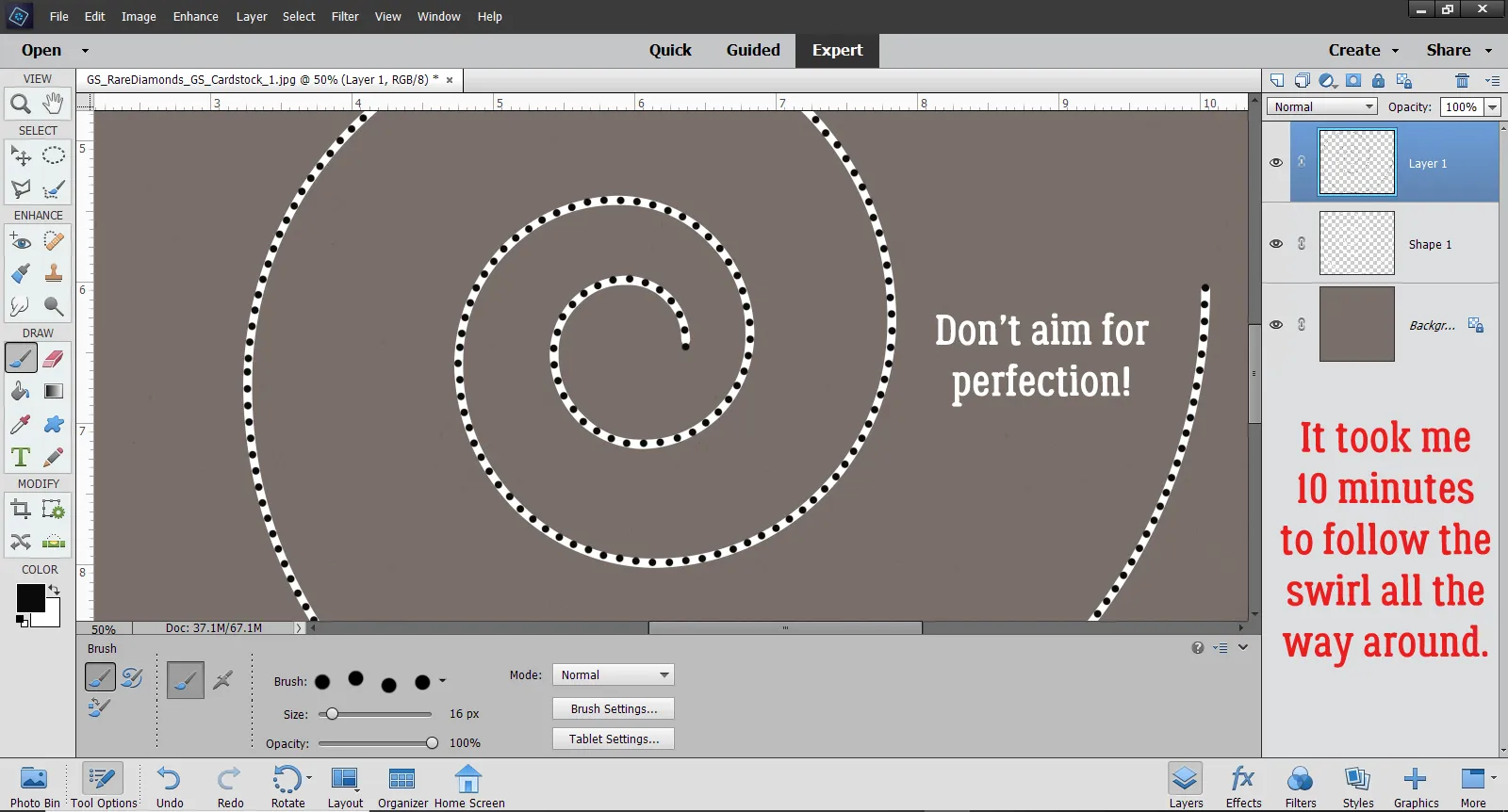 Ergebnis des Malens der Punkte
Hier sehen Sie, wie wichtig es ist, den Pinsel auf eine eigene Ebene zu legen. Wenn ich direkt auf den Wirbel gemalt hätte, hätte ich ihn nicht ausschalten und nur den Pinsel übrig lassen können. An diesem Punkt kann die Wirbelform-Ebene gelöscht werden. Sie wird nicht mehr benötigt.
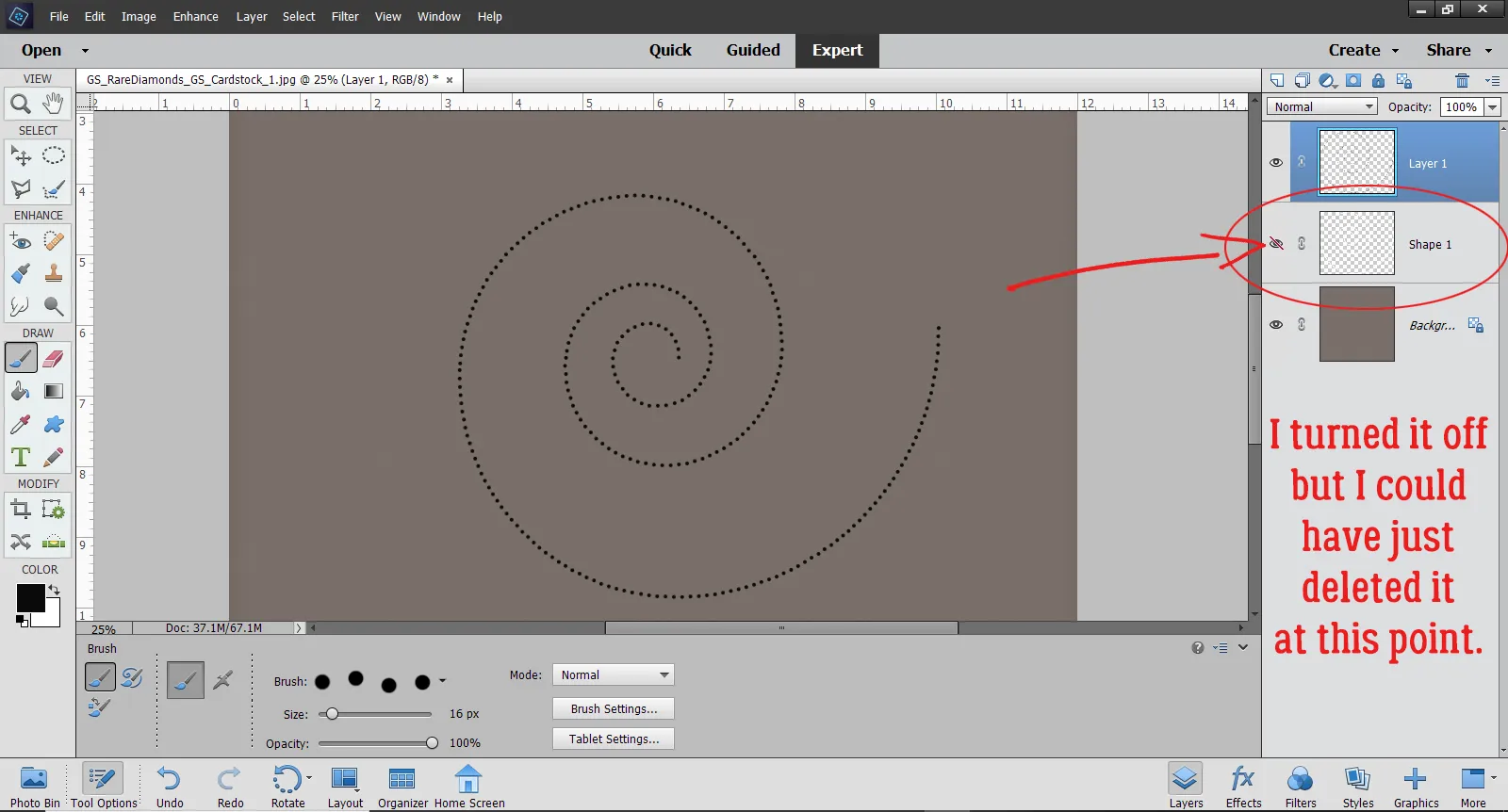 Löschen der Wirbelform-Ebene
Okay, das ist großartig. Aber es sieht nicht so aus, als wäre das Papier durchstochen worden. Wie bekomme ich das hin? Wenn Sie die Anleitung zu Letterpress gelesen und ausprobiert haben, wissen Sie es bereits! Ich habe einen Facettenschliff-Stil angewendet: Klicken Sie auf die Schaltfläche Stil unten rechts im Arbeitsbereich und wählen Sie dann Facettenschliffe aus dem Dropdown-Menü.
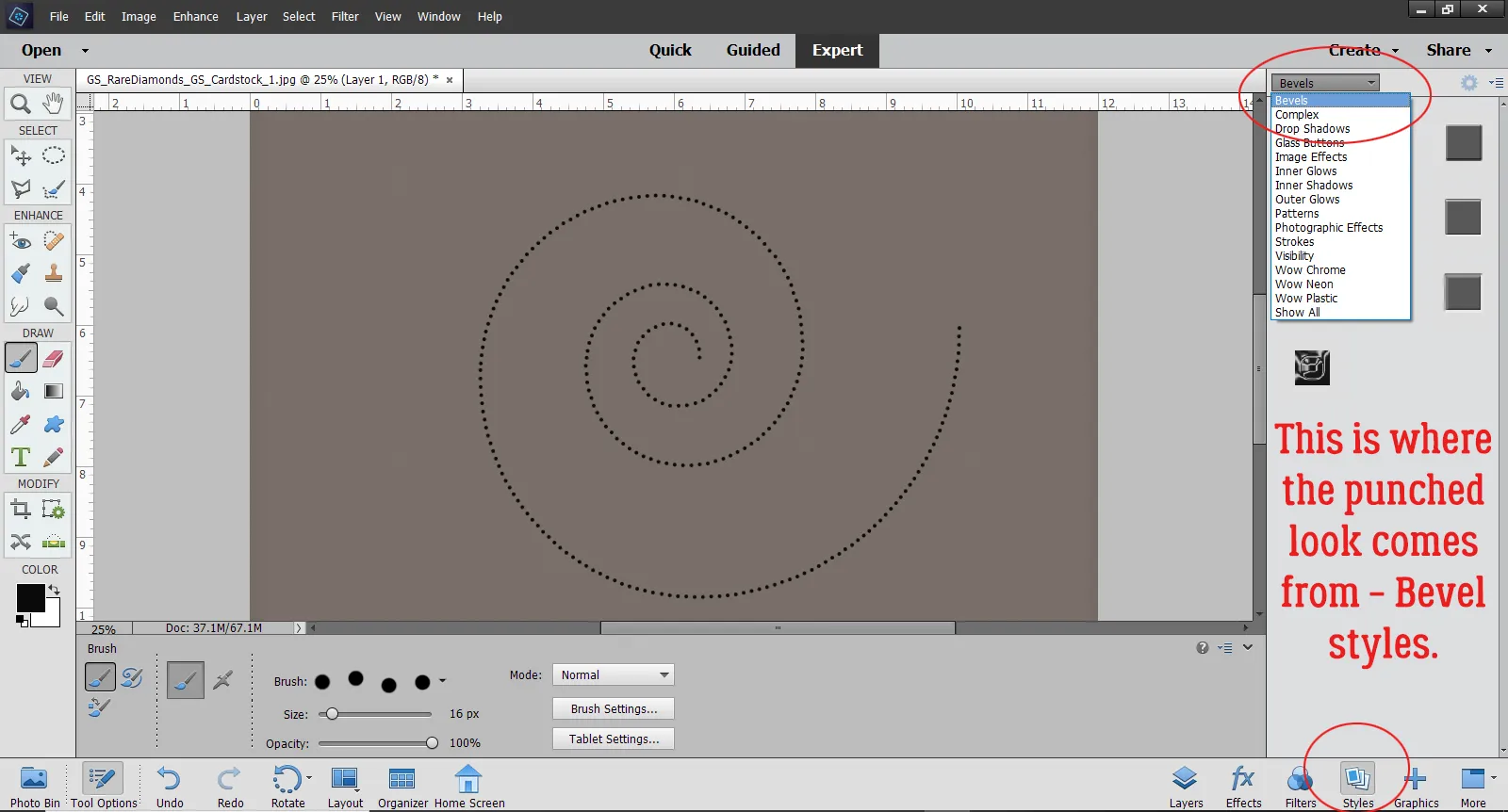 Anwenden eines Stils
Die beste Wahl für diese Technik ist der Einfache Präge-Facettenschliff, der in der oberen rechten Ecke. Er ist auf dem Screenshot schwer zu erkennen, aber jetzt sieht es ein wenig wie Brailleschrift aus.
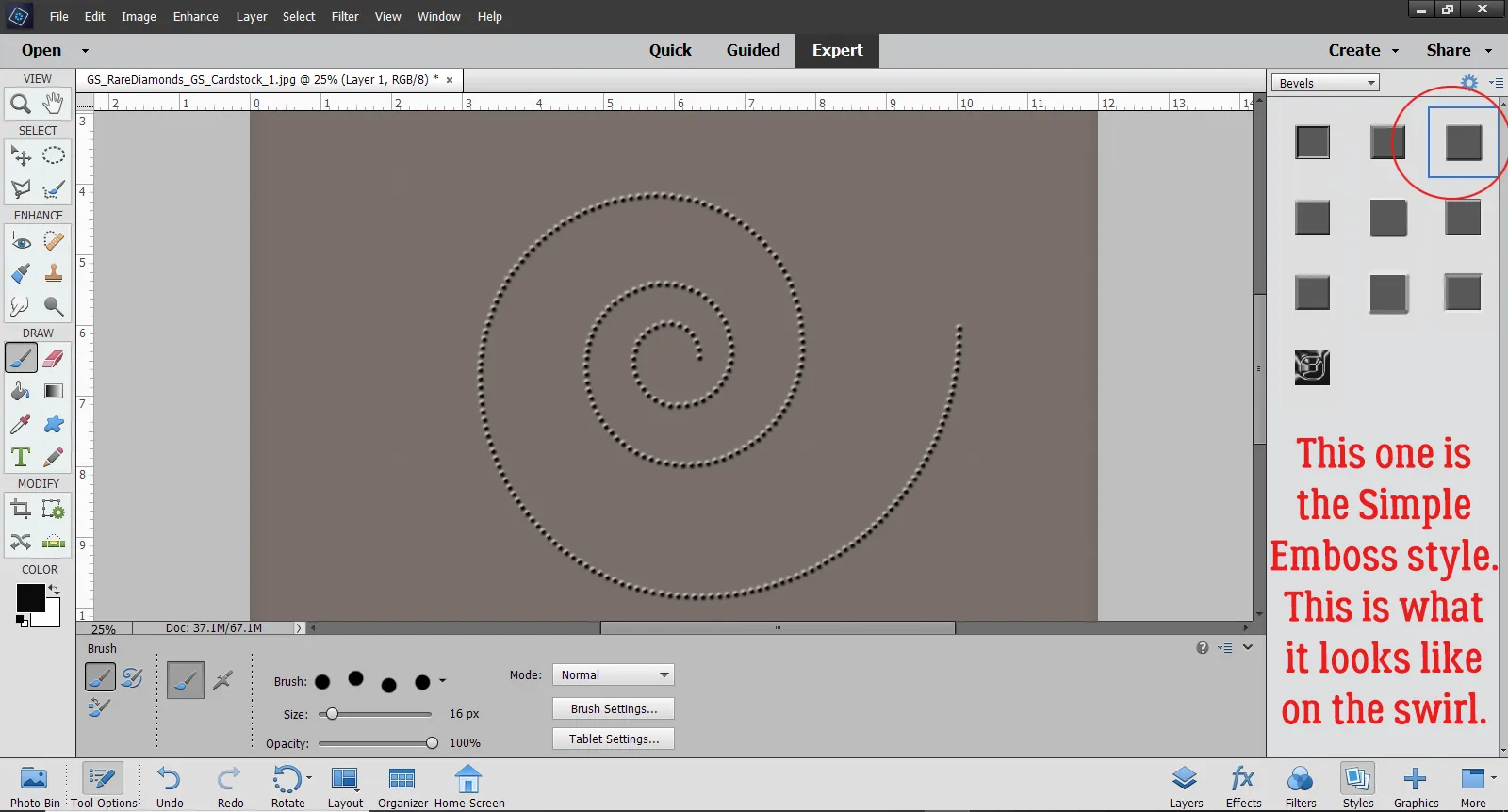 Einfacher Präge-Facettenschliff
Um den Facettenschliff wie eine Durchstichung aussehen zu lassen, ist es notwendig, die Einstellungen des Stils zu ändern. Doppelklicken Sie auf das fx-Symbol auf der Pinsel-Ebene und ändern Sie die Richtung auf Nach unten. Lassen Sie die Größe bei 21 Pixel.
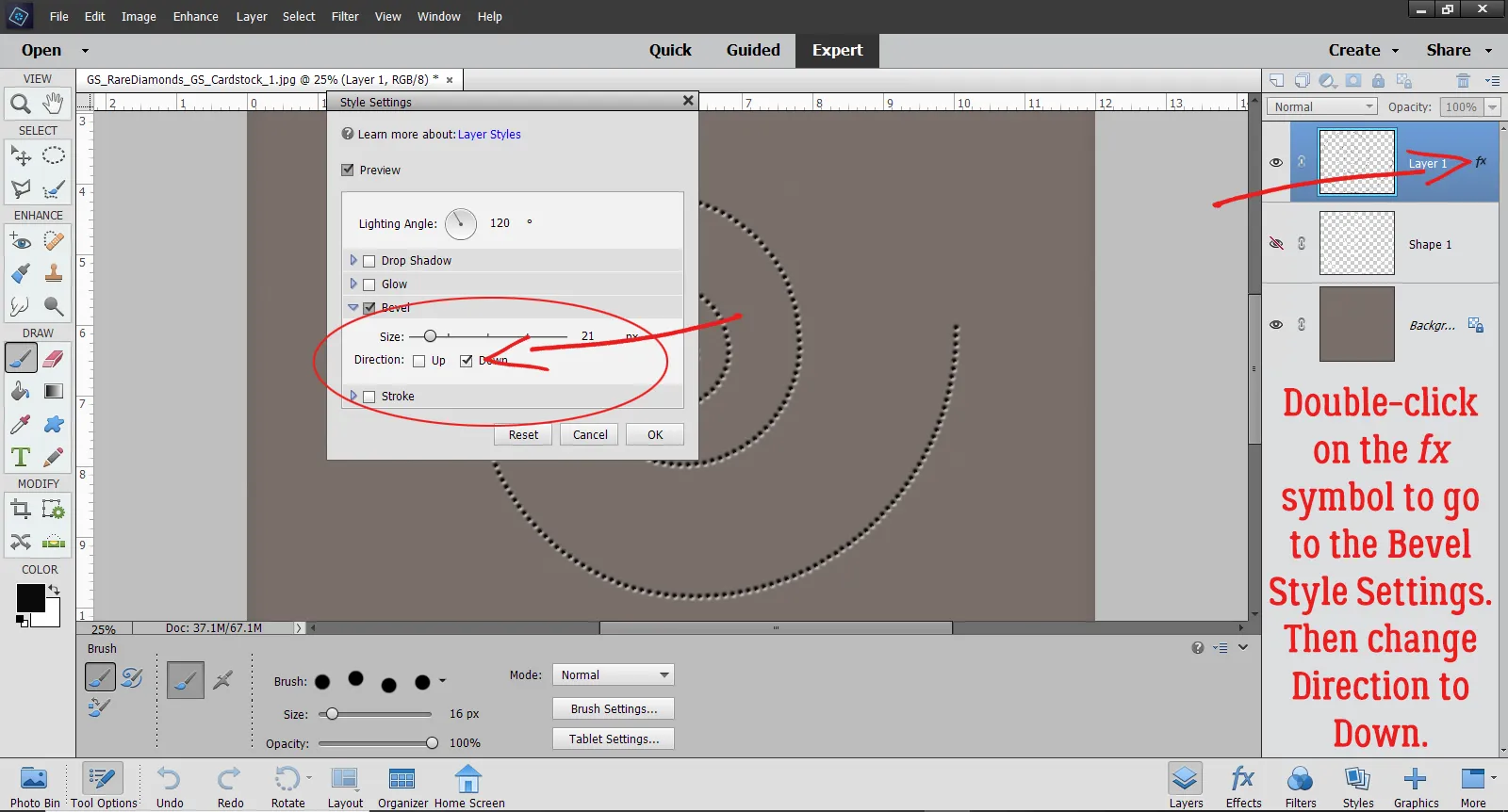 Anpassen der Facettenschliff-Einstellungen
Ich zeige Ihnen, was Sie sonst noch mit diesem Pinsel auf seiner eigenen Ebene machen können. Sie können ihn auf jede gewünschte Größe skalieren. Ich beginne gerne mit einem großen Bild und skaliere es dann passend, was es einfacher macht zu sehen, was ich tue. (Eine Einschränkung: Wenn Ihre Punkte/„Löcher“ eng beieinander liegen, wenn das Bild ziemlich groß ist, scheinen sie zusammenzulaufen, wenn Sie das Bild verkleinern. Wenn Sie also denken, dass Sie es kleiner machen möchten, lassen Sie mehr Platz zwischen Ihren „Löchern“.)
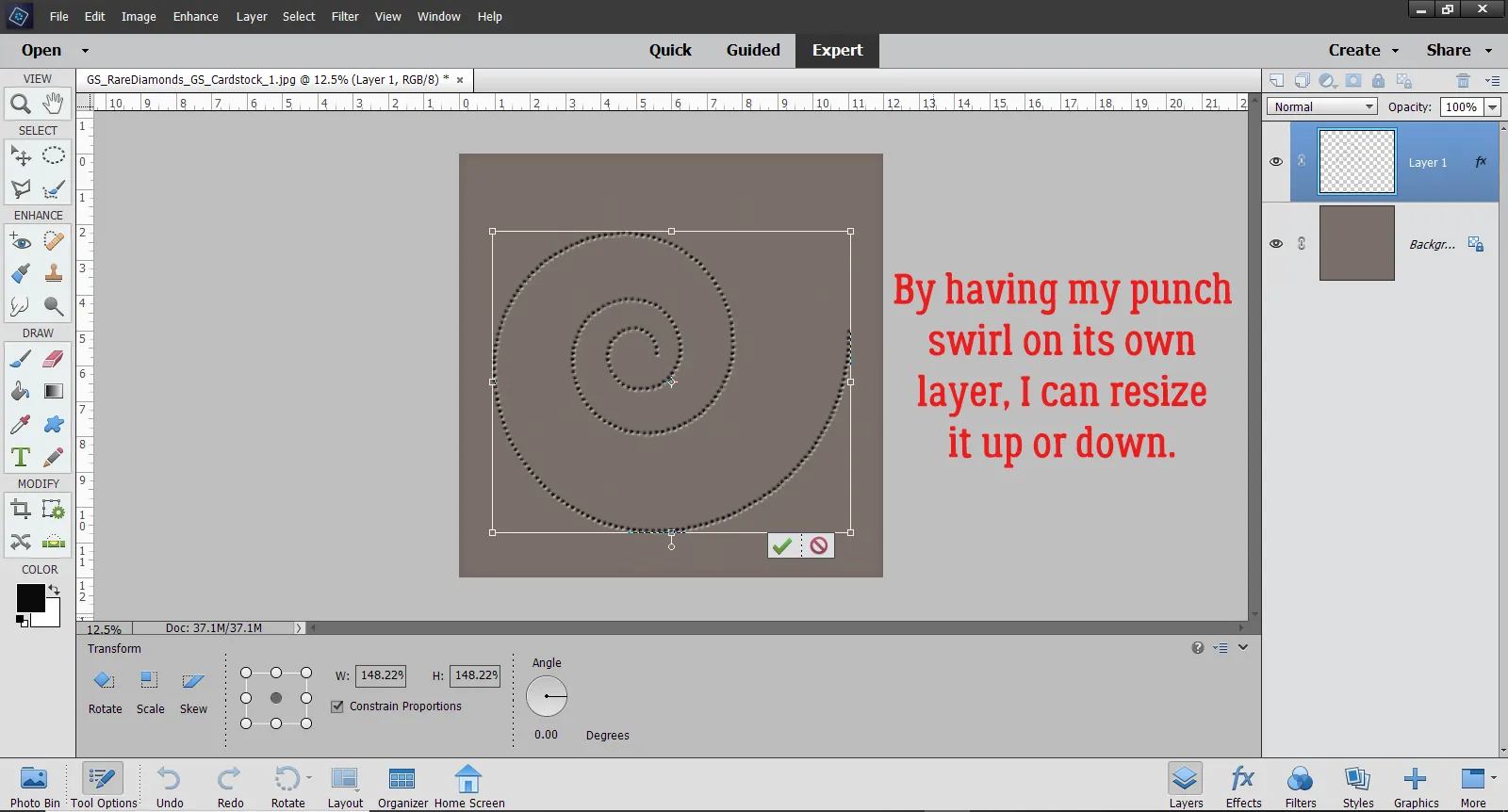 Skalieren des durchgestochenen Musters
Und Sie können es kopieren, verzerren, drehen und damit spielen, bis Sie den gewünschten Look haben. Ich weiß, dass ich das auf einigen meiner Kreationen tun werde!
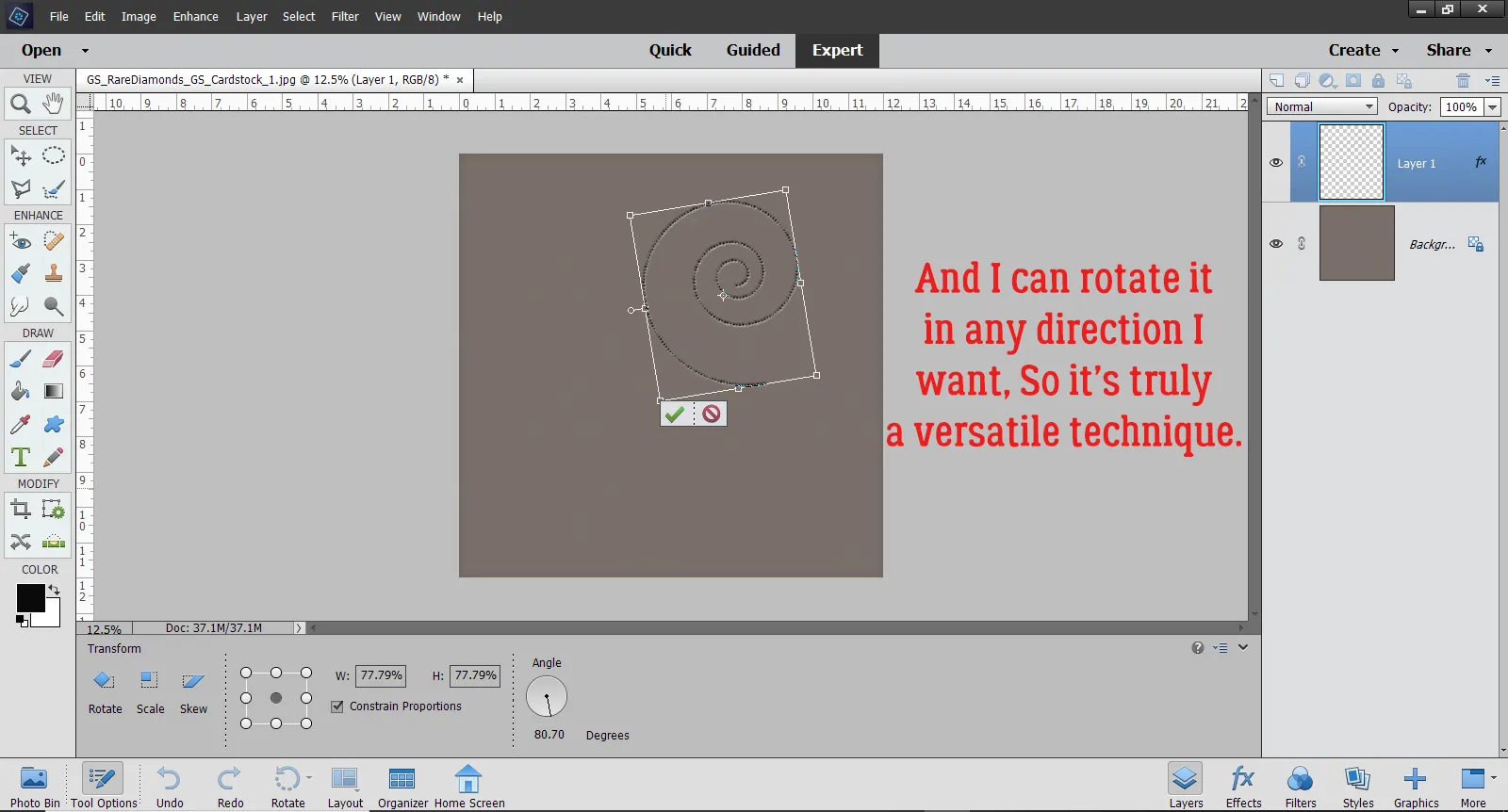 Experimentieren mit dem durchgestochenen Muster
Das war’s für diese Woche. Probieren Sie es aus!