
Das Freistellen von Haaren in Adobe Photoshop ist eine anspruchsvolle Aufgabe, die präzise Werkzeuge und Techniken erfordert. Insbesondere feine Haarsträhnen und Locken stellen oft eine Herausforderung dar. Dieses Tutorial führt Sie Schritt für Schritt durch einen professionellen Prozess, um Haare effektiv freizustellen, ohne unerwünschte “Scherenschnitt”-Effekte zu erzielen. Die hier vorgestellten Methoden sind seit Photoshop 6 anwendbar und nutzen den leistungsstarken “Extrahieren”-Filter. Da dieser Filter in neueren Versionen wie Photoshop CS4 nicht mehr standardmäßig enthalten ist, stellen wir Ihnen die notwendigen Download-Links für das Plug-in zur Verfügung.
Details zum Tutorial
- Programm: Adobe Photoshop 6+
- Schwierigkeitsgrad: Anfänger bis Fortgeschrittene
- Geschätzter Zeitaufwand: ca. 30 Minuten
Arbeitsdateien und Plug-ins
Für dieses Tutorial können Sie optional eine ZIP-Datei mit den Arbeitsdateien herunterladen:
Download ZIP
Sollte der “Extrahieren”-Filter in Ihrer Photoshop-Version (CS4 oder neuer) fehlen, können Sie ihn kostenlos von der Adobe-Website herunterladen:
Schritt-für-Schritt-Anleitung: Haare freistellen mit Photoshop CS4
Vorbereitung des Bildes
Beginnen wir mit einem Bild, das feine Haarpartien aufweist und eine professionelle Freistellung erfordert.
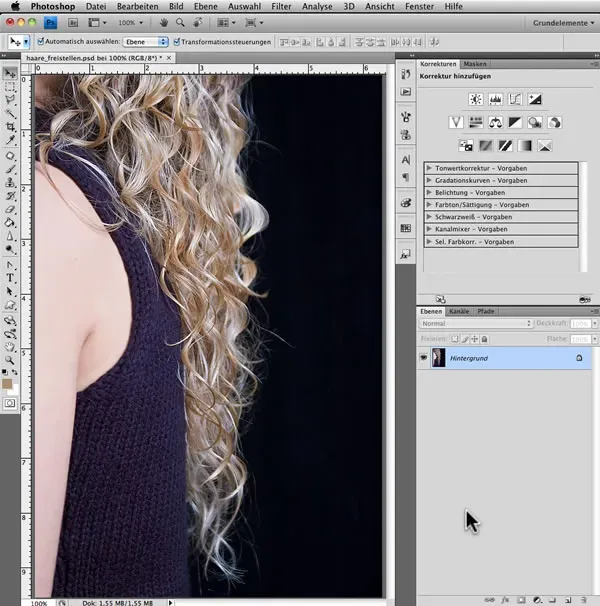 Ausgangsbild mit feinen Haarsträhnen
Um sicher mit Transparenzen arbeiten zu können, duplizieren Sie zunächst die Hintergrundebene. Ein einfacher Doppelklick auf die Hintergrundebene im Ebenenfenster wandelt sie in eine normale Ebene um.
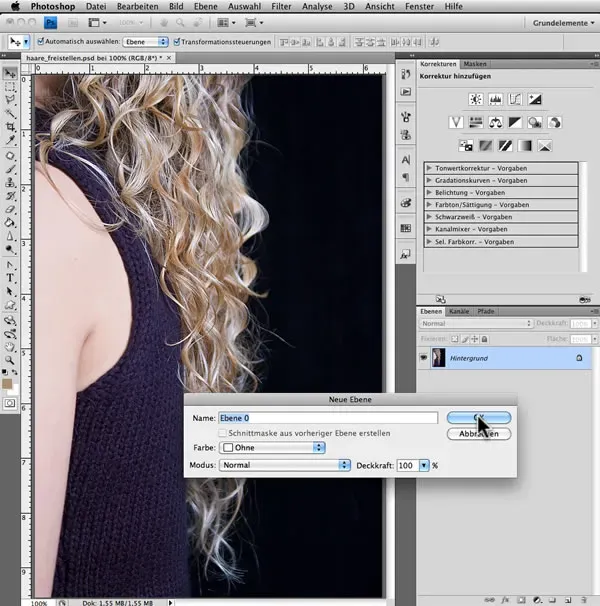 Duplizieren der Hintergrundebene
Anwendung des Extrahieren-Filters
Öffnen Sie nun den “Extrahieren”-Filter über das Menü Filter > Extrahieren. Falls der Filter nicht angezeigt wird, stellen Sie sicher, dass Sie das oben genannte Plug-in installiert haben.
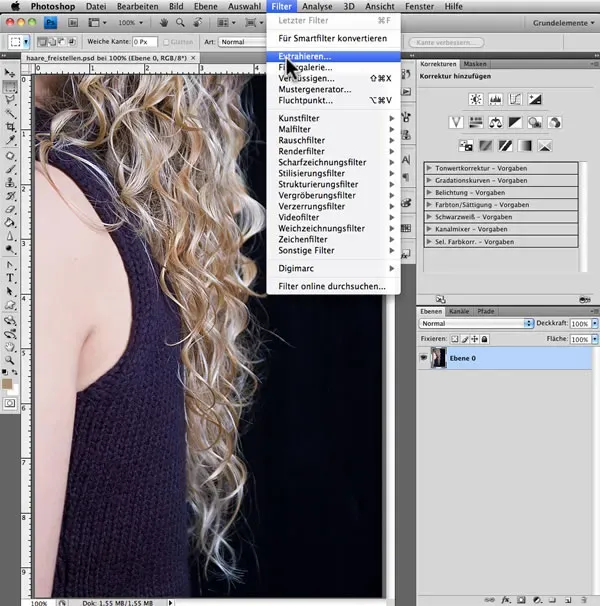 Zugriff auf den Extrahieren-Filter
Im sich öffnenden Dialogfenster verwenden Sie das Werkzeug “Kantenmarker”, um die Konturen der Haare nachzuzeichnen. Die markierten Bereiche werden grün hervorgehoben.
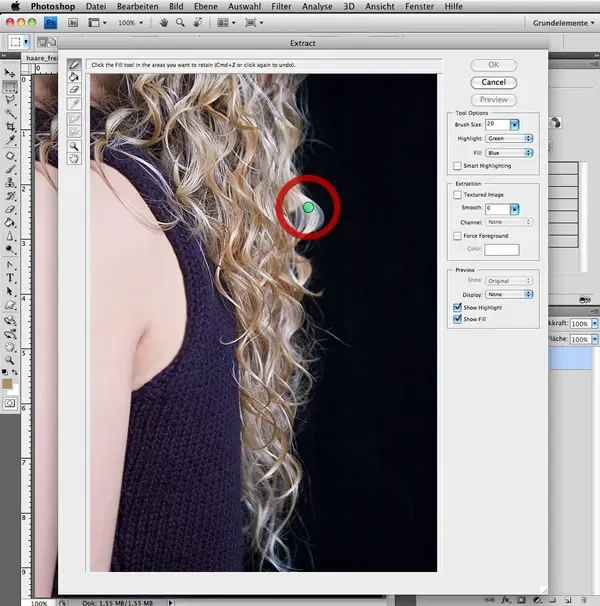 Markieren der Haarkanten mit dem Kantenmarker
Für einfachere Bereiche wie Gesichter oder Schultern kann die Option “Hervorhebungshilfe” aktiviert werden. Dies lässt den Pinsel wie ein magnetisches Lasso agieren und erleichtert die Auswahl.
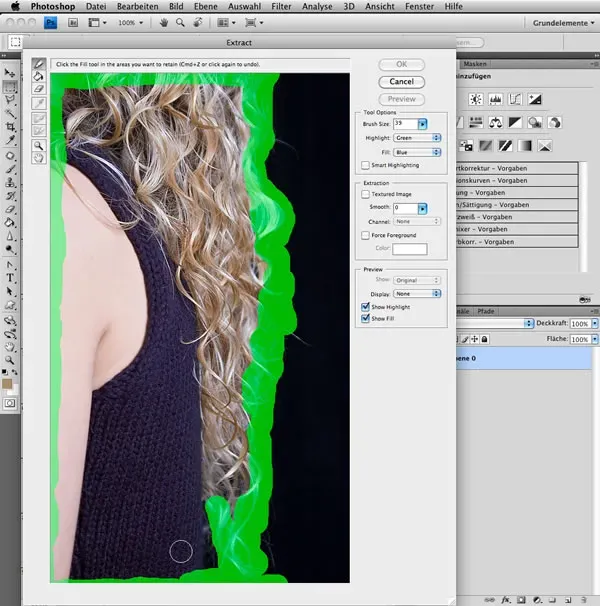 Hervorhebungshilfe für einfachere Bereiche
Nutzen Sie den Fülleimer, um größere, zusammenhängende Flächen zu füllen. Diese werden blau dargestellt. Mit dem Radiergummi können Sie ungenaue Maskierungen korrigieren.
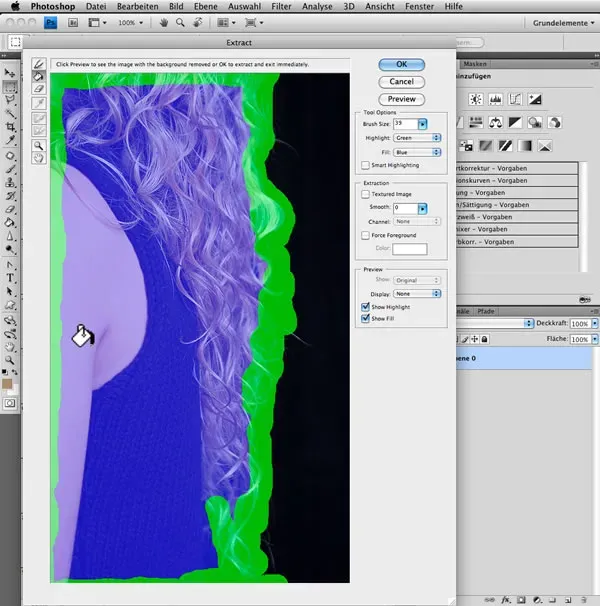 Füllen größerer Bereiche und Korrektur mit dem Radiergummi
Die Option “Vorschau” erlaubt Ihnen, das bisherige Ergebnis zu begutachten.
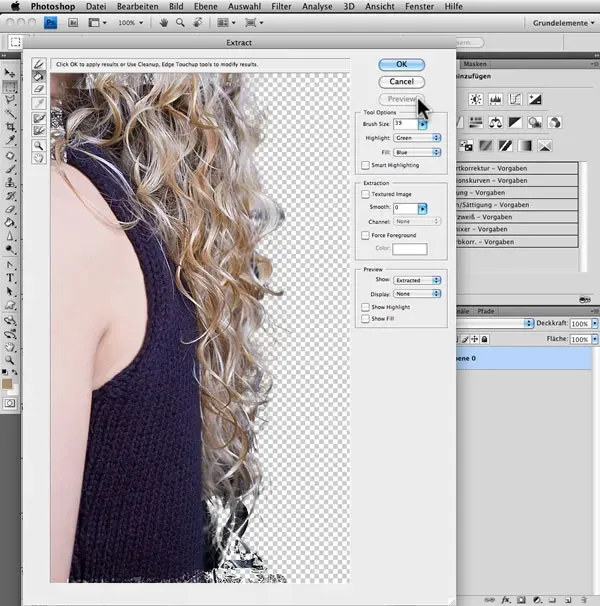 Vorschau des Freistellergebnisses
Um das Ergebnis genauer zu prüfen, fügen Sie eine neue Ebene hinzu (Cmd/Strg + J), platzieren Sie diese unter der aktuellen Ebene und füllen Sie sie mit einer Kontrastfarbe.
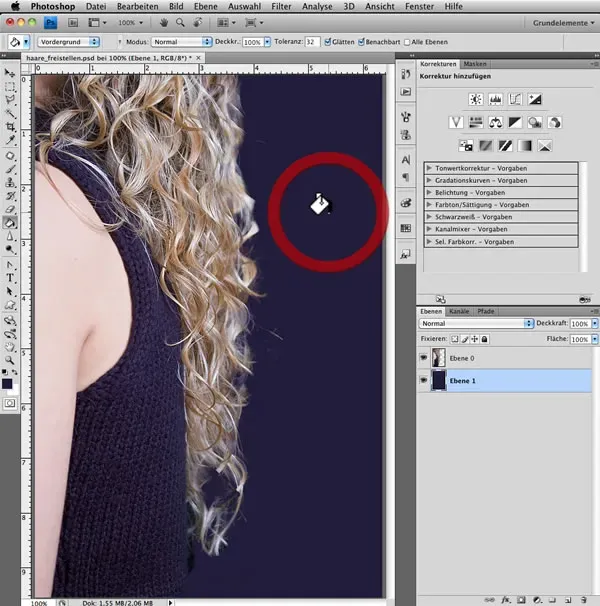 Prüfung des Ergebnisses auf farbigem Hintergrund
Korrektur von Löchern und Kanten
Sollten beim Freistellen unerwünschte Löcher entstanden sein, können diese mit kopierten Haarteilen aus dem Bild gefüllt werden.
Maskieren Sie zunächst einen passenden Haarteil:
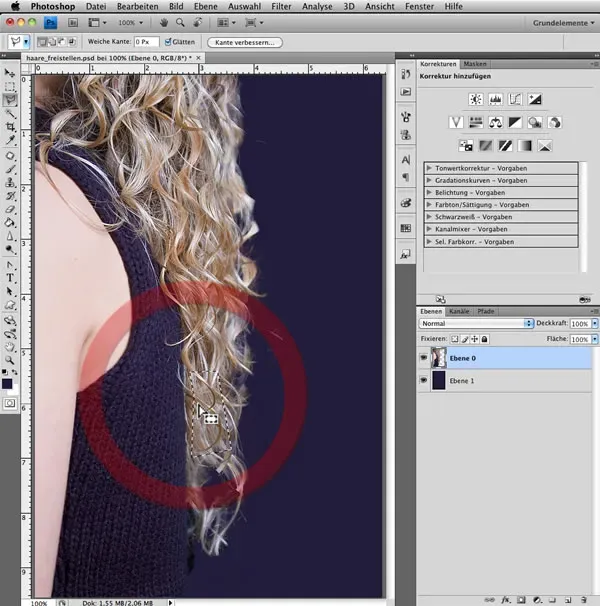 Auswählen eines Haarteils zum Kopieren
Erstellen Sie durch Rechtsklick aus der Auswahl eine neue Ebene durch Kopieren:
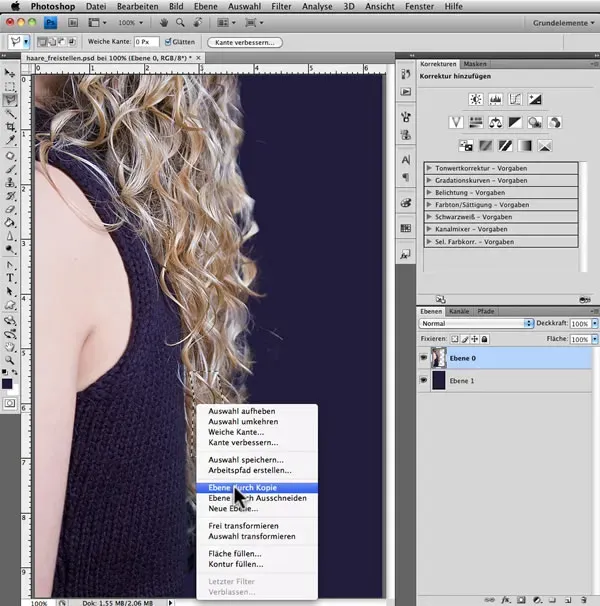 Erstellen einer neuen Ebene durch Kopieren des Haarteils
Positionieren Sie das kopierte Haarteil an der gewünschten Stelle.
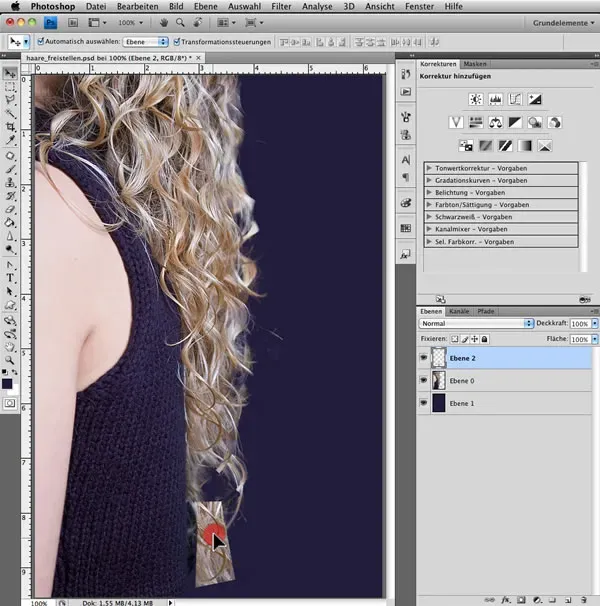 Positionieren des kopierten Haarteils
Verzerren Sie das Haarteil nach Bedarf, um es nahtlos einzufügen (Cmd/Strg + T, dann Rechtsklick > Verzerren).
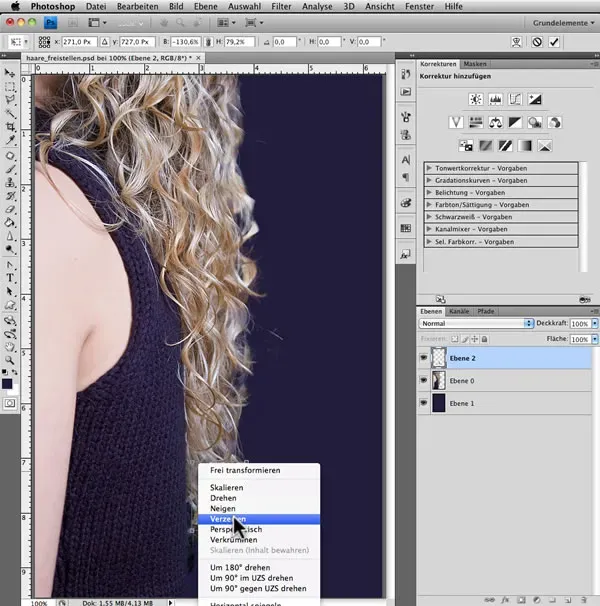 Verzerren und Anpassen des Haarteils
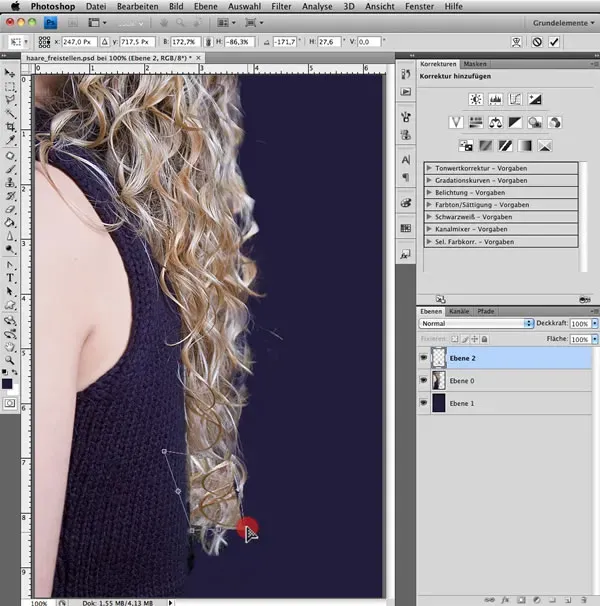 Detail der Verzerrungsoptionen
Erstellen Sie nun eine Ebenenmaske für dieses Haarteil, die zunächst alles anzeigt. Gehen Sie zu Ebene > Ebenenmaske > Alles einblenden.
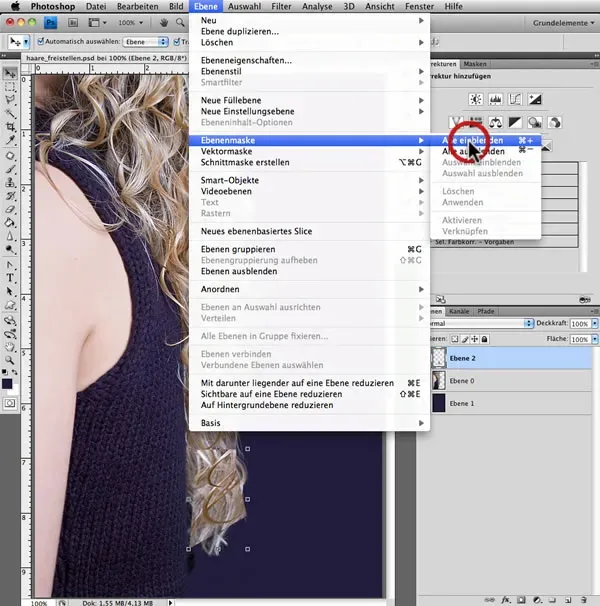 Erstellen einer Ebenenmaske für das Haarteil
Verwenden Sie einen weichen, schwarzen Pinsel, um auf der Maske weiche Übergänge zwischen dem eingefügten Haarteil und den ursprünglichen Haaren zu malen. Experimentieren Sie mit unterschiedlichen Pinselstärken und -formen für das beste Ergebnis.
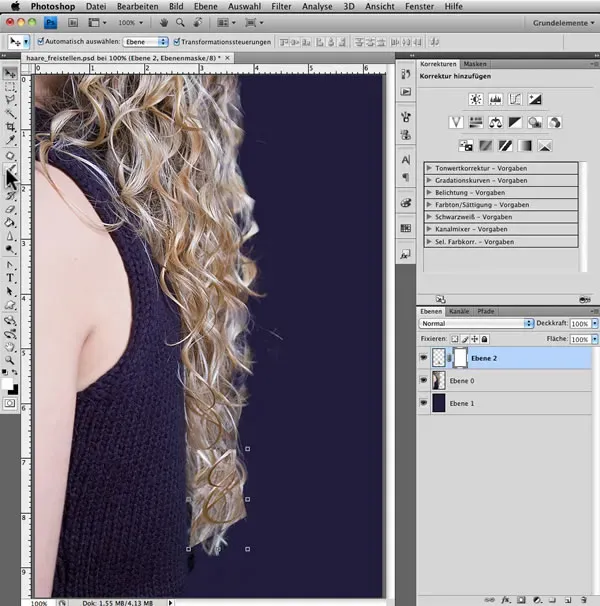 Verblenden des Haarteils mit der Ebenenmaske
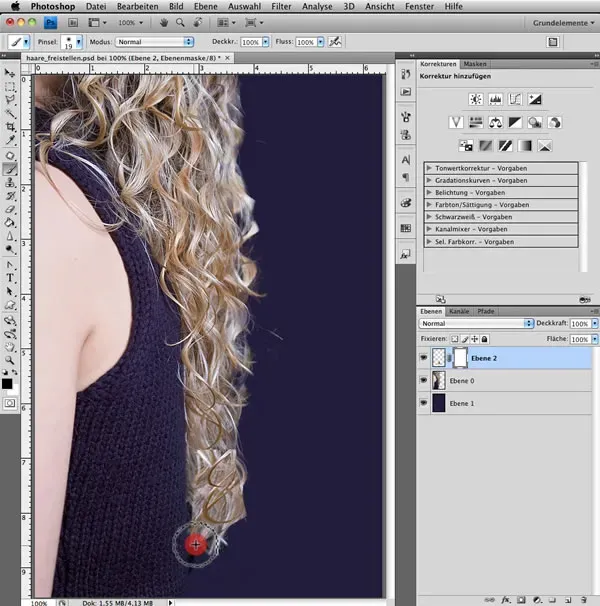 Detail der Maskierung für weiche Übergänge
Um die Außenkonturen weiter zu verfeinern und mehr natürliche Haarstrukturen zu schaffen, wiederholen Sie den Prozess: Erstellen Sie eine neue Ebenenmaske (Ebene > Ebenenmaske > Alles einblenden) und malen Sie mit einem schwarzen, weichen Pinsel gezielt entlang der Haarkanten und Strukturen.
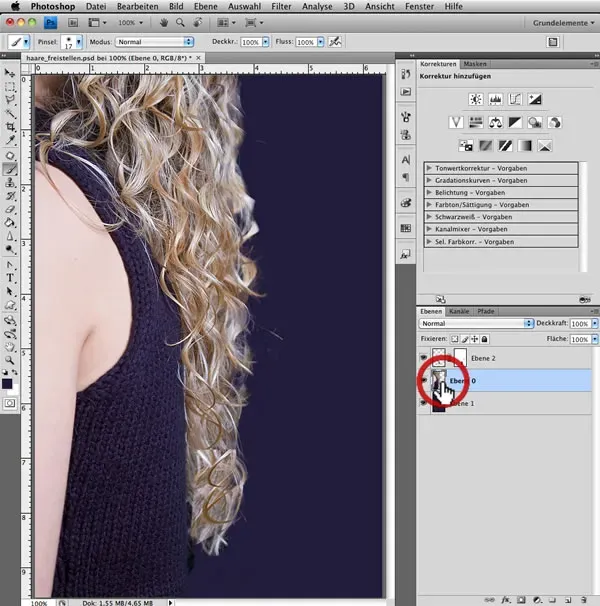 Verfeinerung der Außenkontur mit der Ebenenmaske
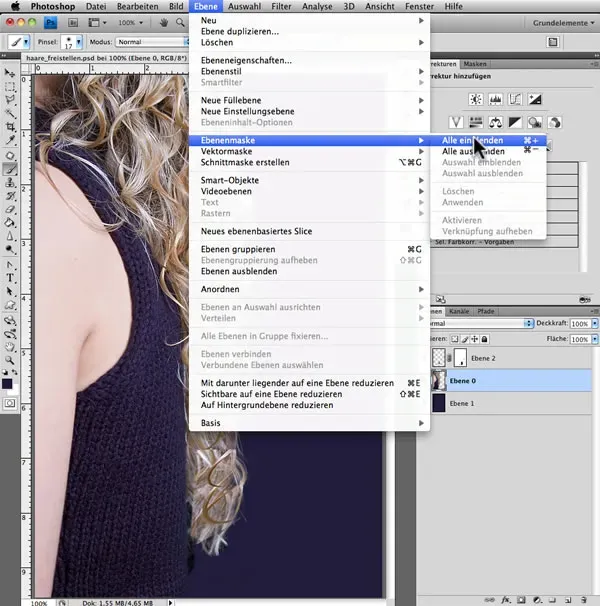 Anwendung von Maskierung für Haarstrukturen
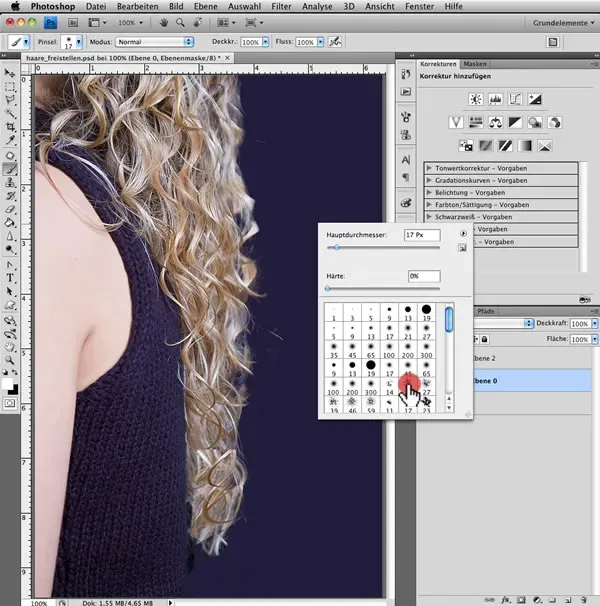 Werkzeugeinstellung für Maskierung
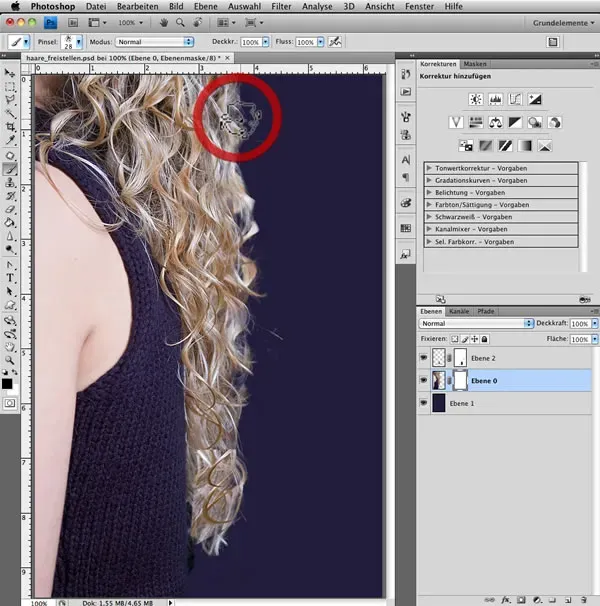 Detailansicht der maskierten Kanten
Nach Abschluss dieser Schritte können Sie die Ebenen zusammenführen, um das bearbeitete Bild zu erhalten.
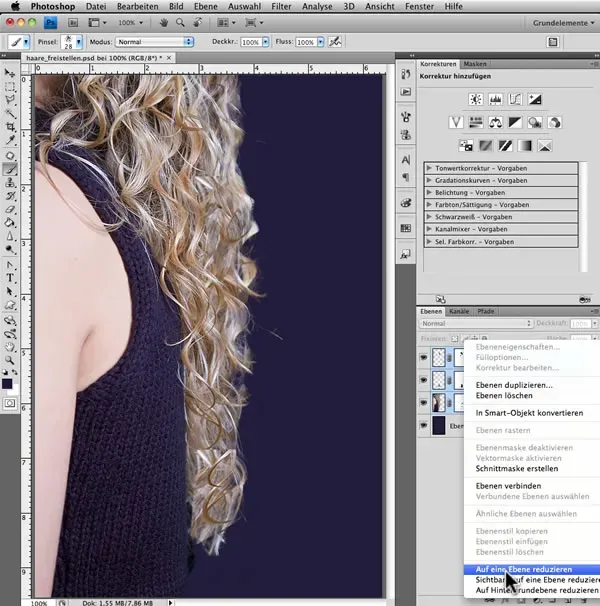 Zusammenführen der Ebenen
Der Feinschliff für perfekte Haare
Um die Freistellung der Haare noch realistischer zu gestalten, nutzen wir einen fortgeschrittenen Trick: Das Hinzufügen einzelner, feiner Haarsträhnen.
Wählen Sie einen sehr kleinen Pinsel aus den Werkzeugeinstellungen.
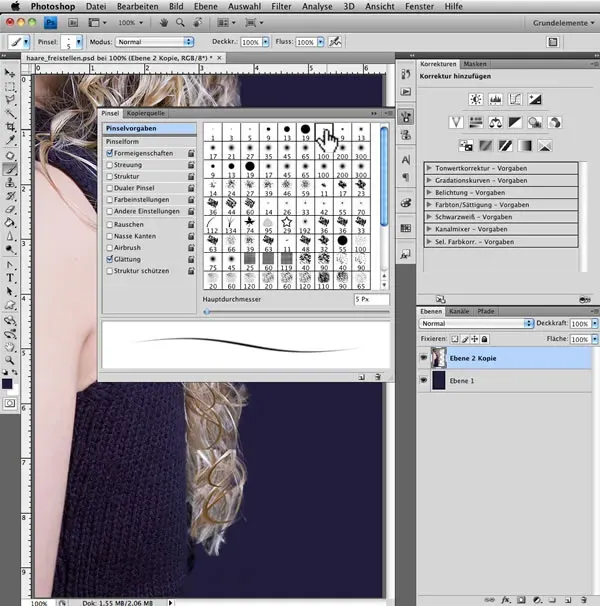 Werkzeugeinstellung für den Pinsel
Im Menü “Pinselform” wählen Sie “Formeigenschaft”. Unter “Steuerung” stellen Sie die Option “Verblassen” ein. Dies bewirkt, dass die gezeichneten Pinselstriche weich auslaufen und natürlicher wirken.
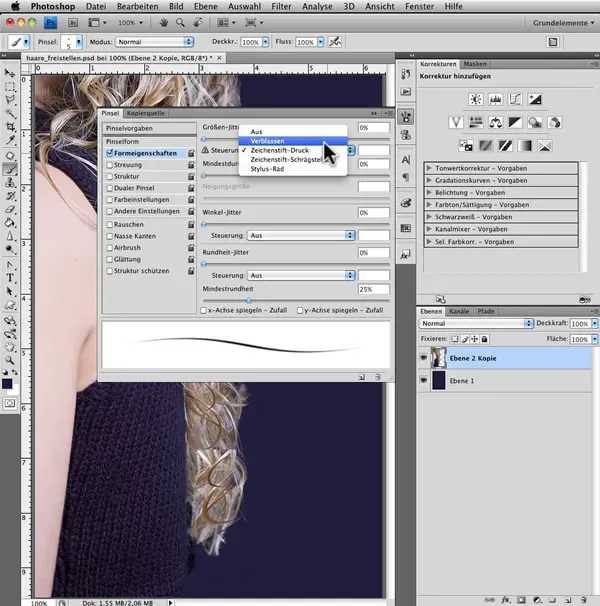 Einstellung der Pinselverblassung
Wählen Sie als Pinsel-Farbe Töne, die den Haaren ähneln. Ein Tipp: Halten Sie die ALT-Taste gedrückt, um die Pipette als Schnellauswahl zu aktivieren und Farben direkt aus dem Bild aufzunehmen.
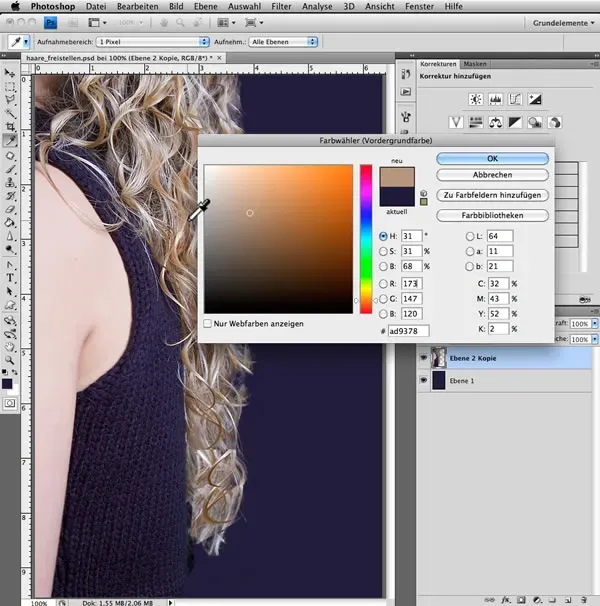 Auswahl von Haarfarben für den Pinsel
Beginnen Sie nun, einzelne, feine Haarsträhnen hinzuzufügen. Variieren Sie dabei die Pinselgröße, -stärke und die Einstellungen unter “Verblassen”, um ein authentisches Ergebnis zu erzielen.
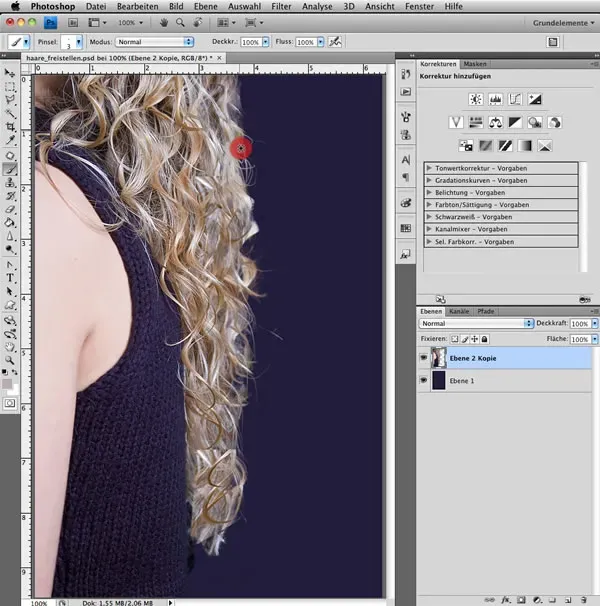 Malen von feinen Haarsträhnen
Zur finalen Kontrolle können Sie eine weitere Ebene mit schwarzer Füllfarbe darunter legen, um die Transparenz und den Freistellgrad zu überprüfen.
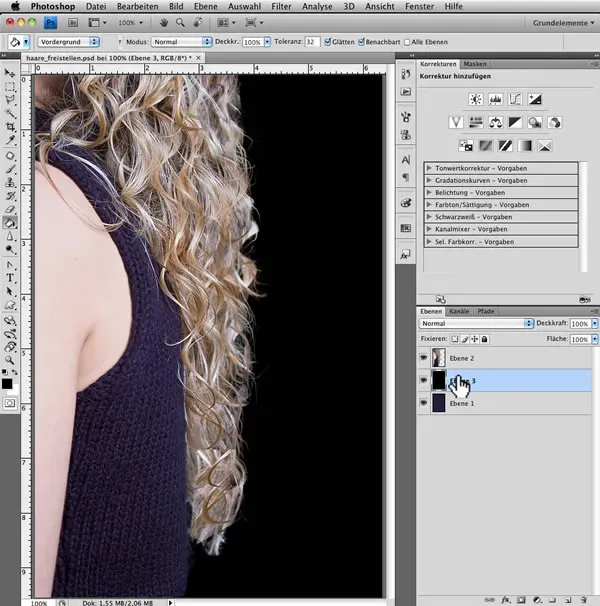 Finale Kontrolle auf schwarzem Hintergrund
Endergebnis
Nach erfolgreicher Anwendung dieser Techniken erhalten Sie ein professionell freigestelltes Bild mit realistisch wirkenden Haaren.
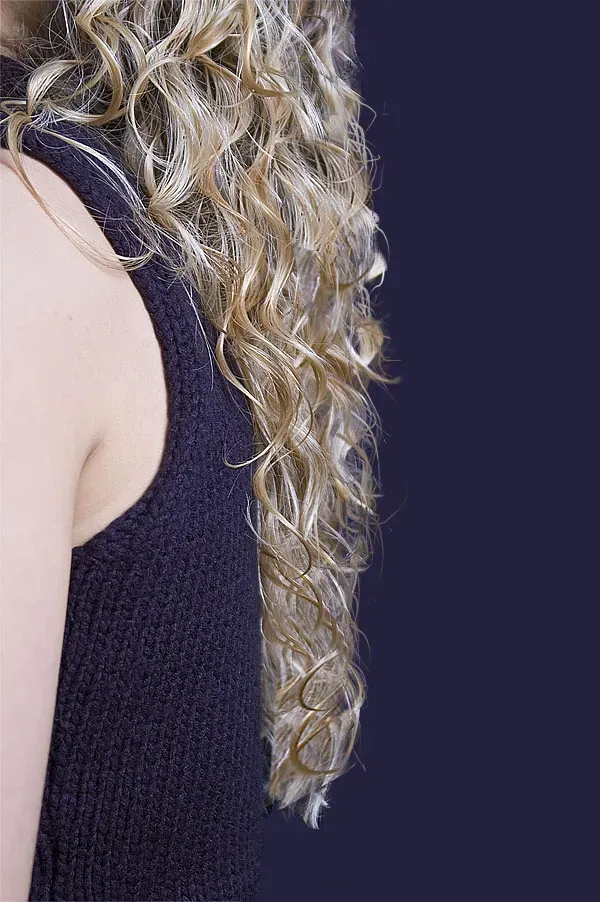 Fertiges Ergebnis des Haare-Freistellens – Variante 1