
Dieser Artikel führt Sie durch die grundlegenden Schritte zur Vorbereitung von digitaler Linienkunst für das Kolorieren, insbesondere mit Photoshop. Wir beginnen mit einer Tuschezeichnung und bereiten sie so vor, dass sie als Grundlage für die digitale Farbapplikation dient. Dieses Tutorial ist für Anfänger konzipiert und erklärt auch grundlegende Photoshop-Konzepte.
Wenn Sie sich fragen, wie Sie zu einer sauberen, getuschten Linienkunst gelangen, lesen Sie mein Inking-Tutorial von vor ein paar Monaten.
Den Scan in Photoshop erhalten
Der erste Schritt besteht darin, die getuschte Zeichnung für das Kolorieren in Photoshop zu scannen. Da die Einstellungen hierfür vom jeweiligen Scanner und der verwendete Scansoftware abhängen, ist es sinnlos, hierfür Bildschirmaufnahmen zu machen. Ich verwende einen Microtek Scanmaker 9800 XL und die dazugehörige Scanmaker Pro Software. Alle hier genannten Einstellungen gelten für diese spezielle Kombination aus Hardware und Software. Sie müssen mit Ihrer eigenen Ausrüstung und Software experimentieren, um die besten Ergebnisse zu erzielen.
Ich scanne die Linienkunst als Graustufen, nicht als Linienkunst. Der Grund dafür ist, dass dies den Linien ein weicheres, subtileres Gefühl verleiht und die schärfsten Verjüngungen und feinsten Striche erfasst. Es ermöglicht mir auch, mit der Dichte der Tusche zu spielen – ich könnte zum Beispiel eine mit 50 % verdünnte Tusche für einige Hintergrundelemente verwenden. Ich stelle das dynamische Bereichshistogramm meiner Scan-Software auf 1,40 D und 0,05 D für eine konsistente Schwarzdichte ein und scanne mit 300 DPI. Eine höhere Auflösung ist nicht erforderlich, da meine Originalzeichnungen immer im Verhältnis von 150 % bis 200 % der endgültigen Größe erstellt werden.
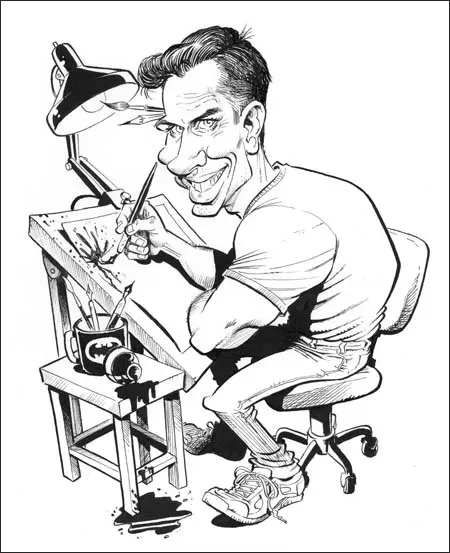 Scanned, cleaned and ready for prepping
Nach dem Scannen passe ich möglicherweise die Tonwerte (Menüleiste: Bild: Korrekturen: Tonwerte) an, indem ich den rechten Regler leicht nach rechts (dunkler) und den Kontrast nach links (höher) verschiebe, um verbleibende Bleistiftstriche zu reduzieren, die mein Radiergummi nicht ganz erwischt hat. Anschließend verwende ich das Radiergummi-Werkzeug, um das Bild zu „bereinigen“ und eventuelle Fehler zu beheben, bei denen ich Tipp-Ex verwendet hätte, wenn ich nicht so faul gewesen wäre. Sobald mein Bild bereinigt und bereit ist, ist es an der Zeit, die Linienkunst auf ihre eigene Ebene zu trennen.
Trennen der Linienkunst auf eine eigene Ebene
Die von mir verwendete Technik beruht weitgehend darauf, dass die Linien „über“ der Farbe liegen, damit sie nicht beeinträchtigt werden und stark bleiben. Dazu trage ich die meiste Farbe auf Ebenen unterhalb der Linien auf, ähnlich wie beim Kolorieren einer Animationszelle. Das Platzieren der Linien auf einer eigenen Ebene ist einfach und verwendet einen Trick, den ich in einem Photoshop-Tippbuch gelesen habe, dessen Namen ich leider nicht mehr weiß. Hier sind die Schritte:
Beginnen Sie damit, die Linienkunst auf eine andere Ebene zu duplizieren, indem Sie mit der Maus über die Ebene „Hintergrund“ im Ebenen-Bedienfeld STRG-klicken (PC: Rechtsklick) und „Ebene duplizieren“ auswählen.
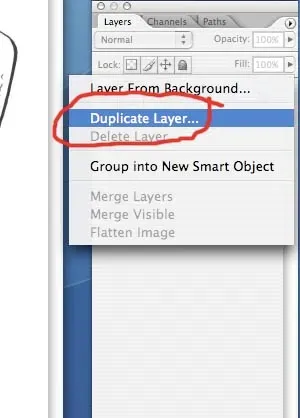 Duplizieren Sie die Ebene
Benennen Sie diese Ebene „Tusche“ (oder „Fred“, wenn Sie möchten …)
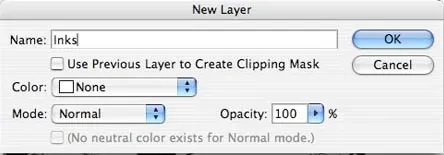 benennen Sie die Ebene
Sie haben nun die Linien auf einer neuen Ebene über dem Hintergrund, der ebenfalls dieselben Linien enthält.
Als Nächstes müssen Sie das „Weiß“ des Papiers auf der Ebene „Tusche“ entfernen, sodass nur die Linien übrig bleiben. Der einfache Weg, dies zu tun, besteht darin, den Ebenenmodus von „Normal“ auf „Multiplizieren“ zu ändern. Dazu markieren Sie die Ebene „Tusche“ im Ebenen-Bedienfeld und klicken auf das Dropdown-Menü direkt unter der Registerkarte des Bedienfelds. Dies sind die verschiedenen Optionen für den Modus der Ebene. Wählen Sie „Multiplizieren“.
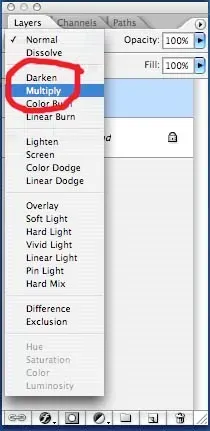 Ebenenmodus auf Multiplizieren einstellen
Sie werden sofort sehen, wie die Linien dunkler und dicker werden. Keine Sorge, das werden wir korrigieren. Der Modus „Multiplizieren“ hat die Auswirkung, alle Werte und Farben auf der Ebene so zu behandeln, als wären sie auf einem Stück Acetat oder Klarsichtfolie gedruckt. Was auch immer sich auf den Ebenen darunter befindet, wird mit dem auf der Multiplizieren-Ebene multipliziert. Ausnahmen hiervon sind reines Schwarz, das deckend ist, und reines Weiß, das vollständig transparent wird. Die Grautöne des Graustufen-Linienbildes werden durchscheinend und multiplizieren sich mit den darunter liegenden Ebenenbildern, die sie überlagern – in diesem Fall die ursprüngliche Linienzeichnung. Deshalb erscheinen die Linien dicker und dunkler.
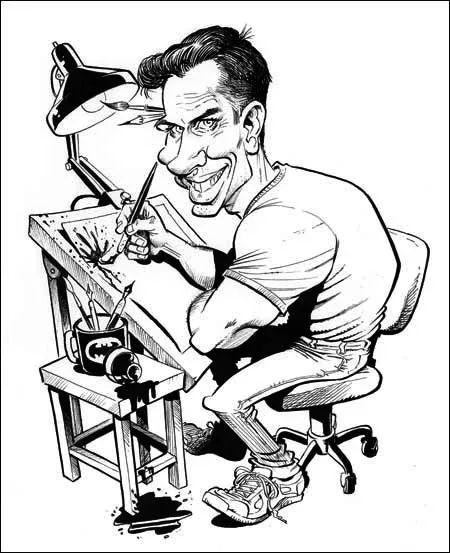 Zu dunkel *Plötzlich VIEL zu dunkel…*
Das lässt sich leicht beheben. Wählen Sie im Ebenen-Bedienfeld „Hintergrund“ aus. Drücken Sie Befehl+A (PC: Alt+A), um die gesamte Ebene auszuwählen. Drücken Sie „Entf“ (Löschen), um das Bild auf der Ebene „Hintergrund“ zu löschen. Drücken Sie Befehl+D (PC: Strg+D), um die Auswahl aufzuheben. Die Linien im Bild haben nun wieder die richtige Dichte.
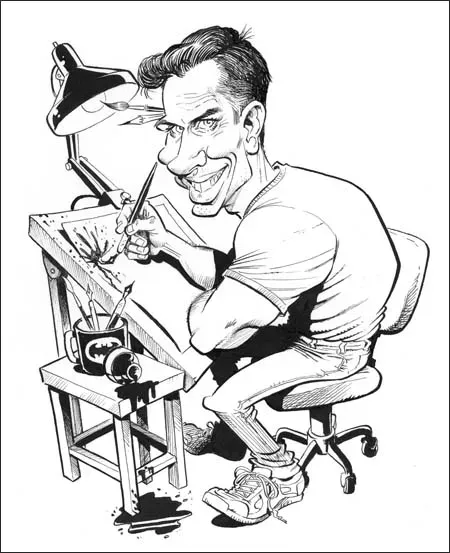 Das ist besser!
Die letzten Schritte, bevor wir mit dem Kolorieren beginnen, sind die Umstellung auf einen Farbmodus und die Größenanpassung des Bildes auf Druckgröße. Wählen Sie in der Menüleiste „Bild“, dann „Modus“ und dann den gewünschten Farbmodus. Wenn es für den Druck ist, gehe ich immer direkt zu CMYK. Wenn es für das Web oder einen Bildschirm ist, verwende RGB. Sie erhalten eine Meldung, die Sie fragt, ob Sie das Bild reduzieren möchten. Wählen Sie „Nicht reduzieren“. Die Grafik hat immer noch die Größe des gescannten Originals, und da ich meine Tuschezeichnungen immer bei 150 % bis 200 % der endgültigen Druckgröße anfertige, muss sie verkleinert werden. Ich wähle erneut „Bild“ in der Menüleiste, dann „Bildgröße“. Wenn Sie 300 DPI beibehalten, ändern Sie die physischen Abmessungen entweder prozentual oder durch Ändern einer der Seitenabmessungen im Bereich „Dokumentgröße“. Stellen Sie sicher, dass die Kontrollkästchen „Proportionen erhalten“ und „Bild neu berechnen“ aktiviert sind. In diesem Fall reduziere ich die Breite von 8 auf 5 Zoll. Die Höhe wird automatisch angepasst.
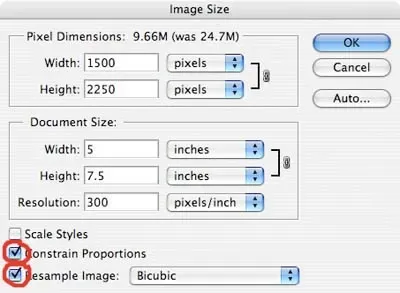 Größe ändern
Wir haben nun unser Bild bereit zum Kolorieren. Die Linien befinden sich auf ihrer eigenen Ebene, das Bild ist im Farbmodus und auf Druckgröße skaliert.
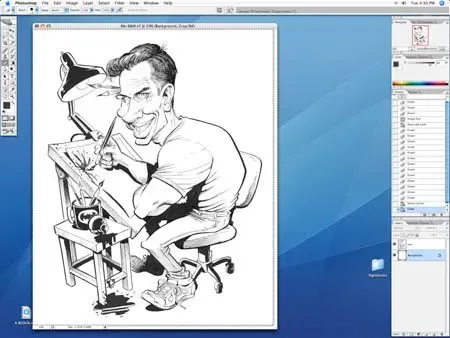 Bereit zum Kolorieren!
Morgen: Teil Zwei!! Grundlegende Farbapplikation