
In der Welt der digitalen Bildbearbeitung gibt es unzählige Wege, Bilder zu verfremden und ihnen eine neue Ästhetik zu verleihen. Eine besonders faszinierende Technik, die in letzter Zeit immer mehr an Beliebtheit gewonnen hat, ist die sogenannte Pixel-Sortierung. Dieser Effekt zieht den Betrachter sofort in seinen Bann, da die Pixel des Bildes so erscheinen, als würden sie sanft von der Fläche fließen oder sich auf dynamische Weise neu anordnen. Doch nicht nur die Bewegung ist beeindruckend; die Pixel-Sortierung erzeugt oft auch scharfe, lebendige Farbkontraste und verleiht Bildern eine einzigartige Textur, die herkömmliche Bearbeitungsmethoden kaum erreichen können. Bevor wir uns in die praktische Umsetzung stürzen, wollen wir zunächst klären, was genau es mit dieser ungewöhnlichen Sortiermethode auf sich hat und warum sie eine Bereicherung für jedes Portfolio sein kann.
Was ist Pixel-Sortierung?
Die Pixel-Sortierung ist eine digitale Bildmanipulationstechnik, bei der horizontale oder vertikale Linien von Pixeln isoliert und dann nach einem bestimmten Kriterium neu angeordnet werden. Diese Kriterien können vielfältig sein: Denkbar sind Sortierungen nach Farbton (Hue), Helligkeit (Luminanz), Sättigung (Saturation), bestimmten Hexadezimalcodes der Farben oder anderen parametrischen Werten. Das Ergebnis ist eine visuell ansprechende Verfremdung, die sowohl organisch als auch abstrakt wirken kann. Die Schönheit dieses Effekts liegt in seiner Fähigkeit, digitale Artefakte auf künstlerische Weise zu nutzen und neue Perspektiven auf bekannte Bilder zu eröffnen. Die Technik lässt sich für Porträts, Landschaften, Grafiken oder abstrakte Kunstwerke einsetzen und bietet Künstlern ein mächtiges Werkzeug, um ihre Visionen zu verwirklichen. Der durch das Neuanordnen entstehende “Fließeffekt” oder die scharfen Linien schaffen oft eine dynamische und manchmal surreale Atmosphäre, die das Originalbild in ein völlig neues Licht rückt.
Beispiele für Pixel-Sortierung
Um einen besseren Eindruck davon zu bekommen, welche Art von Effekten mit der Pixel-Sortierung erzielt werden können, sehen Sie hier einige unserer jüngsten Beispiele. Jedes Bild demonstriert die einzigartigen Möglichkeiten, die sich durch die Anwendung dieser Technik ergeben – von subtilen Verläufen bis hin zu dramatischen Verzerrungen, die die Grenzen der herkömmlichen Fotografie sprengen. Diese Beispiele zeigen, wie die scheinbar zufällige Anordnung von Pixeln zu einem kohärenten und ästhetisch ansprechenden Gesamtkunstwerk verschmelzen kann. Die Wahl der Sortierkriterien und die Intensität der Anwendung spielen eine entscheidende Rolle für das endgültige Aussehen des Werkes und ermöglichen eine unendliche Vielfalt an Ausdrucksformen in der digitalen Kunst.
 Abstraktes Bild mit Pixel-Sortier-Effekt, bei dem Farben nach Helligkeit und Sättigung verschoben wurden
Die erste Demonstration zeigt eine Mischung aus organischen Formen und scharfen Linien, die durch die gezielte Anwendung der Pixel-Sortierung entstanden sind. Hier wurden vermutlich verschiedene Parameter kombiniert, um sowohl weiche Übergänge als auch abrupte Brüche in der Farbanordnung zu erzeugen. Das Ergebnis ist ein dynamisches Bild, das den Blick des Betrachters von links nach rechts oder von oben nach unten leitet und dabei immer wieder neue Details offenbart. Es ist ein hervorragendes Beispiel dafür, wie der Effekt eine gewisse Tiefe und Komplexität in ein zuvor vielleicht flaches Bild bringen kann. Die hier verwendeten Farben wirken trotz ihrer Neuordnung harmonisch und unterstreichen die künstlerische Qualität der Transformation.
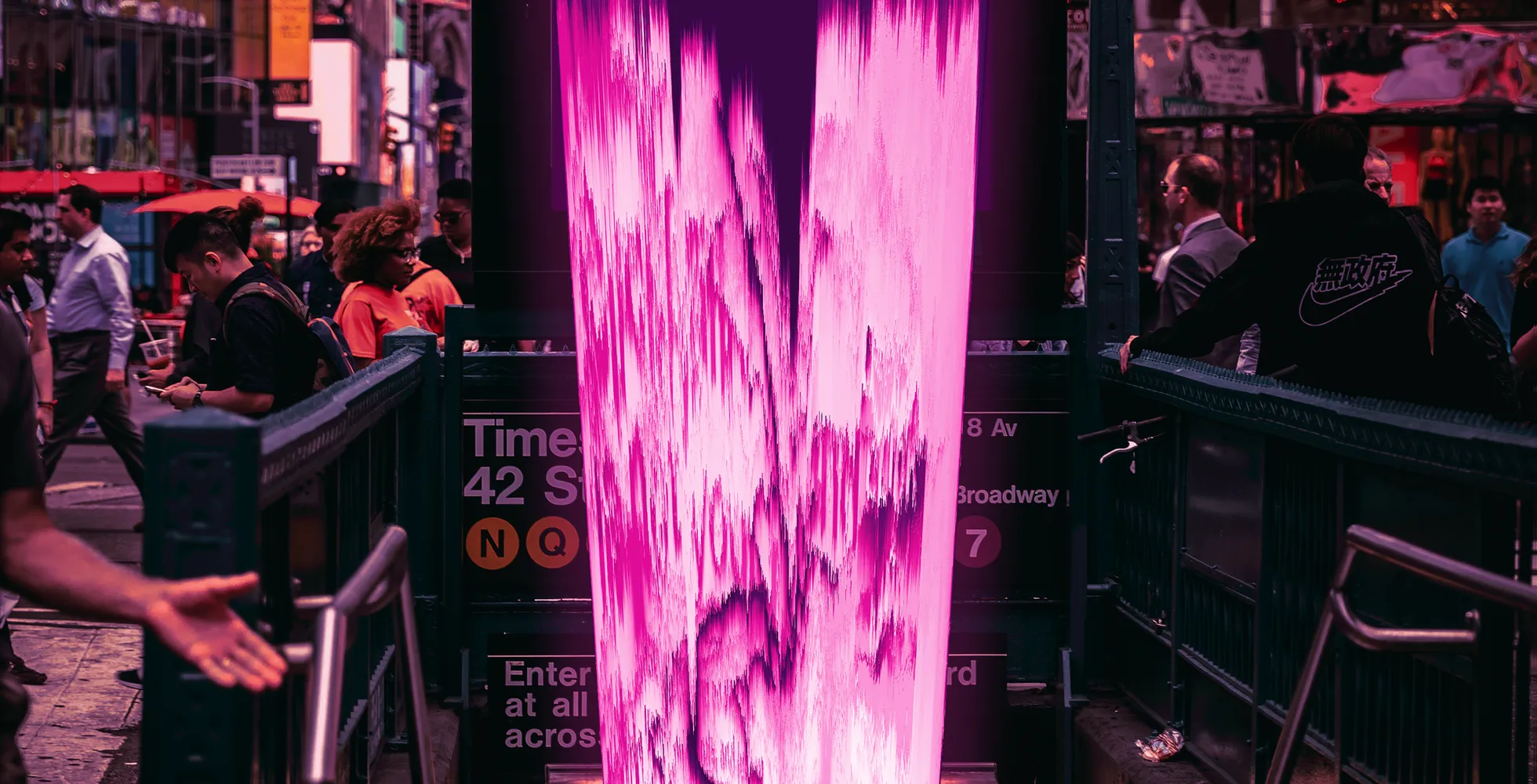 Zweites Beispiel für Pixel-Sortierung, welches starke vertikale Farbverzerrungen und ein abstraktes Muster aufweist
Das zweite Bild experimentiert mit einer anderen Art der Sortierung, die zu ausgeprägteren, fast schon dramatischen vertikalen Verläufen führt. Hierbei scheinen die Pixel über größere Distanzen hinweg verschoben worden zu sein, was zu einem stark fragmentierten, aber dennoch visuell stimmigen Eindruck führt. Die Farbpalette bleibt dabei erhalten, wird aber neu interpretiert und in faszinierende Muster überführt. Diese Art der Pixel-Sortierung eignet sich besonders gut, um einem Bild eine futuristische oder leicht gestörte Ästhetik zu verleihen, die in vielen modernen Kunstformen Anwendung findet. Es zeigt die Vielseitigkeit der Methode, die von subtilen Verbesserungen bis hin zu radikalen Transformationen reicht.
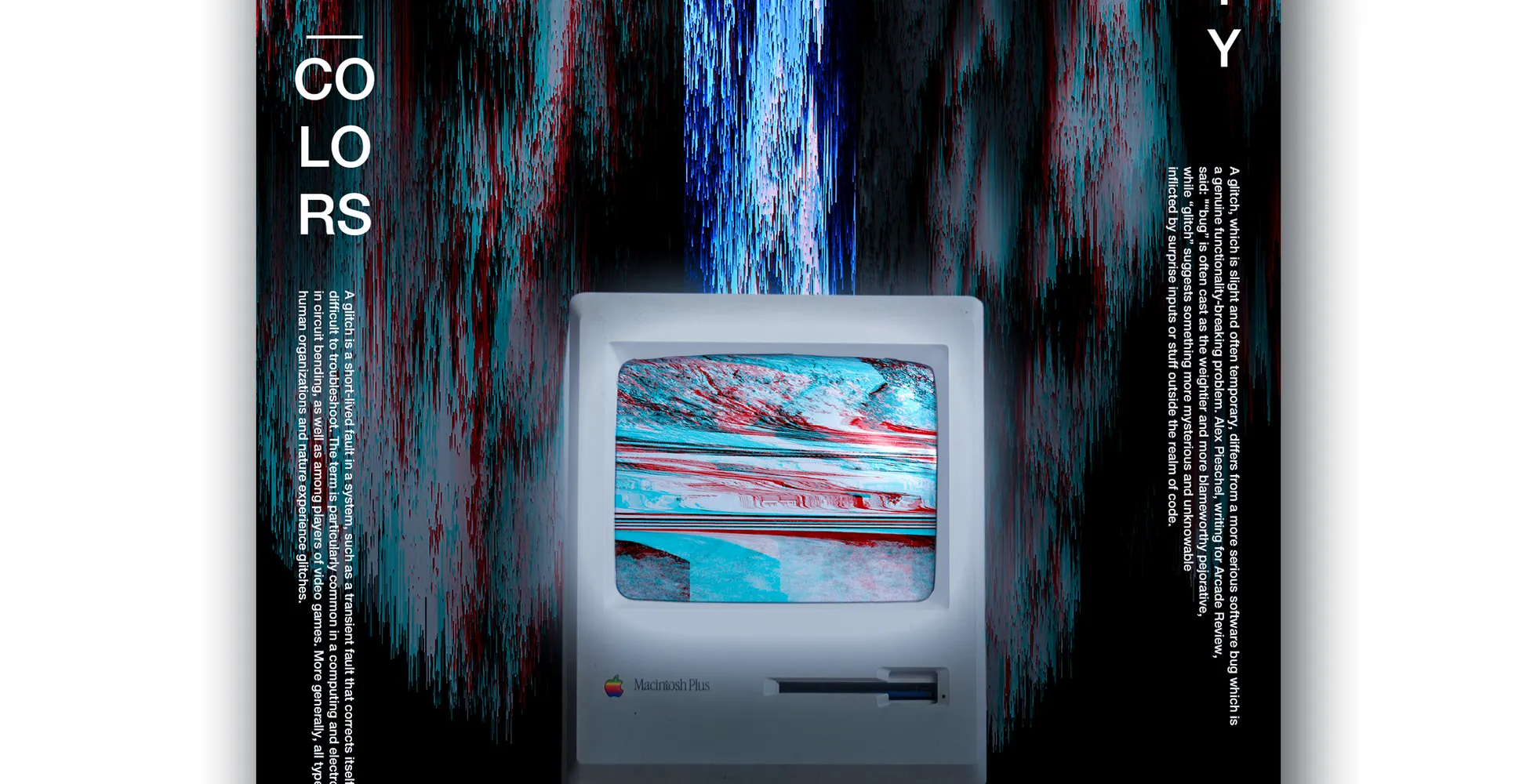 Drittes Beispiel eines Pixel-Sortier-Effekts mit hellen Farbübergängen, die fließende Formen erzeugen
Das dritte Beispiel schließlich präsentiert einen Pixel-Sortier-Effekt, der durch seine weichen, fast fließenden Übergänge besticht. Hierbei wurden die Pixel so sortiert, dass sie sanfte Farbverläufe und organisch wirkende Formen bilden, die an flüssige oder gasförmige Zustände erinnern. Die Kombination aus den ursprünglichen Bildinformationen und der systematischen Neuanordnung der Pixel erzeugt ein Werk, das sowohl ätherisch als auch substanziell wirkt. Es demonstriert, dass Pixel-Sortierung nicht immer nur auf scharfe Brüche abzielen muss, sondern auch sehr harmonische und ästhetisch ansprechende Ergebnisse liefern kann, die das Auge auf eine angenehme Art und Weise fesseln.
Die Schritt-für-Schritt-Anleitung zur Pixel-Sortierung in Photoshop
Nachdem wir nun die Grundlagen der Pixel-Sortierung verstanden und einige beeindruckende Beispiele gesehen haben, tauchen wir direkt in die Praxis ein. Dieses Tutorial führt Sie durch die notwendigen Schritte in Adobe Photoshop, um Ihren eigenen Pixel-Sortier-Effekt zu kreieren. Sie werden sehen, dass der Prozess einfacher ist, als er vielleicht auf den ersten Blick erscheinen mag, und dass Sie mit wenigen Klicks beeindruckende Ergebnisse erzielen können. Diese Methode nutzt einen cleveren Trick, um den “Wind”-Filter von Photoshop für die Pixel-Sortierung zu zweckentfremden. Es ist eine der zugänglichsten Methoden, um diesen beliebten Effekt ohne komplexe Skripte oder externe Plugins zu erzielen.
Schritt 1: Bild in Photoshop öffnen
Öffnen Sie das Bild, das Sie mit dem Pixel-Sortier-Effekt versehen möchten, in Adobe Photoshop. Für dieses Tutorial verwenden wir ein schönes Bild von Wolken, um den Effekt besonders deutlich zu demonstrieren. Die Wahl des Ausgangsbildes ist entscheidend, da Farben und Kontraste des Originals maßgeblich das Endergebnis beeinflussen werden. Es empfiehlt sich, mit Bildern zu experimentieren, die interessante Farbübergänge oder deutliche Kanten aufweisen, um die besten Effekte zu erzielen. Stellen Sie sicher, dass Ihr Bild in einem geeigneten Format vorliegt und dass Sie eine Kopie der Originaldatei gespeichert haben, bevor Sie mit der Bearbeitung beginnen.
Schritt 2: Bild drehen und Auswahl treffen
Leider funktioniert der Wind-Effekt, den wir für die Pixel-Sortierung nutzen werden, standardmäßig nur von rechts nach links oder von links nach rechts. Wenn Sie, wie in unserem Beispiel, möchten, dass die Pixel von unten nach oben sortiert werden, müssen wir einen kleinen Umweg nehmen.
Drehen Sie Ihr Bild um 90 Grad. Dies können Sie tun, indem Sie die Tastenkombination Strg + T (Windows) oder Cmd + T (Mac) drücken, um den Transformationsmodus zu aktivieren. Klicken Sie dann mit der rechten Maustaste auf das Bild und wählen Sie eine 90-Grad-Drehung (im Uhrzeigersinn oder gegen den Uhrzeigersinn, je nachdem, welche Richtung des Pixel-Flusses Sie bevorzugen). Bestätigen Sie die Drehung anschließend mit der Enter-Taste.
Um sicherzustellen, dass der Effekt nur auf unser Bild angewendet wird und nicht auf etwaige leere Bereiche, fahren Sie mit der Maus über die Miniaturansicht Ihres Bildes im Ebenen-Bedienfeld und halten Sie Strg (Windows) oder Cmd (Mac) gedrückt, während Sie mit der linken Maustaste klicken. Dadurch wird eine Auswahl um den gesamten Inhalt Ihrer Ebene erstellt, die durch eine gepunktete Linie gekennzeichnet ist. Dieser Schritt ist wichtig, um unerwünschte Artefakte am Rand des Bildes zu vermeiden und den Effekt präzise auf die gewünschten Bildbereiche zu beschränken.
Schritt 3: Den Wind-Filter anwenden
Navigieren Sie nun zum Menü Filter am oberen Bildschirmrand. Wählen Sie dort Stilisierungsfilter und dann Wind-Effekt. Dieser Filter ist der Schlüssel zu unserer Pixel-Sortierung, da er Pixel in eine bestimmte Richtung verschiebt und dabei eine “fließende” oder “windige” Textur erzeugt. Die Einstellungen, die wir im nächsten Schritt vornehmen werden, sind entscheidend dafür, wie dieser Filter die Pixel sortiert und welche visuelle Wirkung er erzielt. Der Wind-Filter simuliert eine Art Bewegung oder eine gerichtete Kraft, die die Pixel aus ihrer ursprünglichen Position drängt und dadurch die charakteristischen Pixel-Sortier-Muster schafft.
Schritt 4: Wind-Effekt konfigurieren und wiederholen
Im Menü für den Wind-Effekt, das sich nun geöffnet hat, wählen Sie die Methode “Zickzack” (Stagger) und die Richtung “Von Links” (From the Left). Sobald Sie diese Einstellungen vorgenommen haben, klicken Sie auf OK. Diese Kombination von Methode und Richtung ist entscheidend, um den gewünschten Sortiereffekt zu erzielen. Der “Zickzack”-Modus sorgt für eine interessante Verteilung der Pixel, während “Von Links” die Bewegungsrichtung festlegt.
Um den Pixeln eine zusätzliche Sortierung zu verleihen und den Effekt zu verstärken, können Sie den Wind-Effekt erneut anwenden. Gehen Sie dazu einfach wieder in das Filter-Menü am oberen Bildschirmrand und klicken Sie ganz oben im Dropdown-Menü auf Wind-Effekt. Photoshop speichert die zuletzt verwendeten Filter und deren Einstellungen, sodass Sie ihn mit einem Klick erneut anwenden können, ohne das Dialogfeld erneut öffnen zu müssen. Eine mehrfache Anwendung des Filters in kurzen Abständen kann zu dramatischeren und komplexeren Pixel-Sortierungen führen.
Schritt 5: Bild zurückdrehen und Ergebnis bewundern
Verwenden Sie erneut die Tastenkombination Strg + T (Windows) oder Cmd + T (Mac), um Ihr Bild in den Transformationsmodus zu versetzen. Drehen Sie Ihr Bild nun wieder in die ursprüngliche Position zurück. Drücken Sie anschließend die Enter-Taste, um die Transformation zu bestätigen. Und da haben Sie es: Ihr eigenes, einzigartiges Pixel-sortiertes Bild! Sie können jetzt die beeindruckenden und manchmal unerwarteten Ergebnisse Ihrer Arbeit betrachten. Jedes Bild wird durch diese Technik eine ganz persönliche Note erhalten, die seine Ursprünge erkennen lässt, aber gleichzeitig in eine neue, abstrakte Dimension hebt.
Wir hoffen, dieses Tutorial zur Pixel-Sortierung in Photoshop war hilfreich für Sie und hat Ihnen neue kreative Möglichkeiten eröffnet. Mit dieser Technik können Sie Ihren Bildern eine einzigartige und moderne Ästhetik verleihen, die in vielen Bereichen der digitalen Kunst und des Designs sehr geschätzt wird. Scheuen Sie sich nicht, mit verschiedenen Bildern, Sortierkriterien und der Häufigkeit der Filteranwendung zu experimentieren, um Ihre ganz persönlichen und beeindruckenden Ergebnisse zu erzielen. Wenn Sie Fragen haben oder auf Schwierigkeiten gestoßen sind, hinterlassen Sie uns gerne einen Kommentar unter diesem Beitrag. Wir werden uns bemühen, Ihnen so schnell wie möglich zu antworten und Ihnen bei der Lösung Ihrer Probleme zu helfen. Viel Spaß beim Experimentieren!