
Das Erstellen von faszinierenden Bildkompositionen in Photoshop ist eine Kunstform, die es ermöglicht, surreale und traumhafte Szenen zu erschaffen. Dieser Leitfaden führt dich durch die wesentlichen Schritte, um deine eigene Vorstellungskraft in beeindruckende visuelle Realitäten zu verwandeln.
Der Zauber des Compositing in Photoshop
Als Fine-Art-Fotografin, die von der Schönheit der Natur inspiriert wird, finde ich im Photoshop-Compositing eine wunderbare Möglichkeit, meine kreativen Visionen auszudrücken. Diese Technik ist besonders wertvoll, um kindliche Fantasien darzustellen oder um fotografische Herausforderungen wie ungünstige Lichtverhältnisse oder uninteressante Orte zu überwinden. Die schöpferischen Möglichkeiten sind nahezu grenzenlos und erlauben es, etwas Außergewöhnliches und Emotionales zu kreieren.
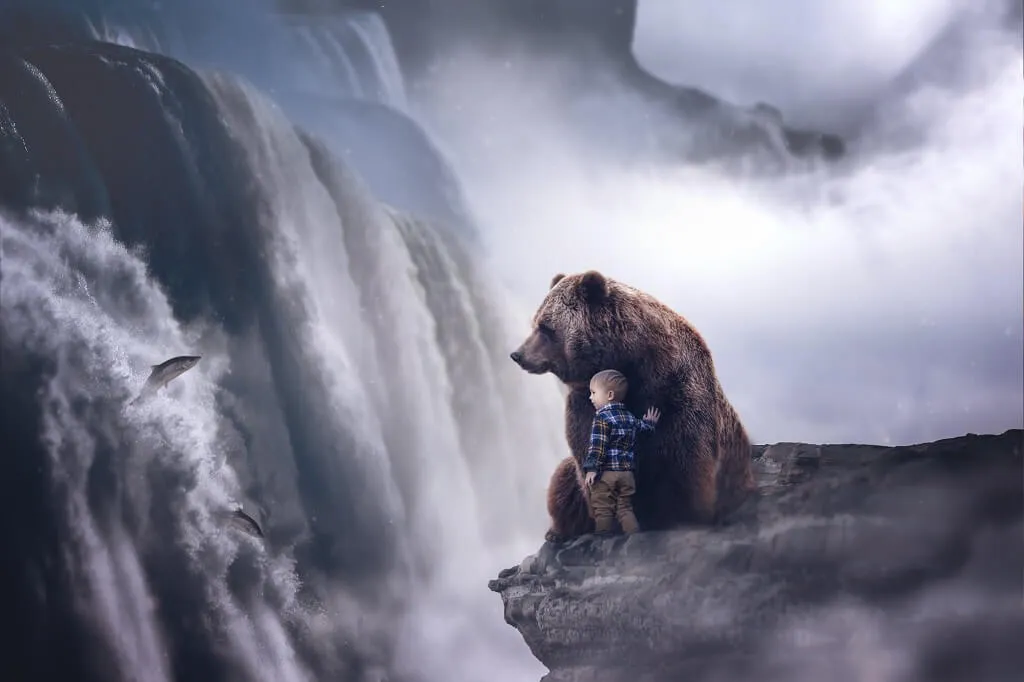 Eine fantasievolle Komposition, die in Photoshop erstellt wurde
Was ist ein Composite-Bild?
Ein Composite-Bild ist das Ergebnis der Zusammenführung mehrerer einzelner Bilder oder Stockfotos zu einer neuen, einheitlichen Komposition. Ob du eigene Fotos, erworbene Stockbilder oder eine Kombination verwendest, spielt dabei keine Rolle. Das einzige Limit ist deine Vorstellungskraft. Photoshop-Composites sind Kunst, und Kunst ist subjektiv! Bedenke jedoch, dass diese Art der Fotografie oft mehr Zeit am Computer erfordert und daher entsprechend kalkuliert werden sollte, wenn du sie professionell anbietest.
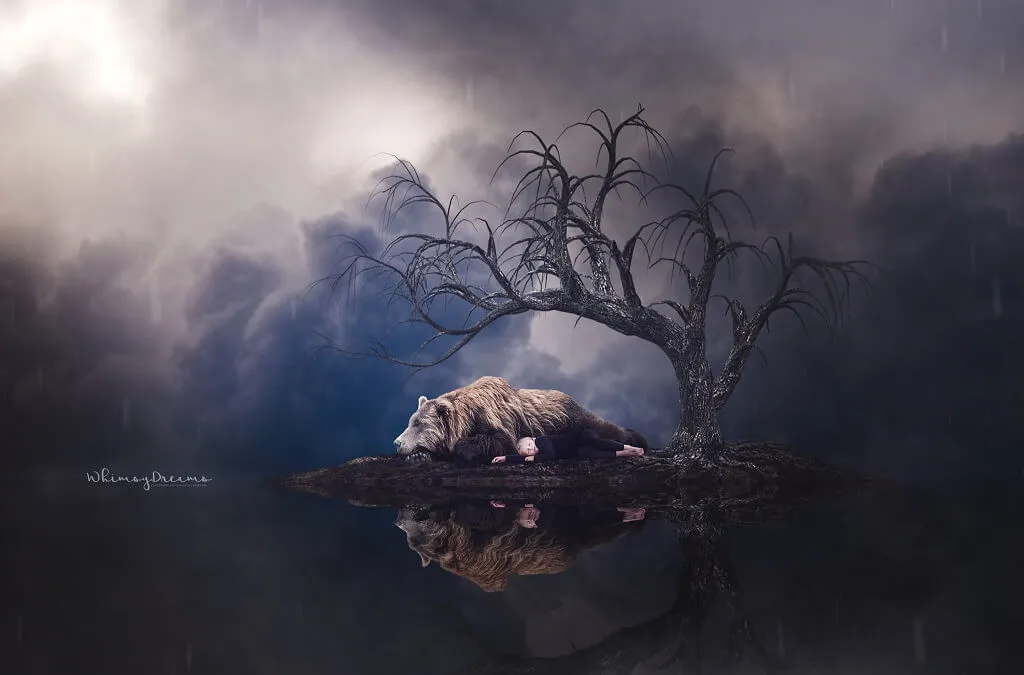 Mehrere Stockfotos werden zu einer einzigen Komposition zusammengeführt
Die Aussage “Deine einzige Einschränkung ist deine Vorstellungskraft” trifft es genau. Composites machen Spaß, sind emotional erfüllend und lassen dich deine Träume visuell umsetzen.
Schritt-für-Schritt-Anleitung für Photoshop Compositing
Um ein neues Composite zu erstellen, beginne ich oft mit einigen vorbereitenden Schritten, die den gesamten Prozess erleichtern.
Schritt 1: Wähle ein Konzept
Lass dich inspirieren und sammle Ideen. Skizziere deine Vorstellungen. Sei mutig und strebe nach dem Außergewöhnlichen, denn beim Compositing gibt es keine Grenzen. Für mein “Regentage”-Composite war die Inspiration ein Zitat über die Liebe und das Zusammensein im Regen.
Schritt 2: Finde passende Bilder
Hier beginnt der eigentliche Spaß. Du kannst eigene Fotos verwenden oder auf eine breite Palette von Stockfotos zurückgreifen, die online verfügbar sind – viele davon kostenlos oder käuflich zu erwerben.
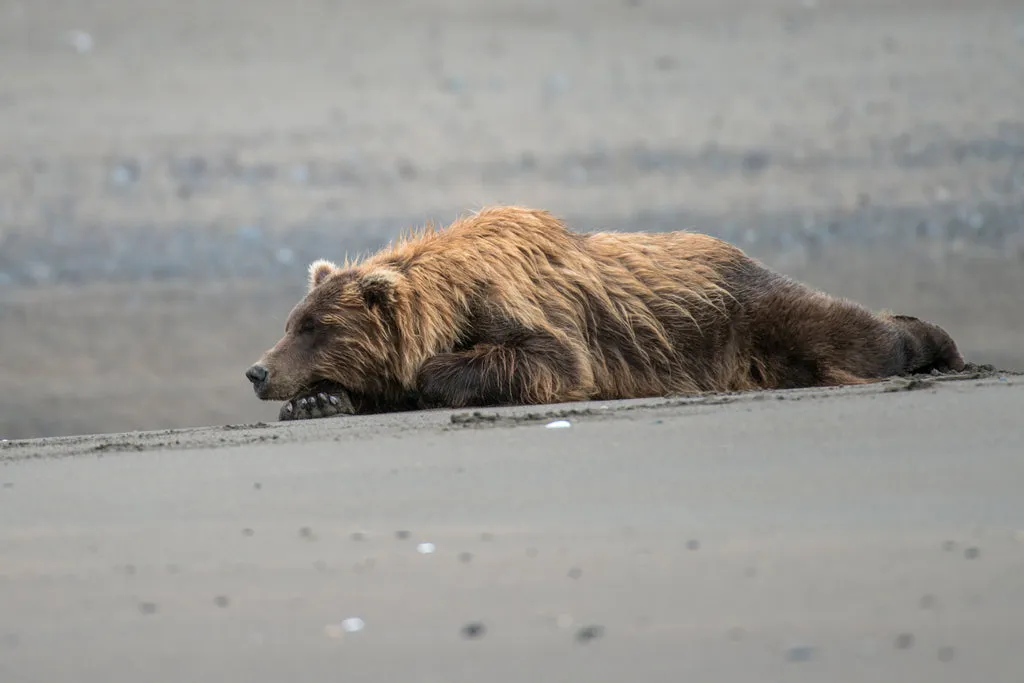 Ein Bär, dunkle Wolken und ein kahler Baum als Elemente für eine Komposition
Schritt 3: Ordner für das Composite erstellen
Es ist ratsam, für jedes neue Projekt einen eigenen Ordner anzulegen und darin Unterordner für die verschiedenen Bildelemente zu erstellen. Das sorgt für Übersichtlichkeit und schnellen Zugriff.
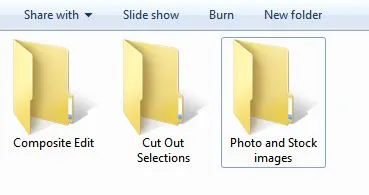 Organisation von Bilddateien für ein Photoshop-Composite-Projekt
Schritt 4: Fotografiere dein Motiv/Model
Oft integriere ich Models in meine Composites. Sobald Konzept und Bilder feststehen, kannst du dein Model entsprechend kleiden und positionieren, um es in deine künstlerische Vision einzufügen. Auch wenn du kein eigenes Model hast, kannst du durch die geschickte Kombination verschiedener Elemente faszinierende Welten erschaffen. Für mein Beispiel habe ich das Model in einer schlafenden Position fotografiert.
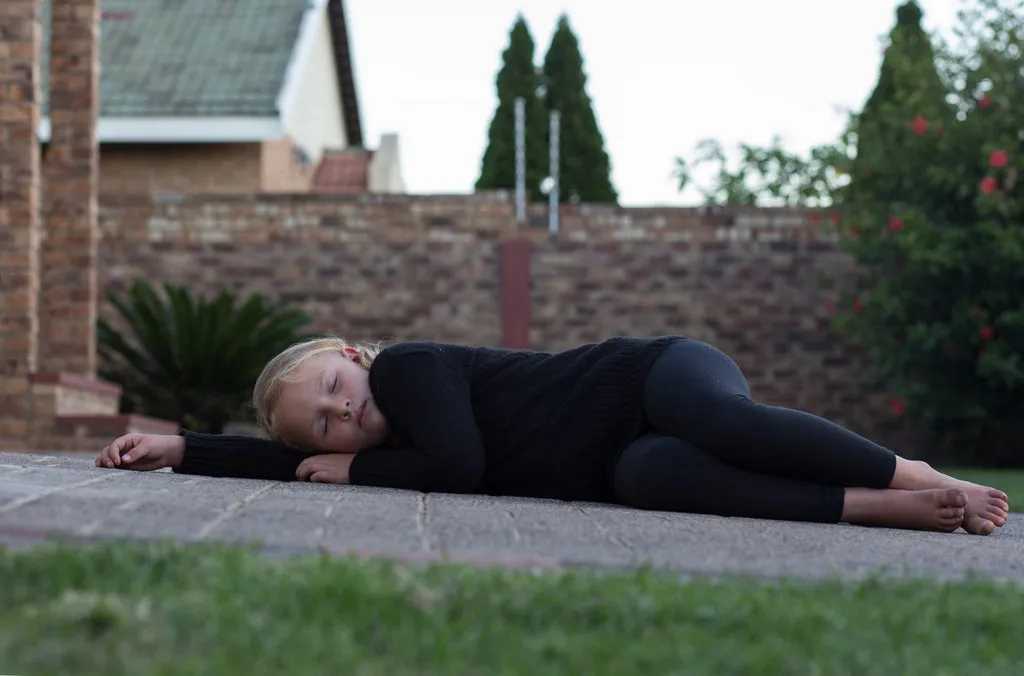 Ein Kind, das in einer schlafenden Position posiert
Nachdem Konzept, Bilder und Motiv bereit sind, geht es in Photoshop darum, das Motiv vom Hintergrund zu trennen und eventuell Farb- und Belichtungsanpassungen vorzunehmen.
Schritt 5: Freistellen des Motivs in Photoshop
Dieser Schritt ist notwendig, wenn du Elemente aus ihren Hintergründen entfernen musst. Manche Stockfotos sind bereits als PNGs mit transparentem Hintergrund erhältlich. In meinem “Regentage”-Beispiel mussten sowohl der Bär als auch das Kind freigestellt werden. Baum und Himmel waren fertige PNGs, die nur noch Farb- und Belichtungsanpassungen benötigten.
Nutze in Photoshop Werkzeuge wie das “Schnellauswahl-Werkzeug” (Quick Selection Tool), um dein Motiv präzise auszuwählen. Verfeinere deine Auswahl anschließend mit Funktionen wie “Kante verbessern” (Refine Edge) oder “Auswählen und Maskieren” (Select and Mask).
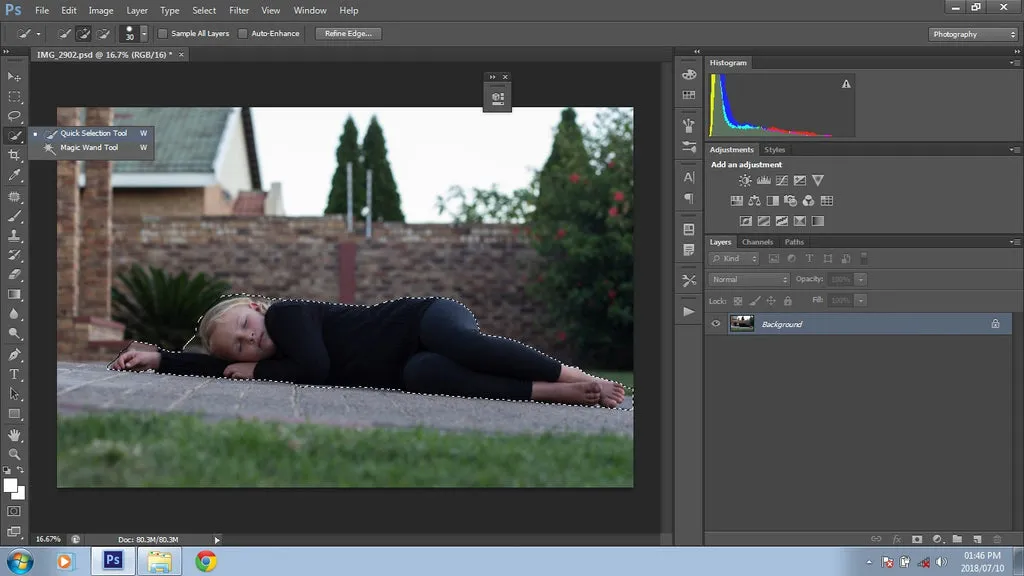 Verwendung des Schnellauswahl-Werkzeugs in Photoshop zur Auswahl eines Motivs
Um die Auswahl zu verfeinern, kannst du verschiedene Regler anpassen oder direkt mit einem Pinsel nacharbeiten. Wähle anschließend “Ebene per Schnitt” (Layer via Cut), um dein ausgewähltes Motiv auf einer neuen Ebene zu isolieren. Lösche die ursprüngliche Hintergrundebene und benenne deine neue Ebene sinnvoll um.
Um die Kanten weiter zu säubern, füge der Ebene eine Ebenenmaske hinzu. Male mit einem schwarzen Pinsel auf der Maske alle unerwünschten Bereiche weg. Mit einem weißen Pinsel kannst du Bereiche, die du zurückhaben möchtest, wieder sichtbar machen. Speichere das freigestellte Motiv als PSD- und PNG-Datei.
Schritt 6: Vorbereitung des Hintergrundbildes
Für meinen “Regentage”-Composite wählte ich ein stimmungsvolles Wolken-Stockfoto als Hintergrund. Die Vision war eine dunkle, feuchte und emotionale Atmosphäre. Da die Wolken nur im Hintergrund zu sehen waren, durften sie ruhig leicht unscharf sein, um diesen Effekt zu verstärken.
Verwende den “Gaußschen Weichzeichner” (Gaussian Blur) in Photoshop, um die Detailtiefe zu steuern. Dupliziere dazu deine Hintergrundebene (Cmd/Ctrl + J) und wende den Weichzeichner-Filter an. Passe Helligkeit und Kontrast nach Bedarf an, um die gewünschte Stimmung zu erzielen.
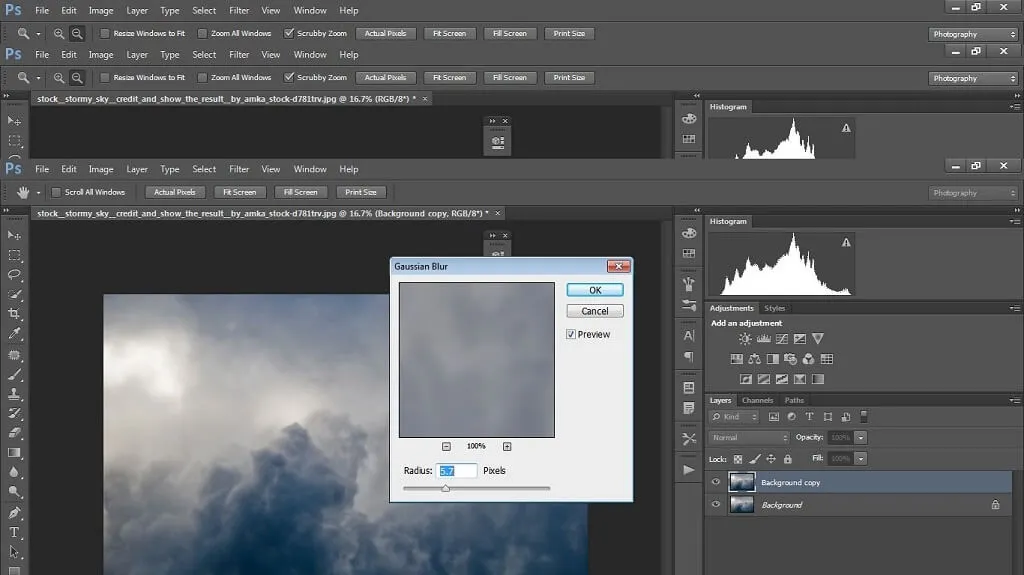 Ein dunkler, leicht unscharfer Himmel als Hintergrund für eine Komposition
Eventuell musst du das Bild auch zuschneiden und erweitern, um Platz für weitere Elemente oder Effekte wie Wasser zu schaffen.
Schritt 7: Zusammenfügen der Bilder zu einer groben Komposition
Nun ist es an der Zeit, die freigestellten Elemente auf dem vorbereiteten Hintergrund zu platzieren. Füge deine ausgeschnittenen Bilder als Ebenen über dem Hintergrund ein und beginne, sie wie ein Puzzle anzuordnen. Dies ist oft der spannendste Moment, da deine Vision langsam Gestalt annimmt!
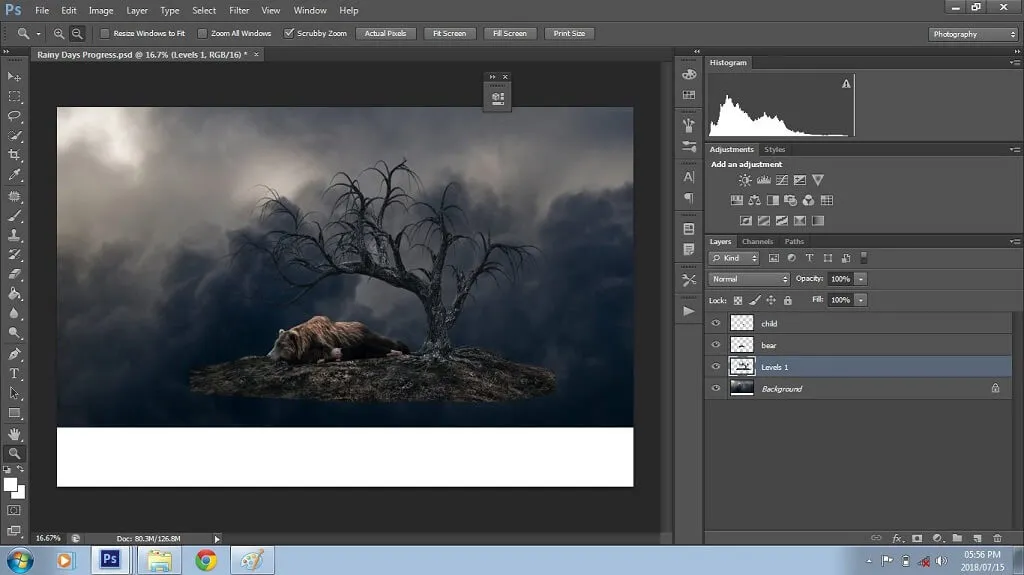 Mehrere Ebenen mit freigestellten Motiven werden auf einem Hintergrund platziert
Platziere die Elemente so, dass sie eine harmonische Einheit bilden und möglichst wenig negativen Raum entsteht.
Schritt 8: Verfeinerung der Details
Dies ist ein kniffliger, aber entscheidender Schritt. Achte auf die Lichtquelle in deinem Bild und füge entsprechend Schatten hinzu. Du kannst dafür Werkzeuge wie den “Abwedler” (Dodge Tool), “Gradationskurven” (Curves) oder “Tonwerte” (Levels) verwenden.
Um Schatten für den Bären und das Kind zu erzeugen, dupliziere die jeweilige Ebene, benenne sie “Schatten Bär” etc., und passe die Helligkeit stark ab, bis nur noch eine Silhouette sichtbar ist. Wende dann einen Gaußschen Weichzeichner an, um den Schatten weicher zu gestalten. Platziere die Schattenebene hinter der Originalebene und passe Deckkraft und Position an, bis sie natürlich wirken.
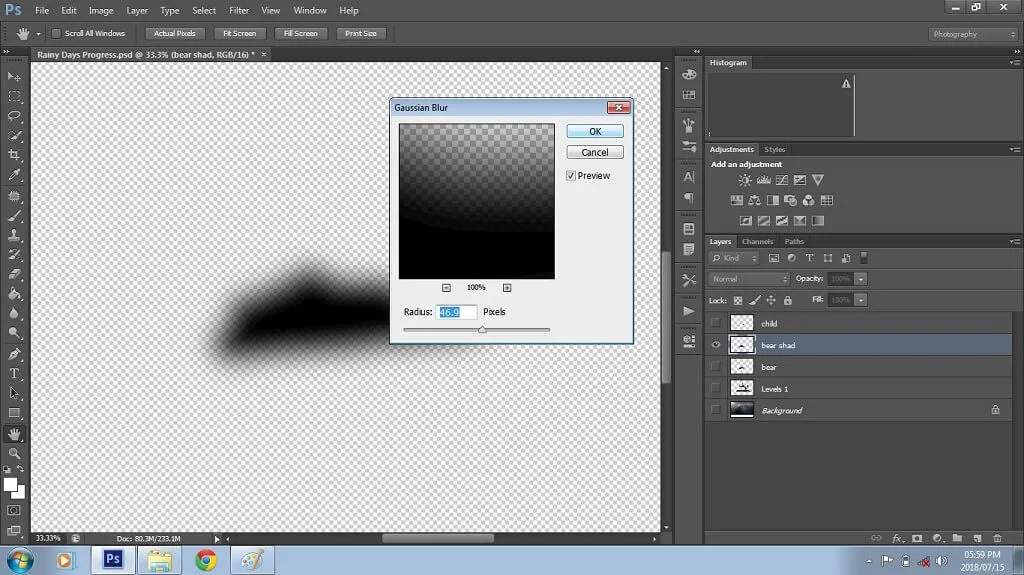 Ein erzeugter Schatten für ein freigestelltes Motiv in Photoshop
Nutze Ebenenmasken, um überschüssige Schattenbereiche zu entfernen, und passe die Deckkraft für mehr Realismus an. Verwende das “Weichzeichner-Werkzeug” (Blur Tool), um Kanten sanfter zu gestalten und die Elemente besser in die Szene zu integrieren.
Für mein “Regentage”-Beispiel habe ich einen Wasser-Plugin-Filter verwendet, um realistische Wassereffekte zu erzielen.
Schritt 9: Finale Bearbeitung und kreative Akzente
Im letzten Schritt geht es darum, dem Composite den letzten Schliff zu geben.
Verwende “Gradationskurven”, um die Helligkeit anzupassen und den Fokus auf das Hauptmotiv zu lenken, indem du die Umgebung abdunkelst. Verstärke die Lichtquelle, um Tiefe zu erzeugen. Mit den “Tonwerte”-Einstellungen kannst du die Schwarzwerte aufhellen und einen weicheren Gesamteffekt erzielen.
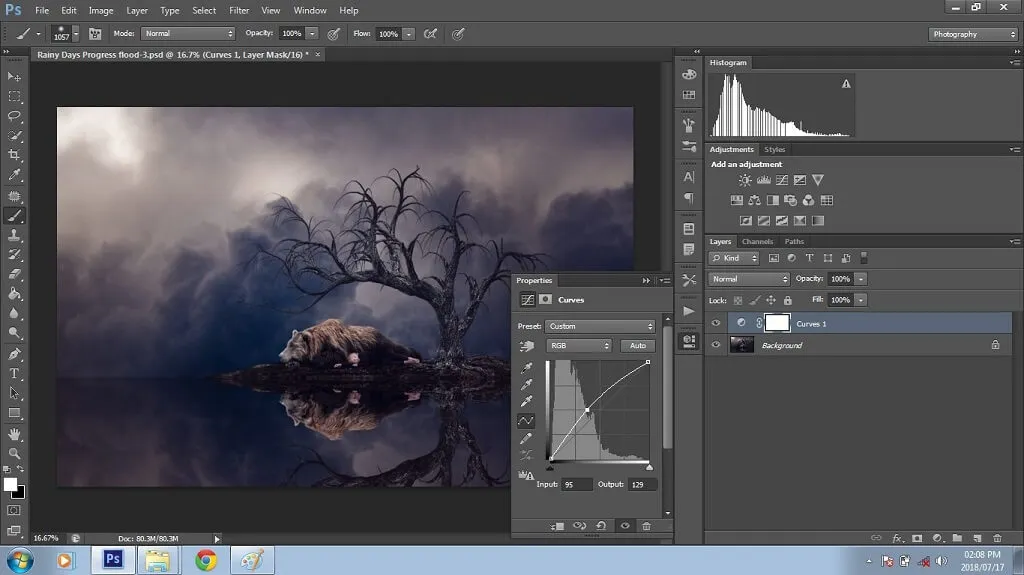 Finale Anpassungen mit Gradationskurven und Tonwerten in Photoshop
Zusätzliche Effekte wie Regen und Nebel können mithilfe von Photoshop-Overlays oder Aktionen hinzugefügt werden. Diese Werkzeuge, wie die “Fog and Rain Collection” von Pretty Presets & Actions, ermöglichen es, schnell und einfach atmosphärische Details einzufügen.
Nachdem die Overlays angewendet wurden, nutze Ebenenmasken, um die Effekte gezielt auf bestimmte Bereiche anzuwenden oder von Motiven zu entfernen. Füge dann die Ebenen zusammen und speichere dein fertiges Kunstwerk.
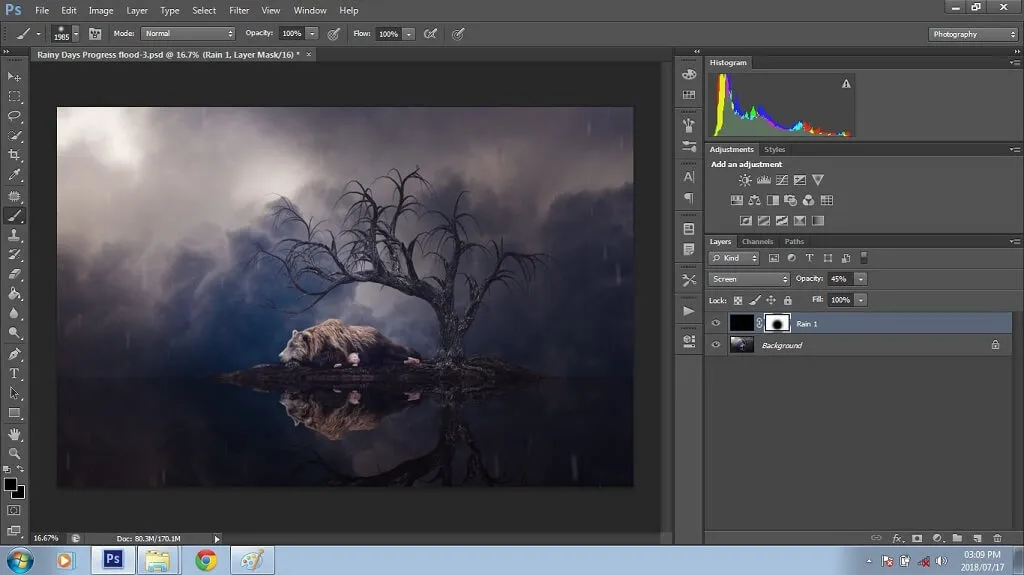 Das fertige Photoshop Composite mit Regen- und Nebel-Effekten
Das Ergebnis ist ein visuell beeindruckendes Composite, das deine Vorstellungskraft zum Leben erweckt.
Hast du Fragen oder Anmerkungen zum Erstellen von Composite-Bildern in Photoshop? Hinterlasse uns gerne einen Kommentar!