
In diesem Tutorial lernen Sie, wie Sie mit Photoshop eine Metallmünze erstellen. Wir verwenden grundlegende Ebenenstile, um einen beeindruckenden 3D-Effekt zu erzielen. Außerdem stellen wir Ihnen eine kostenlose PSD-Mockup-Datei zur Verfügung, mit der Sie mühelos eigene Münzen gestalten können, indem Sie einfach Ihr Bild in ein Smart Object einfügen. Dieses Tutorial ist ideal für alle, die lernen möchten, wie man realistische Münzen für verschiedene Zwecke, wie z.B. das Design von Challenge Coins, in Photoshop erstellt.
Was sind Challenge Coins?
Militärische Kommandeure verleihen ihren Angehörigen kleine Medaillons, bekannt als Challenge Coins, als Zeichen der Kameradschaft. Diese einzigartigen Münzen, oft aus Kupfer, Bronze oder Nickel gefertigt, tragen Insignien und Mottos, die die Einheit oder das Amt repräsentieren. Dieses Tutorial hilft Ihnen dabei, solche Designs selbst zu erstellen.
Schritt-für-Schritt-Anleitung zur Münzgestaltung
Beginnen Sie mit der Erstellung eines Hintergrunds. Sie können jede gewünschte Textur verwenden; wir empfehlen eine dunkelbraune Ledertextur für einen robusten Look.
Verwenden Sie das Ellipse-Werkzeug und halten Sie die SHIFT-Taste gedrückt, während Sie ein Kreissymbol zeichnen. Färben Sie diese Form mit der Farbe #6D6D6D.
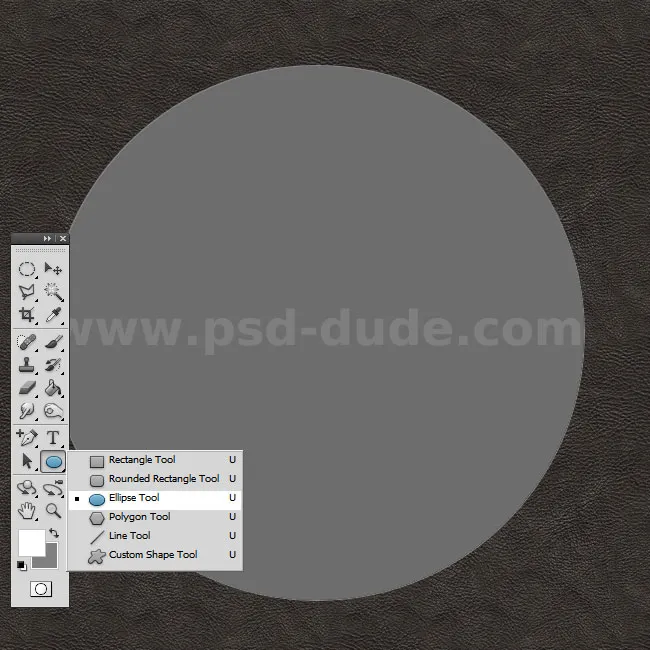 Kreissymbol in Photoshop erstellen
Duplizieren Sie die Kreisebene und verwenden Sie das Pfad-Auswahl-Werkzeug, um die Form auszuwählen. Kopieren Sie sie mit STRG+C und fügen Sie sie mit STRG+V in dieselbe Ebene ein (Kreis 2 Ebene). Verwenden Sie das Transformieren-Werkzeug, um den Kreis auf etwa 95% zu skalieren.
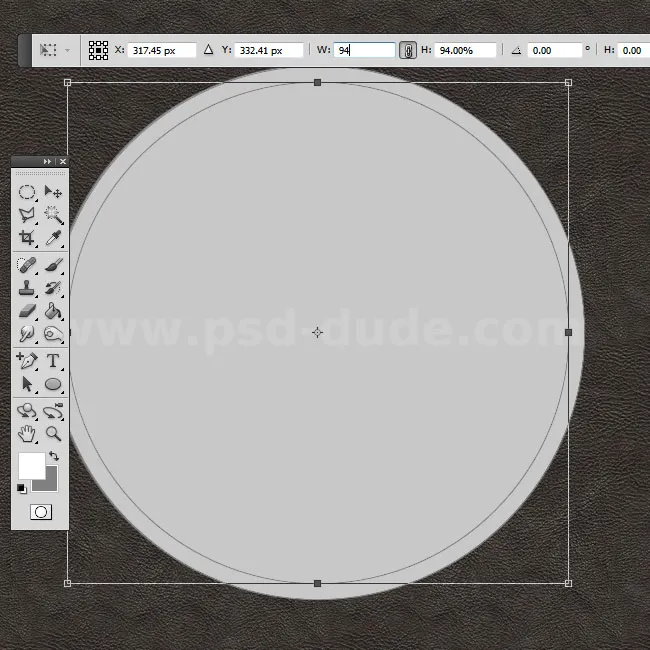 Kreis duplizieren und skalieren
Wählen Sie mit dem Pfad-Auswahl-Werkzeug die zweite Kreiskontur in der Kreis 2 Ebene aus und klicken Sie auf “Formbereich subtrahieren”. Dies erstellt einen Ringeffekt.
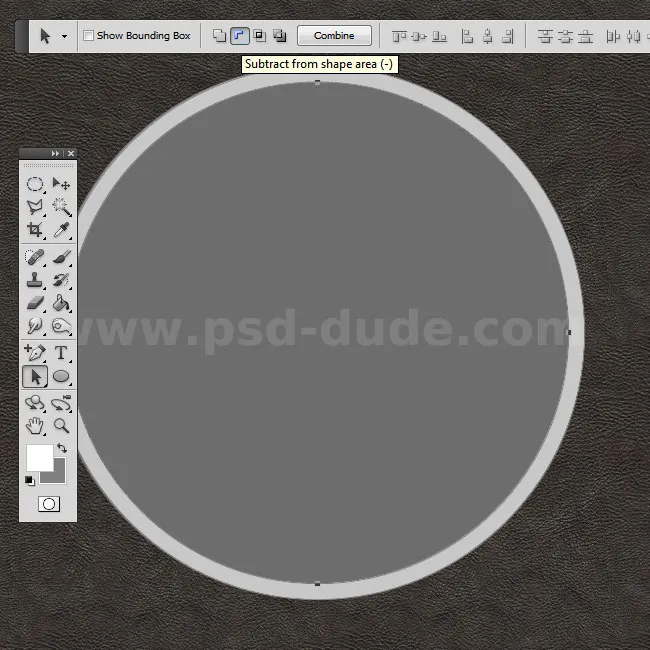 Ringeffekt durch Subtrahieren erstellen
Fügen wir nun einige Dekorationen hinzu, wie sie auf jeder Münze zu finden sind. Hierfür können Sie vorgefertigte Kreis-Photoshop-Formen verwenden, die Sterne, Punkte und mehr enthalten. Fügen Sie die gewünschten Dekorationen hinzu.
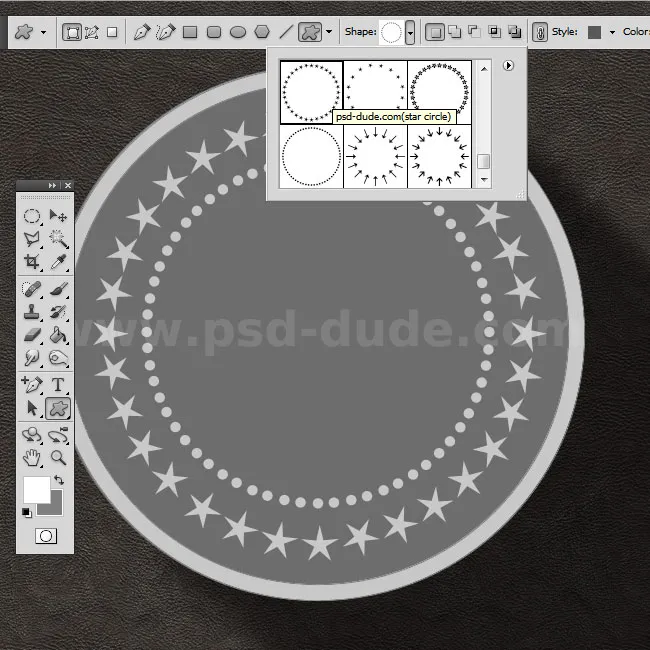 Dekorative Kreise und Sterne hinzufügen
Jetzt müssen wir der Kreis 2 Ebene und den Sternkreis-Formen einige Ebenenstile hinzufügen. Setzen Sie den Füllstand beider Ebenen auf 0%. Sie können auch vorhandene Letterpress- und Emboss-Photoshop-Stile mit kleinen Anpassungen verwenden.
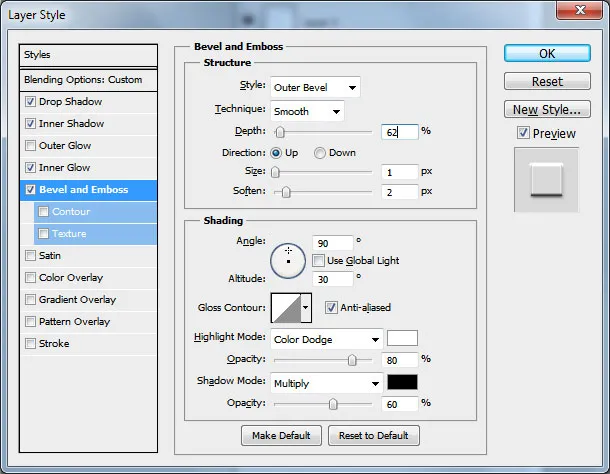 Ebenenstile für Kreise und Dekorationen anwendenEbenenstile für Kreise und Dekorationen anwendenEbenenstile für Kreise und Dekorationen anwendenEbenenstile für Kreise und Dekorationen anwenden
Nach einigen kleinen Anpassungen, insbesondere für die Kreis 2 Ebene, sollte Ihr Ergebnis dem folgenden ähneln. Sie können die PSD-Datei herunterladen, um die exakten Ebenenstile und andere Einstellungen zu erhalten.
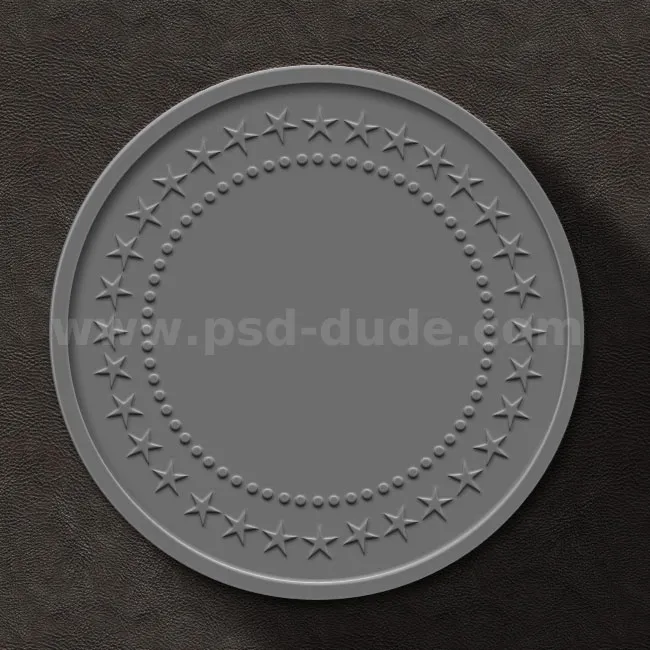 Detailansicht der erstellten Münzstruktur
Bas-Relief-Effekt für das Münzinnere
Wir verwenden ein Porträtbild, um einen Bas-Relief-Effekt im Zentrum der Münze zu erzeugen. In der PSD-Datei finden Sie ein Smart Object, das Sie zum Einfügen Ihres eigenen Bildes verwenden können.
Öffnen Sie das Bild, entsättigen Sie es, um einen Schwarz-Weiß-Effekt zu erzielen, und schneiden Sie das Bild kreisförmig aus.
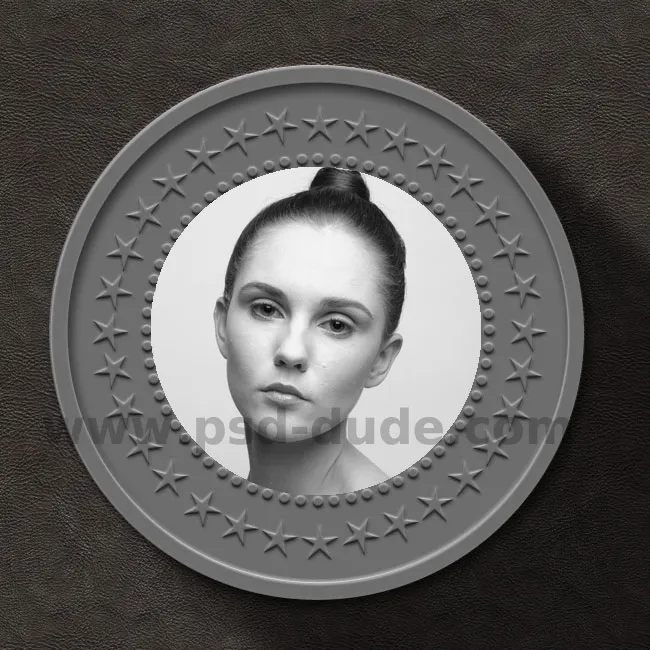 Bild in Schwarz-Weiß umwandeln und zuschneiden
Gehen Sie zu Filter > Stilisieren und wählen Sie Prägung (Emboss) mit den folgenden Einstellungen.
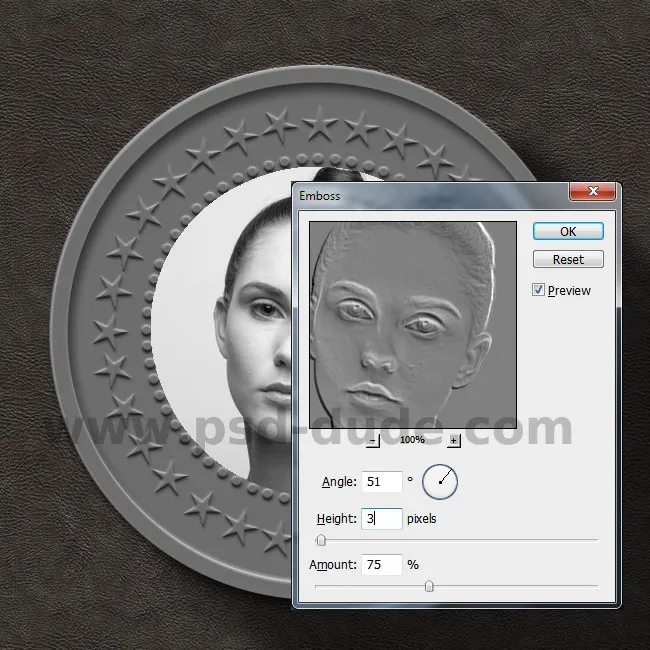 Emboss-Filter in Photoshop anwenden
Stellen Sie den Mischmodus dieser Ebene auf Overlay. Sie können die Bildebene duplizieren und die Deckkraft auf etwa 50% oder weniger setzen, um einen größeren Kontrast zu erzielen.
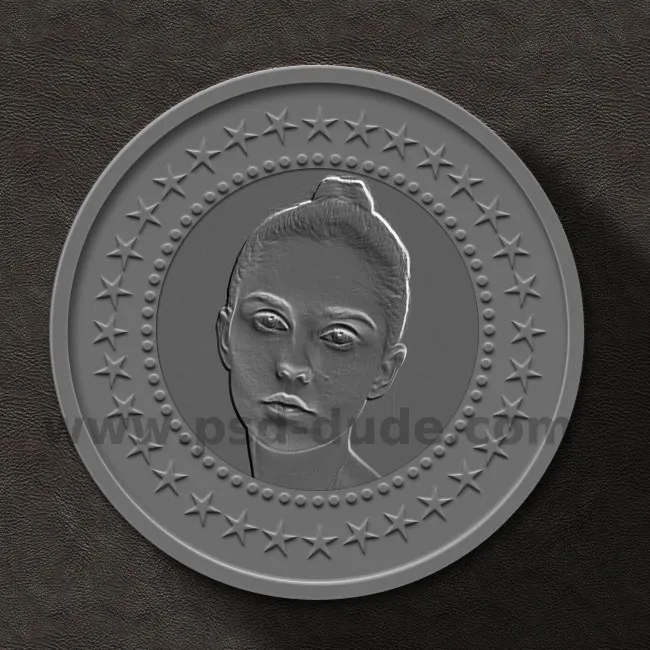 Mischmodus Overlay für Prägungseffekt
Sie können weitere Details wie Text, Jahreszahlen usw. hinzufügen. Wenden Sie auch den Emboss-Ebenenstil auf alle hinzugefügten Elemente an.
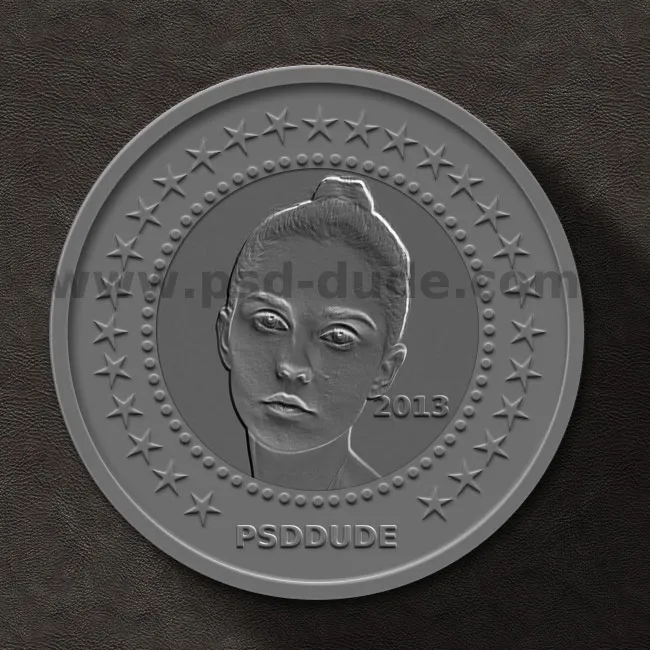 Zusätzliche Details und Prägung
Metalltextur hinzufügen
Das Einzige, was noch zu tun ist, ist die Texturierung der Münze mit einer Metalltextur oder Goldtextur. Wir verwenden hier eine Grunge-Metalltextur mit dem Overlay-Mischmodus. Durchsuchen Sie unsere Kollektion von Metalltexturen, wenn Sie eine andere wählen möchten. Sie können die Textur leicht entsättigen oder die Farbtöne mit Farbton/Sättigung ändern.
Hier sind einige weitere Texturen, die Sie mit dem Overlay-Mischmodus und einer Deckkraft von 50% oder weniger verwenden können.
Fügen Sie den Schlagschatten-Effekt hinzu, einige Licht- und Schatteneffekte, und fertig ist eine ansehnliche Münzeffekt in Photoshop, erstellt mit einfachen Techniken.
Laden Sie die kostenlose PSD-Mockup-Datei herunter
Sie können jetzt die PSD-Datei kostenlos herunterladen. Darin finden Sie die gesamte Photoshop-Münzvorlage mit intakten Ebenenstilen sowie ein einfach zu verwendendes Smart Object namens FÜGEN SIE IHR BILD HIER EIN. Doppelklicken Sie einfach auf die Smart Object-Miniaturansicht, und eine neue PSD-Datei wird geöffnet. Führen Sie die gleichen Schritte aus, bis Sie zum Bild gelangen. Ersetzen Sie es dann einfach durch Ihr eigenes Bild und speichern und schließen Sie alle Smart Objects, um die Ergebnisse anzuzeigen. Es ist sehr einfach, Ihr eigenes Challenge Coin-Design zu erstellen.
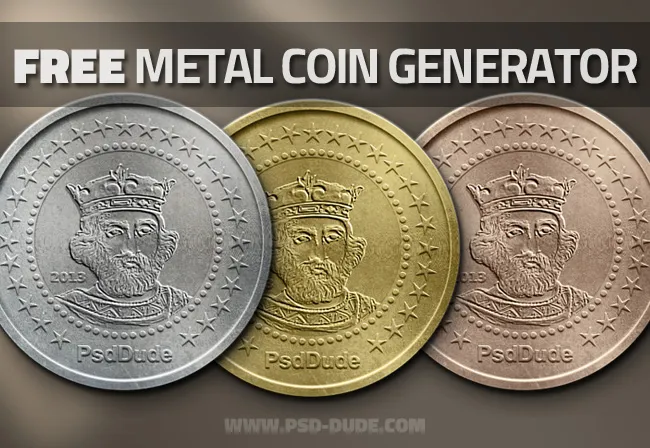 PSD-Datei Download Link
 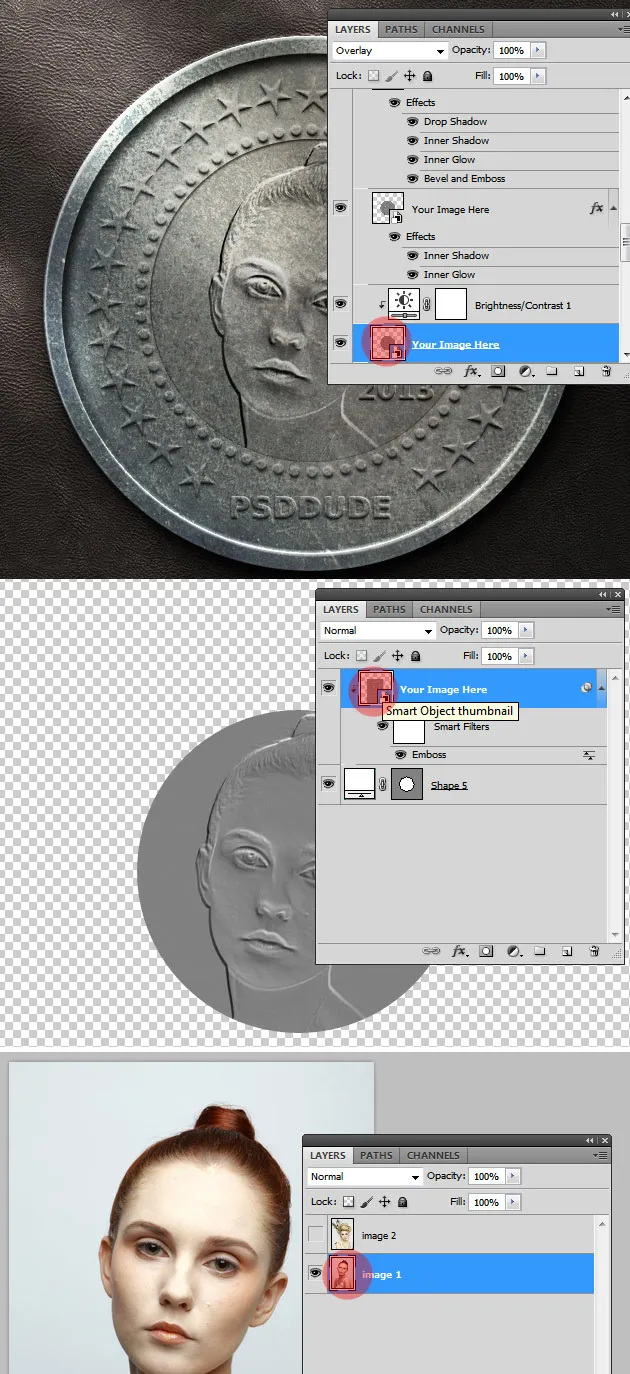 Smart Object Erklärung
Hier sind einige Beispiele, was Sie mit diesem Münz-Photoshop-Tutorial erstellen können. Wenn Sie professionellere und realistischere Münzen erhalten möchten, können Sie diesen erstaunlichen Photoshop Coin Generator ausprobieren, den Sie auf GraphicRiver erwerben können.
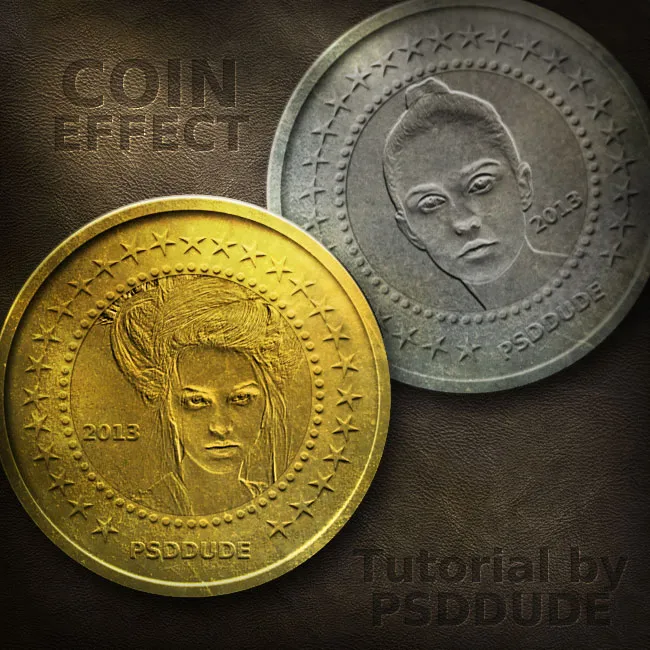 Beispiele für erstellte Münzen Beispiele für erstellte Münzen
Weitere nützliche Ressourcen
Hier finden Sie einige Premium-Photoshop-Aktionen, mit denen Sie mit nur einem Klick großartig aussehende Metalleffekte erstellen können. Sie sind einfach zu bedienen und anzupassen.
Riveted Metal Photoshop Creator
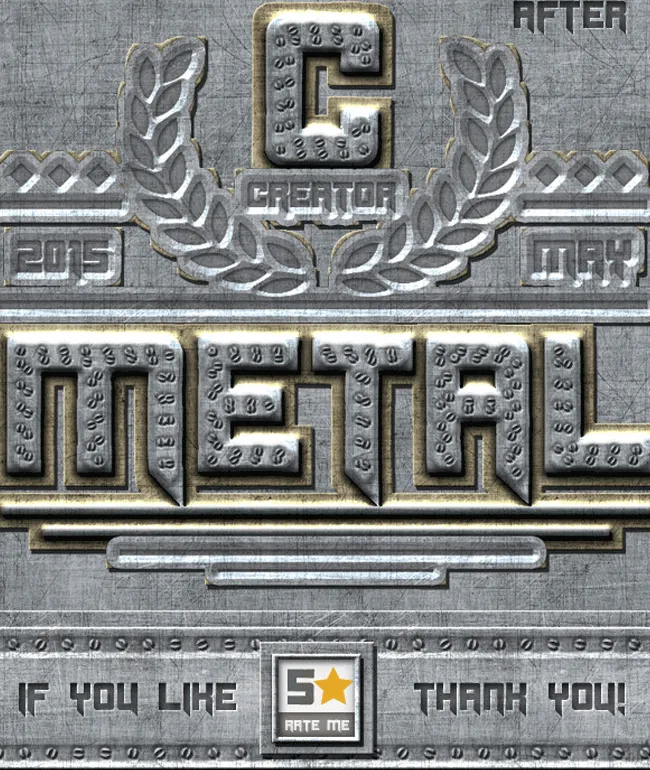 Riveted Metal Photoshop Creator
Engraved Metal Photoshop Creator
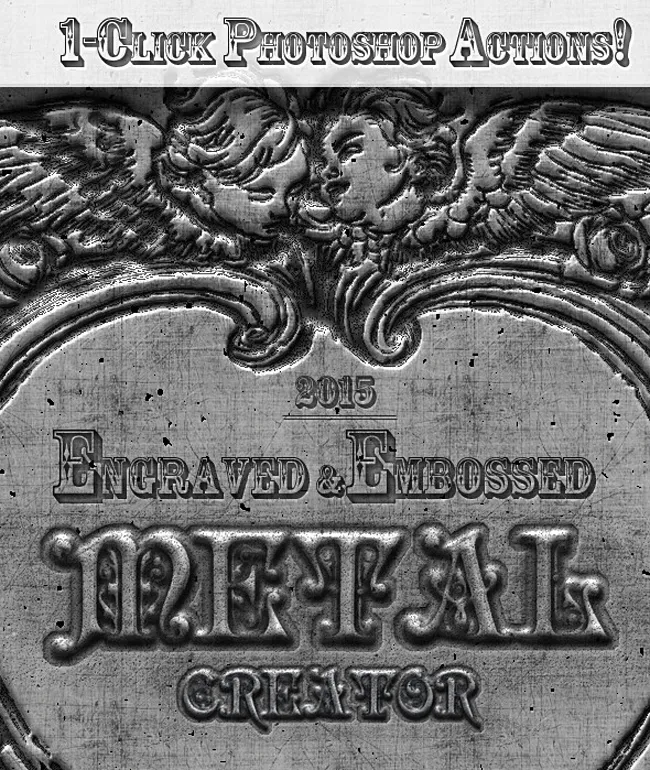 Engraved Metal Photoshop Creator
Vintage Metal Sign Photoshop Action
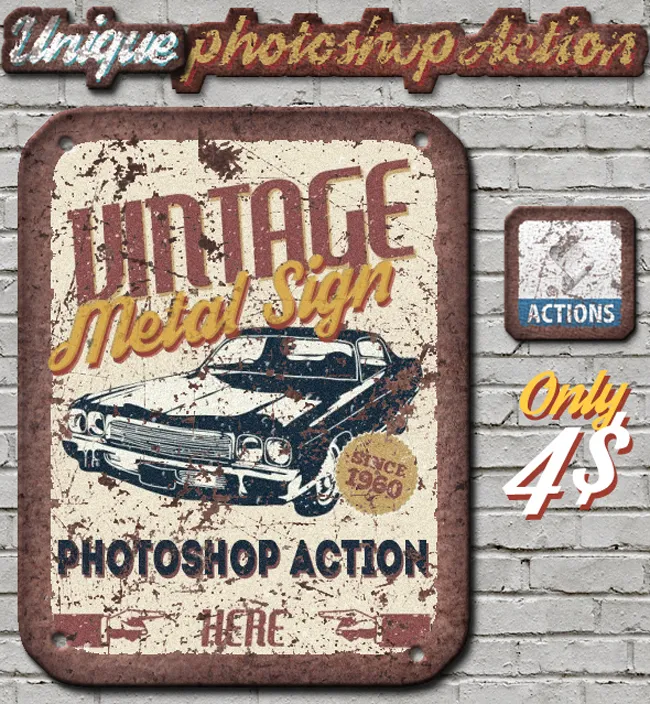 Vintage Metal Sign Photoshop Action
Fazit
Mit diesem umfassenden Photoshop Coin Tutorial haben Sie gelernt, wie Sie mit einfachen Techniken und Ebenenstilen eine realistische Metallmünze erstellen. Die bereitgestellte PSD-Mockup-Datei erleichtert die Anpassung mit Ihren eigenen Designs. Experimentieren Sie mit verschiedenen Texturen und Stilen, um einzigartige Ergebnisse zu erzielen. Beginnen Sie noch heute mit der Gestaltung Ihrer eigenen Münzen!