
Dieser Artikel ist eine aktualisierte Version eines der ersten Photoshop-Tutorials für Chrome-Text-Effekte im Web. Das neue Tutorial nutzt moderne Photoshop-Funktionen und bietet einen saubereren Workflow.
Schritt 1: Text oder Form vorbereiten
Erstellen Sie Ihre Textebene oder importieren Sie eine Form, die Sie in glänzendes Chrom verwandeln möchten. Für den besten Effekt rasterisieren Sie die Textebene: Klicken Sie mit der rechten Maustaste auf den Ebenennamen und wählen Sie “Text rasterisieren” (oder bei Mac: Cmd + Klick). Dadurch wird Ihr Text in ein Objekt umgewandelt, auf das Sie alle Filter anwenden können. Wenn Sie einen saubereren Look wünschen und den Plastic Wrap-Schritt überspringen möchten, ist das Rasterisieren nicht zwingend erforderlich, da Plastic Wrap als Smart Filter funktioniert, aber für den Gradienten ist es notwendig.
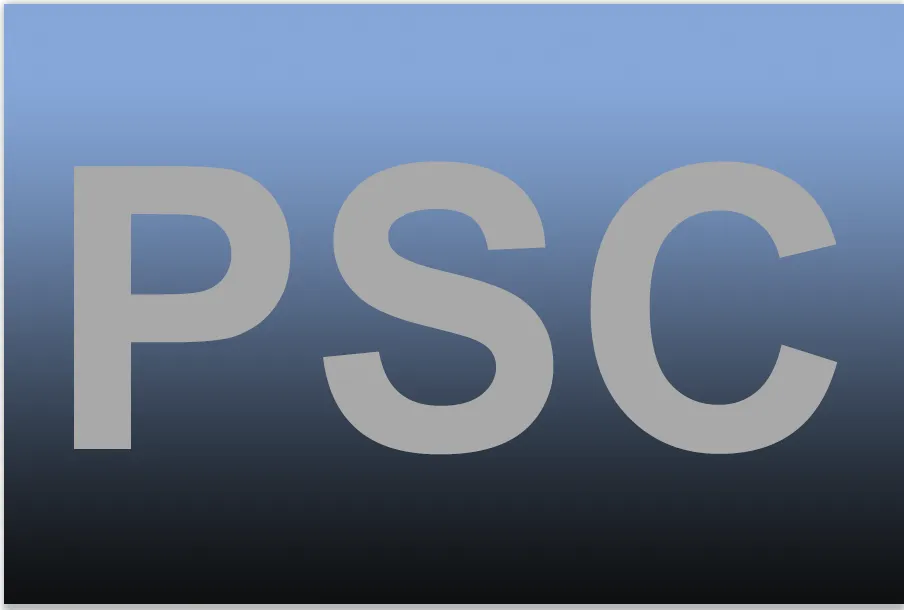 Rasterisierter Text
Schritt 2: Farben auswählen
Wählen Sie ein dunkles Grau für die Vordergrundfarbe und ein helles Grau für die Hintergrundfarbe.
Schritt 3: Farbverlauf anwenden
Wählen Sie das Verlaufswerkzeug (Linear, Vordergrund zu Hintergrund) und ziehen Sie es von oben nach unten über das Bild. Halten Sie die Umschalttaste gedrückt, um den Verlauf auf 90 Grad zu beschränken.
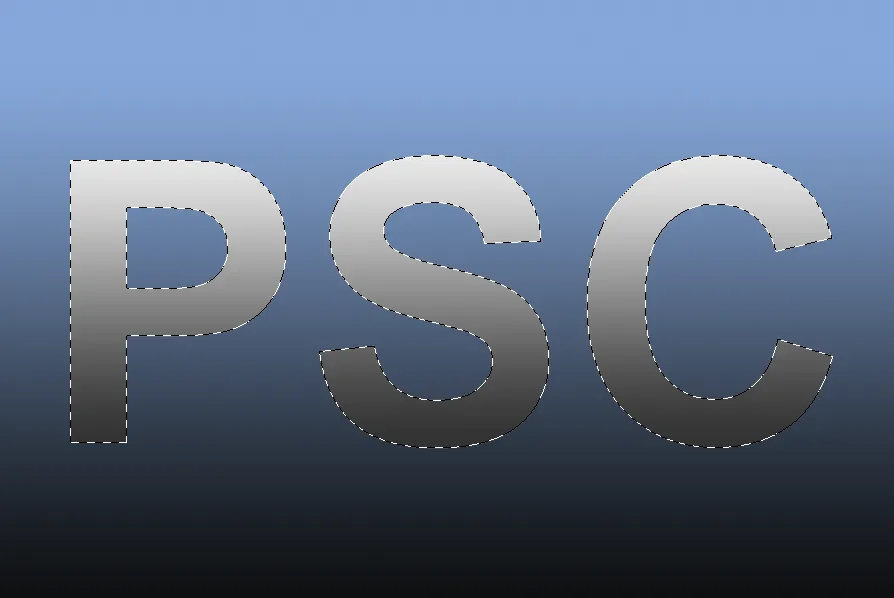 Verlauf angewendet
Schritt 4: Weichzeichner-Filter anwenden
Wenden Sie den Weichzeichner-Filter an. Sie finden ihn unter Filter > Filtergalerie > Künstlerische Effekte > Künstlerisch.
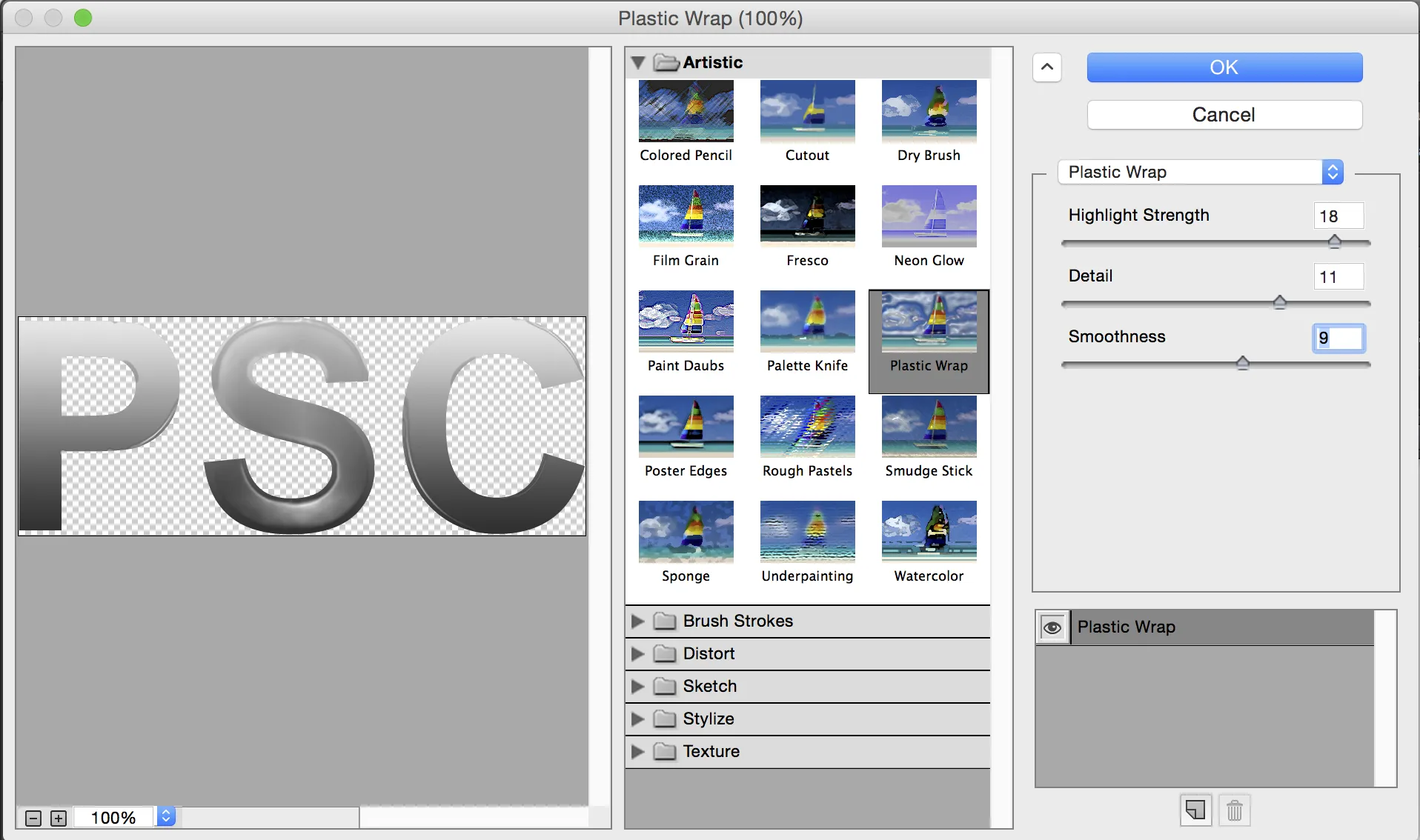 Plastic Wrap Filter
Schritt 5: Die Chrom-Grundierung mit Kurven
Erstellen Sie eine Einstellungsebene “Kurven” und erstellen Sie eine Kurve wie im Beispiel gezeigt. Beginnen Sie vorsichtig, da dies die Basis für die Töne bildet. Verwenden Sie die Option “Schneiden”, um die Einstellung nur auf die Textebene anzuwenden. Dies behält die Flexibilität und ermöglicht spätere Anpassungen.
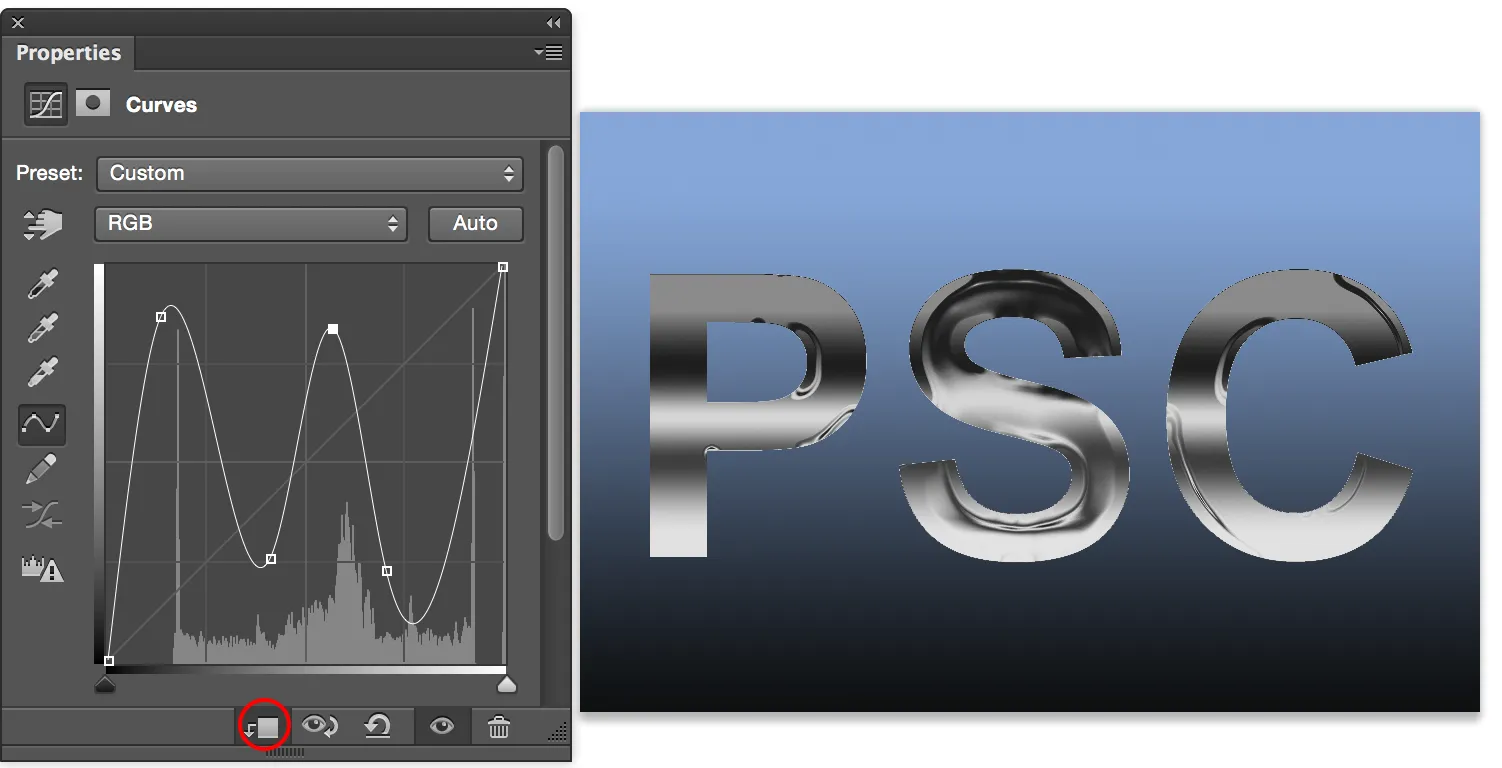 Erste Kurvenanpassung
Schritt 6: Zweite Kurvenanpassung für die Form
Fügen Sie eine zweite Kurven-Einstellungsebene hinzu (ebenfalls zugeschnitten) und gestalten Sie diese, um das gewünschte Chrom-Aussehen zu erzielen – ob hell oder dunkel. Dies gibt Ihnen die volle Kontrolle über den endgültigen Look.
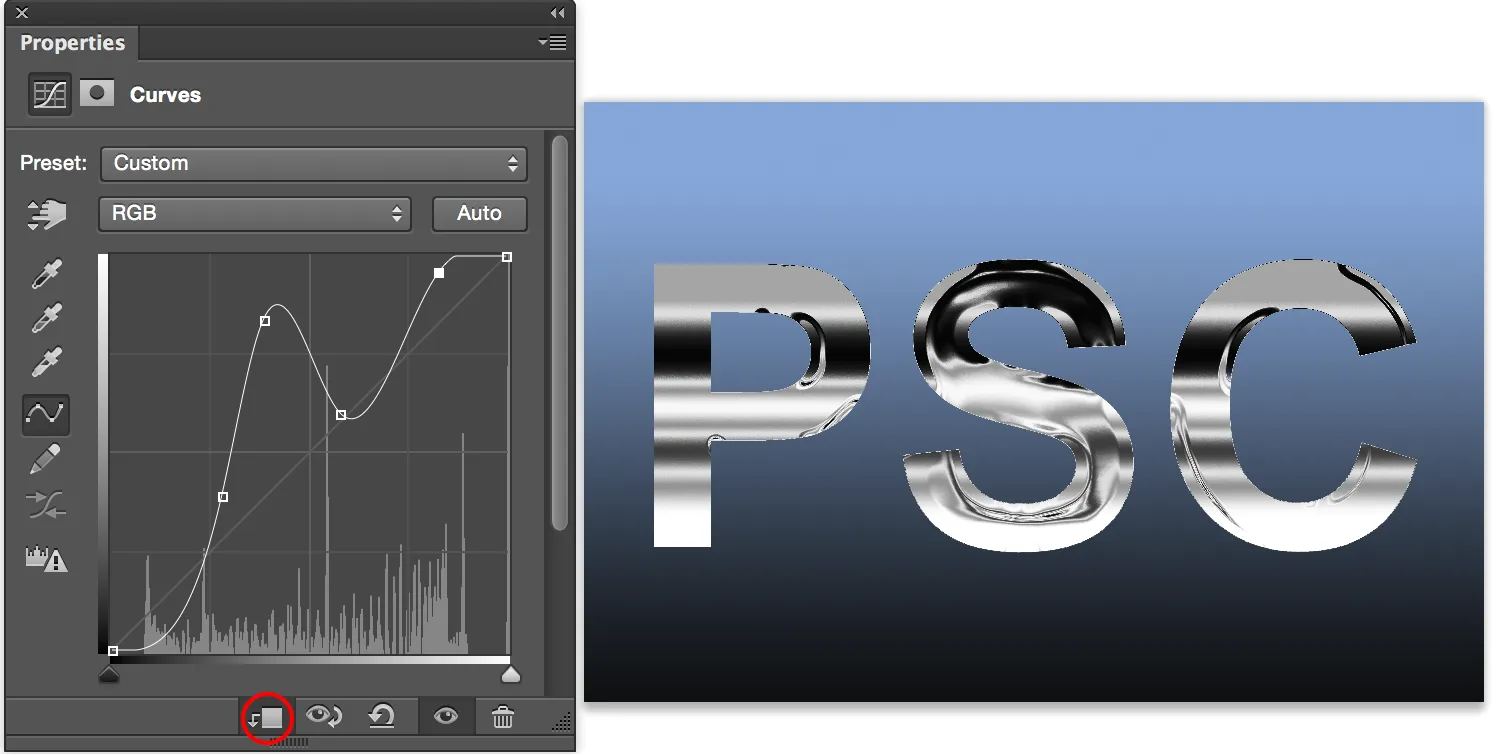 Zweite Kurvenanpassung
Schritt 7: Ebenenstil für Dimension und Glanz
Wenden Sie einen Ebenenstil an, um den Chrombuchstaben Dimension zu verleihen. Passen Sie den Glanz-Konturverlauf an, um einen stärkeren Chrom-Effekt zu erzielen. Ein Schlagschatten kann ebenfalls hinzugefügt werden, um die Tiefe zu erhöhen. Erstellen Sie mit Photoshop ein Logo-Tutorial für ähnliche Effekte.
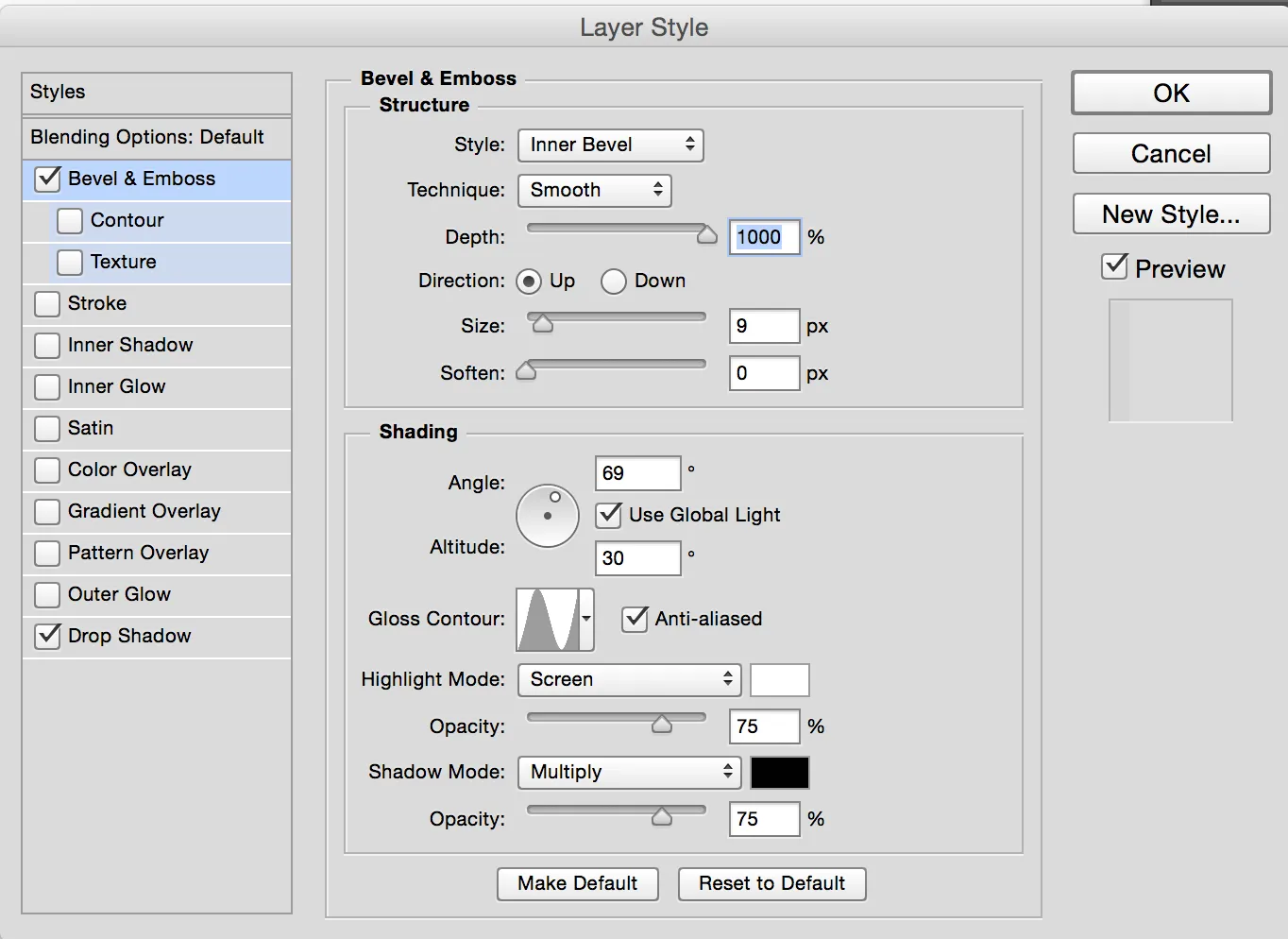 Ebenenstil und Ergebnis
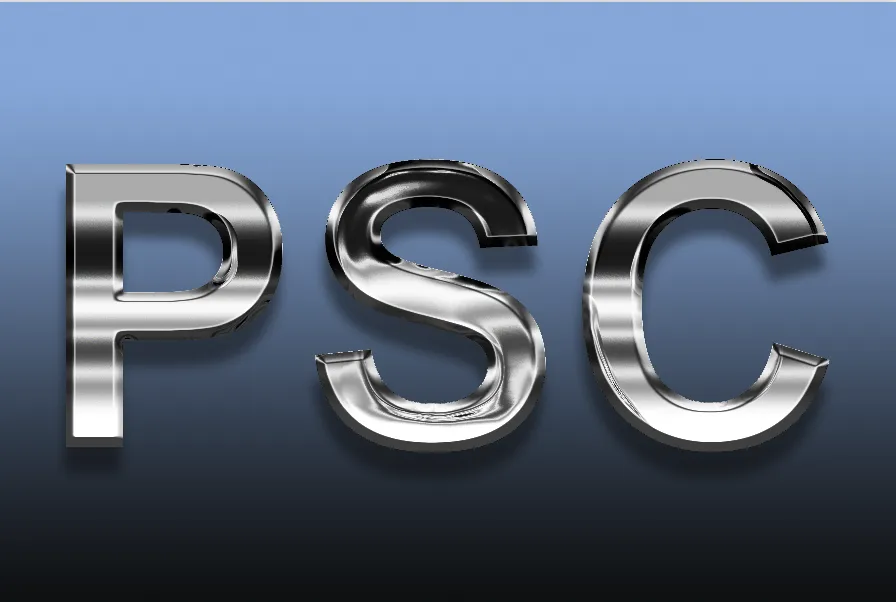 Fertiger Chrom-Effekt
Variationen und Farbgebung
Experimentieren Sie mit verschiedenen Kurveneinstellungen, um unterschiedliche Chrom-Looks zu erzielen. Sie können das Bild auch mit einer Farbüberlagerung einfärben, um ihm einen einzigartigen Touch zu geben. Die Verwendung von Einstellungsebenen und Ebenenstilen ermöglicht nicht-destruktive Bearbeitungen, sodass Sie jederzeit Anpassungen vornehmen können. Für kostenlose Grafiksoftware-Alternativen zu Photoshop könnten Sie kostenlose Grafiksoftware in Betracht ziehen, obwohl die Ergebnisse möglicherweise nicht so detailliert sind.
 Variation mit Farbüberlagerung
Das Schöne an der Verwendung von Einstellungsebenen und Ebenenstilen ist, dass sie nicht-destruktiv sind und Sie immer wieder daran feilen können, um verschiedene Looks zu erzielen. Ein saubere Stempel Photoshop Tutorial kann ebenfalls auf ähnliche Weise erstellt werden.
Schlussfolgerung
Dieses aktualisierte Tutorial bietet einen flexibleren Workflow für den Chrome-Text-Effekt in Photoshop. Durch die Nutzung moderner Funktionen wie Einstellungsebenen und Smart Filter können Sie professionelle Ergebnisse erzielen, die leicht angepasst werden können. Für Nutzer von Mac gibt es auch gute kostenlose Zeichenprogramme für Mac. Das Wichtigste ist, dass Sie die Flexibilität haben, verschiedene Looks zu erkunden und Ihre Kreativität auszudleben.
Referenzen
- Colin Smith (PhotoshopCAFE)