
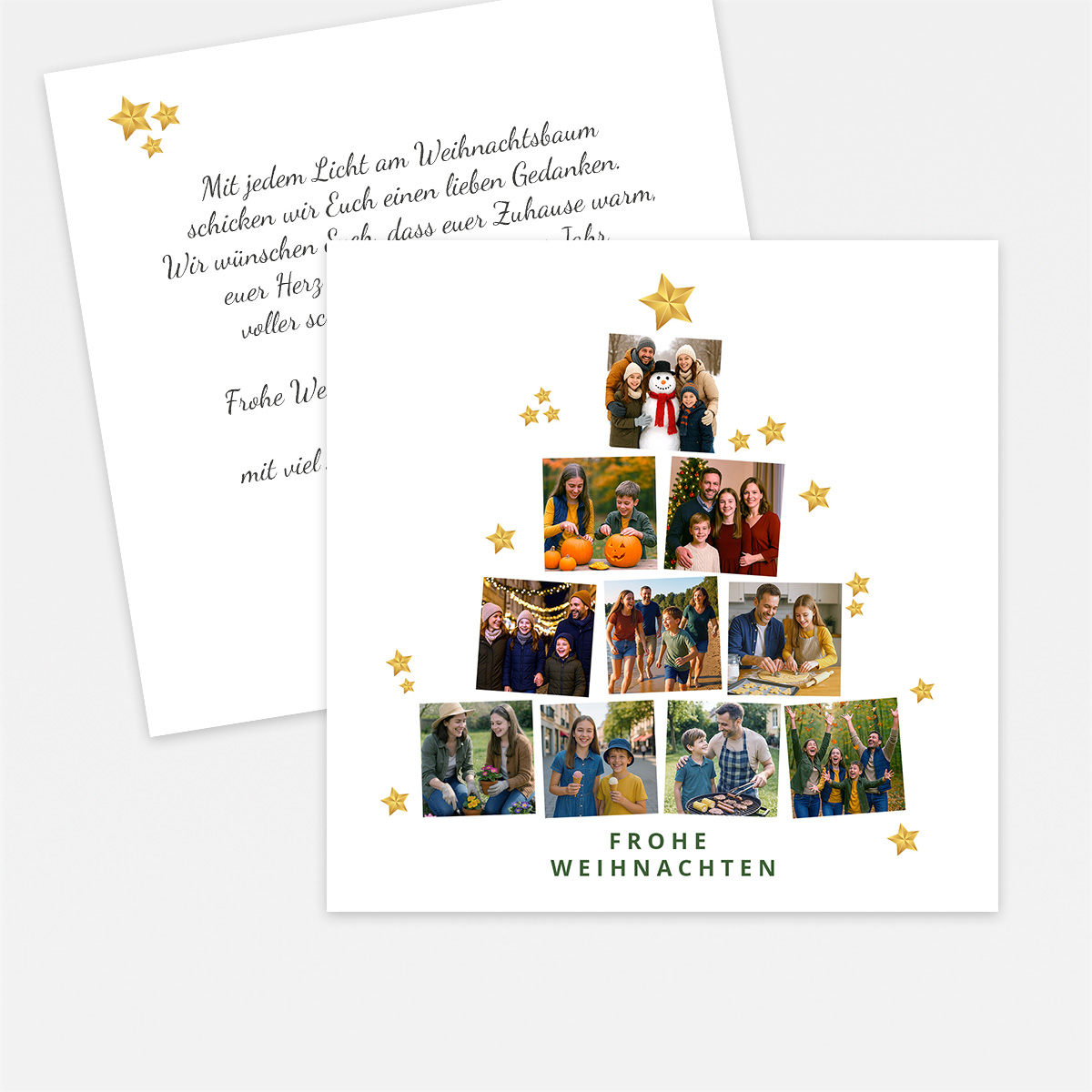
Weihnachtskarten müssen nicht langweilig sein – mit tristen Botschaften, klischeehaften Bildern und kitschigen Grüßen. Wenn Sie das Gefühl haben, dass Ihrem Leben all das fehlt, dann sind Sie hier genau richtig! Die schönsten Weihnachtskarten werden mit Liebe gestaltet. In diesem Tutorial zeigen wir Ihnen, wie Sie mit Photoshop eine einzigartige Weihnachtskarte erstellen. Dieses Projekt ist wirklich einfach und auch für Anfänger gut geeignet. Helfen Sie dem Weihnachtsmann und werden Sie für die Saison ein Photoshop-Wichtel.
Schritt 1: Vorbereitung für den Druck
Wenn Sie sich die Mühe machen, eine Weihnachtskarte in Photoshop zu gestalten, möchten Sie sie wahrscheinlich auch ausdrucken und versenden. Wenn Ihr Heimdrucker kein hochwertiges Kartenpapier bedrucken kann, sollten Sie sich nach Druckereien umsehen. Es gibt viele Online-Anbieter, aber auch Ihr lokales Geschäft wie Walmart, CVS oder eine Fotodruckerei kann Ihnen weiterhelfen.
Legen Sie die Vision für Ihre Weihnachtskarte fest. Photoshop kann ein zweiseitiges Postkartenformat, einen Weihnachtsbrief oder ein anderes Produkt erstellen, das Ihre lokale Druckerei drucken kann. Wir entscheiden uns für den traditionellen Weg: eine klassische, aufklappbare Weihnachtskarte.
Öffnen Sie Photoshop und erstellen Sie ein neues Druckdokument im Format 6×4 Zoll. Stellen Sie sicher, dass Sie den CMYK-Farbmodus wählen, damit es später für den Druck geeignet ist.
Verwenden Sie Strg+R (Windows) oder Cmd+R (Mac), um Ihre Lineale zu aktivieren, und ziehen Sie eine vertikale Führungslinie von links. Sie sollte in der Mitte Ihres Dokuments einrasten.
Für Ihre Bequemlichkeit haben wir Vorder- und Rückseite der Karte beschriftet. Wir drucken ein doppelseitiges Dokument auf dem Mac und benötigen dafür ein weiteres 6×4-Zoll-Dokument für die Innenseite – aber dazu kommen wir gleich.
Schritt 2: Bild oder Design platzieren
Nun ist es an der Zeit, das Bild hinzuzufügen, das Sie für die Karte verwenden möchten. Eine großartige Bildwahl wäre ein DIY-Familienporträt oder eine selbstgemachte Weihnachtskreation, aber es liegt an Ihnen, wie Ihre Weihnachtskarte aussehen soll. Wir verwenden ein niedliches Foto eines Mopses, der als Elf verkleidet ist. Sie können es kostenlos von Unsplash herunterladen, wenn Sie es ebenfalls verwenden möchten.
Wir positionieren es so, dass nur das Bild auf der Vorderseite zu sehen ist. Sie können Ihr gewünschtes Bild kopieren und einfügen oder es aus einem anderen Photoshop-Dokument oder Ihrem Dateiverzeichnis hineinziehen.
Das Bild wird standardmäßig in der Mitte der Zeichenfläche platziert, daher müssen wir es für das endgültige Design in die rechte Hälfte – die Vorderseite der Karte – ziehen.
Wenn Ihr Bild kleiner als die Vorderseite Ihrer Karte ist, skalieren Sie es mit dem Auswahlwerkzeug an einem Ankerpunkt hoch. Halten Sie Alt gedrückt, um gleichmäßig zu skalieren. Es spielt keine Rolle, ob Sie es größer als die vordere Hälfte der Karte skalieren, da wir als Nächstes einen Rand hinzufügen werden.
Schritt 3: Einen Rand hinzufügen
Mit nur einem einfachen Bild auf der Vorderseite schreit die Karte noch nicht nach Festlichkeit. Fügen wir einen schönen farbigen Rand hinzu, der perfekt zu dieser wachsenden Urlaubsstimmung passt.
Aktivieren Sie das Auswahlrechteck-Werkzeug (Taste M). Verwenden Sie Ihre Führungslinie, um einen schönen, klaren Rand zu erhalten, und wählen Sie die vordere Hälfte der Karte aus. Sobald Sie die Auswahl getroffen haben, gehen Sie zu Auswahl > Ändern > Verkleinern.
Aktivieren Sie Effekt auf Zeichenflächengrenzen anwenden. Ihr Rand kann so dick oder dünn sein, wie Sie möchten; wir wählen 50 Pixel. Wählen Sie OK, um die verkleinerten Ergebnisse zu sehen. Im Moment haben wir die Innenseite des Rahmens ausgewählt – was wir tatsächlich auswählen wollen, ist die Außenseite.
Klicken Sie mit der rechten Maustaste auf Ihre Auswahl. Wählen Sie im Dropdown-Menü Auswahl umkehren. Nun laufen die marschierenden Ameisen entlang des Randes der gesamten Zeichenfläche sowie entlang des inneren Randes Ihres Rahmens auf der Vorderseite der Karte. Sie könnten diesen gesamten Bereich weiß lassen, aber das ist nicht sehr festlich. Um ihn zu füllen, müssen wir einen passenden weihnachtlichen Farbton wählen.
Wählen Sie die Farbauswahl in der Werkzeugleiste und finden Sie damit ein schönes Rot, Grün oder Gold – was auch immer Ihnen gefällt. Sobald Sie eine Farbe ausgewählt haben, erstellen Sie eine neue Ebene im Ebenenbedienfeld und gehen Sie dann in der oberen Werkzeugleiste zu Bearbeiten > Fläche füllen.
Stellen Sie sicher, dass Inhalt auf Vordergrundfarbe eingestellt ist. Sobald alles in Ordnung ist, drücken Sie OK.
Dadurch wird der gesamte ausgewählte Bereich mit der von Ihnen gewählten Farbe gefüllt. Drücken Sie Cmd+D (Mac) oder Strg+D (Windows), um den Bereich zu deselektieren.
Schritt 4: Text hinzufügen
Jetzt sollte Ihre Weihnachtskarte langsam mehr wie eine Weihnachtskarte aussehen. So festlich Ihr passendes Pyjama-Foto vor dem Weihnachtsbaum auch sein mag, der Karte fehlt noch etwas: ein herzerwärmender Weihnachtsgruß.
Wir haben einen Leitfaden für das Hinzufügen und Bearbeiten von Text in Adobe Photoshop, aber wir werden die einfachen Schritte hier ebenfalls durchgehen.
Rufen Sie Ihr Horizontaltext-Werkzeug (Taste T) auf. Sie können Ihre Nachricht auch vertikal oder entlang eines Pfades eingeben, wenn Sie möchten; um eine dieser Optionen zu wählen, halten Sie das Textwerkzeug in der Werkzeugleiste gedrückt, bis die Liste erscheint, und wählen Sie ein anderes Werkzeug.
Das Hinzufügen von Text ist der Punkt, an dem Sie mehr Persönlichkeit einbringen können. Vielleicht hat Ihre Familie einen lustigen Nachnamen, einen saisonalen Insider-Witz oder einen bestimmten weihnachtlichen Slogan – schreiben Sie ihn auf Ihre Karte. Geben Sie einfach Ihre Nachricht ein.
Wenn Sie traditioneller sind, können Sie natürlich auch “Frohe Feiertage”, “Saisonale Grüße” oder “Frohe Weihnachten” wählen.
Wählen Sie dann in der oberen Einstellungsleiste eine festliche Schriftart und Schriftgröße aus. Spielen Sie hier mit Dingen wie Schriftart und Schriftschnitt. Die Möglichkeiten sind endlos, und Ihre Freunde und Familie verdienen nichts Geringeres als das Beste, was Sie zu bieten haben.
Indem Sie das Verschieben-Werkzeug (Taste V) auswählen, können Sie Ihren festlichen Gruß nach Bedarf neu positionieren. Passen Sie ihn an das Layout Ihres Fotos oder Designs an.
Schritt 5: Festliche Schneeflocken hinzufügen
Um dieses Weihnachtsthema wirklich zu unterstreichen, benötigen wir etwas externe Hilfe. Wenn Sie noch nie mit dem Importieren von Photoshop-Pinselspitzen experimentiert haben, ist jetzt der richtige Zeitpunkt dafür. Sie machen Projekte wie dieses viel unterhaltsamer.
Benutzerdefinierte Photoshop-Pinselspitzen gibt es online in jeder erdenklichen Form; wir haben dieses Set von Brusheezy vom Benutzer hawksmont heruntergeladen. Darin finden Sie eine Fülle von hochwertigen Schneeflocken-Pinselspitzen. Wenn Ihnen keine davon zusagt, haben wir noch viele andere festliche Photoshop-Effekte zu bieten, oder Sie können ganz einfach eigene Pinselspitzen in Photoshop erstellen.
Um mit diesen Photoshop-Pinselspitzen zu beginnen, laden Sie die .ZIP-Datei herunter und entpacken Sie deren Inhalt. Kehren Sie zu Photoshop zurück, um sie über die Pinselspitzen-Werkzeugleiste zu importieren. Sie finden diese, wenn Sie das Pinselspitzen-Werkzeug (Taste B) auswählen und auf den Pfeil neben der Pinselspitzenvorschau in der oberen Einstellungsleiste klicken, unter dem Dropdown-Menü Zahnrad und dann Pinselspitzen importieren wählen.
Suchen Sie Ihre heruntergeladenen Pinselspitzen und wählen Sie die ABR-Datei aus, um sie in Photoshop zu importieren. Scrollen Sie durch die Pinselspitzen-Bibliothek, bis Sie den neuesten Ordner Ihrer importierten Pinselspitzen am Ende erreichen.
Um die Pinselspitzen zu verwenden, wählen Sie eine aus und bewegen Sie den Cursor über die Zeichenfläche, um die Größe der ausgewählten Pinselspitze zu sehen. Sie können die Größe über die Schieberegler in der Pinselspitzen-Werkzeugleiste ändern oder die Tasten [ oder ] verwenden, um Ihre Pinselspitze größer oder kleiner zu machen.
Klicken Sie einmal mit dem Cursor, um die Pinselspitze aufzutragen. Mischen und kombinieren Sie verschiedene Schneeflocken-Pinselspitzen und ändern Sie die Größe für etwas Variation.
MUO Report: Abonnieren und verpassen Sie nie das Wichtigste
Bleiben Sie mit den neuesten Technologietrends, Experten-Tipps und Produktbewertungen in der Welt der Technologie auf dem Laufenden mit den MUO-Newslettern.
Mit Ihrer Anmeldung stimmen Sie dem Erhalt von Newslettern und Marketing-E-Mails zu und akzeptieren die Nutzungsbedingungen und die Datenschutzrichtlinie von Valnet. Sie können sich jederzeit abmelden.
Perfekt. Nun zum wichtigsten Teil: Was ist innen.
Schritt 6: Die innere Nachricht verfassen
Wenn Sie eine Karte im Hallmark-Stil erstellen, haben Sie wahrscheinlich bereits Ideen, was die Innenseite dieses Faltblatts sagen soll. Erstellen Sie eine zweite Photoshop-Datei im Format 6×4 Zoll und markieren Sie die Mitte mit einer weiteren vertikalen Führungslinie wie zuvor.
Verwenden Sie erneut das Textwerkzeug, um Ihre gewünschte Nachricht hinzuzufügen. Verwenden Sie eine dunkle Graufarbe anstelle von Schwarz, die für eine neutrale Grußbotschaft normalerweise zu stark wirkt. Sie möchten vielleicht dieselbe Schriftart wie auf der Vorderseite der Karte verwenden, damit Ihre gesamte Karte als ein nahtloses Design fließt.
Wenn die Karte schließlich fertig ist, ist es Zeit, sie drucken zu lassen. Sie sollten Ihre Angelegenheiten gut im Voraus regeln, um den Karten genügend Zeit zu geben, jedes Ziel vor dem großen Tag zu erreichen. Speichern Sie Ihre Arbeit und senden Sie sie an die Druckerei, wenn Sie Ihre Dateien digital übermitteln.
Wenn Sie sich für Staples, Target, CVS oder Walgreens entscheiden, können Sie Ihre Dateien auf einem USB-Stick oder etwas Ähnlichem mitbringen. Schauen Sie sich einige der günstigsten Websites für den Online-Druck von Dokumenten an.
Sobald Sie die physischen, gedruckten Karten in den Händen halten, stecken Sie sie in ihre Umschläge, lecken die Briefmarken und versenden Sie sie.
Ein Design für Santa’s Helfer: Der Photoshop-Zauberer
Das Erstellen Ihrer eigenen Weihnachtskarte macht viel Spaß; es ist eine ausgezeichnete Möglichkeit, mit Freunden und Familie in Kontakt zu treten, die Sie vielleicht nicht oft sehen. Ob Sie ein Familienfoto, ein Bild von Ihrem Hund oder einfach nur eine lustige Nachricht wählen, es wird eine süße Erinnerung sein, die sie an ihren Kühlschränken oder Pinnwänden aufhängen können. Wenn Sie Kinder haben, wird dies definitiv ein Vergnügen sein, das Oma das ganze Jahr über in ihrer Brieftasche aufbewahrt.