
Animierte GIFs sind aus dem modernen Web nicht mehr wegzudenken. Sie sind vielseitig einsetzbar, sei es für Social Media, Marketingkampagnen oder einfach, um eine kurze Botschaft visuell ansprechend zu vermitteln. Die Erstellung eines hochwertigen GIFs aus einem Videoclip kann jedoch eine Herausforderung darstellen, insbesondere wenn die Dateigröße optimiert werden muss, ohne dabei die Qualität zu stark zu beeinträchtigen. Dieses Photoshop Cc 2017 Tutorial Deutsch führt Sie Schritt für Schritt durch den Prozess, wie Sie mit Adobe Photoshop CC 2017 beeindruckende animierte GIFs aus Ihren Videoclips erstellen können. Wir zeigen Ihnen, wie Sie Ihr Video vorbereiten, importieren, bearbeiten und schließlich exportieren, um optimale Ergebnisse zu erzielen, die sowohl visuell ansprechend als auch webfreundlich sind.
Vorbereitung des Videoclips in Photoshop
Bevor Sie mit der eigentlichen GIF-Erstellung beginnen, ist es entscheidend, Ihren Videoclip optimal vorzubereiten. GIFs sind von Natur aus nicht sehr effizient, und längere Clips können schnell zu extrem großen Dateien führen, die langsam laden und ruckelig abspielen. Öffnen Sie Ihr Video in Photoshop und kürzen Sie den Clip auf den gewünschten Abschnitt. Positionieren Sie dazu den Abspielkopf an der Start- und Endposition des gewünschten Ausschnitts und klicken Sie auf das Scheren-Symbol in der Zeitleiste. Entfernen Sie alle nicht benötigten Teile, um die Länge des Videos zu reduzieren und somit die spätere GIF-Dateigröße zu minimieren.
 Schere-Symbol in der Zeitleiste zum Kürzen des Videos in Photoshop
Sobald Ihr Clip auf die gewünschte Länge gekürzt ist, sollten Sie die Bildrate (Frame Rate) anpassen, um die Dateigröße weiter zu optimieren. Klicken Sie auf das Fly-out-Menü (oben rechts in der Zeitleiste) und stellen Sie die Bildrate auf etwa 12 Bilder pro Sekunde ein. Eine höhere Bildrate, wie die üblichen 25 Bilder pro Sekunde bei Videos, würde die GIF-Datei unnötig aufblähen und die Wiedergabe verlangsamen. Für die meisten animierten GIFs ist eine Bildrate von 12 ausreichend, um eine flüssige Bewegung zu simulieren, während die Dateigröße überschaubar bleibt.
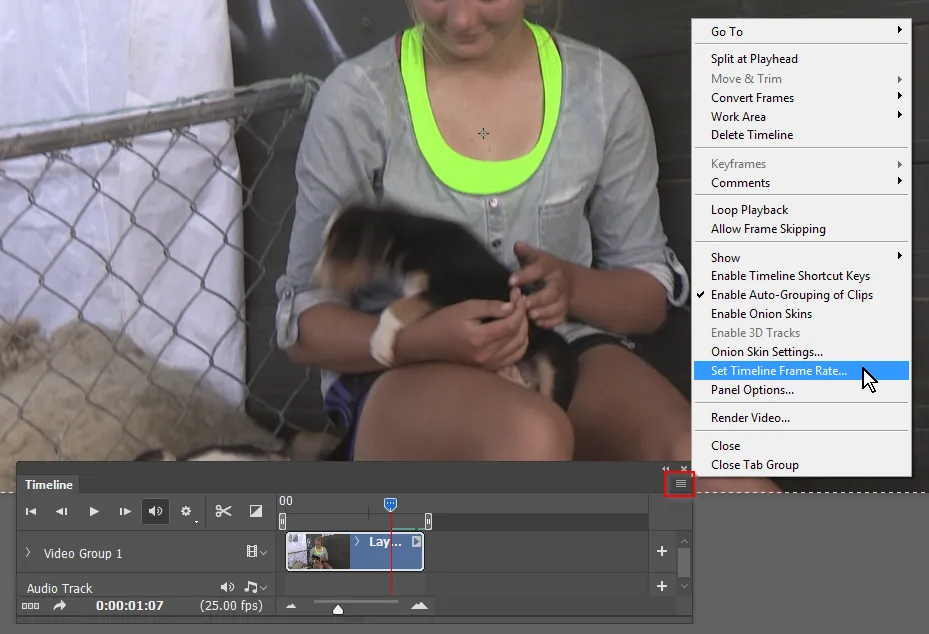 Einstellung der Bildrate über das Fly-out-Menü der Zeitleiste in Photoshop
Nachdem Sie die Bildrate eingestellt haben, rendern Sie das vorbereitete Video als neue MP4-Datei. Wählen Sie einen Dateinamen und einen Speicherort, den Sie sich merken können, zum Beispiel den Desktop für einfachen Zugriff. Wählen Sie Adobe Media Encoder und verwenden Sie die Grundeinstellungen, sofern Sie keine spezifischen Anforderungen haben. Ein Preset wie “YouTube HD 720p 25” kann die Dateigröße gut kontrollieren. Stellen Sie sicher, dass Sie die Bildrate wieder auf 12 einstellen, da sie sonst mit der falschen Geschwindigkeit abgespielt wird. Klicken Sie auf “Rendern”, um den Vorgang abzuschließen. Nach dem Rendern können Sie die PSD-Datei speichern und schließen. Testen Sie die erstellte MP4-Datei, um sicherzustellen, dass alles korrekt ist.
Importieren des Videos als Ebenen und weitere Bearbeitung
Sobald Ihr optimiertes MP4-Video bereit ist, kehren Sie zu Photoshop zurück und navigieren Sie zu “Datei > Importieren > Videoframes in Ebenen”. Wählen Sie die zuvor gerenderte MP4-Datei aus. Dieses Werkzeug ist entscheidend, um jedes Einzelbild Ihres Videos in eine separate Ebene umzuwandeln, was die Grundlage für die Animation in Photoshop bildet. Im Importdialog können Sie den gewünschten Bereich des Videos erneut festlegen, falls Sie nur einen bestimmten Abschnitt importieren möchten. Die Option, nur jeden zweiten Frame zu importieren, kann ebenfalls zur weiteren Dateigrößenreduzierung beitragen, sollte aber mit Bedacht gewählt werden, um die Bewegung nicht zu stark zu beeinträchtigen.
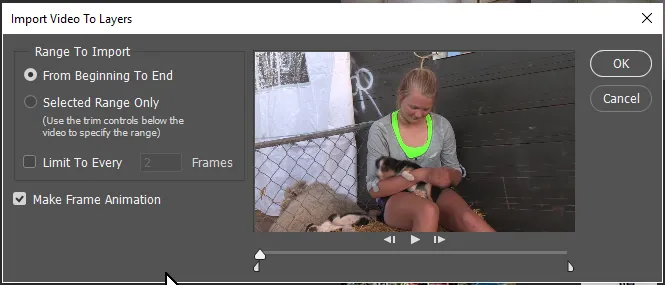 Dialog zum Importieren von Videoframes in Ebenen in Photoshop
Nach dem Importieren wird sich Ihr Arbeitsbereich möglicherweise automatisch auf “Bewegung” umstellen. Sollte dies nicht der Fall sein, wechseln Sie manuell dazu, um die Zeitleiste und andere relevante Bedienfelder zu sehen. Abhängig von den Importeinstellungen und der ursprünglichen Videoauflösung erhalten Sie eine bestimmte Anzahl von Ebenen. Zum Beispiel kann ein 720p-Preset eine Bildgröße von 1280 x 720 Pixeln ergeben. Wenn diese Größe für Ihr GIF zu groß ist, passen Sie die Bildgröße über “Bild > Bildgröße” an. Eine Reduzierung der Abmessungen ist eine der effektivsten Methoden, um die endgültige GIF-Dateigröße zu verkleinern, ohne die visuelle Qualität wesentlich zu beeinträchtigen.
Wenn Sie Titel oder Text zu Ihrem animierten GIF hinzufügen möchten, ist jetzt der richtige Zeitpunkt dafür. Stellen Sie sicher, dass die oberste Ebene ausgewählt ist und alle Frames in der Zeitleiste ausgewählt sind. Fügen Sie dann Ihren Text hinzu und wenden Sie gewünschte Zeichenstile an. Um sicherzustellen, dass der Text über die gesamte Dauer des GIFs sichtbar ist, müssen alle Frames ausgewählt sein, während Sie die Textebene aktivieren. Falls der Text später aufblinkt, haben Sie möglicherweise nicht alle Frames ausgewählt. Wählen Sie in diesem Fall erneut alle Frames aus und schalten Sie die Textebene einmal aus und wieder an. Um eine kontinuierliche Wiedergabe zu gewährleisten, stellen Sie die Schleifenoption (unten links in der Zeitleiste) auf “Für immer” und setzen Sie die Verzögerung für alle Frames auf Null, um eine flüssige Animation zu erhalten.
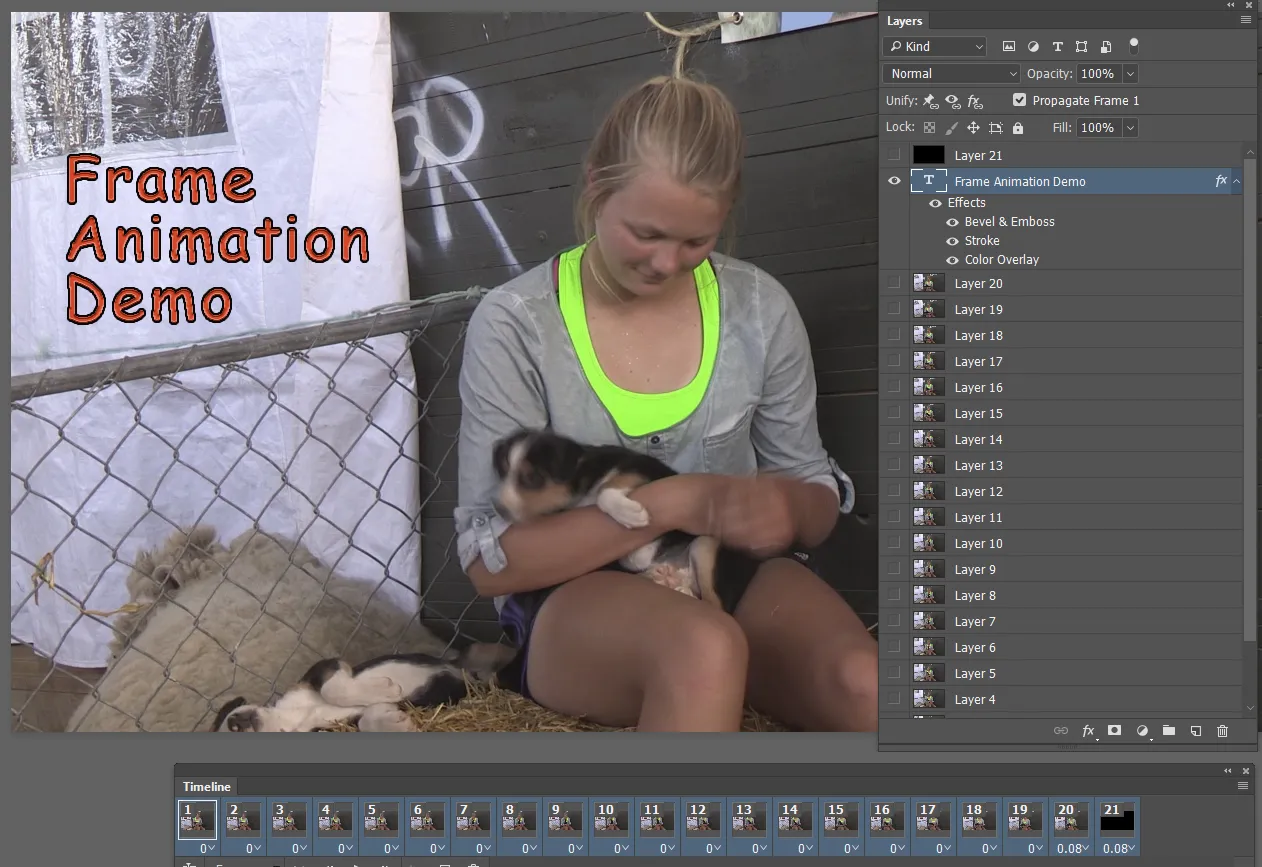 Zeitleiste mit Textebene und Einstellungen für die Frame-Verzögerung in Photoshop
Optimierung und Export des GIFs
Nachdem Sie alle Anpassungen vorgenommen und Ihr GIF in der Zeitleiste getestet haben, ist es an der Zeit, es zu optimieren und zu exportieren. Gehen Sie zu “Datei > Exportieren > Für Web speichern (Legacy)”. Dieser Dialog ist das Herzstück der GIF-Optimierung in Photoshop und bietet umfangreiche Einstellungsmöglichkeiten. Wählen Sie die “4-Up”-Option, um verschiedene Optimierungsstufen nebeneinander zu vergleichen und die beste Balance zwischen Dateigröße und Qualität zu finden. Experimentieren Sie mit unterschiedlichen Farbtiefen (z.B. 128 oder 256 Farben) und Dithering-Optionen.
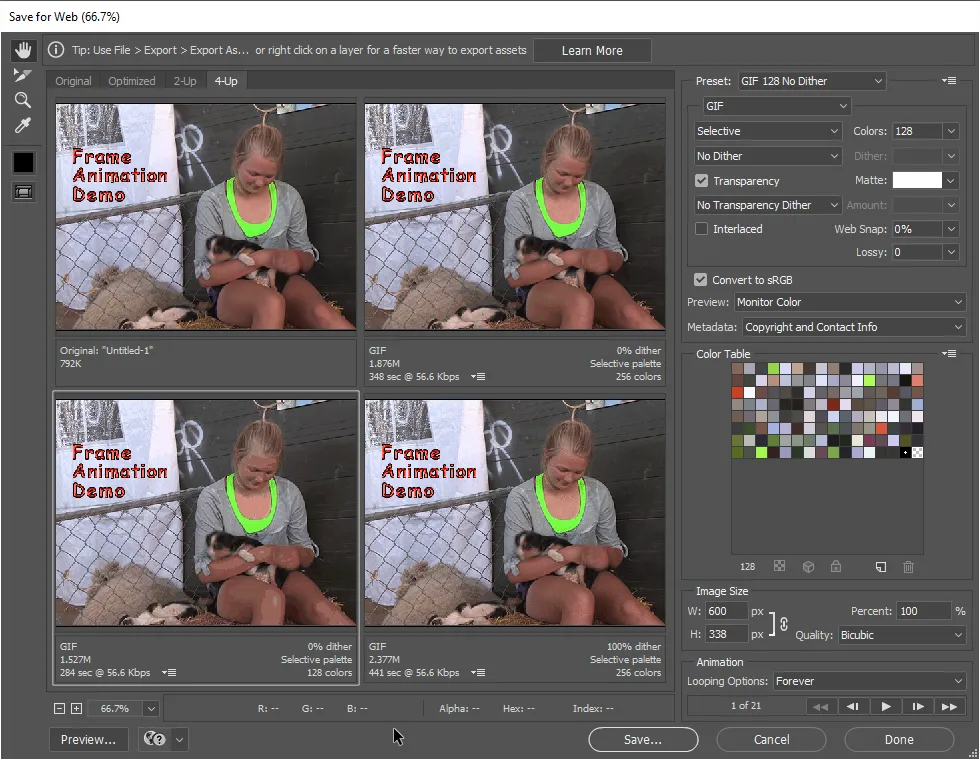 "Für Web speichern (Legacy)" Dialog in der "4-Up"-Ansicht in Photoshop
Reduzieren Sie bei Bedarf die Abmessungen des GIFs im Exportdialog nochmals. Auch kleine Änderungen hier können einen großen Unterschied bei der Dateigröße machen. Überprüfen Sie die angezeigte Dateigröße und die Ladezeit, die Photoshop schätzt. Ziel ist es, die Dateigröße so gering wie möglich zu halten, idealerweise unter 2-3 MB für die meisten Webanwendungen, ohne die Lesbarkeit oder den visuellen Eindruck zu stark zu beeinträchtigen. Eine gute Faustregel ist, immer die niedrigste Farbanzahl zu wählen, die noch akzeptable Ergebnisse liefert. Achten Sie auf Farbabrisse oder Artefakte, die bei zu aggressiver Komprimierung auftreten können. Klicken Sie auf “Speichern”, wenn Sie mit den Einstellungen zufrieden sind, und benennen Sie Ihr GIF.
Die Erstellung von animierten GIFs aus Videos in Photoshop CC 2017 erfordert ein wenig Übung, aber mit diesem Photoshop Cc 2017 Tutorial Deutsch haben Sie die Grundlagen gemeistert. Durch sorgfältige Vorbereitung, gezielte Bearbeitung und eine effektive Optimierung können Sie professionelle GIFs erstellen, die Ihre Botschaft klar und ansprechend vermitteln. Experimentieren Sie mit den verschiedenen Einstellungen und finden Sie die optimale Balance für Ihre spezifischen Anforderungen. Viel Erfolg bei der Erstellung Ihrer nächsten animierten GIFs!