
Wenn Sie bereits mit Photoshop gearbeitet haben, ist Ihnen der Begriff Camera Raw sicherlich schon begegnet. Wie der Name schon andeutet, wurde Camera Raw ursprünglich für die Bearbeitung von Fotodateien entwickelt. Es bietet einen standardisierten Workflow für die professionelle Bild- und Fotobearbeitung.
In diesem Tutorial werden wir die verschiedenen Funktionen von Camera Raw im Detail beleuchten und Ihnen anhand spezifischer Demonstrationen helfen, sich schnell mit diesem leistungsstarken Feature in Photoshop vertraut zu machen. Lassen Sie uns direkt in die Welt von Camera Raw eintauchen und Ihr Bearbeitungspotenzial voll ausschöpfen.
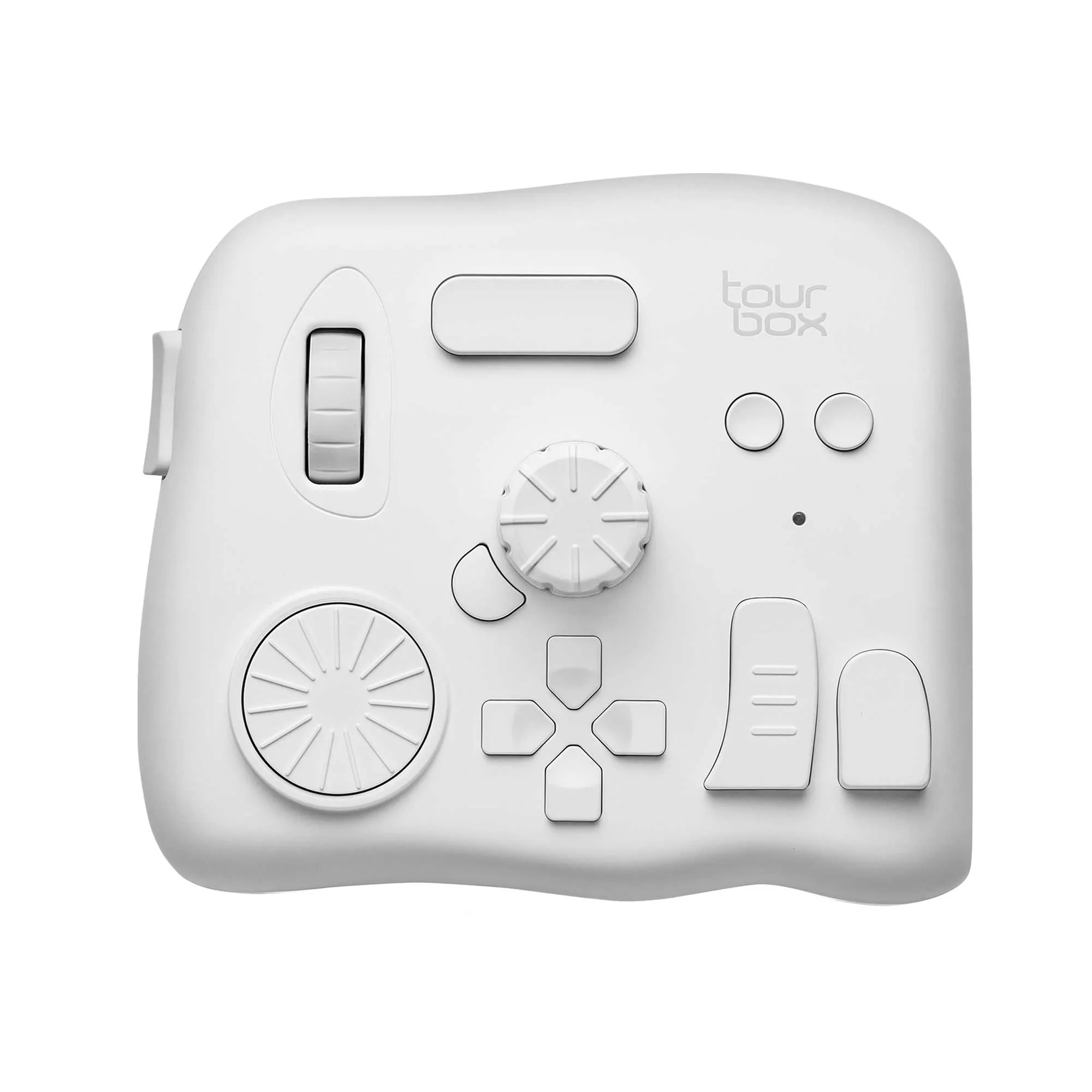 TourBox Elite, eine leistungsstarke Bluetooth Kreativkonsole
TourBox Elite ist eine leistungsstarke Bluetooth Kreativkonsole, die speziell entwickelt wurde, um den kreativen Workflow zu optimieren und die Effizienz bei der Bildbearbeitung erheblich zu steigern. Mit ihren anpassbaren Tasten und intuitiven Bedienelementen bietet sie eine nahtlose Integration in Software wie Photoshop und Camera Raw, was eine präzisere und schnellere Steuerung ermöglicht.
Was ist Adobe Camera Raw (ACR)?
Adobe Camera Raw (ACR) ist Adobes Dateiprozessor für RAW-Bilder. Ursprünglich als Plugin eingeführt, wurde Camera Raw mit der Veröffentlichung von Photoshop CS5 zu einem integrierten Bestandteil von Photoshop. Daher müssen Sie das Camera Raw-Plugin nicht separat herunterladen und installieren; sobald Photoshop installiert ist, ist Camera Raw automatisch enthalten. Es ist ein unverzichtbares Werkzeug für alle, die ihre Fotos professionell bearbeiten möchten.
Adobe aktualisiert die Version von Camera Raw regelmäßig. Sie können die neueste Version von Camera Raw über die offizielle Adobe-Website aktualisieren, um stets von den neuesten Funktionen und Leistungsverbesserungen zu profitieren. Es ist wichtig, auf dem neuesten Stand zu bleiben, um die volle Kompatibilität und optimale Leistung mit Ihren Bilddateien zu gewährleisten.
Wie öffnet man Camera Raw in Photoshop?
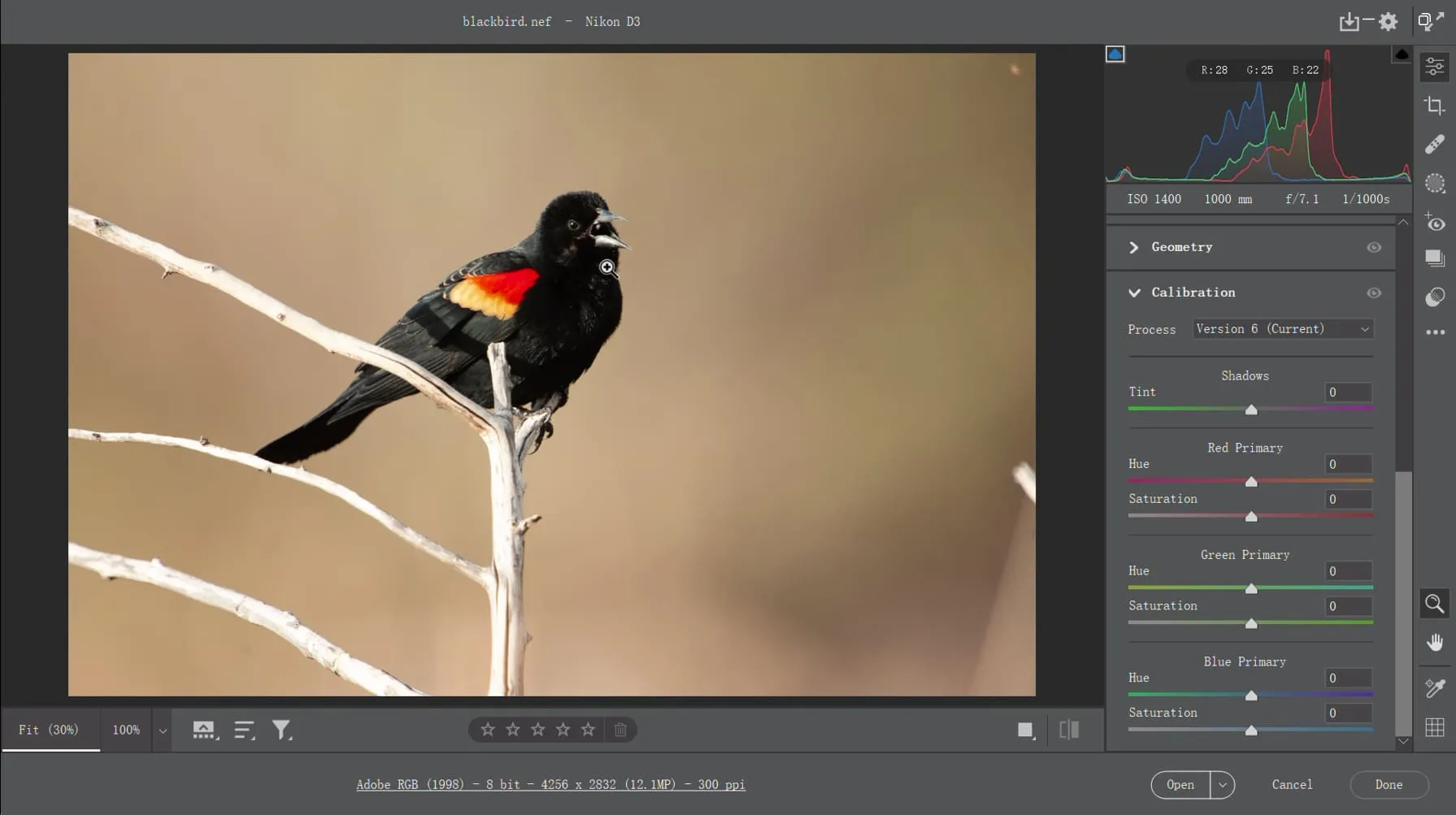
Es gibt zwei gängige Methoden, um die Camera Raw-Oberfläche in Photoshop zu öffnen und mit der Bearbeitung Ihrer Bilder zu beginnen. Beide Wege bieten Ihnen Zugang zu den mächtigen Funktionen dieses Tools, egal ob Sie mit RAW-Dateien oder anderen Bildformaten arbeiten. Das Verständnis dieser Öffnungswege ist grundlegend für einen effizienten Workflow in der Bildbearbeitung.
- RAW-Dateien per Drag-and-Drop: Der einfachste Weg ist, RAW-Dateien direkt in Photoshop zu ziehen. Dadurch wird die ACR-Oberfläche automatisch zur Bearbeitung geöffnet. Diese Methode ist besonders schnell und intuitiv, wenn Sie sofort mit der Entwicklung Ihrer Rohdaten beginnen möchten.
- Aus dem Filter-Menü auswählen: Wenn Sie JPG- oder PNG-Bilddateien bearbeiten möchten, können Sie die leistungsstarken Funktionen von Camera Raw ebenfalls nutzen. Öffnen Sie das Foto in Photoshop und wählen Sie dann “Camera Raw-Filter” aus dem Menü “Filter”, um auf die ACR-Oberfläche zuzugreifen. Dies ermöglicht eine nicht-destruktive Bearbeitung auch für komprimierte Formate.
 RAW-Datei in Photoshop öffnen
Was sind RAW-Dateien?
RAW-Dateien, auch als digitale Negative bekannt, sind das Originalformat, das von Digitalkameras erzeugt wird und im Vergleich zum JPEG-Format mehr Bildinformationen speichern kann. Sie sind die unverarbeiteten Rohdaten direkt vom Bildsensor und bieten die maximale Flexibilität bei der Nachbearbeitung. Fast jeder Kamerahersteller hat sein eigenes RAW-Dateiformat, wobei gängige RAW-Dateierweiterungen .NEF, .DNG und .CR2 umfassen.
Aufgrund der unterschiedlichen RAW-Dateiformate der verschiedenen Hersteller kann Photoshop diese vielfältigen RAW-Formate nicht direkt erkennen. Sie müssen mit dem Camera Raw-Prozessor verarbeitet und konvertiert werden. Darüber hinaus bietet Camera Raw zahlreiche Anpassungsoptionen. Diese an RAW-Dateien vorgenommenen Anpassungen sind vollständig nicht-destruktiv, was bedeutet, dass die ursprünglichen Bildinformationen nicht überschrieben werden. Sie können jederzeit mit nur einem Klick zum Original zurückkehren. Für ein tieferes Verständnis von RAW-Dateien, lesen Sie diesen Artikel.
Fünf Schlüsselfunktionen von Camera Raw
Camera Raw umfasst fünf Hauptfunktionen, die sich aus unserer praktischen Erfahrung ergeben und nicht die einzigen Standards darstellen. Wir hoffen, dass die folgenden Einblicke für Sie hilfreich sein werden, um das volle Potenzial dieses leistungsstarken Tools zu erkennen und Ihre Bildbearbeitung auf ein neues Niveau zu heben.
1. Farbkorrektur
Ein häufiges Problem bei Fotos ist ein Farbstich. Darüber hinaus kann manchmal die gewünschte Atmosphäre nicht ausreichend wiedergegeben werden. In solchen Fällen verlassen wir uns auf Camera Raw für die Farbkorrektur, um das Bild optimal zu gestalten.
- Farbabstimmung: Wenn Ihr Foto beispielsweise zu rot erscheint, können Sie Camera Raw verwenden, um die Rötung zu reduzieren und eine ausgewogene Farbbalance zu erzielen. Dies ist entscheidend, um natürliche Hauttöne und eine realistische Farbwiedergabe zu gewährleisten.
- Atmosphäre verbessern: Camera Raw ermöglicht es Ihnen, die Farben so anzupassen, dass die gewünschte Atmosphäre verstärkt wird, wodurch beim Betrachter sofort die stärksten Emotionen ausgelöst werden. Ob Sie eine warme, nostalgische Stimmung oder eine kühle, dramatische Atmosphäre erzeugen möchten – Camera Raw bietet die notwendigen Werkzeuge.
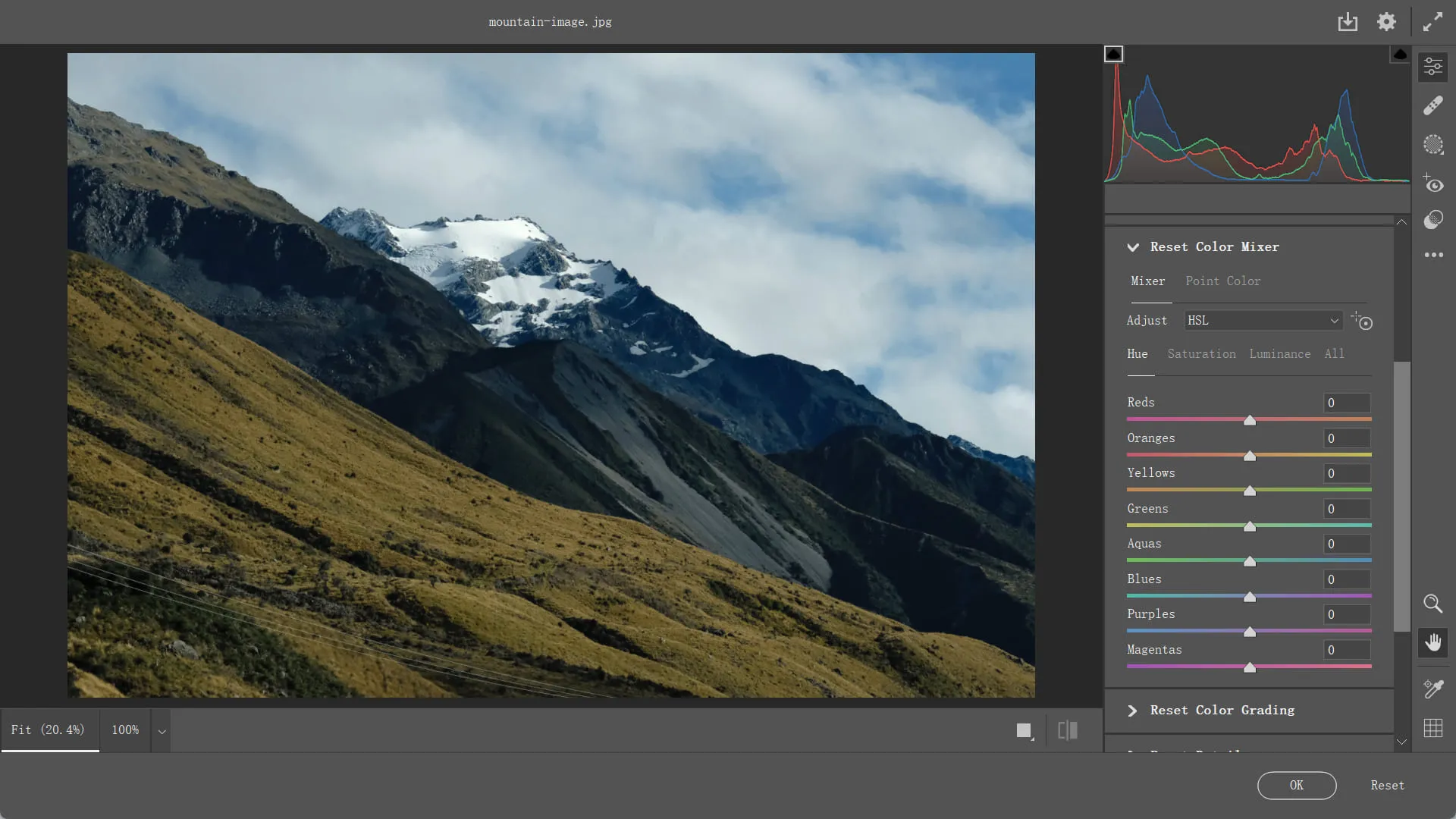 Farbkorrektur in Camera Raw
2. Textur hinzufügen
Bei der Arbeit mit Photoshop passen wir Bilder oft mit Werkzeugen wie “Gradationskurven”, “Tonwertkorrektur”, “Kontrast”, “Sättigung” und “Farbbalance” an, um die Textur zu verbessern. Diese Funktionen sind essenziell, um feine Details und die Oberflächenbeschaffenheit in den Bildern hervorzuheben.
Camera Raw bietet jedoch drei herausragende Funktionen, die den Prozess vereinfachen: “Kontrast”, “Klarheit” und “Schärfen”. Durch das Anpassen der Regler für diese drei Funktionen können Sie die Textur Ihrer Fotos und Bilder schnell und effektiv verbessern, ohne komplexe Einstellungen vornehmen zu müssen. Dies führt zu knackigeren Details und einer insgesamt professionelleren Bildwirkung.
3. Schnelle Porträtretusche
Bei der Porträtretusche ist neben der Verwendung von Plugins auch die Technik der Frequenztrennung eine gängige Wahl. Beliebte Plugins wie das Portraiture Plugin sind jedoch oft kostenpflichtig, und die manuelle Porträtretusche ist nicht so einfach, wie es scheint. Wir haben drei Methoden zur Retusche von Gesichtszügen vorgestellt. Wenn Sie interessiert sind, können Sie sich hier umsehen: “So glättet man Haut in Photoshop”.
Camera Raw bietet Ihnen jedoch die bequemste und effizienteste Methode. Klicken Sie einfach auf die Presets in der rechten Symbolleiste von Camera Raw. Hier finden Sie eine große Auswahl an Porträt-Presets. Problematische Themen in der Porträtretusche, wie Zahnaufhellung oder die Verbesserung von Gesichtsbehaarung, können schnell behoben werden, indem Sie einfach die Parameterregler anpassen. Dies spart Zeit und ermöglicht dennoch beeindruckende Ergebnisse.
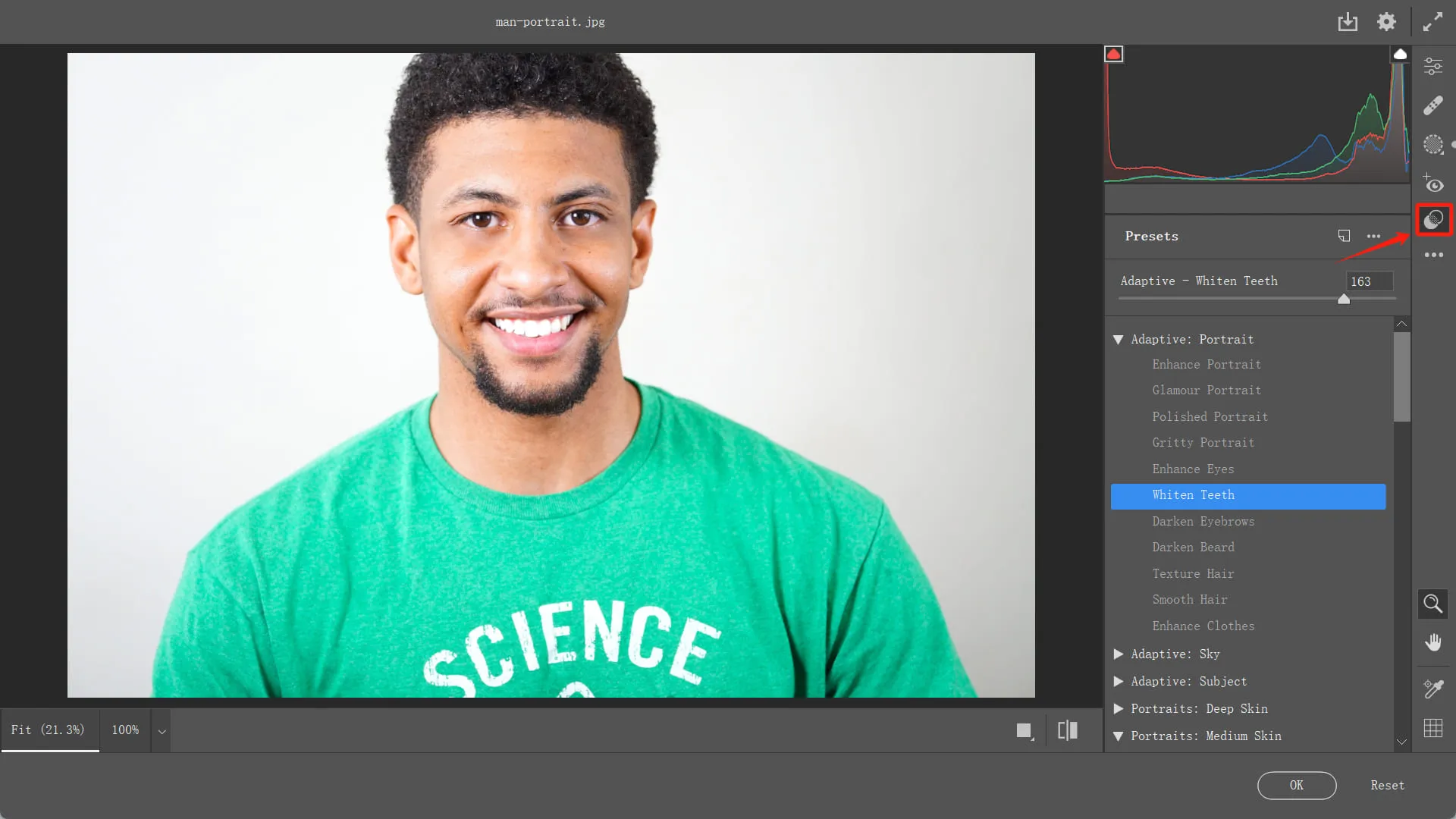 Porträtretusche in Camera Raw
4. Leistungsstarkes Bildbearbeitungstoolset
Mit jedem Update hat sich Adobe Camera Raw von einem einfachen Tool zur Verarbeitung von RAW-Dateien zu einem leistungsstarken Bildbearbeitungswerkzeug entwickelt, das auch für andere Dateiformate wie JPG und PNG geeignet ist. Es hat sich zu einer umfassenden Lösung für Fotografen und Bildbearbeiter aller Kenntnisstufen entwickelt.
Selbstverständlich können Sie weiterhin Kalibrierungen für RAW-Dateien in Camera Raw vornehmen, was eine präzise Anpassung der Rohdaten ermöglicht. Die Objektivkorrektur erfordert jedoch separate Anpassungen im Bereich “Objektivkorrektur” des Filtermenüs, um optische Fehler zu beheben. Derzeit können Sie in Adobe Camera Raw Werkzeuge wie den Heilpinsel, das Rote-Augen-Werkzeug und Masken verwenden. Mit dem Camera Raw-Filter allein können Sie die grundlegende Bearbeitung der meisten Ihrer Fotos abschließen und beeindruckende Ergebnisse erzielen.
5. Standardisierung des Workflows
Dies ist eine äußerst praktische Funktion von Camera Raw. In der Praxis arbeiten möglicherweise mehrere Designer am selben Projekt, wobei eine große Anzahl von Fotos bearbeitet werden muss. Angenommen, die Fotos des Fotografen wurden unter denselben Lichtbedingungen aufgenommen, um die Konsistenz von Ton und Farbe zu gewährleisten. Unser üblicher Ansatz besteht darin, zuerst den Camera Raw-Filter zu verwenden, um ein zufriedenstellendes Ergebnis zu erzielen.
Anschließend erstellen und speichern wir ein Preset, damit jedes Teammitglied dasselbe Preset verwenden kann, was die Arbeitseffizienz erheblich verbessert und den visuellen Stil standardisiert. Dies gewährleistet einen kohärenten Look über alle Bilder hinweg und spart wertvolle Zeit im Bearbeitungsprozess.
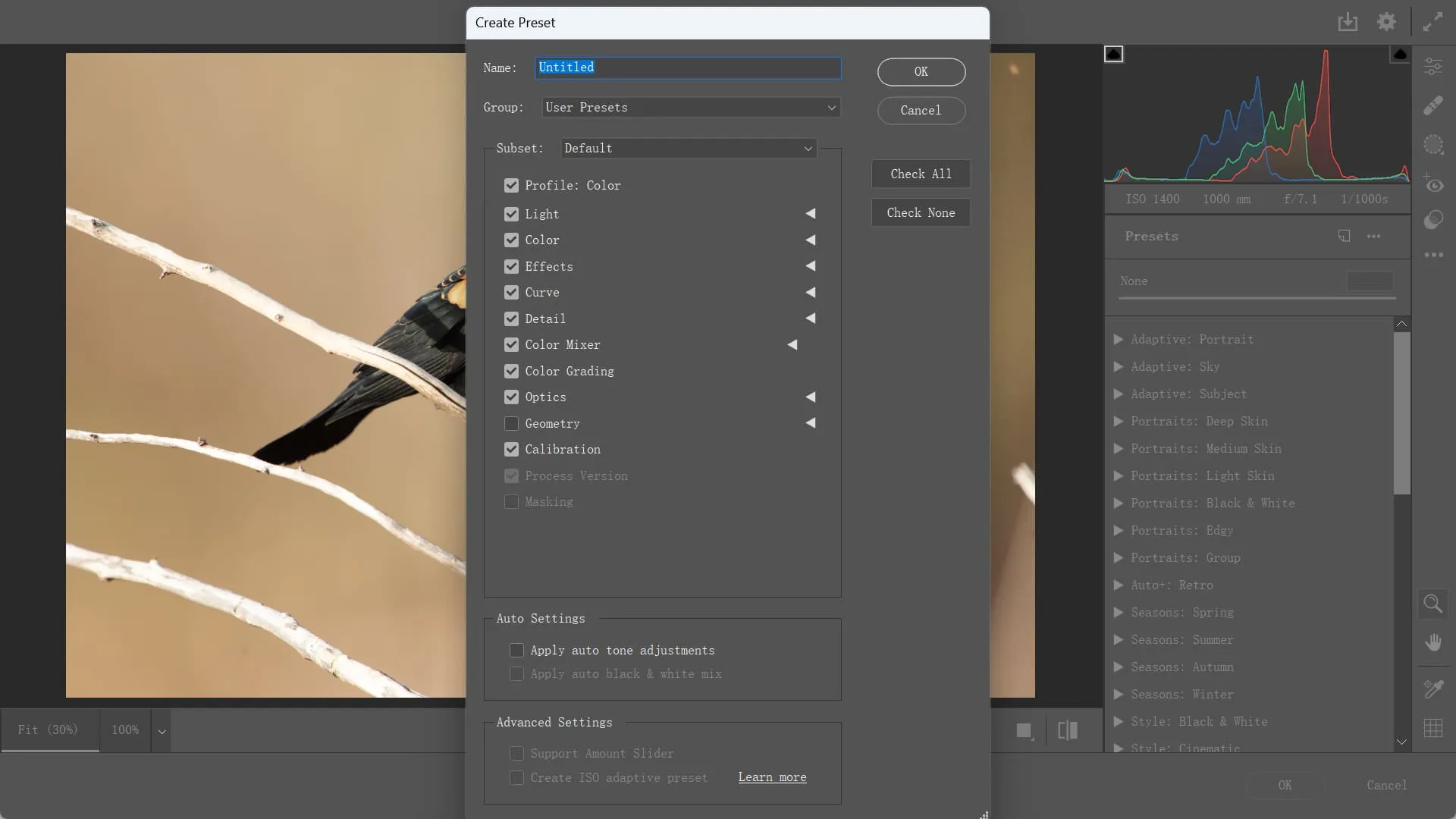 Preset in Camera Raw erstellen
So verwendest du Adobe Camera Raw: Eine praktische Anleitung
Nachdem wir die leistungsstarken Funktionen von Camera Raw verstanden haben, werden wir eine praktische Fallstudie durchführen, um Ihnen die Verwendung von Camera Raw besser zu verdeutlichen. Lassen Sie uns zunächst das folgende Bild in Photoshop importieren und uns dem Bearbeitungsprozess widmen.
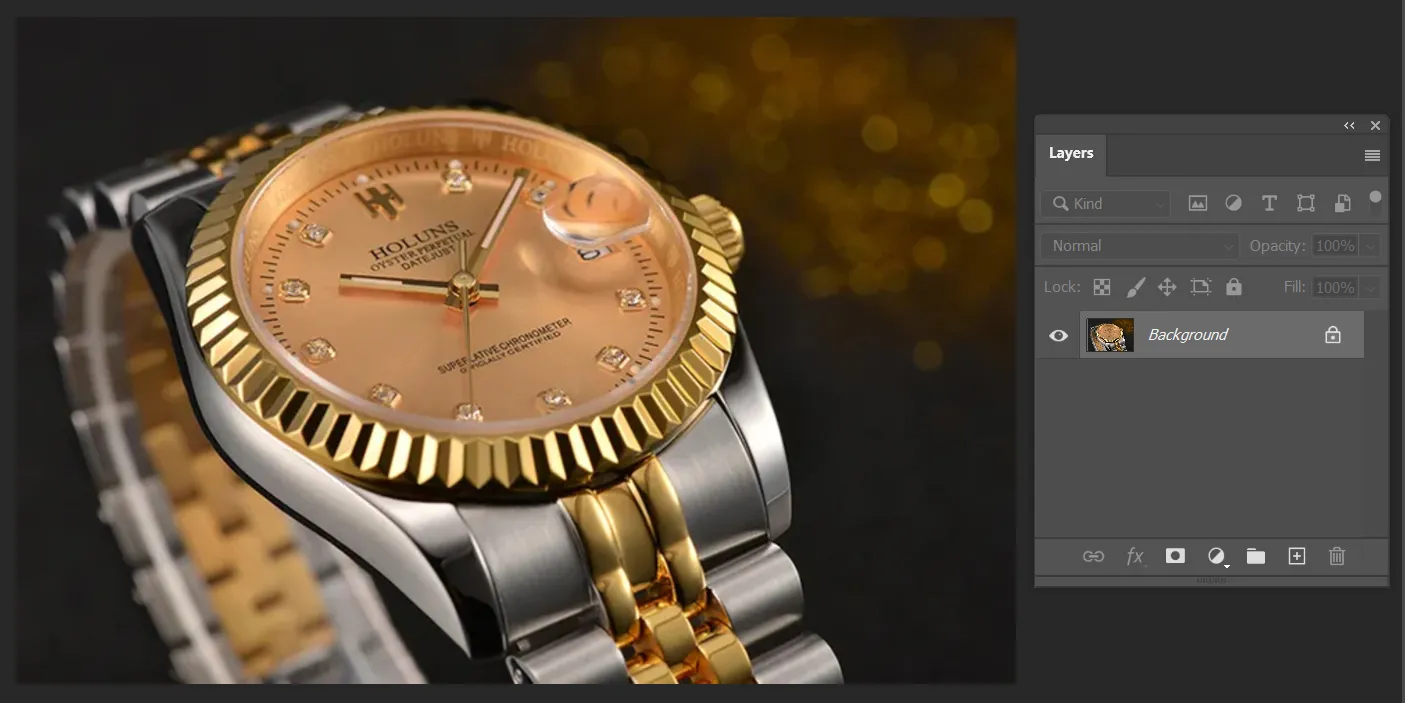 Verwendung von Camera Raw in Photoshop
Die Fotografie dieses Bildes ist eigentlich gut, sodass keine umfangreiche Retusche erforderlich ist. Allein mit Camera Raw können wir großartige Ergebnisse erzielen. Wie Sie sehen können, erscheint die Farbe des Zifferblatts der Uhr auf dem Foto rötlich und es fehlt an einer starken Textur. Wenn dies eine mittel- bis hochwertige mechanische Uhr wäre, würde sie vielleicht keinen raffinierten Eindruck hinterlassen. Wie können wir also Camera Raw verwenden, um die metallische Textur dieser Uhr zu verbessern und sie raffinierter wirken zu lassen?
1. In Smartobjekt konvertieren
Zuerst müssen wir die Ebene in ein Smartobjekt konvertieren. Dies ermöglicht es uns, spezifische Parameter für zukünftige Änderungen zu erhalten und eine nicht-destruktive Bearbeitung zu gewährleisten. Durch die Konvertierung in ein Smartobjekt bleiben die Originaldaten des Bildes intakt, was maximale Flexibilität bei allen nachfolgenden Bearbeitungsschritten bietet.
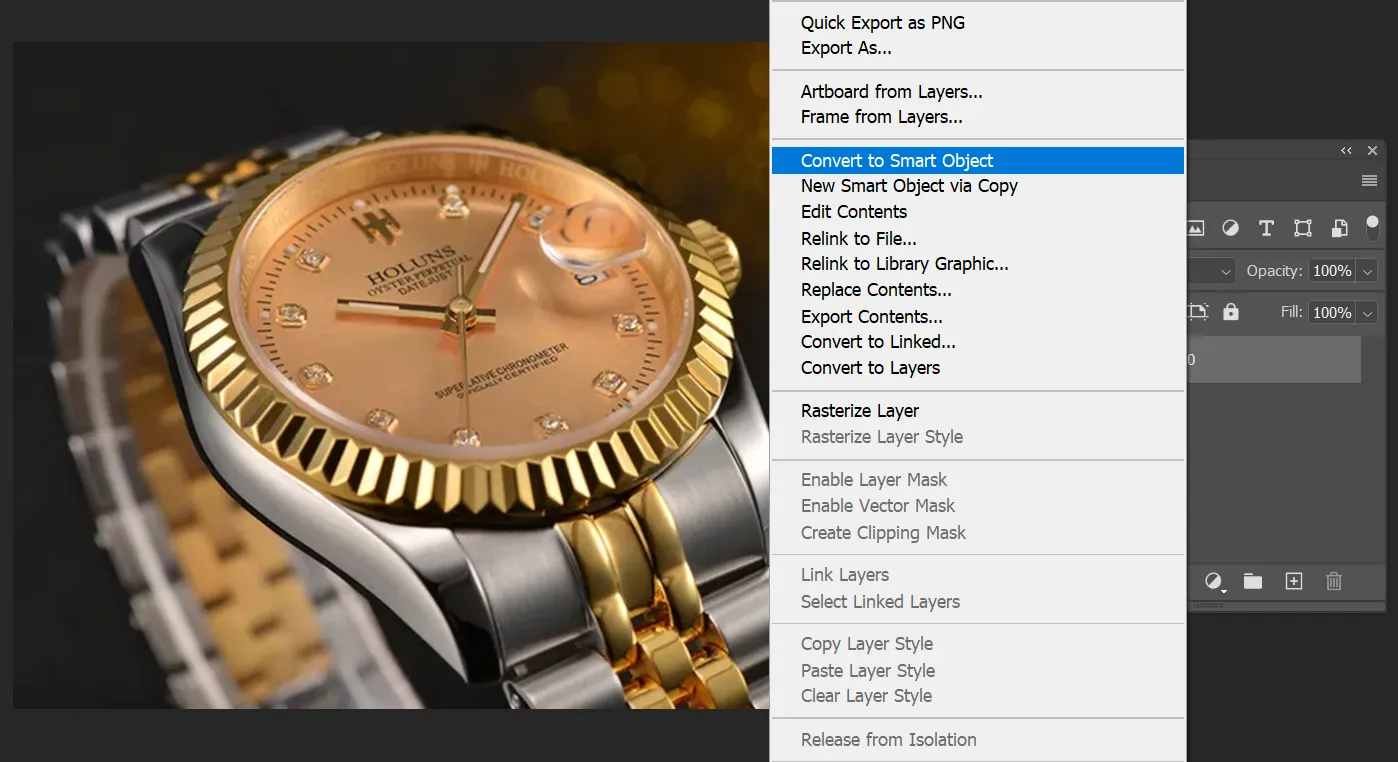 In Smartobjekt in Photoshop konvertieren
2. Farbmixer
Als Nächstes müssen wir eine Farbkorrektur an diesem Foto vornehmen. Der Zweck der Farbkorrektur ist es, Farbstiche im Bild zu entfernen und eine ausgewogene Farbpalette zu erzielen. Öffnen Sie das Camera Raw-Bedienfeld und navigieren Sie zum Farbmixer im Bearbeitungsarbeitsbereich auf der rechten Seite des Camera Raw-Bedienfelds.
Im Farbmixer finden Sie bekannte Optionen wie Farbton, Sättigung und Luminanz, die dem Standard-Farbkorrektur-Bedienfeld in Photoshop ähneln und relativ einfach zu verstehen sein sollten. Diese Regler bieten eine präzise Kontrolle über einzelne Farbbereiche im Bild, was für eine detaillierte und effektive Farbkorrektur unerlässlich ist.
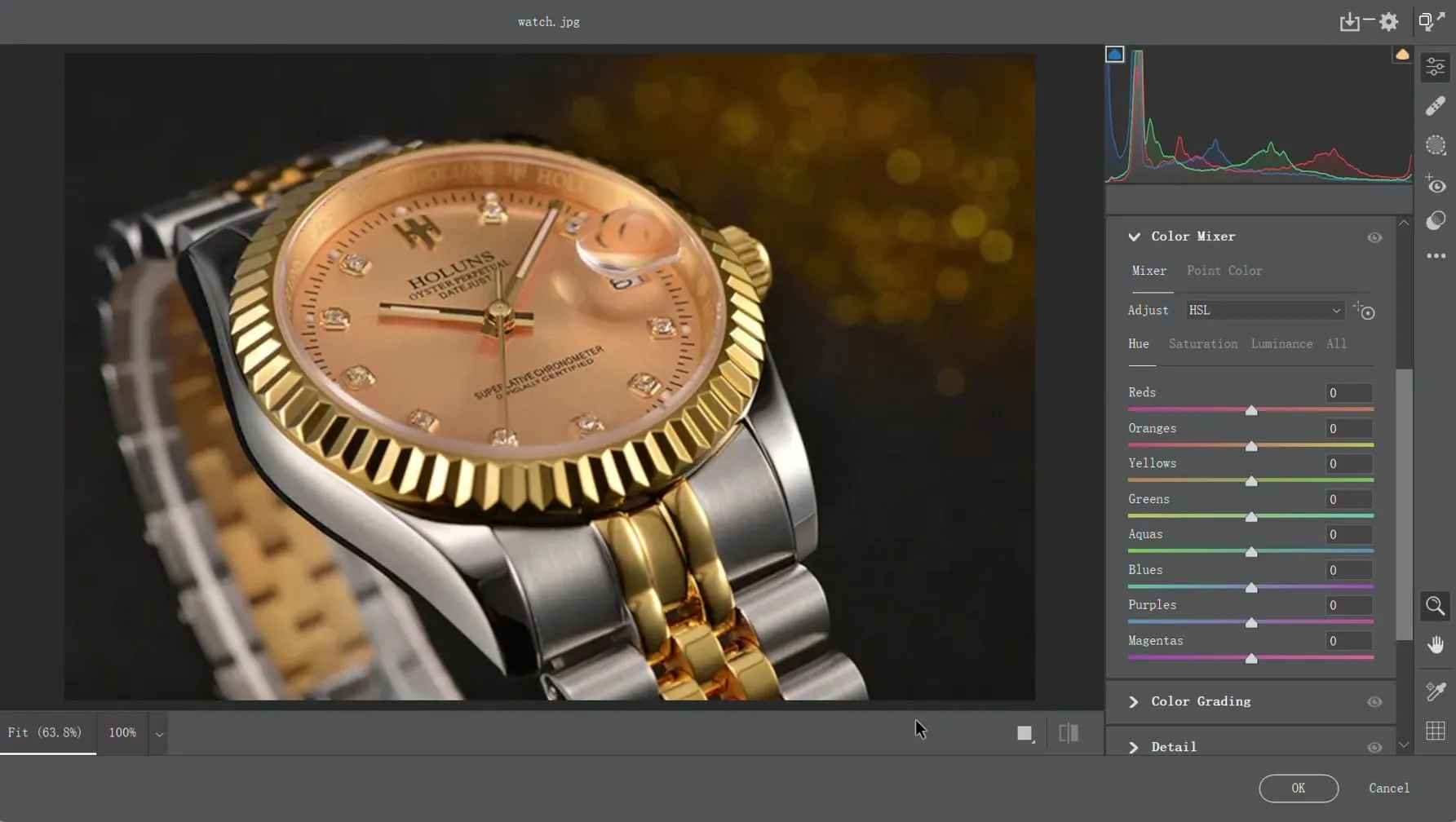 Farbmischer in Camera Raw
In der Option “Farbton” werden wir sowohl den Orange- als auch den Gelbtönen mehr Gelb hinzufügen, wie im folgenden Bild gezeigt. Diese Anpassung hilft, den rötlichen Farbstich im Zifferblatt der Uhr zu neutralisieren und die Gesamtästhetik des Bildes zu verbessern.
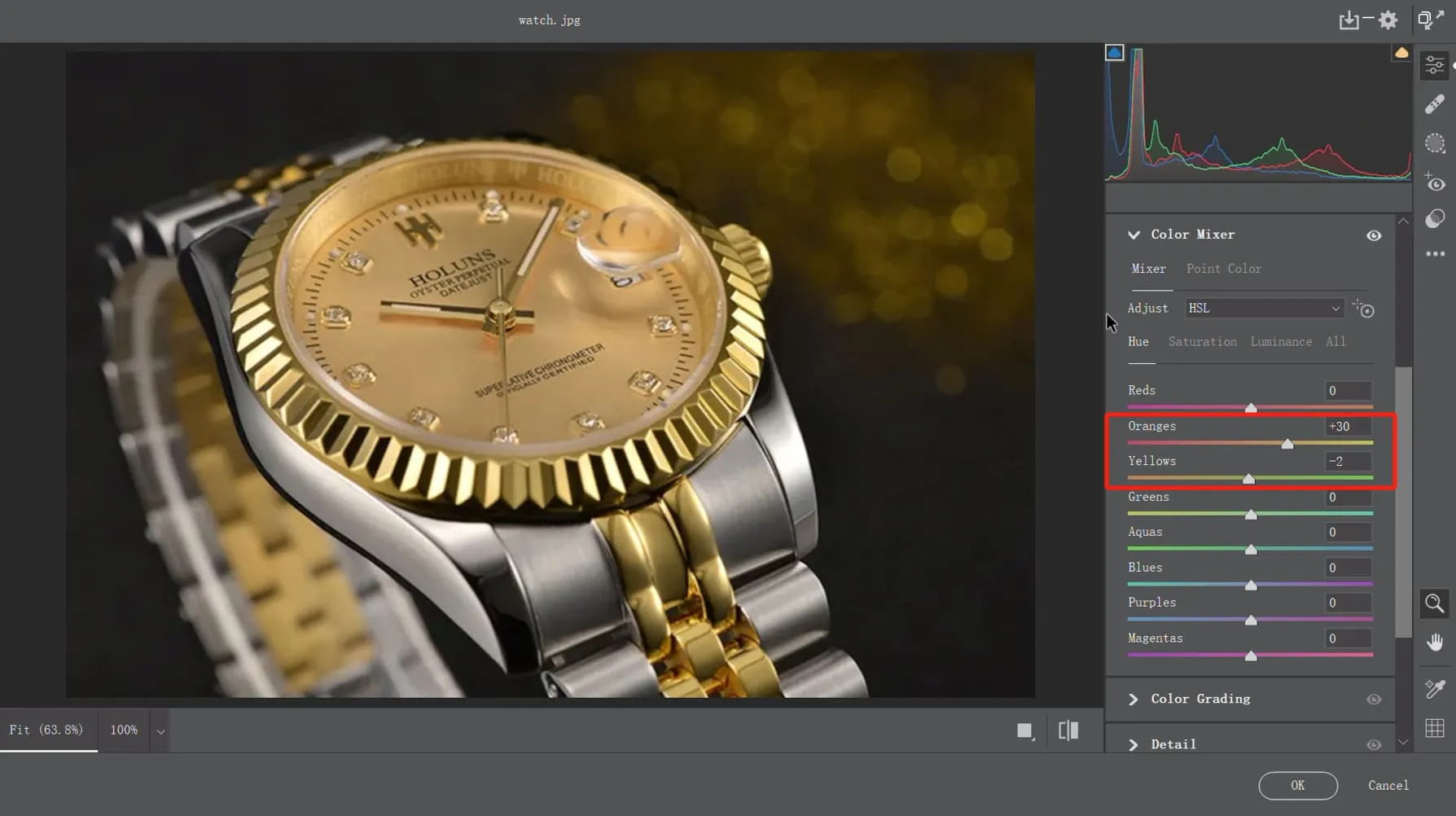 Farbton im Farbmischer
In der Option “Sättigung” werden wir den Wert für Orange verringern und ihn auch für Gelb leicht reduzieren, wie im folgenden Bild gezeigt. Diese Anpassung ist wichtig, um die Intensität der Farben zu kontrollieren und einen subtileren, natürlicher wirkenden Look zu erzielen, der die metallische Textur der Uhr besser zur Geltung bringt.
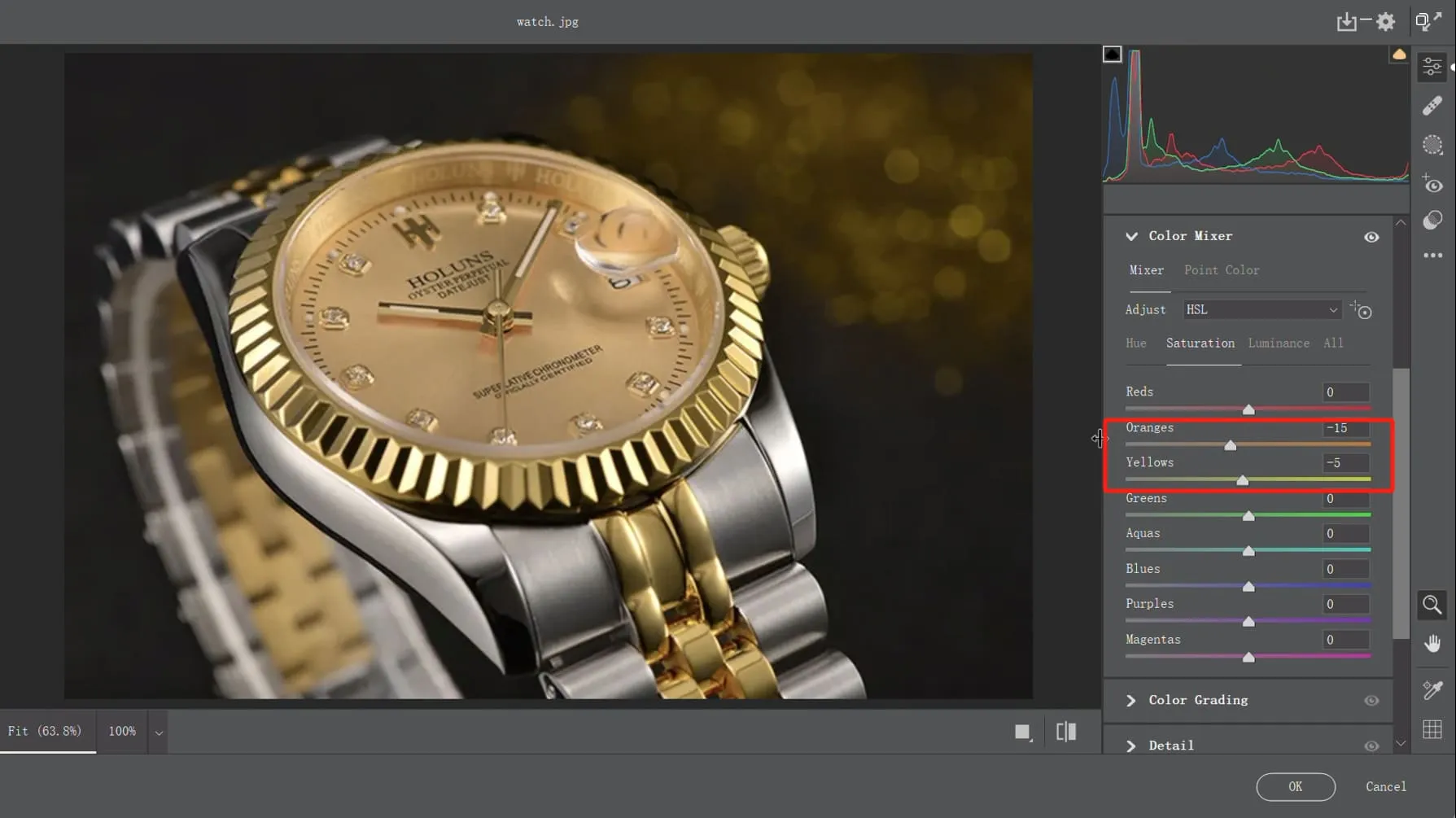 Sättigung im Photoshop Farbmischer
Schließlich werden wir in der Option “Luminanz” die Werte für Orange und Gelb abdunkeln. Da der Effekt stärker ausgeprägt sein soll, werden die Anpassungen relativ deutlich ausfallen. Sie werden eine signifikante Veränderung im Bild bemerken, wie im folgenden Bild gezeigt. Diese Anpassungen tragen dazu bei, die Tiefe und den Charakter der Farben zu verstärken und die Uhr hochwertiger erscheinen zu lassen.
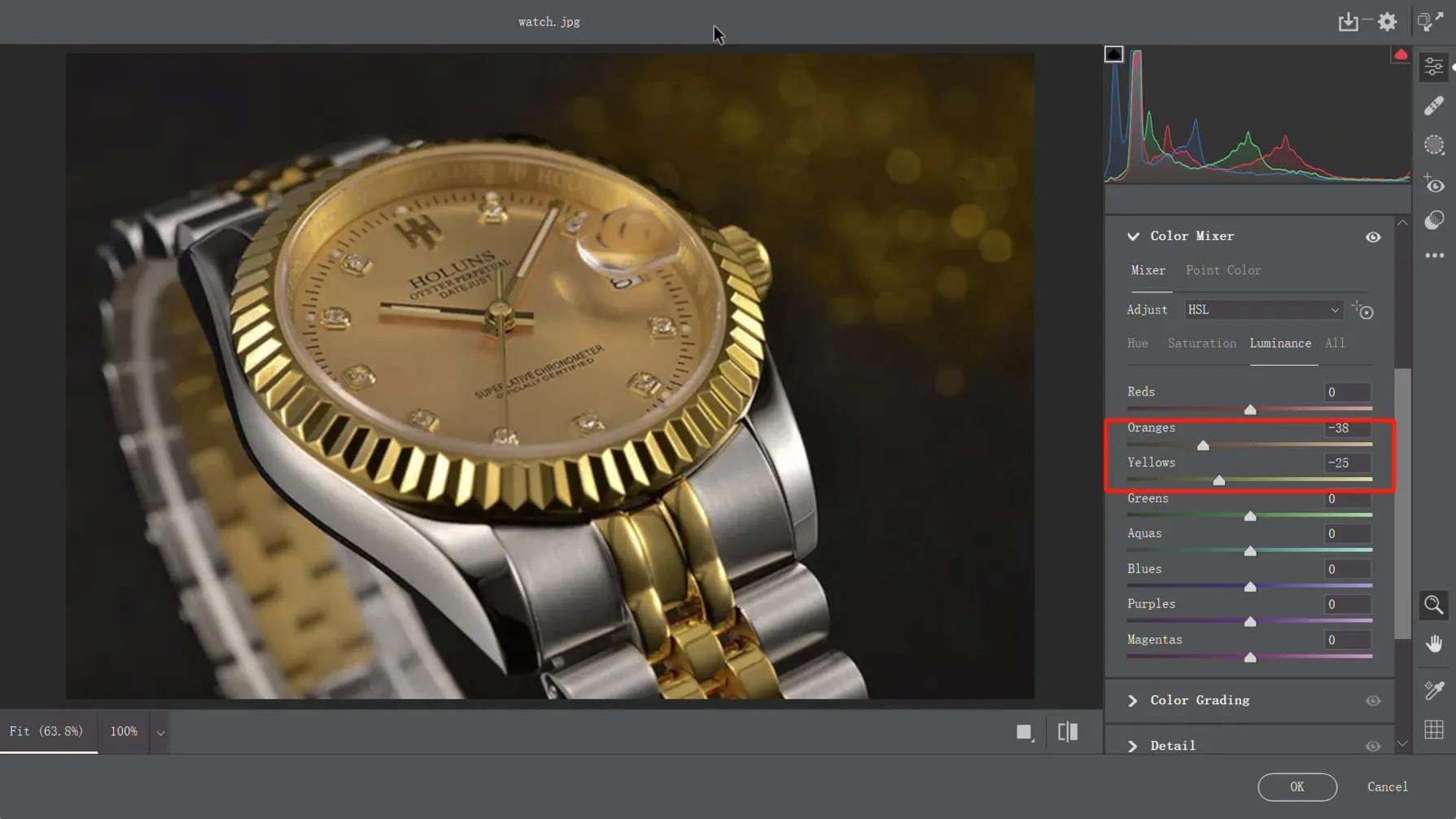 Luminanz im Farbmischer
3. Bild aufhellen und Atmosphäre verbessern
Nachdem die Farbkorrektur am Foto durchgeführt wurde, besteht der nächste Schritt darin, die dunklen Schatten anzupassen, das Gesamtbild aufzuhellen und die Atmosphäre zu verbessern. Dies ist entscheidend, um dem Bild mehr Lebendigkeit und Tiefe zu verleihen und die gewünschte Stimmung zu erzeugen.
Zuerst müssen wir das Gesamtgefühl des Bildes anpassen. Klicken Sie auf das Dropdown-Bedienfeld für “Licht” und nehmen Sie Anpassungen an “Kontrast”, “Lichter”, “Tiefen” und “Schwarzwerte” vor, wie im folgenden Bild gezeigt. Diese Einstellungen helfen, den Tonwertbereich zu optimieren und Details in hellen sowie dunklen Bereichen sichtbar zu machen.
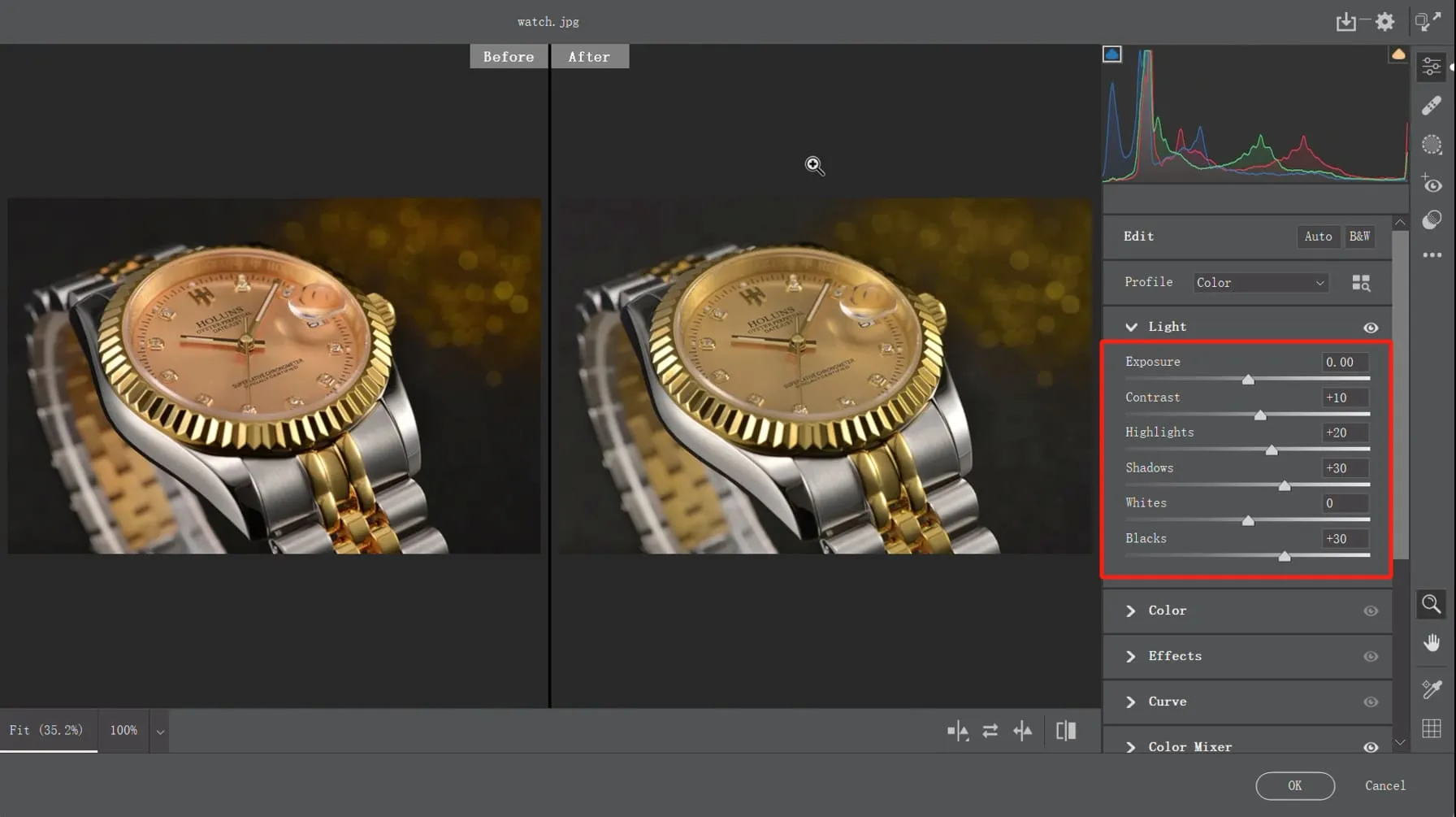 Lichteinstellung in Camera Raw
Klicken Sie auf das Dropdown-Bedienfeld für “Farbe” und verringern Sie den Wert für die Dynamik leicht. Klicken Sie dann auf das Dropdown-Bedienfeld für “Effekte” und erhöhen Sie den Wert für die Klarheit, wie im folgenden Bild gezeigt. Diese Schritte tragen dazu bei, die Farben zu verfeinern und der Textur des Bildes mehr Definition zu verleihen, was zu einem knackigeren und ansprechenderen Ergebnis führt.
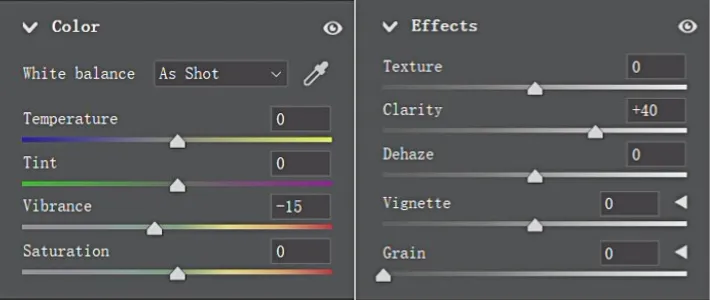 Camera Raw Anpassung in Photoshop
Wenn Sie das Gefühl haben, dass der aktuelle Effekt nicht ganz zufriedenstellend ist, können Sie auf das Kurven-Bedienfeld klicken und die Kurve ziehen, um die Lichter nach Bedarf aufzuhellen. Diese Feinabstimmung ermöglicht eine präzise Kontrolle über die Tonwerte und hilft, das gewünschte visuelle Ergebnis zu erzielen, indem bestimmte Bereiche des Bildes gezielt angepasst werden.
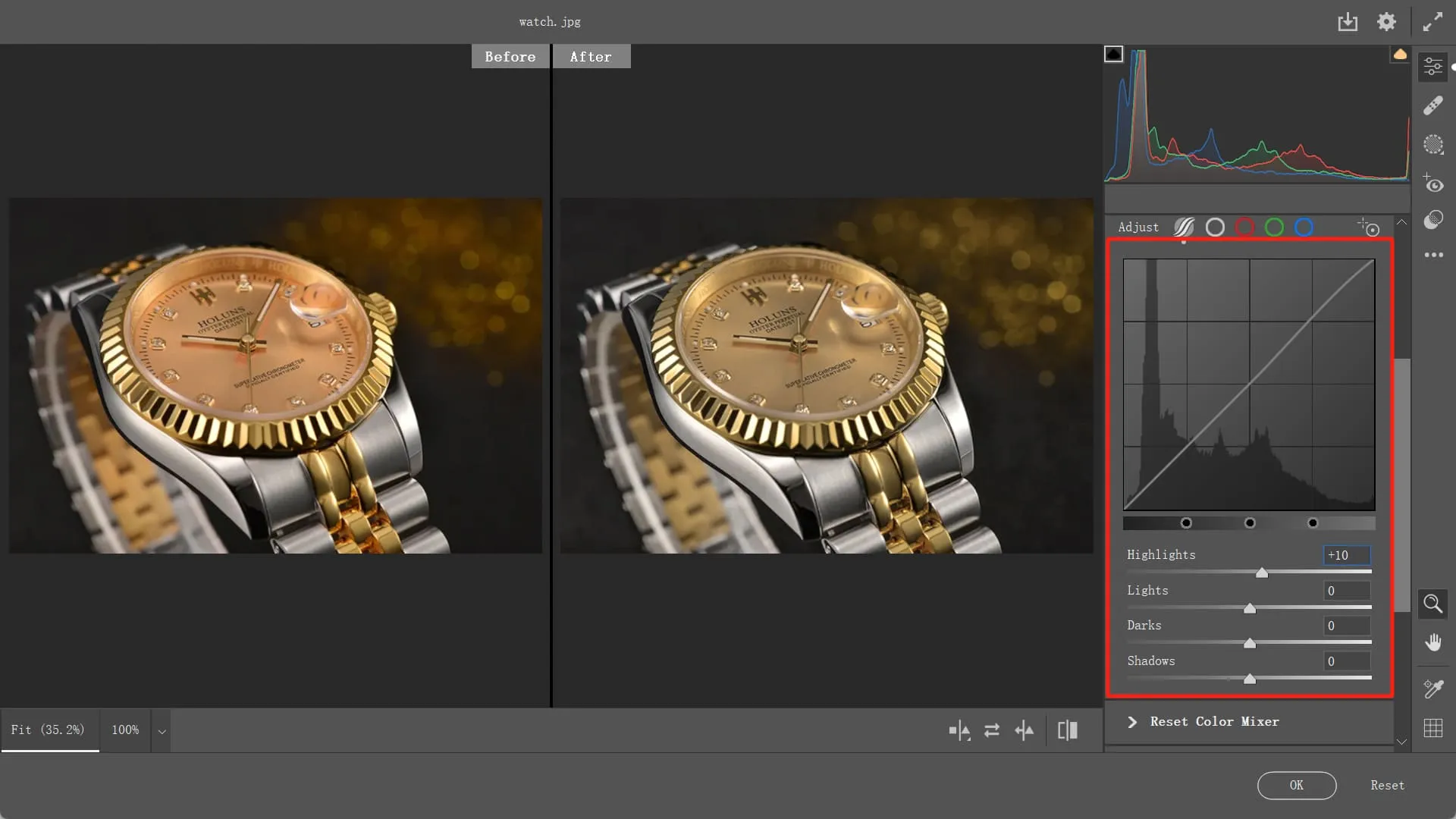 Kurve in Camera Raw
Zuletzt müssen wir die Atmosphäre des Fotos verbessern. Die “Temperatur” des Fotos sollte etwas wärmer sein, um die metallische Textur besser hervorzuheben. Daher müssen wir den Temperaturregler im Bedienfeld “Farbe” leicht in Richtung Gelb schieben, um einen wärmeren, ansprechenderen Ton zu erzeugen, der die Hochwertigkeit der Uhr unterstreicht.
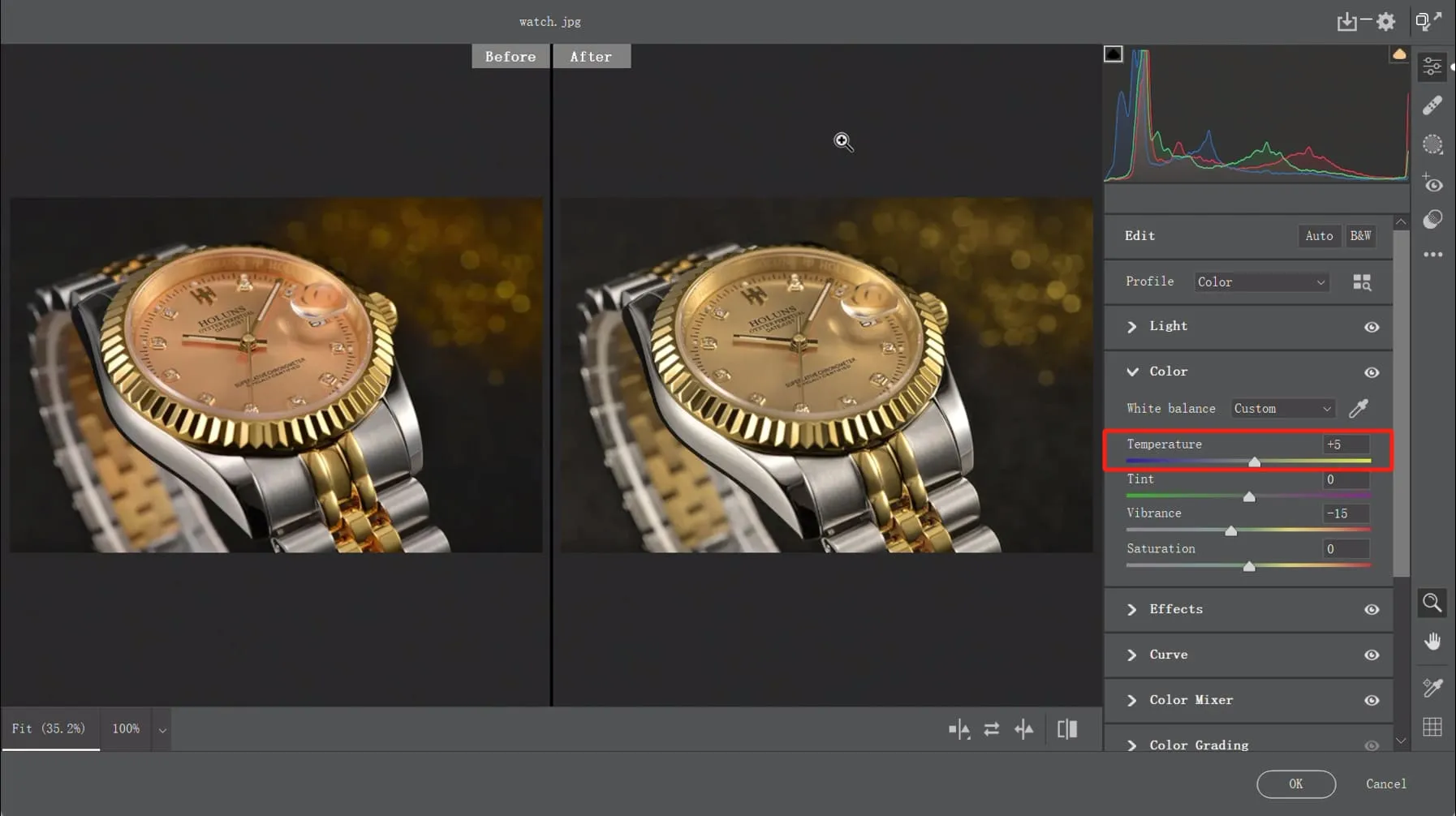 Temperatur in Camera Raw
4. Details hinzufügen
Im letzten Schritt der Bildbearbeitung mit Adobe Camera Raw müssen wir dem Foto einige Details hinzufügen. Der Zweck ist es, Bildrauschen zu reduzieren und die Atmosphäre weiter zu verbessern, um ein makelloses und beeindruckendes Endergebnis zu erzielen. Diese Feinabstimmungen sind entscheidend für die Professionalität des Bildes.
- Schärfen: Passen Sie die Werte für “Betrag”, “Radius”, “Details” und “Maskieren” an. Diese Regler ermöglichen es Ihnen, die Schärfe präzise zu steuern, feine Kanten zu betonen und unerwünschte Halos zu vermeiden, was zu einer klareren Bildwiedergabe führt.
- Rauschreduzierung: Passen Sie die Werte für “Rauschreduzierung” und “Details” an. Mit diesen Einstellungen können Sie das sichtbare Rauschen im Bild minimieren, ohne dabei wichtige Details zu verlieren, was besonders bei Aufnahmen mit hohen ISO-Werten von Vorteil ist.
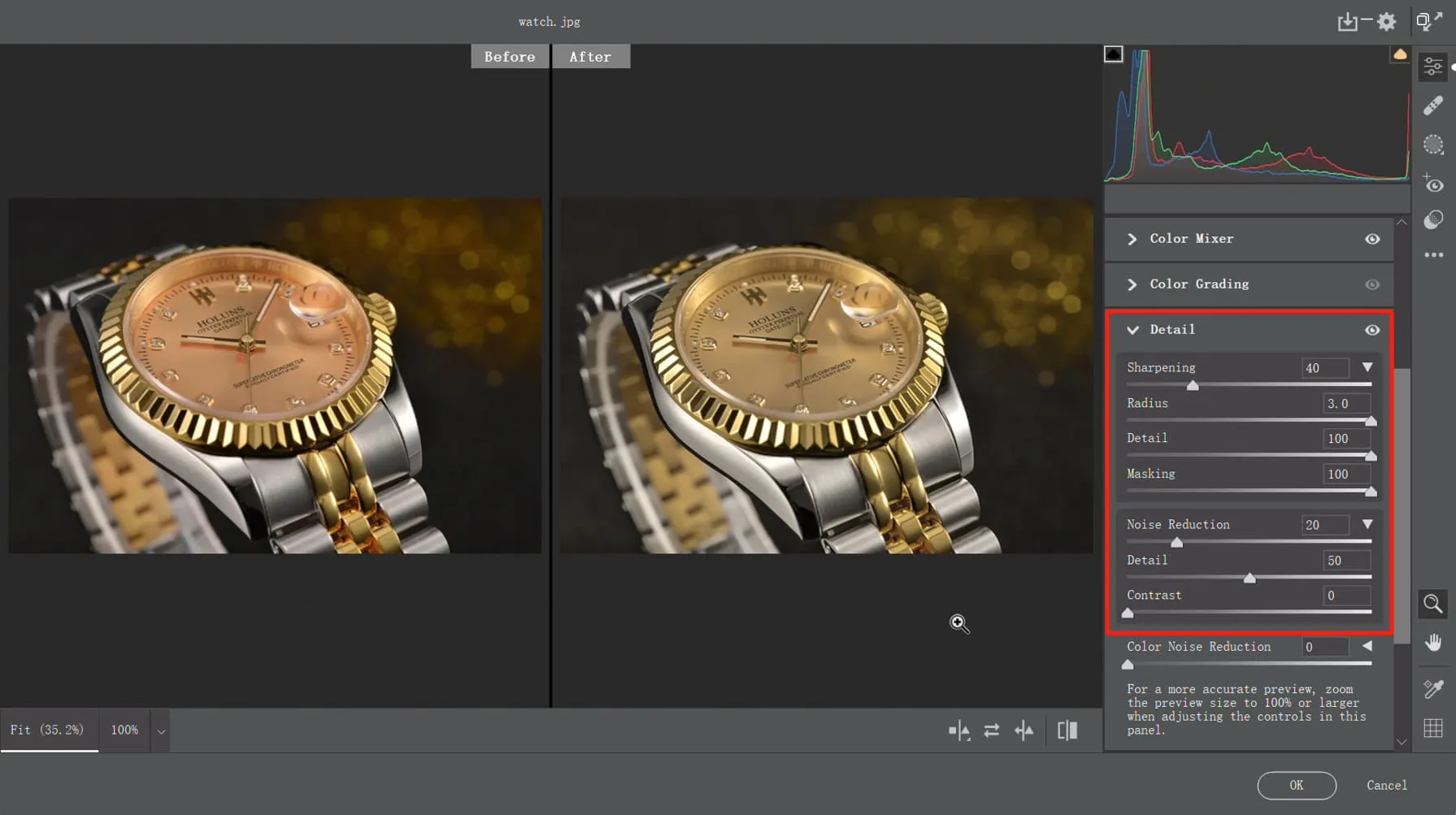 Details in Camera Raw hinzufügen
Großartige Arbeit! Werfen wir einen Blick auf den Vorher-Nachher-Vergleich, um die beeindruckenden Ergebnisse der Bearbeitung mit Adobe Camera Raw zu sehen. Sie werden feststellen, wie diese präzisen Anpassungen das Bild transformiert und ihm eine professionelle Anmutung verliehen haben, die ohne dieses leistungsstarke Tool nur schwer zu erreichen wäre.
 Wie man Adobe Camera Raw verwendet
Der Unterschied zwischen Camera Raw und Lightroom
Wenn Sie auch Adobe Lightroom Classic verwendet haben, könnte es zu Verwirrung kommen, da Camera Raw und Lightroom sich ziemlich ähnlich sind. In Bezug auf die Fotobearbeitung sind Lightroom und Camera Raw fast identisch, da sie auf denselben leistungsstarken RAW-Entwicklungsalgorithmen basieren.
Lightroom bietet jedoch mehr als nur die Verarbeitung von RAW-Dateien; es verfügt auch über leistungsstarke Organisationsfunktionen. Lightroom bietet Fotografen eine umfassende Workflow-Lösung, einschließlich Bibliotheksverwaltung, Fotobearbeitung, Druckausgabe und mehr, was es zu einem All-in-One-Tool für den gesamten Prozess der digitalen Fotografie macht.
Warum sollte man Camera Raw verwenden, wenn Lightroom so leistungsstark ist?
Der größte Vorteil der Verwendung von Camera Raw ist seine Bequemlichkeit und Benutzerfreundlichkeit. Manchmal benötigen Sie keine umfangreiche Verwaltung und Stapelverarbeitung einer großen Anzahl von Fotos. Sie möchten vielleicht einfach ein oder zwei Bilder in Ruhe feinabstimmen. In solchen Fällen ist Camera Raw viel praktischer und schneller zu handhaben.
Darüber hinaus ist das Erlernen von Camera Raw einfach und schnell. Sobald Sie Camera Raw beherrschen, beherrschen Sie im Wesentlichen auch die Bearbeitungsfenster in Lightroom. Daher können Anfänger mit Camera Raw beginnen, sich damit vertraut machen und dann schrittweise die zusätzlichen Funktionen in Lightroom meistern.
Zusammenfassend:
- ACR (Adobe Camera Raw) ist der integrierte RAW-Dateiprozessor in Photoshop.
- Lightroom bietet zusätzliche Funktionen wie Bildverwaltung, was es leistungsstärker und komplexer macht.
- Die Bearbeitungskomponenten von ACR und Lightroom sind im Wesentlichen identisch. Die Beherrschung von ACR bedeutet auch die Beherrschung der Lightroom-Bearbeitung.
Produktempfehlung: Optimiere deinen Workflow mit TourBox
In diesem Tutorial haben wir die verschiedenen Funktionen und Möglichkeiten von Camera Raw erkundet und gelernt, wie wir unsere Fotos für optimale Ergebnisse feinabstimmen können. Aber was wäre, wenn es ein Tool gäbe, das unser Bearbeitungserlebnis weiter verbessern und es uns ermöglichen würde, Camera Raw-Parameter intuitiv mit nur wenigen einfachen Anpassungen zu steuern? Hier kommt TourBox ins Spiel.
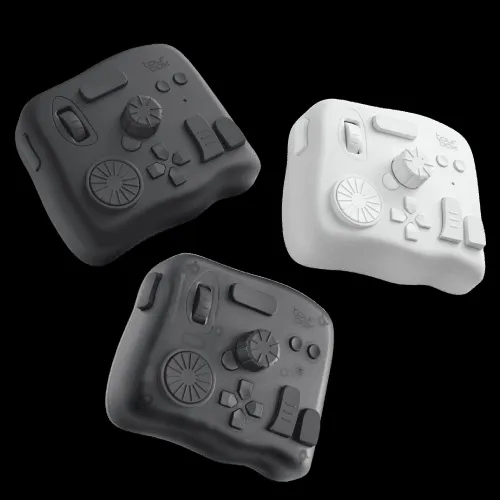 TourBox Creative Console
TourBox ist ein revolutionäres Gerät, das entwickelt wurde, um Ihren Bearbeitungsworkflow zu optimieren. Mit seinem ergonomischen Design und den intuitiven Bedienelementen, einschließlich Drehregler, Knopf und Scrollrad, bietet TourBox eine nahtlose Integration mit Camera Raw.
Stellen Sie sich vor, Sie könnten das Camera Raw-Bedienfeld mit nur einem Knopfdruck auf der TourBox schnell aufrufen und dann den Drehregler verwenden, um die Belichtung anzupassen, den Knopf, um die Farbtemperatur zu manipulieren, und das Scrollrad, um durch Ihr Bild zu navigieren. Dies ermöglicht eine präzise und effiziente Steuerung, die Ihren kreativen Prozess erheblich beschleunigt und intuitiver gestaltet.
Erleben Sie die nahtlose Integration, intuitive Steuerung und erweiterten Bearbeitungsfunktionen mit TourBox. Bringen Sie Ihre Camera Raw-Bearbeitung auf ein neues Niveau und entfalten Sie Ihr kreatives Potenzial. Probieren Sie TourBox noch heute aus und sehen Sie den Unterschied, den es in Ihrem Bearbeitungsprozess machen kann. Wir hoffen, dieses Tutorial war für Sie aufschlussreich und inspirierend.