
3D-Mockups sind ein hervorragendes Werkzeug für Designer, um ihre Verpackungsentwürfe realistisch zu präsentieren und sich von der Konkurrenz abzuheben. Dieses Tutorial führt Sie Schritt für Schritt durch die Erstellung einer einfachen 3D-Box-Mockup in Adobe Photoshop.
Vorbereitung und Platzierung der Dateien
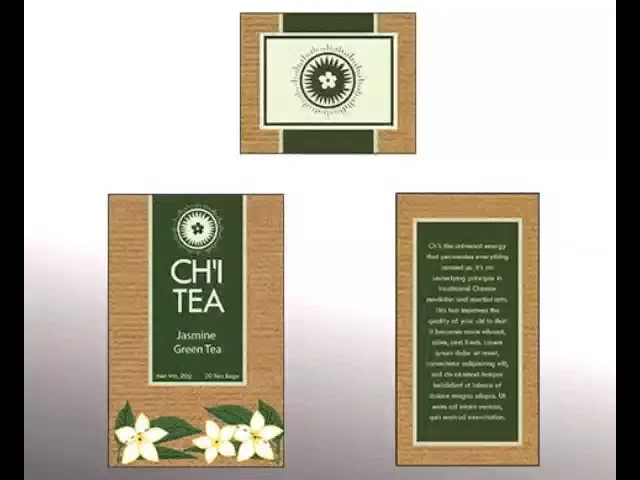
Bevor Sie mit der Erstellung des Mockups beginnen, ist es ratsam, die einzelnen Seiten Ihrer Verpackungsgestaltung als separate Bilddateien (z. B. JPG) vorzubereiten. Idealerweise erstellen Sie diese in einer Vektorgrafik-Software wie Adobe Illustrator und exportieren sie dann.
Um mit dem Mockup in Photoshop zu beginnen, platzieren Sie die vorbereiteten Bilddateien der Oberseite, Vorderseite und rechten Seite Ihrer Box in Ihrem Photoshop-Dokument. Navigieren Sie dazu zu Datei > Platzieren und wählen Sie jede JPG-Datei aus. Bestätigen Sie die Platzierung jeder Datei mit der Eingabetaste.
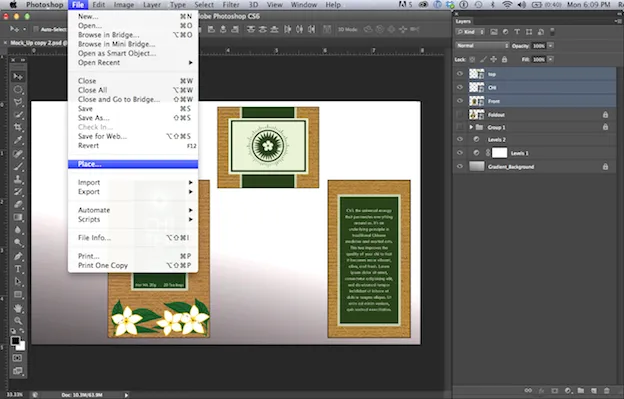 Platzieren Sie Ihre Dateien in Photoshop
Rasterung der Ebenen
Damit Sie die platzierten Bilder später bearbeiten können, müssen Sie die Ebenen rastern. Wählen Sie hierfür alle drei Ebenen aus, die Ihre Box-Seiten darstellen. Klicken Sie anschließend im Menü auf Ebene > Rasterung > Ebenen.
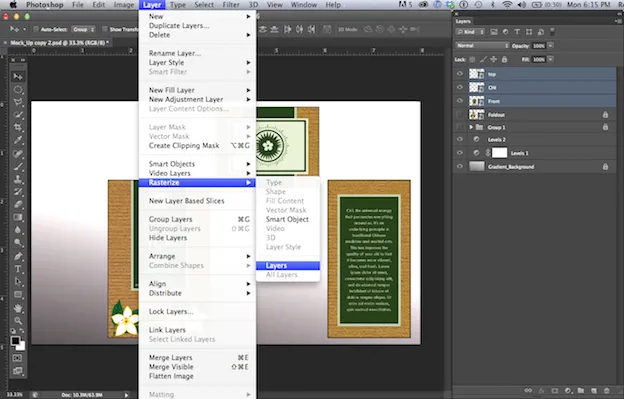 Rasterung der Ebenen in Photoshop
Anwendung des Freistellungswerkzeugs zur Erzeugung von 3D-Perspektive
Nun beginnen wir damit, die drei Seiten der Box so zu manipulieren, dass sie dreidimensional wirken.
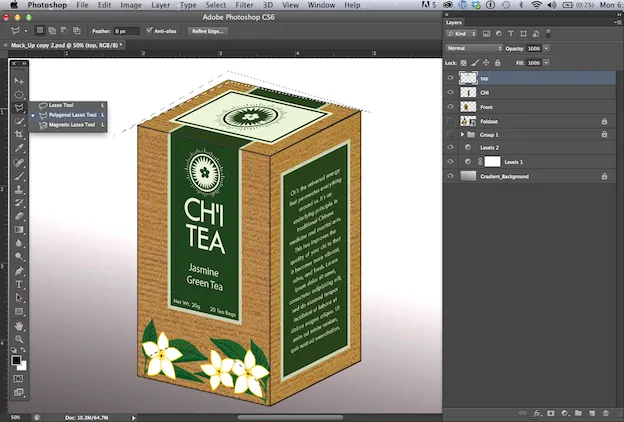
Wählen Sie zunächst die Vorderseite der Box aus. Gehen Sie zu Bearbeiten > Freistellungswerkzeug. Ein Begrenzungsrahmen erscheint. Halten Sie nun die Befehlstaste (Mac) oder die Strg-Taste (PC) gedrückt, klicken Sie auf den mittleren Punkt an der Seite, die Sie manipulieren möchten, und ziehen Sie ihn ein wenig nach oben. Dadurch erhält die Vorderseite der Box eine schräge Perspektive.
Wiederholen Sie diesen Vorgang für die Oberseite und die rechte Seite der Box. Gehen Sie für jede Seite zu Bearbeiten > Freistellungswerkzeug, halten Sie die Befehls-/Strg-Taste gedrückt und ziehen Sie die Bildpunkte, bis die Ecken aller Seiten korrekt aufeinandertreffen und eine überzeugende 3D-Form ergeben.
 Anwendung des Freistellungswerkzeugs zur Erzeugung von 3D-Perspektive
Zuschneiden der hinteren Ecken
Um das Aussehen der Box noch realistischer zu gestalten, schneiden wir nun die hinteren Ecken zu. Verwenden Sie hierfür das Rechteck-Auswahlwerkzeug. Wählen Sie einen kleinen Bereich der hinteren Kante der Oberseite und der linken Seite aus und drücken Sie die Löschtaste. Klicken Sie anschließend auf den Reiter Auswahl und wählen Sie Auswahl aufheben.
 Zuschneiden der hinteren Ecken
Hinzufügen eines Schlagschattens
Um der Box Tiefe zu verleihen, fügen wir einen Schlagschatten hinzu. Erstellen Sie ein schwarzes Quadrat mit dem Rechteck-Werkzeug und verzerren Sie es mithilfe der Befehls-/Strg-Tasten, um eine schattenähnliche Form zu erzeugen.
Ziehen Sie diese neue Ebene unter die Ebenen der Box. Klicken Sie dann auf Ebene > Ebenenstile > Schlagschatten, passen Sie die Einstellungen für den Schlagschatten nach Ihren Wünschen an und klicken Sie auf OK.
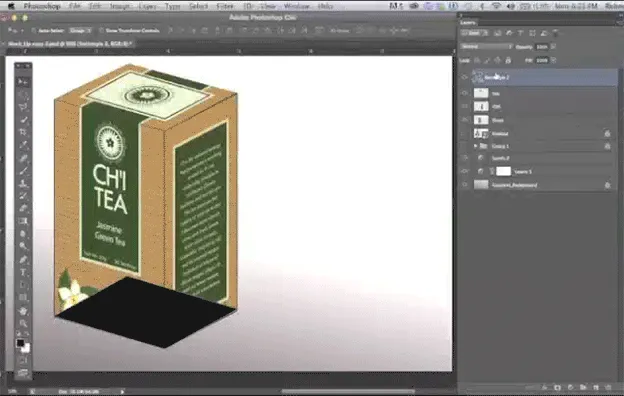 Hinzufügen eines Schlagschattens
Erstellen einer Spiegelung
Um die Illusion einer Oberfläche zu erzeugen, auf der die Box steht, duplizieren wir die Ebenen der Vorder- und rechten Seite. Klicken Sie dazu auf Ebene > Ebene duplizieren.
Drehen Sie nun diese duplizierten Ebenen, sodass sie umgekehrt unter ihren Originalen positioniert sind. Gehen Sie dazu auf Bearbeiten > Freistellungswerkzeug > Drehen. Platzieren Sie diese duplizierten Ebenen direkt unter ihren jeweiligen Originalen. Um den Spiegelungseffekt zu erzeugen, blenden wir sie am hinteren Ende aus.
Wählen Sie nacheinander die Ebene für jede Spiegelung aus, klicken Sie auf die Schaltfläche Ebenenmaske, klicken Sie auf die Schaltfläche Verläufe und ziehen Sie mit einem einfachen Klick und Ziehen über den Rand der Spiegelungsebene. Dies erzeugt einen realistischen Spiegeleffekt.
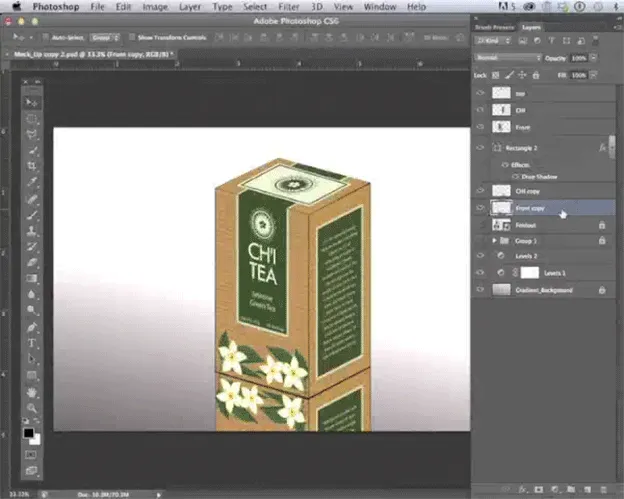 Erstellen einer Spiegelung
Feinabstimmung mit dem Pinselwerkzeug
Zum Abschluss fügen wir noch einen leichten Schatten im hinteren Bereich hinzu, indem wir das Pinselwerkzeug verwenden. Wählen Sie das Pinselwerkzeug aus und verwenden Sie einen weichen, feinen dunkelgrauen Pinsel, um hinter allen Ebenen einen Schatten aufzutragen. Dies verleiht dem Mockup zusätzliche Tiefe.
Wenn Sie diese Schritte befolgen, erhalten Sie eine vollständige und professionelle 3D-Verpackungs-Mockup. Es gibt viele Möglichkeiten, 3D-Mockups zu erstellen, aber selbst diese einfache Methode kann die Präsentation Ihrer Designs erheblich verbessern.
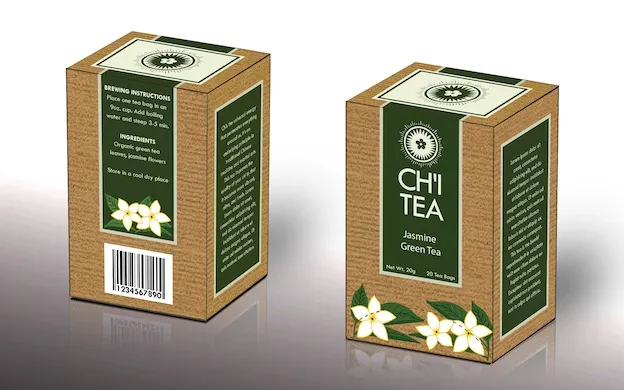 Fertiges 3D-Mockup
Haben Sie eigene Tipps zur Erstellung von 3D-Mockups?