
Möchten Sie, dass Ihre Bilder für den Druck und die Online-Präsentation immer ihre beste Qualität zeigen? Entdecken Sie, wie Sie die Bildqualität in Photoshop und mit leistungsstarken Alternativen signifikant verbessern können. Dieser Leitfaden hilft Ihnen, gestochen scharfe, detailreiche und eindrucksvolle Fotos zu erstellen, die begeistern und auf Suchmaschinen eine Top-Position einnehmen.
Bildauflösung in Photoshop überprüfen und optimieren
Bevor Sie mit der Bearbeitung beginnen, ist es hilfreich, die aktuelle Auflösung Ihres Bildes in Photoshop zu prüfen. Öffnen Sie Ihr Bild in Photoshop, klicken Sie in der oberen Menüleiste auf “Bild” und navigieren Sie zu “Bildgröße”. Hier erhalten Sie detaillierte Informationen zu den Pixelmaßen und der Auflösung.
Adobe Photoshop ist ein führendes Tool für Bildbearbeitung und -erstellung. Egal, ob Sie Fotograf, Content Creator oder Webdesigner sind, Photoshop bietet zahlreiche Funktionen, um die Bildqualität mühelos zu verbessern. Dazu gehören die Größenänderung von Bildern sowie die Nutzung integrierter Funktionen wie Schärfwerkzeuge und die innovative Super Resolution.
Bildqualität in Photoshop durch Größenänderung erhöhen
Eine der grundlegenden Methoden zur Verbesserung der Bildqualität ist die Anpassung der Pixelabmessungen. So können Sie die Bildqualität in Photoshop durch eine gezielte Größenänderung optimieren:
Wählen Sie ein Bild in der Photoshop-Anwendung aus und klicken Sie in der oberen Menüleiste auf “Bild”. Wählen Sie anschließend “Bildgröße” aus der Dropdown-Liste. Hier können Sie verschiedene Parameter zur Größenänderung anpassen: Dimension, Anpassung, Einschränkung, Breite, Höhe, Auflösung und Neuabtastung. Strukturieren Sie Ihr Bild entsprechend Ihren Anforderungen und bestätigen Sie mit “OK”, um die Änderungen zu speichern.
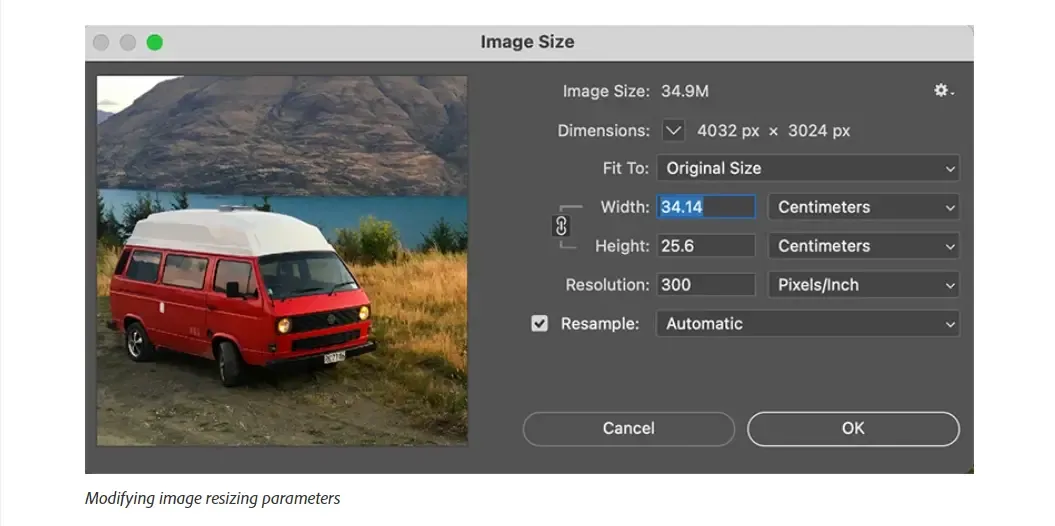 Dialogfeld für die Bildgröße in Adobe Photoshop
Dieser Ansatz kann Ihnen dabei helfen, Bilder reibungslos zu vergrößern, ohne dabei an Qualität zu verlieren. Es ist jedoch ratsam, Vergrößerungen auf ein Minimum zu beschränken, um Qualitätsverluste zu vermeiden. Diese Technik ist besonders nützlich, wenn Sie das Bild drucken oder eine höhere Auflösung für spezifische Anwendungsfälle benötigen.
Neben der Größenänderung bietet Photoshop weitere leistungsstarke Funktionen zur Verbesserung der Bildqualität, darunter die effektiven Schärfwerkzeuge. Wenn Sie Ihre geschäftlichen Finanzen im Blick behalten möchten, könnte eine vorlage buchhaltung excel kostenlos eine hilfreiche Ergänzung sein, um Ihre administrativen Aufgaben effizient zu verwalten und so mehr Zeit für kreative Prozesse zu gewinnen.
Bildqualität in Photoshop mit Schärfwerkzeugen verbessern
Die Schärfwerkzeuge sind eine hervorragende Funktion von Photoshop, um unscharfe oder unklare Objekte zu schärfen und einem bestimmten Bereich mehr Fokus zu verleihen. Erfahren Sie, wie Sie Bilder in Photoshop mithilfe der Schärfwerkzeuge verbessern können:
Öffnen Sie ein Bild in Photoshop und klicken Sie auf “Filter”. Wählen Sie anschließend “Schärfen” und dann “Unscharf maskieren”. Hier können Sie die Schärfmenge, den Radius und den Schwellenwert anpassen. Alternativ können Sie “Smart Sharpen” verwenden, das noch präzisere Einstellungen für Rauschen und Bewegungsunschärfe bietet.
Klicken Sie auf “OK”, um Ihr Bild zu speichern.
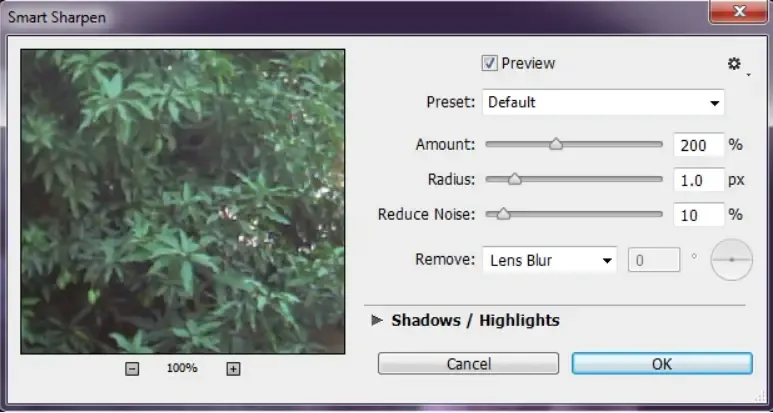 Anwendung der Schärfmaske in Photoshop zur Detailverbesserung
Für noch fortschrittlichere Techniken zur Verbesserung der Bildqualität in Photoshop können Sie auch Optionen wie die Anpassung von Kontrast und Sättigung oder die Nutzung von Ebenenmasken in Betracht ziehen. Diese Werkzeuge ermöglichen eine präzise Kontrolle über die visuellen Aspekte Ihrer Fotos und können entscheidend sein, um das gewünschte professionelle Ergebnis zu erzielen.
Bildqualität in Photoshop durch Super Resolution erhöhen
Die Super Resolution-Technologie verdoppelt die Auflösung eines Bildes, was zu einer Verdoppelung der Breite und Höhe sowie einer Vervierfachung der Gesamtpixelzahl führt. Erfahren Sie, wie Sie die Bildqualität in Photoshop (über Lightroom) mittels Super Resolution verbessern können:
- Öffnen Sie ein Bild in “Photoshop Lightroom”.
- Navigieren Sie zu “Verbessern” und wählen Sie “Superauflösung”. Klicken Sie auf “Verbessern”, und Lightroom speichert eine neue DNG-Datei mit erhöhter Auflösung, wobei alle vorherigen Bearbeitungen erhalten bleiben.
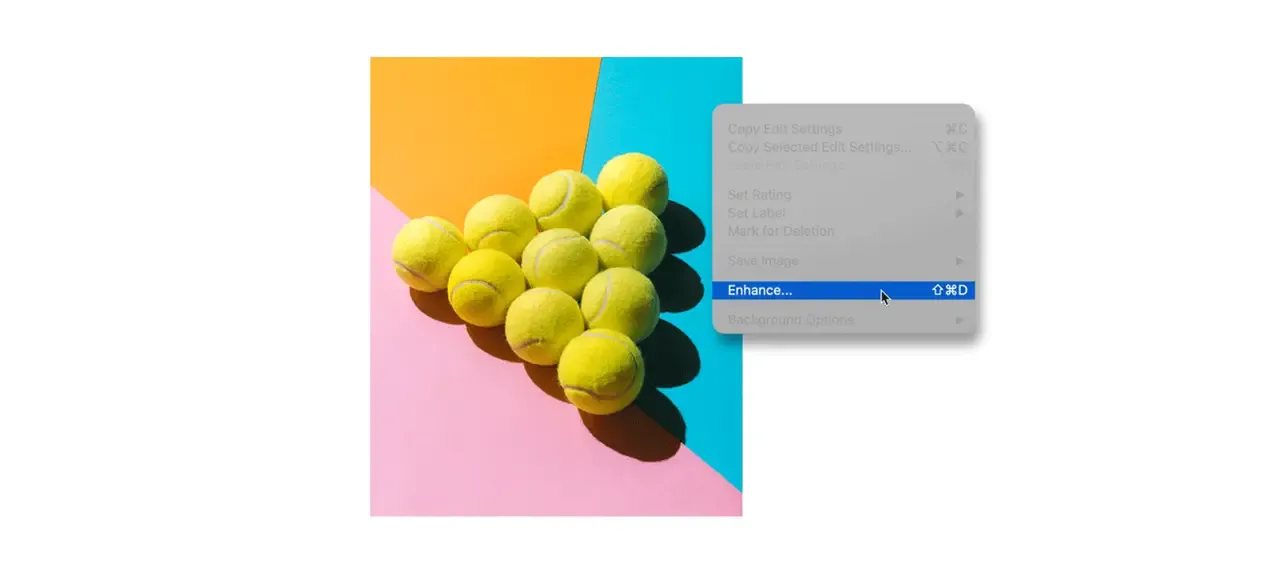 Anwenden der Super Resolution-Funktion in Adobe Lightroom
Obwohl Photoshop für Profis unverzichtbar ist, erfordert es oft fortgeschrittene Designkenntnisse. Wenn Sie ein Amateur sind, der seine Bilder schnell und einfach schärfen und verbessern möchte, gibt es auch benutzerfreundliche Alternativen. Ein solches Tool kann Ihnen auch dabei helfen, komplexe Berechnungen zu vereinfachen, ähnlich wie eine excel formel für mwst berechnung in der Finanzverwaltung.
Photoshop-Alternative: Einfache Verbesserung der Bildqualität mit CapCut
Sie müssen Ihre Optionen nicht einschränken, wenn Sie die Bildqualität verbessern möchten. Eine benutzerfreundliche und vielseitige Alternative ist CapCut. Diese Multimedia-Kreativsuite bietet diverse Tools zur Bearbeitung und Verbesserung Ihrer Bilder. Sie können Ihre Fotos ganz einfach zuschneiden, in der Größe ändern, drehen und weitere Bearbeitungen vornehmen. Darüber hinaus bietet CapCut umfangreiche Medienressourcen wie Filter, Vorlagen, Emojis, Sticker und vieles mehr, um Ihnen bei der Erstellung des besten Bildes zu helfen.
Eine der leistungsstärksten Funktionen von CapCut ist der KI-Bild-Upscaler. Die benutzerfreundliche Oberfläche ermöglicht es Ihnen, Bilder mit einer Auflösung von bis zu 4K zu vergrößern, indem Rauschen entfernt und komplizierte Details aufgefüllt werden. So können Sie körnige und verpixelte Bilder ohne Qualitätsverlust in hochwertige Aufnahmen umwandeln. Probieren Sie es kostenlos aus!
So verbessern Sie die Bildqualität mit CapCut:
- Hochladen: Melden Sie sich bei CapCut mit Ihrem Google-, TikTok-, Facebook- oder einem anderen Social-Media-Konto an. Um Ihr Foto hochzuladen, ziehen Sie es einfach in das markierte Feld oder klicken Sie auf die Schaltfläche “Hochladen”. Sie können Ihr Foto auch aus Dropbox, Google Drive oder dem lokalen Speicher Ihres Geräts importieren. Zudem besteht die Möglichkeit, Bilder aus dem CapCut Cloud-Speicher zu verwenden.
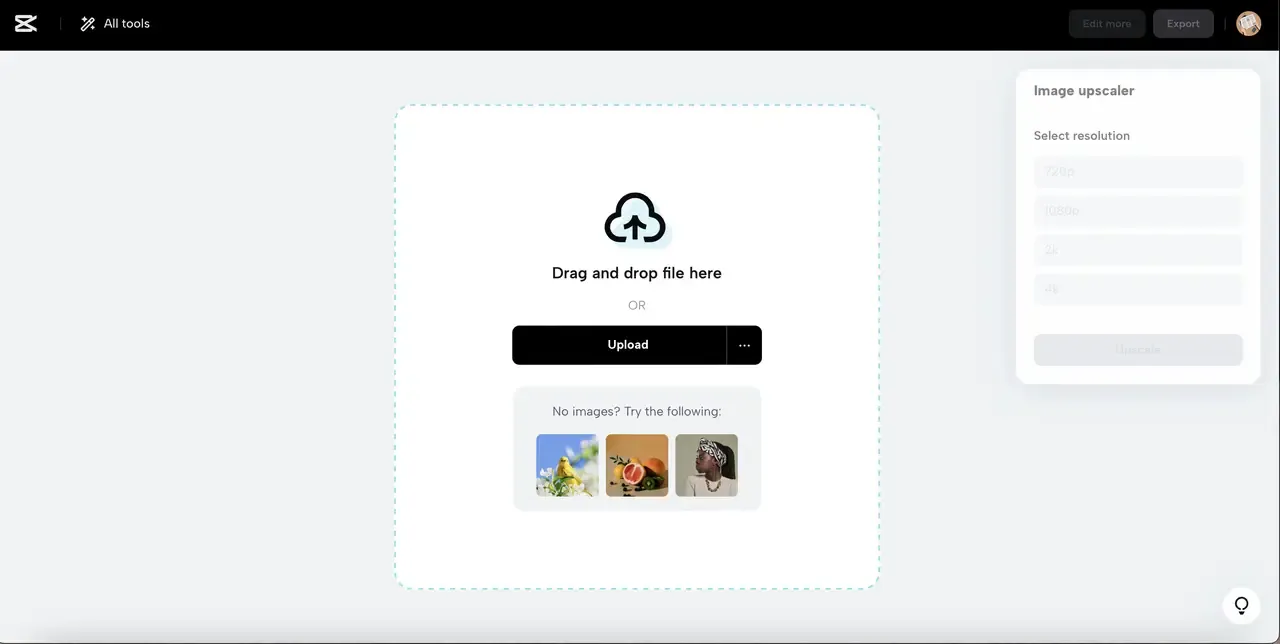 CapCut Benutzeroberfläche zum Hochladen von Bildern
- Hochskalieren: Nachdem Sie Ihr Bild hochgeladen haben, wählen Sie die Schaltfläche “Hochskalieren”, um fortzufahren. Wählen Sie die gewünschte Auflösung, um das Bild zu verbessern (720p, 1080p, 2K, 4K).
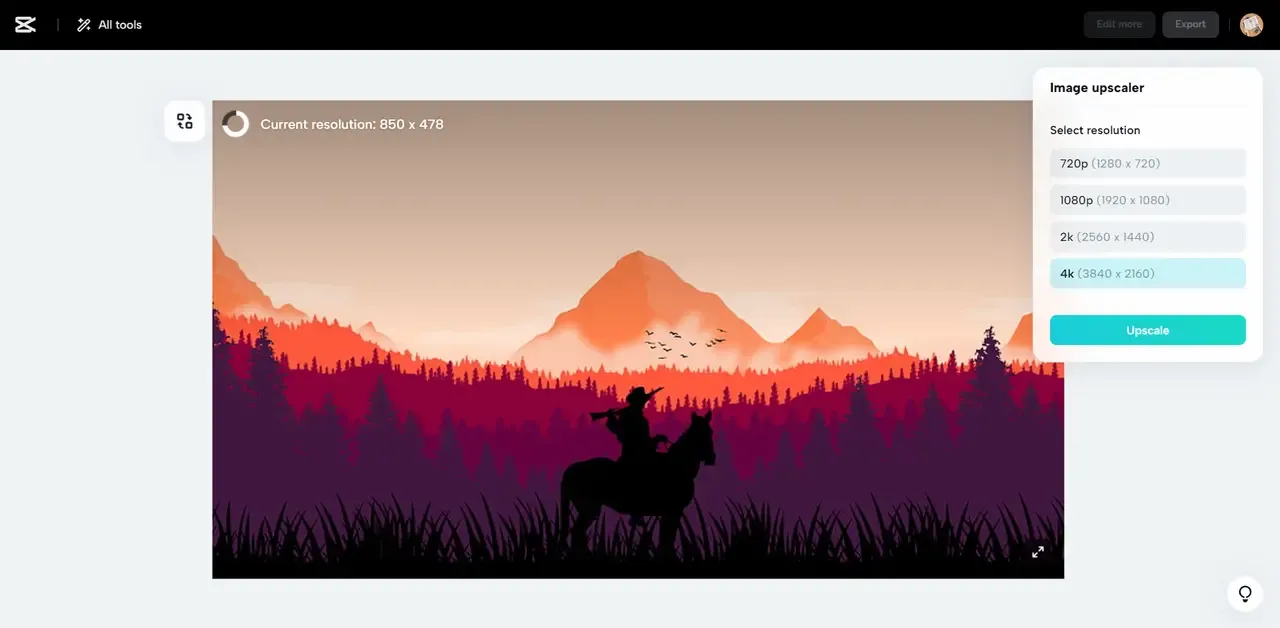 Optionen zur Auflösungswahl im CapCut Upscaler
- Exportieren: Sie können auf die Schaltfläche “Mehr bearbeiten” klicken, um auf weitere Tools zuzugreifen, wie im Screenshot gezeigt. Der Online-Editor bietet Funktionen wie Vorlagen, Rahmen, Filter, Effekte, Text und Aufkleber, um Ihr Bild weiter zu verbessern. Alternativ können Sie direkt auf “Exportieren” klicken, um die Datei herunterzuladen.
CapCut: Magische KI-Tools für Bildbearbeitung ohne Photoshop
Photoshop ist bekannt für seine leistungsstarken Bearbeitungstools und -funktionen, die hauptsächlich von professionellen Designern genutzt werden. CapCut hingegen ist ein alternatives Tool, das die meisten täglichen Bearbeitungsanforderungen von Gelegenheitsnutzern erfüllen kann. Neben dem Bild-Upscaler bietet CapCut auch andere KI-gestützte Tools, mit denen Benutzer nahtlos perfekte Fotos erstellen und generieren können.
1. Wiederherstellung alter Fotos
Die KI-Restaurierung alter Fotos von CapCut verwendet fortschrittliche Algorithmen, um Unvollkommenheiten, die im Laufe der Zeit auf dem Foto entstanden sind, intelligent zu erkennen, zu entfernen und aufzufüllen. Zudem können Sie das Bild automatisch einfärben lassen oder es in Schwarz-Weiß belassen.
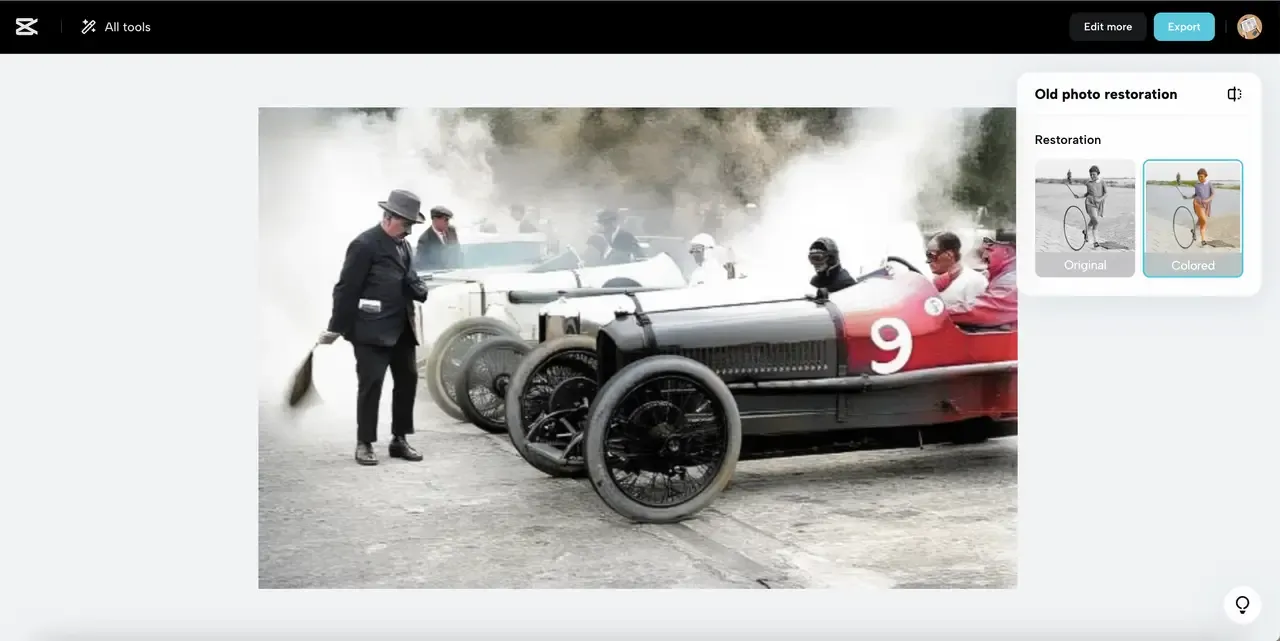 CapCut Tool zur KI-basierten Restaurierung alter Fotos
2. Fotokolorierer
Angenommen, Sie besitzen eine Sammlung von Schwarz-Weiß-Fotos – ob alte Erinnerungen oder aktuelle Schnappschüsse – CapCut’s AI Photo Colorizer ist die perfekte Lösung, um diese wieder zum Leben zu erwecken. Laden Sie Ihre Schwarz-Weiß-Fotos hoch und lassen Sie den KI-Algorithmus in wenigen Sekunden wirken, um Ihren Bildern Farbe hinzuzufügen.
3. Bildverbesserung bei schwachem Licht
Der Low-Light-Image-Enhancer ist ein wichtiges KI-Tool, das die Qualität von dunklen oder bei schwachem Licht aufgenommenen Bildern verbessert, indem es die Helligkeit erhöht, die Klarheit verbessert und gleichzeitig die ursprünglichen Details bewahrt. Es erkennt Gesichter in Bildern und wendet spezifische Verbesserungen an, um deren Aussehen mit natürlichen Hauttönen und Gesichtszügen zu optimieren. Das Tool passt Farbe, Klarheit und Sättigung dynamisch an und verwandelt matte und dunkle Fotos in lebendige und fesselnde Aufnahmen.
4. KI-Farbkorrektur
Wenn Sie Farbfotos haben, die stumpf, uninteressant oder falsch angepasst aussehen, können Sie die KI-Farbkorrektur von CapCut verwenden, um sie zu verbessern. Sie müssen die Schwarz-Weiß-Werte, die Belichtung, den Kontrast und die Sättigungseinstellungen nicht manuell anpassen, da dieses Tool alles automatisch erledigt. Es bietet vier verschiedene Stufen der Farbkorrektur, aus denen Sie wählen können, was es ideal für jede Anwendung macht.
5. Bild zu Bild (AI Portrait Generator)
Haben Sie sich jemals gefragt, wie Sie in verschiedenen Stilen aussehen würden, oder wollten Sie ein neues Porträt, das Ihre Essenz wirklich einfängt? Wenn ja, dann probieren Sie CapCut’s AI Portrait Generator aus. Sie müssen lediglich ein Porträt hochladen und aus verschiedenen Stilen wie 3D-Cartoons, Pop, Manga, 3D-Spielen und mehr wählen. Diese Stile können Ihr Aussehen vollständig verändern oder Ihnen eine einzigartige Note verleihen, die Sie normalerweise nicht hätten. Es ist eine angenehme Erfahrung und einen Blick wert.
6. Übertragung des Bildstils
CapCut’s Online-Tool für die Übertragung von Bildstilen, das auf KI basiert, kann Bilder in attraktive Stile umwandeln, indem es Inhalte mit künstlerischen Vorlieben verbindet. Mit diesem Tool können Sie verschiedene visuelle Stile wie Manga, Ölgemälde und Hongkong-Cartoons auf Ihre Fotos anwenden.
Fazit
Wenn Sie sich fragen, wie Sie die Bildqualität mit Photoshop verbessern können, stehen Ihnen leistungsstarke Funktionen wie Größenänderung, Schärfwerkzeuge und Super Resolution zur Verfügung. Als benutzerfreundliche Alternative bietet CapCut’s KI-Bild-Upscaler die Möglichkeit, Bilder mit einer Auflösung von bis zu 4K zu optimieren. Der Prozess der Bildverbesserung ist mit CapCut einfach und unkompliziert, direkt online durchführbar und liefert beeindruckende Ergebnisse für jeden Anwendungsbereich.
FAQs
1. Kann ich die Auflösung erhöhen, ohne die Bildgröße zu erhöhen?
Ja, CapCut’s Bild-Upscaler erhöht die Auflösung Ihres Bildes auf bis zu 4K und ermöglicht Ihnen weitere Bearbeitungsmöglichkeiten, sobald Ihr Foto verbessert wurde. Sie können die Größe des Bildes anschließend anpassen oder es in einem anderen Format herunterladen, um eine unnötige Vergrößerung der Dateigröße zu vermeiden.
2. Wie ändere ich online kostenlos ein Bild von geringer Qualität in ein Bild von hoher Qualität?
Sie können Ihr minderwertiges Bild mit CapCut’s Upscaler ganz einfach und kostenlos in ein hochwertiges Bild (bis zu 4K) umwandeln. Laden Sie Ihr Bild hoch, wählen Sie die gewünschte Auflösung und exportieren Sie es.