
In der heutigen Architekturvisualisierung ist die Fähigkeit, überzeugende und lebensechte Darstellungen zu erstellen, von entscheidender Bedeutung. Während 3D-Rendering-Programme eine solide Grundlage bieten, ist es oft die Nachbearbeitung in Software wie Adobe Photoshop, die eine Szene wirklich zum Leben erweckt und ihr den letzten Schliff verleiht. Dieses Photoshop Architektur Tutorial widmet sich genau diesem Aspekt: Wie man eine einfache 3D-Renderings in eine dynamische und ansprechende Landschaftsarchitektur-Illustration verwandelt. Dabei liegt der Fokus auf der Verfeinerung von Vegetation und der Glättung von Kanten, um eine fotorealistische Ästhetik zu erzielen.
Die hier vorgestellten Techniken basieren auf einem Workflow, der für einen Wettbewerb im Bereich Landschaftsarchitektur entwickelt wurde und zeigen, wie mit Standard-Photoshop-Werkzeugen beeindruckende Ergebnisse erzielt werden können. Auch wenn das Basis-Rendering möglicherweise nicht die höchste Auflösung hatte, können die hier beschriebenen Schritte entscheidend dazu beitragen, das visuelle Erscheinungsbild dramatisch zu verbessern und eine Geschichte zu erzählen, die über die reinen Modellierungsdaten hinausgeht.
Die Bedeutung der Nachbearbeitung in der Architekturvisualisierung
Die Nachbearbeitung spielt eine unverzichtbare Rolle in der Architektur- und Landschaftsarchitekturvisualisierung. Ein Roh-Rendering aus einem 3D-Programm wie Kerkythea ist oft steril und technisch, es fehlt ihm an Atmosphäre, Lebendigkeit und dem gewissen Etwas, das eine Illustration emotional ansprechend macht. Photoshop ermöglicht es Architekten und Designern, diese Lücke zu schließen, indem es Werkzeuge zur Verfügung stellt, um Licht, Schatten, Texturen und atmosphärische Effekte präzise zu steuern.
Durch gezielte Eingriffe in Photoshop können monotone Flächen in üppige Landschaften verwandelt, harte Kanten weicher gezeichnet und der Gesamteindruck eines Entwurfs erheblich aufgewertet werden. Diese Schritte sind nicht nur ästhetisch wichtig, sondern auch funktional, da sie dazu beitragen, die beabsichtigte Vision des Designers klar und überzeugend zu kommunizieren. Eine gut nachbearbeitete Visualisierung kann den Unterschied ausmachen, ob ein Entwurf bei einem Wettbewerb oder einem Kunden Erfolg hat oder nicht.
Grundlagen der Bearbeitung: Von der Roh-Visualisierung zur ersten Verfeinerung
Jede beeindruckende Architekturvisualisierung beginnt mit einem soliden Basis-Rendering. In unserem Fall war dies ein Kerkythea-Rendering, das die grundlegenden geometrischen Formen und Beleuchtungseinstellungen der Szene lieferte. Solche Roh-Renderings sind in der Regel sauber, aber oft farblos und ohne die subtilen Details, die eine natürliche Umgebung auszeichnen. Der erste Schritt in Photoshop besteht darin, diese Basis zu nehmen und erste grundlegende Ergänzungen vorzunehmen, die der Szene mehr Kontext und Tiefe verleihen. Dazu gehören das Hinzufügen eines Himmels und grundlegender Hintergrundelemente, um die Leere zu füllen und eine Atmosphäre zu schaffen, die über das reine 3D-Modell hinausgeht.
Es ist entscheidend, dass diese ersten Ergänzungen sorgfältig ausgewählt und integriert werden, um eine harmonische Ausgangsbasis für die weiteren Bearbeitungsschritte zu schaffen. Die Auswahl des Himmels, beispielsweise, beeinflusst maßgeblich die Lichtstimmung und die Farbatmosphäre der gesamten Szene. Selbst in dieser frühen Phase ist Präzision wichtig, um die Integration späterer Elemente zu erleichtern und ein glaubwürdiges Gesamtbild zu gewährleisten.
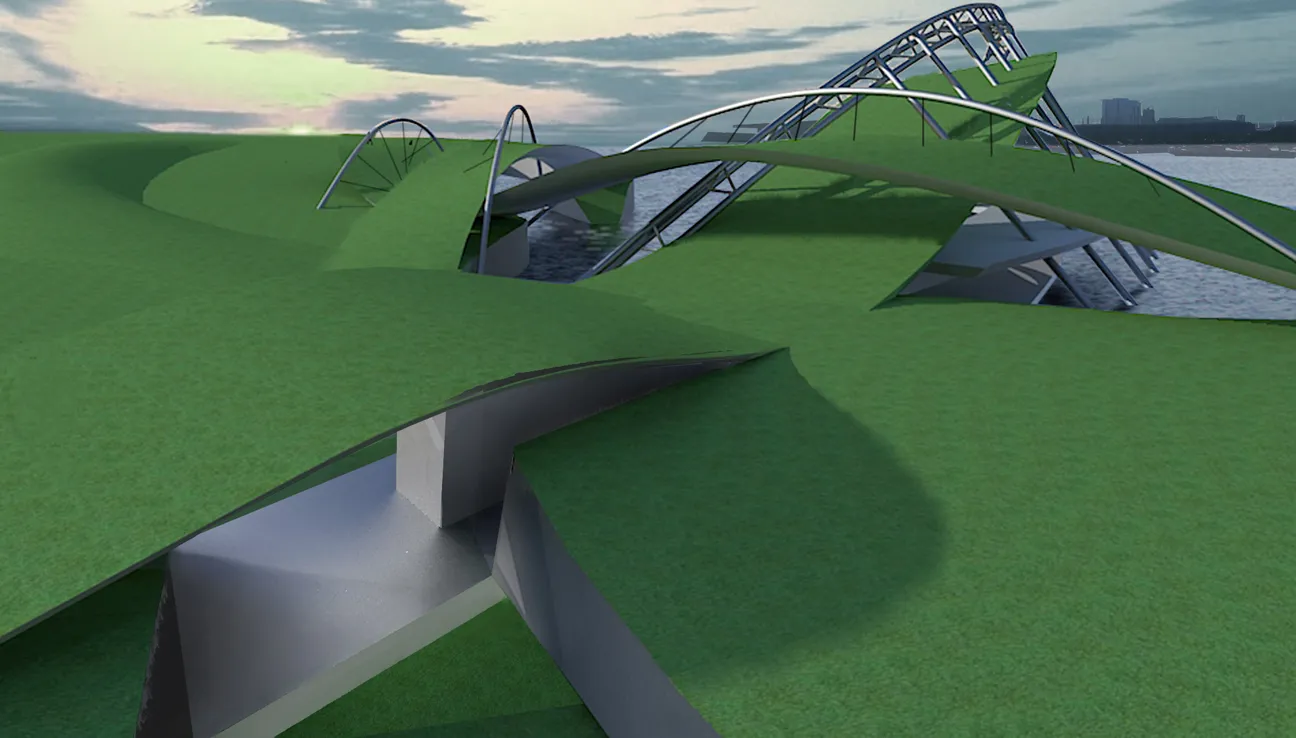 Basis-Kerkythea-Rendering mit nachträglich hinzugefügtem Himmel und Hintergrundelementen in Photoshop
Realistische Vegetation hinzufügen: Der Gras-Pinsel in Photoshop
Einer der effektivsten Wege, einem Landschafts-Rendering Leben einzuhauchen, ist das Hinzufügen von realistischer Vegetation. Oft sind 3D-Modelle für Gras und Pflanzen entweder zu ressourcenintensiv oder sehen künstlich aus. Hier kommt der Photoshop-Graspinsel ins Spiel. Standard-Pinsel in Photoshop bieten eine erstaunliche Flexibilität und können, richtig eingesetzt, die sauberen, oft unnatürlichen Kanten von gerenderten Bildern auflösen und organische Übergänge schaffen.
Der Einsatz eines Standard-Graspinsels in Photoshop ermöglicht es, hohe Gräser und andere Pflanzen in die Szene zu integrieren, die dem Rendering sofort mehr Tiefe und Natürlichkeit verleihen. Wichtig ist dabei, mit verschiedenen Pinselgrößen, Deckkräften und Flussraten zu experimentieren, um eine natürliche Verteilung und Dichte der Vegetation zu erreichen. Durch das Arbeiten auf separaten Ebenen lassen sich die Gräser schichten und mischen, was zu einem volleren und realistischeren Erscheinungsbild führt. Diese Methode hilft, die oft zu glatten und künstlichen Übergänge zwischen dem Gelände und der hinzugefügten Vegetation zu überwinden, indem sie eine weichere und organischere Kante schafft, die im realen Leben zu finden wäre. Die sorgfältige Auswahl der Farbtöne und die Anpassung an die Umgebungsbeleuchtung sind ebenfalls entscheidend für ein glaubwürdiges Ergebnis.
Feinschliff mit Abwedel- und Nachbelichter-Werkzeugen
Nachdem die grundlegende Vegetation hinzugefügt wurde, geht es darum, Licht und Schatten zu manipulieren, um Volumen und Textur zu erzeugen. Die Abwedel- (Dodge) und Nachbelichter-Werkzeuge (Burn) in Photoshop sind hierfür unerlässlich. Der Nachbelichter verdunkelt bestimmte Bereiche, wodurch Schatten vertieft und Details hervorgehoben werden, was der Vegetation mehr Tiefe verleiht. Umgekehrt hellt der Abwedler Bereiche auf, wodurch Lichtreflexe und Glanzlichter simuliert werden, die Pflanzen und Gräser lebendiger erscheinen lassen.
Die subtile Anwendung dieser Werkzeuge ist der Schlüssel. Es geht nicht darum, drastische Änderungen vorzunehmen, sondern sanfte Übergänge und Akzente zu schaffen, die das natürliche Spiel von Licht und Schatten imitieren. Durch das gezielte Arbeiten mit verschiedenen Belichtungen und Härtegraden der Pinsel lassen sich sehr feine Nuancen erzeugen, die die Textur und das Volumen der einzelnen Grashalme und Pflanzen betonen. Diese Technik ist besonders wirkungsvoll, um die Illusion von dreidimensionalen Formen in einer 2D-Darstellung zu verstärken und dem Auge des Betrachters mehr Details zu bieten, an denen es sich festhalten kann. Eine präzise Anwendung dieser Werkzeuge kann das gesamte Bild von einer flachen Darstellung in eine dynamische und tiefenreiche Szene verwandeln.
Kanten glätten und Details verfeinern
Ein häufiges Problem bei Renderings sind die “sauberen” oder harten Kanten, die von 3D-Modellen übrig bleiben und oft unnatürlich wirken. Photoshop bietet hier eine Fülle von Werkzeugen, um diese Kanten zu glätten und die Elemente nahtlos in die Umgebung zu integrieren. Neben dem bereits erwähnten Gras-Pinsel können verschiedene andere Standard-Pinsel in Photoshop verwendet werden, um beispielsweise den Horizont zu erweichen, Übergänge zwischen verschiedenen Geländearten zu verwischen oder feine Details wie kleinere Steine oder Erdklumpen hinzuzufügen, die ein Bild realistischer machen.
Für präzisere Anpassungen sind sorgfältiges Ausschneiden und das Erstellen von Auswahlen entscheidend. Obwohl in manchen schnellen Tutorials diese Schritte verkürzt werden können, ist im professionellen Workflow eine genaue Bearbeitung von Auswahlen und Masken unerlässlich, um saubere und überzeugende Ergebnisse zu erzielen. Jede noch so kleine Unregelmäßigkeit kann die Glaubwürdigkeit der Visualisierung beeinträchtigen. Das Ziel ist es, eine natürliche, integrierte Optik zu schaffen, bei der der Betrachter nicht erkennen kann, wo das Rendering aufhört und die Photoshop-Bearbeitung beginnt. Dies erfordert Geduld und ein Auge für Details, aber der Aufwand lohnt sich für eine hochwertige Darstellung.
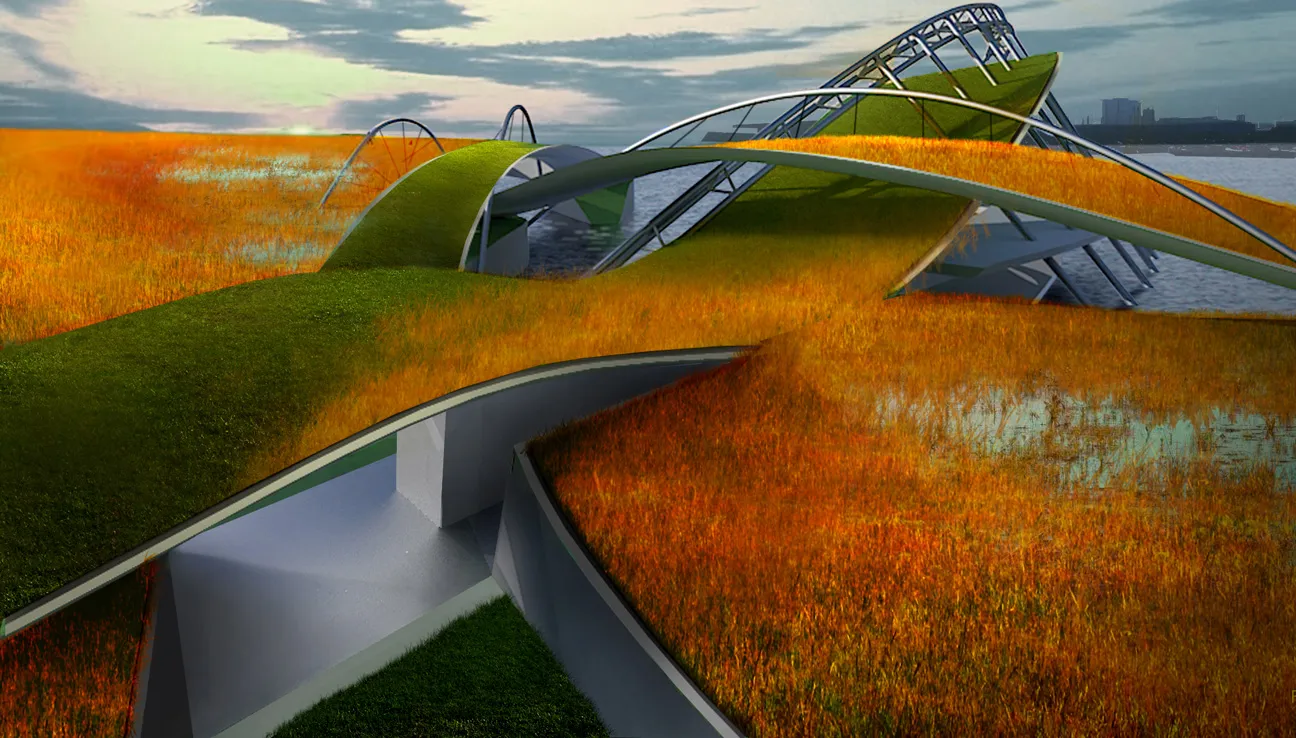 Durch Photoshop hinzugefügte hohe Gräser, die dem Rendering Lebendigkeit verleihen
Die finale Illustration ist das Ergebnis eines sorgfältigen Schichtprozesses, bei dem jedes Element – von den Grundfarben und Texturen bis hin zu den feinsten Grashalmen und Schatten – bewusst bearbeitet wurde. Die Kombination aus präzisem Rendering und kunstvoller Nachbearbeitung schafft eine Visualisierung, die nicht nur informativ, sondern auch ästhetisch ansprechend ist und die Vision des Designers effektiv kommuniziert.
Fazit: Die transformative Kraft von Photoshop in der Architekturvisualisierung
Die Nachbearbeitung von Architektur-Renderings in Photoshop ist weit mehr als nur ein letzter Schliff; sie ist ein integraler Bestandteil des kreativen Prozesses, der eine einfache 3D-Darstellung in eine fesselnde und realistische Illustration verwandeln kann. Durch den gezielten Einsatz von Werkzeugen wie dem Gras-Pinsel zur Integration natürlicher Vegetation sowie den Abwedel- und Nachbelichter-Werkzeugen zur Schaffung von Tiefe und Volumen können Visualisierungen eine Authentizität und Lebendigkeit erreichen, die allein mit Render-Engines oft schwer zu erzielen ist.
Die Fähigkeit, harte Kanten zu glätten, Licht und Schatten präzise zu steuern und Details organisch hinzuzufügen, macht Photoshop zu einem unverzichtbaren Werkzeug für jeden Architektur- oder Landschaftsarchitekturstudenten und -profi. Es ermöglicht uns, die Grenzen technischer Renderings zu überwinden und Visionen mit emotionaler Resonanz zu präsentieren. Experimentieren Sie mit diesen Techniken, entwickeln Sie Ihren eigenen Workflow und entdecken Sie, wie Sie Ihre Architekturvisualisierungen auf das nächste Level heben können. Teilen Sie Ihre Ergebnisse und inspirieren Sie andere auf Ihrem Weg zur Meisterung der digitalen Landschaftsgestaltung!