
In der Welt der digitalen Fotobearbeitung spielen Techniken wie Abwedeln (Dodging) und Nachbelichten (Burning) eine entscheidende Rolle, um Bildern selektiven Kontrast und Tiefe zu verleihen. Diese Methoden, die ihren Ursprung in der analogen Dunkelkammer haben, ermöglichen es Fotografen, Licht und Schatten gezielt zu manipulieren und so die visuelle Wirkung eines Fotos zu verstärken. Dieser Artikel führt Sie in die Kunst des non-destruktiven Abwedelns und Nachbelichtens ein und zeigt, wie Sie diese Techniken anwenden können, um Ihren Bildern einen professionellen Schliff zu geben.
Die Grundlagen des Abwedelns und Nachbelichtens
Abwedeln und Nachbelichten sind zwei grundlegende Techniken zur selektiven Helligkeitsanpassung in einem Bild.
- Abwedeln (Dodging): Diese Technik wird verwendet, um bestimmte Bereiche eines Bildes aufzuhellen. In der Dunkelkammer wurde dies durch das gezielte Einhalten von Licht mit einem Werkzeug erreicht. Digital bedeutet dies, die Helligkeit in ausgewählten Bildbereichen zu erhöhen.
- Nachbelichten (Burning): Das Gegenteil des Abwedelns, diese Technik wird verwendet, um bestimmte Bereiche eines Bildes abzudunkeln. In der Dunkelkammer wurde dies durch gezieltes längeres Belichten von Bildbereichen erreicht. Digital wird hier die Helligkeit in ausgewählten Bereichen reduziert.
Ziel dieser Techniken ist es, den Kontrast zu erhöhen und das Auge des Betrachters auf bestimmte Bildbereiche zu lenken, indem man die Tonwerte gezielt beeinflusst.
Schnelle Methode: Das “Quick & Dirty” Abwedeln und Nachbelichten
Eine der schnellsten und einfachsten Methoden, mit Abwedeln und Nachbelichten zu beginnen, ist die Verwendung einer 50% Grauebene.
- Neue Ebene erstellen: Erstellen Sie eine neue Ebene über Ihren Bildschichten.
- Mit 50% Grau füllen: Gehen Sie zu Bearbeiten > Fläche füllen (Edit > Fill) und wählen Sie 50% Grau als Füllfarbe.
- Mischmodus ändern: Setzen Sie den Mischmodus dieser Ebene auf “Weiches Licht” (Soft Light).
- Nachbelichten: Wählen Sie das Abwedler-Werkzeug (Burn Tool, Tastenkürzel O). Stellen Sie die Belichtung (Exposure) auf etwa 50% ein und malen Sie über die Bereiche, die Sie abdunkeln möchten.
- Abwedeln: Halten Sie die Alt/Option-Taste gedrückt, um vorübergehend zum Abwedler-Werkzeug (Dodge Tool) zu wechseln. Malen Sie über die Bereiche, die Sie aufhellen möchten, um die Highlights hervorzuheben.
Diese Methode bietet eine schnelle Möglichkeit, erste Kontrastanpassungen vorzunehmen und die Wirkung von Abwedeln und Nachbelichten zu verstehen.
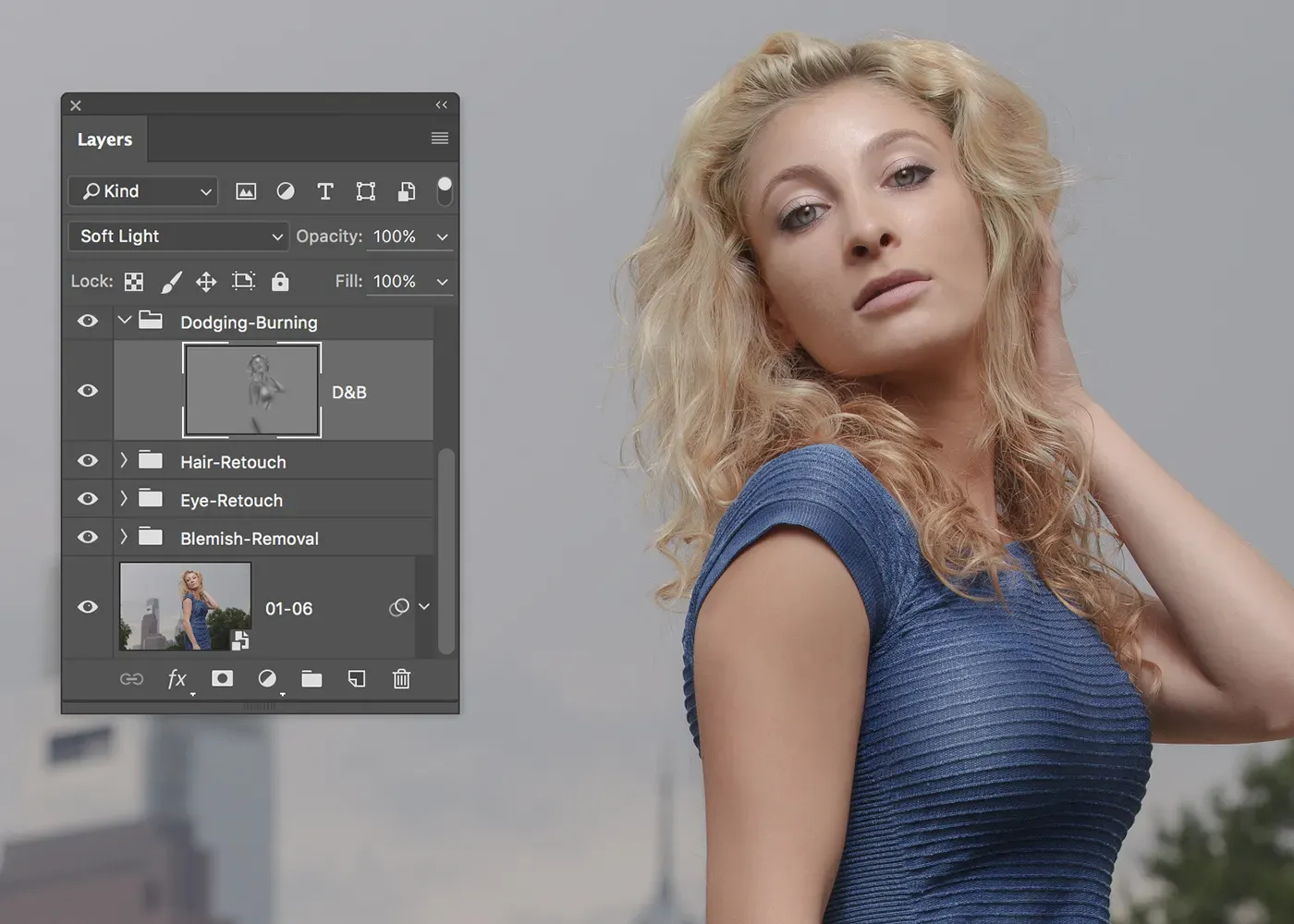 Schnelle Abwedeln und Nachbelichten Technik
Fortgeschrittene Methode: Einstellungsebenen für präzises Arbeiten
Für eine präzisere und non-destruktive Bearbeitung eignen sich Einstellungsebenen (Adjustment Layers) hervorragend.
Ebenen vorbereiten:
- Erstellen Sie eine neue Einstellungsebene “Tonwertkorrektur” (Curves). Setzen Sie den Mischmodus dieser Ebene auf “Multiplizieren” (Multiply). Füllen Sie die Maske dieser Ebene mit Schwarz. Diese Ebene wird für das Nachbelichten verwendet.
- Erstellen Sie eine weitere Tonwertkorrektur-Einstellungsebene. Setzen Sie deren Mischmodus auf “Negativ multiplizieren” (Screen). Füllen Sie auch diese Maske mit Schwarz. Diese Ebene dient dem Abwedeln.
Pinsel-Werkzeug einstellen:
- Wählen Sie das Pinsel-Werkzeug (Brush Tool, Tastenkürzel B).
- Stellen Sie die Deckkraft (Opacity) des Pinsels auf etwa 10% ein.
- Setzen Sie die Vordergrundfarbe auf Weiß.
Nachbelichten (Burning):
- Wählen Sie die Tonwertkorrektur-Ebene mit dem Mischmodus “Multiplizieren” aus. Klicken Sie auf deren Maske.
- Malen Sie mit dem weißen Pinsel vorsichtig über die schattigen Bereiche, die Sie vertiefen möchten. Die geringe Pinseldeckkraft ermöglicht eine sanfte und schrittweise Abdunkelung.
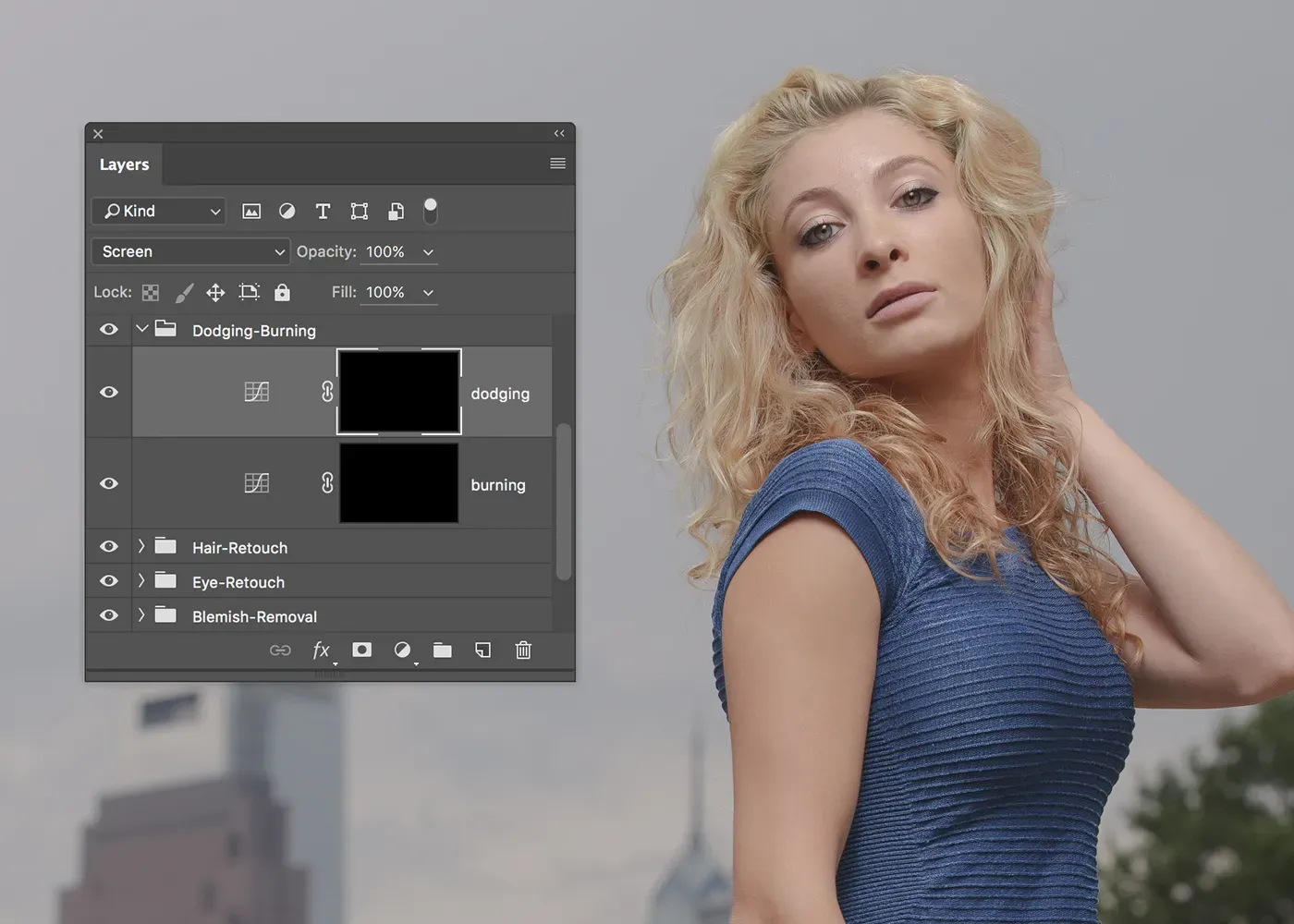 Vorbereitung von Einstellungsebenen
- Abwedeln (Dodging):
- Wählen Sie nun die Tonwertkorrektur-Ebene mit dem Mischmodus “Negativ multiplizieren” aus. Klicken Sie auf deren Maske.
- Malen Sie mit dem weißen Pinsel über die Bereiche, die Sie aufhellen möchten, um Highlights zu betonen. Variieren Sie die Größe und Härte des Pinsels, um den Konturen und Lichtverhältnissen im Bild gerecht zu werden. Kleinere Highlights erfordern oft einen härteren Pinsel, während größere Flächen weichere Übergänge benötigen.
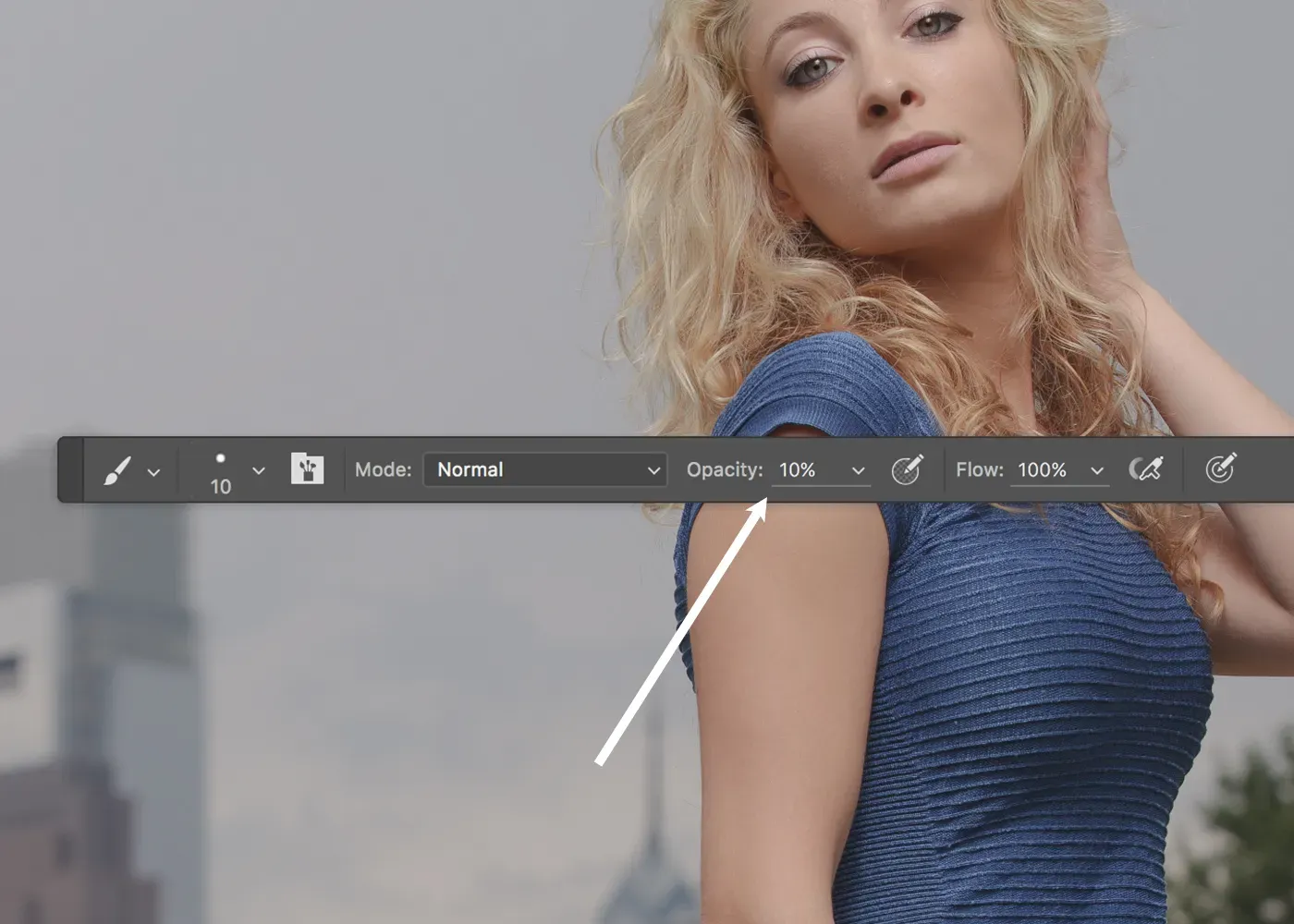 Pinsel-Werkzeug Einstellungen
Glättung und Verblendung der Effekte
Nachdem Sie die Masken für die Abwedel- und Nachbelichtungs-Ebenen bemalt haben, ist es wichtig, die Übergänge zu glätten, um ein künstliches Aussehen zu vermeiden.
- Ebenen duplizieren: Duplizieren Sie sowohl die Nachbelichtungs- als auch die Abwedelungs-Ebene.
- Masken weichzeichnen: Klicken Sie auf die Maske einer der duplizierten Ebenen und wenden Sie einen Gaußschen Weichzeichner (Filter > Weichzeichnen > Gaußscher Weichzeichner / Filter > Blur > Gaussian Blur) mit einem Radius von etwa 40-75 Pixeln an. Wiederholen Sie dies für die Maske der anderen duplizierten Ebene.
- Deckkraft anpassen: Reduzieren Sie die Deckkraft dieser weichgezeichneten Ebenen, bis sich die Effekte harmonisch in das Bild einfügen. Oftmals ist es auch notwendig, die Deckkraft der ursprünglichen Abwedel- und Nachbelichtungs-Ebenen leicht zu reduzieren, falls der Effekt immer noch zu stark wirkt.
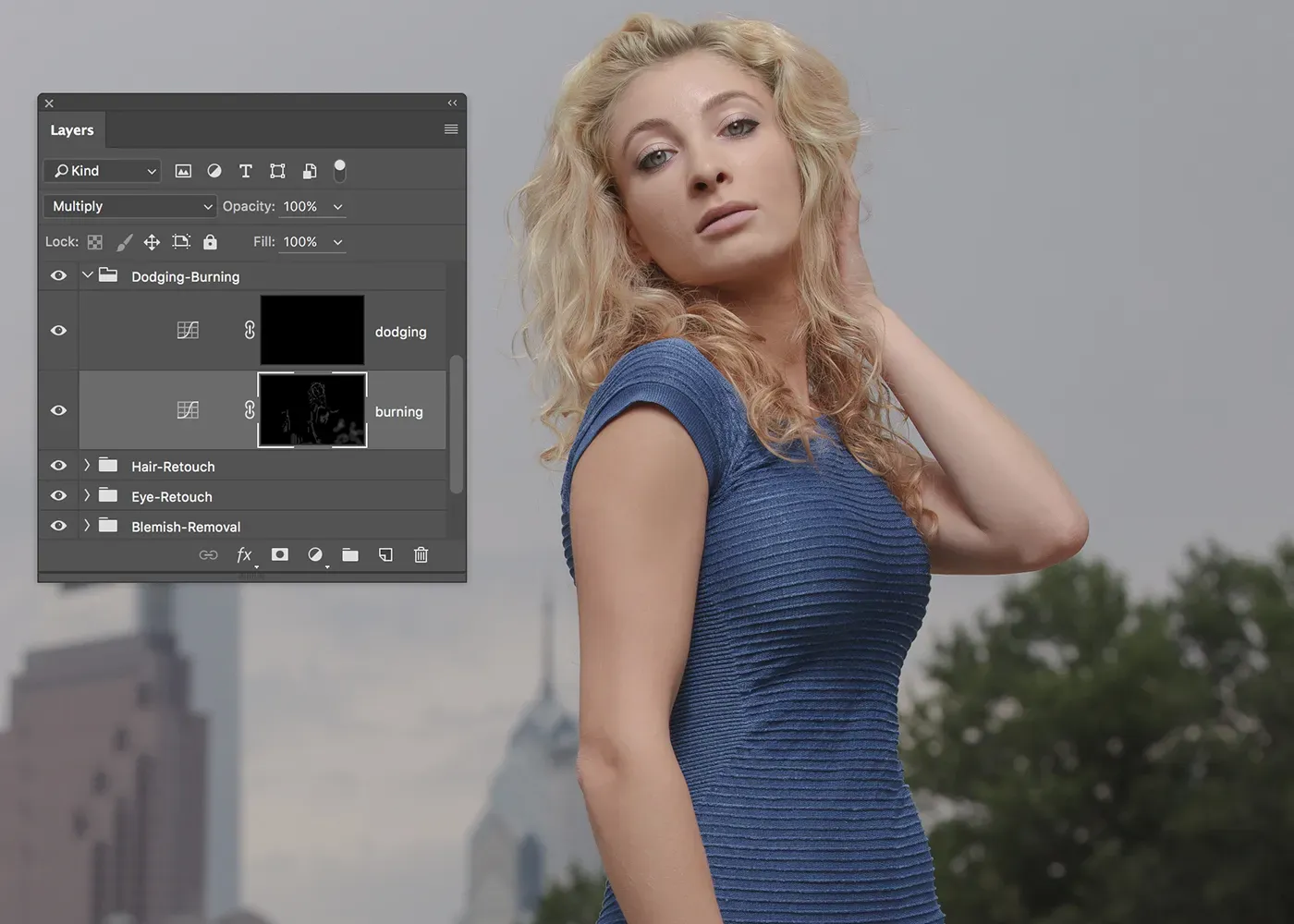 Nachbelichtungs-Prozess
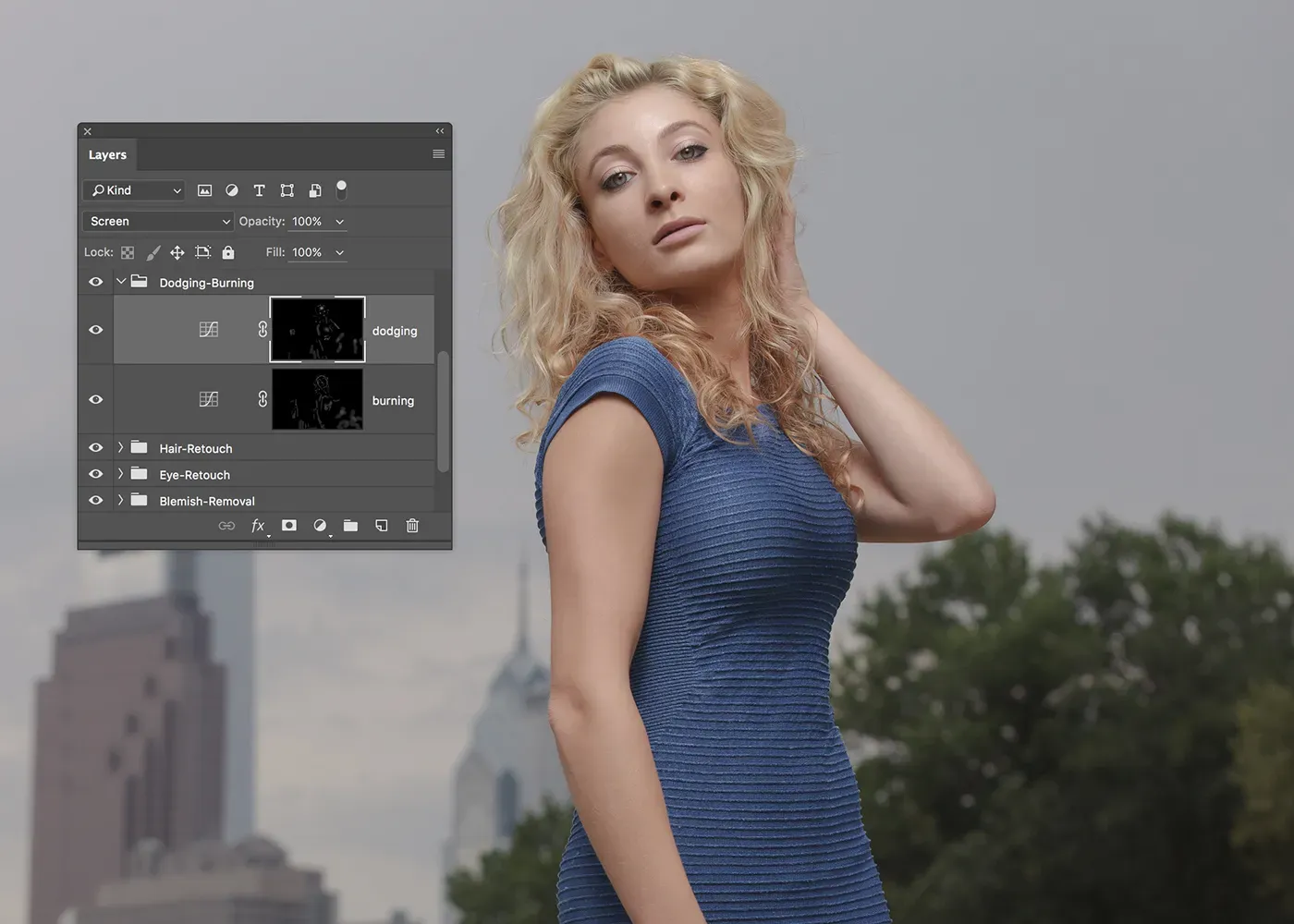 Abwedelungs-Prozess
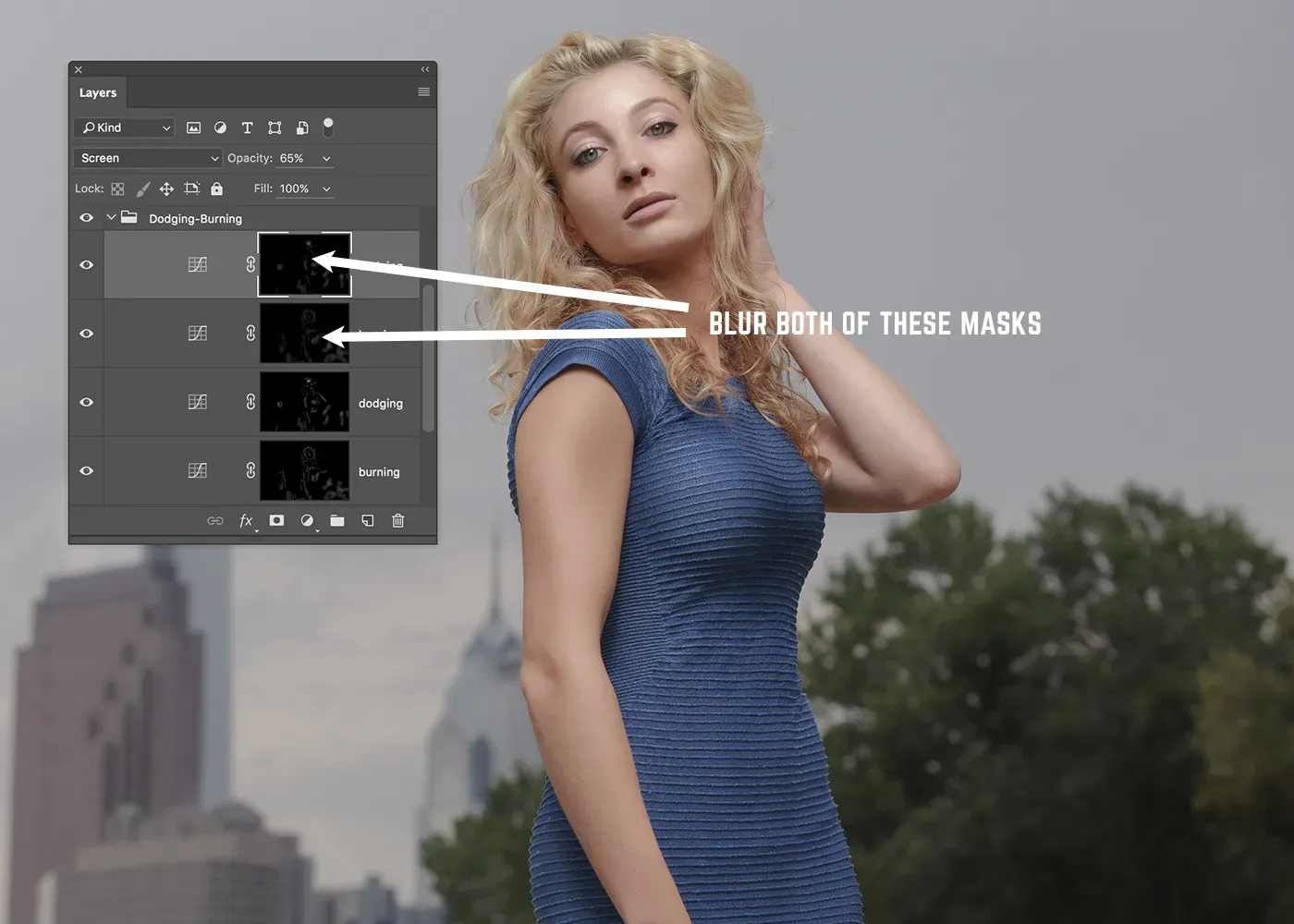 Glättung des Abwedelns und Nachbelichtens
Durch die Kombination von Abwedeln und Nachbelichten können Sie gezielt Kontraste setzen, Formen modellieren und dem Betrachter helfen, die wichtigsten Elemente Ihres Bildes zu erfassen. Das non-destruktive Arbeiten mit Einstellungsebenen und weichgezeichneten Masken sorgt dabei für maximale Flexibilität und professionelle Ergebnisse.
Die gesamte 12-teilige Serie ansehen!
[columns_row width=”half”] [column]Teil 1: Camera RAW Verarbeitung
Teil 2: Liquify & Pixelverschiebung
Teil 3: Hautretusche
Teil 4: Augen, Lippen & Augenbrauen retuschieren
Teil 5: Haare retuschieren
Teil 6: Abwedeln und Nachbelichten
[/column] [column]Teil 7: Stimmungsvoller Kontrast und Tonwertumfang
Teil 8: Farbkorrektur des Fotos
Teil 9: Schärfen des Fotos
Teil 10: Vorteile der destruktiven Bearbeitung
Teil 11: Linseneffekte und digitales Licht erzeugen
Teil 12: Tonwertglättung, Körnung und Fertigstellung
[/column] [/columns_row]