
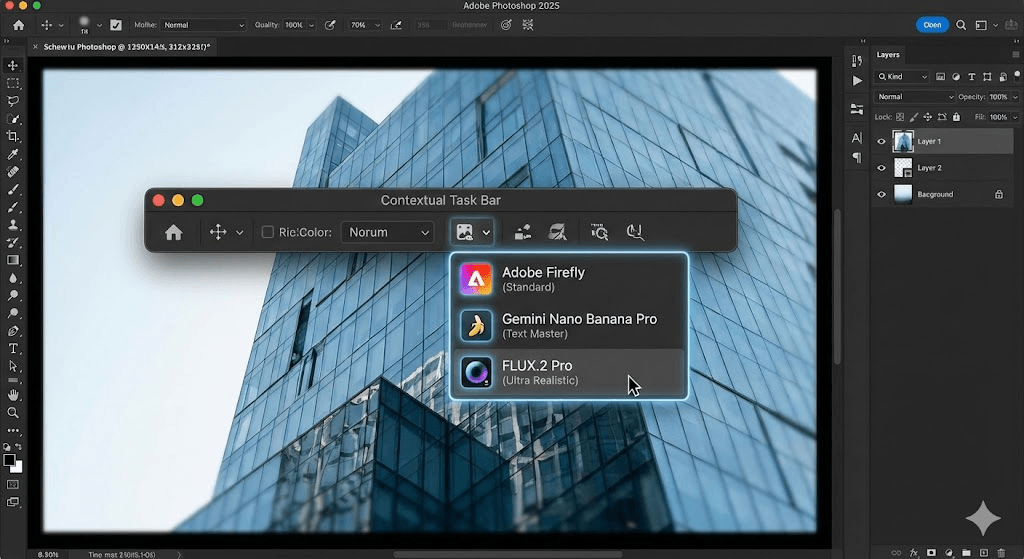
Die Erstellung von 3D-Grafiken kann komplex erscheinen, doch mit Photoshop CC stehen Ihnen leistungsstarke Werkzeuge zur Verfügung, um beeindruckende 3D-Objekte und -Szenen zu gestalten. Dieser umfassende Leitfaden führt Sie durch den gesamten 3D-Workflow in Photoshop, von der Modellierung über Texturierung und Beleuchtung bis hin zum Rendering und Animation. Ob Sie 3D-Texte erstellen oder komplexe Szenen in Fotos integrieren möchten, diese Anleitung bietet Ihnen das nötige Wissen.
Der 3D-Workflow: Von der Idee zur Realität
Der Prozess der 3D-Erstellung folgt einer etablierten Pipeline, die auch in professionellen VFX-Studios verwendet wird. Ein tiefgreifendes Verständnis dieser Schritte ist entscheidend für qualitativ hochwertige Ergebnisse.
- Modellierung: Dies ist der erste Schritt, bei dem das 3D-Modell, auch als Mesh oder Geometrie bezeichnet, erstellt oder importiert wird.
- Texturierung: In dieser Phase werden Farben, Texturen und Oberflächeneigenschaften wie Transparenz und Reflexion hinzugefügt.
- Beleuchtung: Eine realistische Beleuchtung kann eine 3D-Szene maßgeblich beeinflussen. Gut beleuchtete Szenen wirken oft überzeugender als nur gut modellierte, aber schlecht beleuchtete.
- (Optional) Animation: Wenn Ihr Projekt Bewegung erfordert, wird hier die Szene, Objekte oder Teile davon animiert.
- Rendering: Dies ist der letzte Schritt, bei dem der Computer das endgültige, hochwertige Bild oder die Bildsequenz generiert und dabei Reflexionen und andere Effekte hinzufügt. Da dieser Prozess zeitaufwändig sein kann, empfiehlt es sich, lange Renderings über Nacht durchzuführen.
Teil 1: Meshes und Geometrie in Photoshop
Beginnen wir mit der Erstellung oder dem Import von 3D-Modellen in Photoshop. Sie können fertige Modelle von Online-Plattformen wie Turbo Squid oder Adobe Stock importieren oder die integrierten Formen von Photoshop nutzen.
- Neues Dokument erstellen: Legen Sie ein neues Dokument an, idealerweise in HD-Auflösung (1920×1080 Pixel).
- 3D-Mesh erstellen: Navigieren Sie zu
3D > Neues Mesh aus Ebene > Mesh-Vorgabeund wählen Sie eine gewünschte Form, wie z.B. eine Weinflasche. - Zur 3D-Arbeitsfläche wechseln: Bestätigen Sie die Aufforderung zum Wechseln in die 3D-Arbeitsfläche. Daraufhin erscheinen die Bedienfelder “3D”, “Eigenschaften” und ein “Viewport”.
- Navigation im 3D-Raum: Verwenden Sie die Werkzeuge in der unteren linken Ecke des Viewports, um sich in der Szene zu bewegen. Die Werkzeuge “Rotieren”, “Schwenken” und “Zoomen” ermöglichen die Steuerung der Ansicht.
- Sekundäransicht nutzen: Unter
Ansicht > Sekundäransicht anzeigenkönnen Sie zusätzliche Ansichten (z.B. Draufsicht, Seitenansicht) einrichten, um präzise Platzierungen vorzunehmen. - Objekte manipulieren: Das “3D”-Bedienfeld dient zur Auswahl von Objekten und deren Teilen. Mit dem “Verschieben”-Werkzeug und den Optionen für “Orbitieren”, “Schwenken” und “Zoomen” können Sie die Modelle im 3D-Raum transformieren. Achten Sie auf die drei Achsen: Y (Hoch/Runter), X (Links/Rechts) und Z (Vor/Zurück).
Teil 2: Texturen und Materialien
Nachdem das Grundgerüst steht, widmen wir uns den Oberflächeneigenschaften.
- Materialien auswählen: Im “3D”-Bedienfeld finden Sie den Reiter “Materialien”. Das “Eigenschaften”-Bedienfeld zeigt die spezifischen Eigenschaften des ausgewählten Objekts.
- Materialeigenschaften verstehen: Wichtige Parameter sind:
- Diffus: Grundfarbe oder Muster.
- Spiegelung: Erzeugt Glanzlichter für einen glänzenden Effekt.
- Beleuchtung: Lässt das Objekt leuchten.
- Glanz: Bestimmt die Glätte der Oberfläche.
- Reflexion: Simuliert spiegelnde Oberflächen.
- Rauheit: Stellt ein, ob die Oberfläche glatt oder rau ist.
- Prägung (Bump): Erzeugt eine Illusion von Tiefe.
- Deckkraft: Steuert die Transparenz.
- Brechung: Verzerrt Objekte hinter transparenten Flächen.
- Vordefinierte Materialien anwenden: Photoshop bietet vordefinierte Materialien wie Glas, Metall oder Holz. Wählen Sie Ihr Objekt aus und wenden Sie ein passendes Material an.
- Benutzerdefinierte Texturen erstellen: Sie können Bilder als Texturen verwenden. Klicken Sie auf das Ordnersymbol neben “Diffus” und wählen Sie “Textur bearbeiten”. In dem sich öffnenden neuen Dokument können Sie Bilder, Designs oder Text hinzufügen. Speichern und schließen Sie das Fenster, um die Textur auf Ihr 3D-Objekt anzuwenden.
- Textur anpassen: Über die UV-Eigenschaften können Sie die Größe und Position Ihrer Textur präzise anpassen.
Teil 3: Beleuchtung in 3D-Szenen
Die Beleuchtung ist entscheidend für die Wirkung Ihrer 3D-Szene.
- Lichtwerkzeuge: Im “3D”-Bedienfeld finden Sie den Reiter “Licht”. Sie können vorhandene Lichter verschieben oder neue hinzufügen.
- Lichtarten: Photoshop bietet drei Hauptlichtarten:
- Punktlicht: Ähnlich einer Glühbirne, strahlt in alle Richtungen.
- Strahler (Spot): Erzeugt einen gerichteten Lichtkegel.
- Unendlichkeitslicht (Infinite): Simuliert Sonnenlicht, eine gerichtete Lichtquelle.
- Licht anpassen: Im “Eigenschaften”-Bedienfeld können Sie Farbe, Intensität und Schattenwurf (harsche oder weiche Schatten) des Lichts steuern.
- Lichtpositionierung: Verwenden Sie die Draufsicht und Seitenansichten, um Lichter präzise zu positionieren. Halten Sie die Alt/Option-Taste gedrückt und klicken Sie auf Ihr Objekt, um das Licht darauf auszurichten. Mit der Umschalttaste können Sie den Schatten verschieben.
- Strahler-Optionen: Strahler bieten zusätzliche Kontrollmöglichkeiten, einschließlich der Anpassung des Lichtkegels und des inneren Lichtbereichs (Hotspot) zur Steuerung der Härte des Lichtstrahls.
Teil 4: Rendering für finale Ergebnisse
Das Rendering wandelt Ihre 3D-Szene in ein hochwertiges Bild um.
- Rendering-Vorbereitung: Für eine Vorschau wird oft eine Entwurfsauflösung verwendet. Das finale Rendering mit Raytracing fügt realistische Reflexionen und Details hinzu.
- Rendering starten: Klicken Sie im “3D”-Bedienfeld auf die Schaltfläche “Rendern”. Sie können auch nur einen ausgewählten Bereich rendern, indem Sie diesen mit dem Auswahlrechteck-Werkzeug markieren.
- Rendering-Einstellungen:
- Klicken Sie im “3D”-Bedienfeld auf “Szene”, um die Rendering-Einstellungen im “Eigenschaften”-Bedienfeld anzuzeigen. Hier können Sie Voreinstellungen wählen oder detailliertere Einstellungen wie globale Schatten und die Bodenebene anpassen.
- Unter
Photoshop > Voreinstellungen > 3Dlassen sich die Qualität von Schatten und Raytracing weiter verfeinern.
Teil 5: 3D-Animation in Photoshop
Photoshop ermöglicht auch die Erstellung von Animationen für Ihre 3D-Szenen.
- Zeitleisten-Bedienfeld öffnen: Gehen Sie zu
Fenster > Zeitleiste. - Timeline erstellen: Klicken Sie auf die Schaltfläche in der Mitte des Zeitleisten-Bedienfelds.
- Animierbare Eigenschaften: Jede Eigenschaft mit einem Stoppuhr-Symbol neben sich kann animiert werden.
- Objekte animieren: Wählen Sie die zu animierende Eigenschaft (z.B. die Position eines Objekts) und setzen Sie einen Keyframe am Startpunkt. Bewegen Sie den Abspielkopf und ändern Sie die Eigenschaft (z.B. verschieben oder rotieren Sie das Objekt). Ein neuer Keyframe wird automatisch erstellt.
- Objekte gruppieren: Um mehrere Objekte zusammen zu animieren, wählen Sie sie im “3D”-Bedienfeld aus, klicken Sie mit der rechten Maustaste und wählen Sie “Objekte gruppieren”. Die Gruppe erscheint dann in der Zeitleiste.
- Animation rendern: Für Animationen wählen Sie
Datei > Exportieren > Video rendern. Sie können entweder eine Bildsequenz oder eine Videodatei (z.B. im H.264-Format) exportieren. Beachten Sie, dass das Rendern von Animationen sehr zeitaufwändig sein kann.
Mit diesem umfassenden Wissen sind Sie bestens gerüstet, um die 3D-Funktionen von Photoshop effektiv zu nutzen und Ihre kreativen Visionen zum Leben zu erwecken.