
Die Arbeit mit Adobe Photoshop 2023 ist für viele Kreative unerlässlich, aber was passiert, wenn die Software plötzlich streikt? Oft sind es frustrierende Grafikprobleme, die den Workflow stören. Besonders ärgerlich wird es, wenn man große Projekte verwaltet oder die Installationsdateien von Photoshop 2023 über Google Drive bezogen hat und sich dann mit Leistungsengpässen konfrontiert sieht. Dieser Artikel ist für alle, die schnell eine Lösung für ihre Photoshop-Grafikprobleme benötigen, ohne sich durch technisches Kauderwelsch kämpfen zu müssen. Wir zeigen Ihnen, wie Sie die häufigsten Kompatibilitätsprobleme mit Ihrem Grafikprozessor (GPU) beheben, um Photoshop 2023 optimal nutzen zu können, egal ob Ihre Dateien lokal oder in der Cloud liegen.
Monatelange Updates und Neuinstallationen – wie in meinem Fall mit einem neuen Motherboard – haben gezeigt, dass die Lösung oft nicht im Austausch von Hardware liegt, sondern in der korrekten Konfiguration. Wenn NVIDIA ständig abstürzt und Photoshop unbrauchbar macht, gibt es einen Trick: Beenden Sie Photoshop vollständig, wenn Sie zu anderen Anwendungen wechseln müssen. Sollte der NVIDIA-Treiber dennoch abstürzen, hilft ein kurzer Reset über den Gerätemanager: Deaktivieren Sie den NVIDIA-Grafikprozessor kurz und aktivieren Sie ihn anschließend wieder. Dies kann den nötigen “Schubs” geben, um die Arbeit fortzusetzen. Doch was tun, wenn der Grafikprozessor von Anfang an falsch erkannt wird?
Wenn Photoshop den falschen Grafikprozessor wählt: Ein Albtraum für Nutzer von Photoshop 2023
Es war Mitte 2022, als Adobe Photoshop plötzlich verrücktspielte. Der Bildschirm fror ein, zeigte den Startbildschirm hinter meiner Arbeitsfläche, und das gesamte Programm musste mit der guten alten Tastenkombination STRG+ALT+ENTF beendet werden. Beim Neustart von Photoshop (PS) erschien dann diese beunruhigende Fehlermeldung:
Ihr Grafikprozessor ist inkompatibel
Treiber-Update empfohlen (Treiber ist veraltet, 12 Monate, sollte weniger als 6 Monate alt sein)
OpenGL nicht verfügbar
DirectX nicht verfügbar
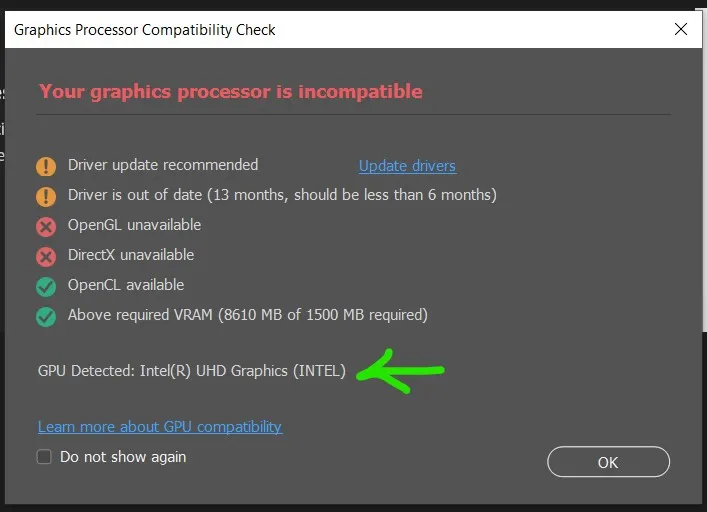 Photoshop 2023 Fehlermeldung: Grafikprozessor inkompatibel und Treiber veraltet
Ich hatte PS seit weit über 6-12 Monaten ohne Probleme genutzt und erst kürzlich ein Treiber-Update installiert, sodass diese Meldung für mich keinen Sinn ergab. Beim genauen Hinsehen bemerkte ich, dass mein Grafikprozessor als Intel aufgeführt wurde, nicht als mein leistungsstarker NVIDIA-Chip, für den ich ständig Treiber-Updates erhalte. Der Versuch, dennoch fortzufahren, machte Photoshop völlig unbrauchbar.
Gerade wenn man sich auf Photoshop 2023 und Google Drive verlässt, um Projekte effizient zu bearbeiten oder die Software zu installieren, sind solche unerwarteten Probleme extrem frustrierend. Stunden der Arbeit können verloren gehen, und die Produktivität leidet massiv. Eine schnelle und zuverlässige Lösung ist hier von größter Bedeutung, um den kreativen Fluss aufrechtzuerhalten.
Wie üblich führte mich meine Suche zu Google. Ich lernte allerlei Dinge, die ich nie zuvor gewusst hatte – integrierte Grafikprozessoren und Hochleistungsgrafikkarten, und warum ich beides besitze. Genau das, wofür ich mir den Tag freinehmen wollte! Ganz und gar nicht.
Was nicht funktioniert hat: Irreführende Lösungsansätze und der Mythos der NVIDIA Systemsteuerung
Alle Anleitungen im Internet rieten dazu, in Photoshop zu “Bearbeiten > Voreinstellungen > Leistung” zu gehen und die Einstellung dort zu ändern. Kein Problem! Dachte ich. Aber Pustekuchen. Der einzige “Erkannte Grafikprozessor” war mein integrierter Intel-Chip, und alle Optionen zur Änderung waren ausgegraut.
Zurück zu Google. Viele alte Artikel. Viele alte Foren-Diskussionen. Da dies ein NEUES Problem war, stellte ich die Suche auf “Ergebnisse der letzten Woche” ein. Immer noch kein Glück.
Alles deutete jedoch immer wieder auf die NVIDIA Systemsteuerung hin. Ich öffnete sie. Ich stellte ein, dass die NVIDIA Hochleistungs-GPU gegenüber dem integrierten Intel-Chip bevorzugt werden sollte. Ich ging in die Programmeinstellungen und stellte sicher, dass Photoshop ebenfalls auf “Hohe Leistung” gesetzt war. Ich versuchte es erneut mit PS – derselbe Fehler. Computer neu gestartet. Zu PS gegangen – derselbe Fehler.
Was ich ignorierte, war die Nachricht in der NVIDIA Systemsteuerung, die besagte: “Das Windows-Betriebssystem verwaltet jetzt die Auswahl des Grafikprozessors. Öffnen Sie die Windows-Grafikeinstellungen (verknüpft)”.
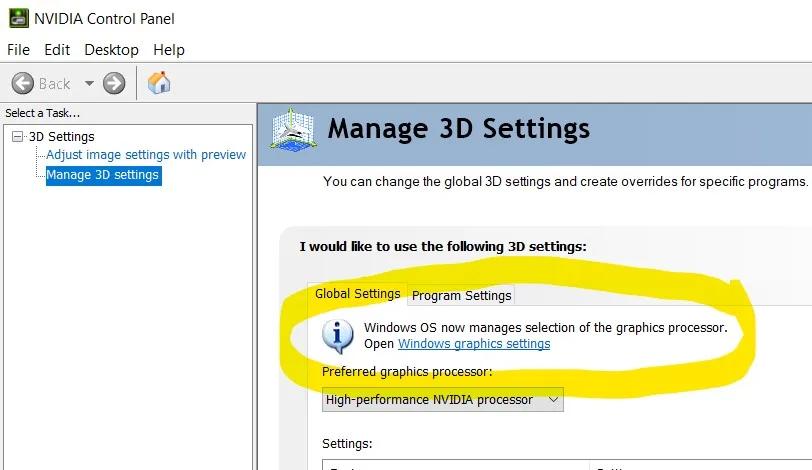 NVIDIA Systemsteuerung zeigt Hinweis zur Windows-Verwaltung der Grafikeinstellungen für Photoshop 2023NVIDIA Systemsteuerung zeigt Hinweis zur Windows-Verwaltung der Grafikeinstellungen für Photoshop 2023
Ich war zuvor schon dort gewesen! Es führte mich zu diesem Bildschirm, und ich DACHTE, ich hätte dort eingestellt, dass die NVIDIA Systemsteuerung meine Präferenzen festlegen sollte! Dies war ein VÖLLIGES MISSVERSTÄNDNIS meinerseits. Hier ist, was ich in diesen Einstellungen sah:
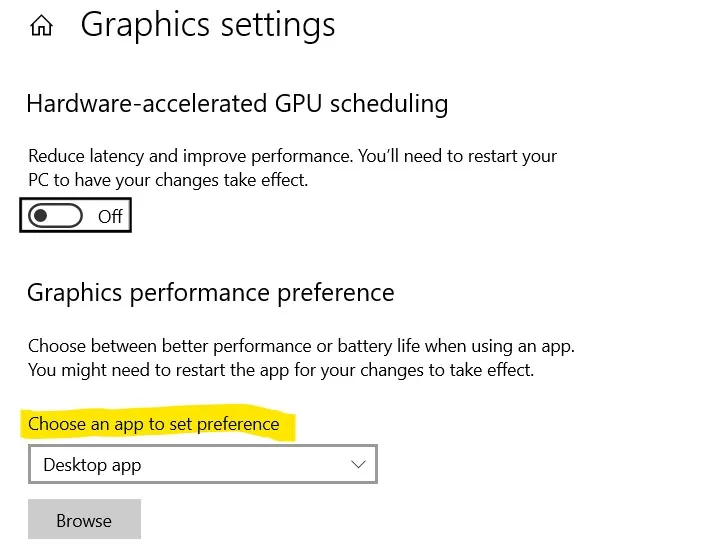 Übersicht der Windows Grafikeinstellungen für Apps mit hohem Leistungsbedarf
Ich DACHTE, es würde bedeuten: “Wählen Sie, welche App Sie verwenden möchten, um die Grafikeinstellungen Ihres Computers festzulegen”. Ich sah die NVIDIA Systemsteuerung in der Liste und wählte sie aus. Ging zurück zur Systemsteuerung – die Einstellungen waren alle wie zuvor festgelegt, aber ich konnte PS immer noch nicht dazu bringen, etwas anderes als den integrierten Intel-Grafikprozessor zu erkennen.
Die endgültige Lösung: Grafikprozessor für Photoshop 2023 in Windows 10/11 richtig einstellen
Meine Interpretation der Windows-Einstellungen für die Grafikleistung war völlig falsch. Diese Einstellung ermöglicht es Ihnen, Ihre Grafikkarte Programm für Programm innerhalb der Windows 10/11-Einstellungen festzulegen.
Hier ist die Schritt-für-Schritt-Anleitung, wie ich das Problem behoben habe:
So stellen Sie den Grafikprozessor für Photoshop 2023 oder ein beliebiges Programm in Windows 10/11 ein
Benötigte Zeit: 2 Minuten
So finden Sie Photoshop 2023 und legen die Grafikleistungspräferenz in Windows 10/11 fest:
- Gehen Sie zum Startmenü und wählen Sie “Einstellungen”.
- Wählen Sie “System” und dann “Anzeige”.
 Windows 10 Systemeinstellungen: Anzeigeoptionen für Grafikprozessor-Auswahl
 - Scrollen Sie nach unten und klicken Sie auf “Grafikeinstellungen”.
 Auswahl der Grafikeinstellungen in den Windows Anzeigeeinstellungen
 - Wählen Sie “Desktop-App” und klicken Sie auf “Durchsuchen”.
 Durchsuchen des C-Laufwerks unter ‘Dieser PC’ für die Photoshop 2023 Anwendung
 - Öffnen Sie “Dieser PC” und doppelklicken Sie, um Ihr C:-Laufwerk zu öffnen.
- Öffnen Sie “Programme”, dann “Adobe”, dann “Adobe Photoshop 2023” (Markenordner).
Bei mir befand es sich unter “Programme”, nicht unter “Programme (x86)”. - Wählen Sie “Photoshop” und klicken Sie auf “Hinzufügen”.
Dies ist die größte Datei im Ordner. Der endgültige Pfad ist C:Program FilesAdobeAdobe Photoshop 2023. Auswahl der Photoshop.exe im Installationspfad C:Program FilesAdobeAdobe Photoshop 2023
 - Klicken Sie auf “Optionen”. Wählen Sie “Hohe Leistung”. Speichern.
 Windows Grafikeinstellungen: Hohe Leistung für Photoshop 2023 auswählen und speichern
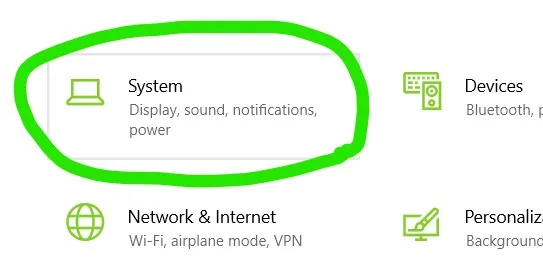 Windows 10 Systemeinstellungen: Anzeigeoptionen für Grafikprozessor-Auswahl
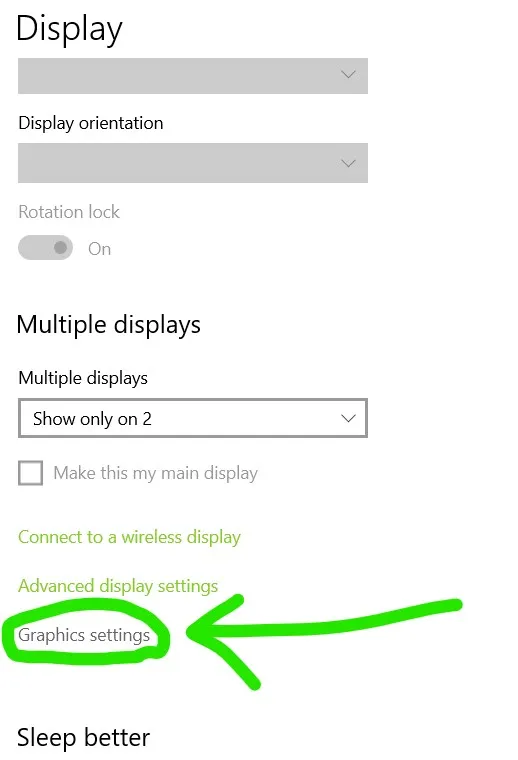 Auswahl der Grafikeinstellungen in den Windows Anzeigeeinstellungen
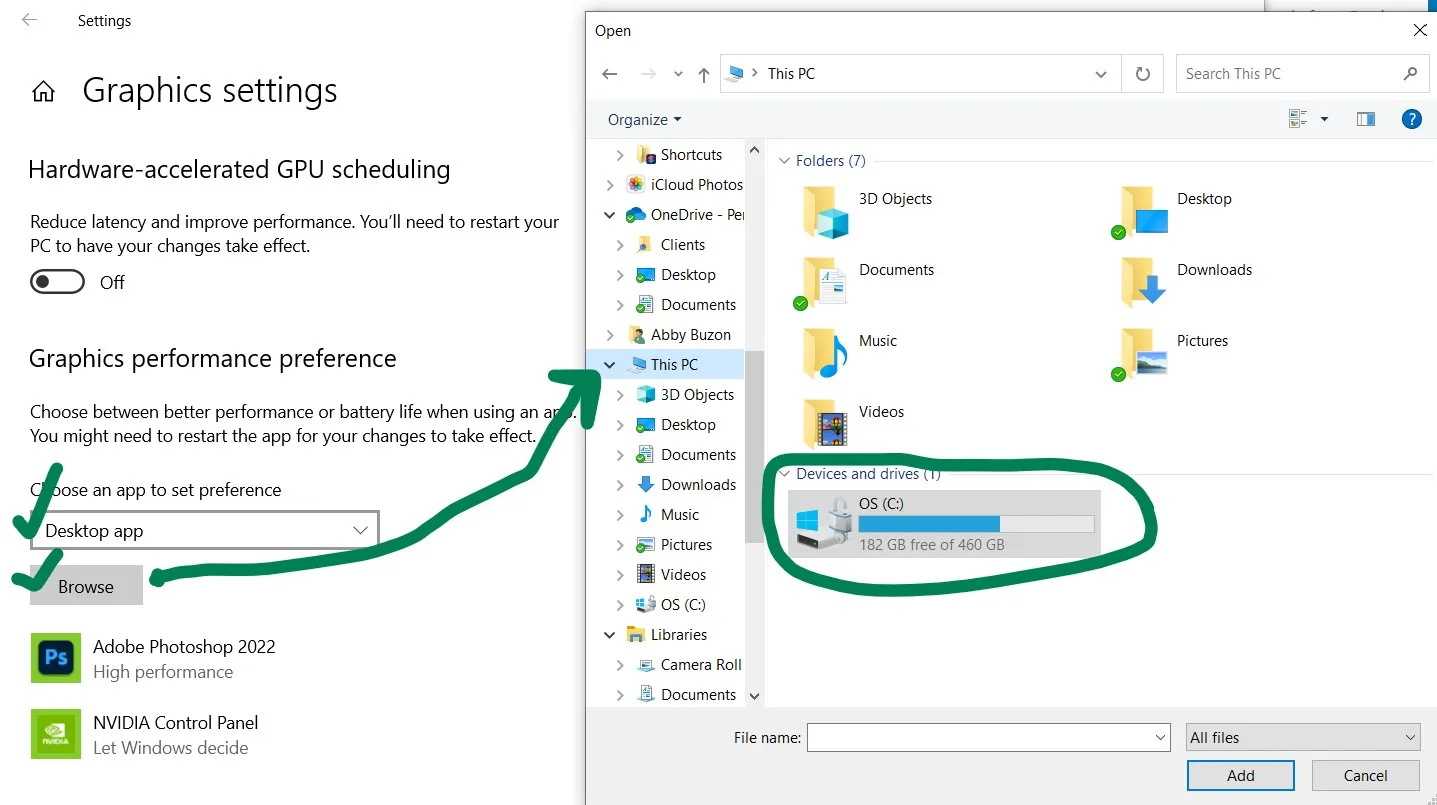 Durchsuchen des C-Laufwerks unter ‘Dieser PC’ für die Photoshop 2023 Anwendung
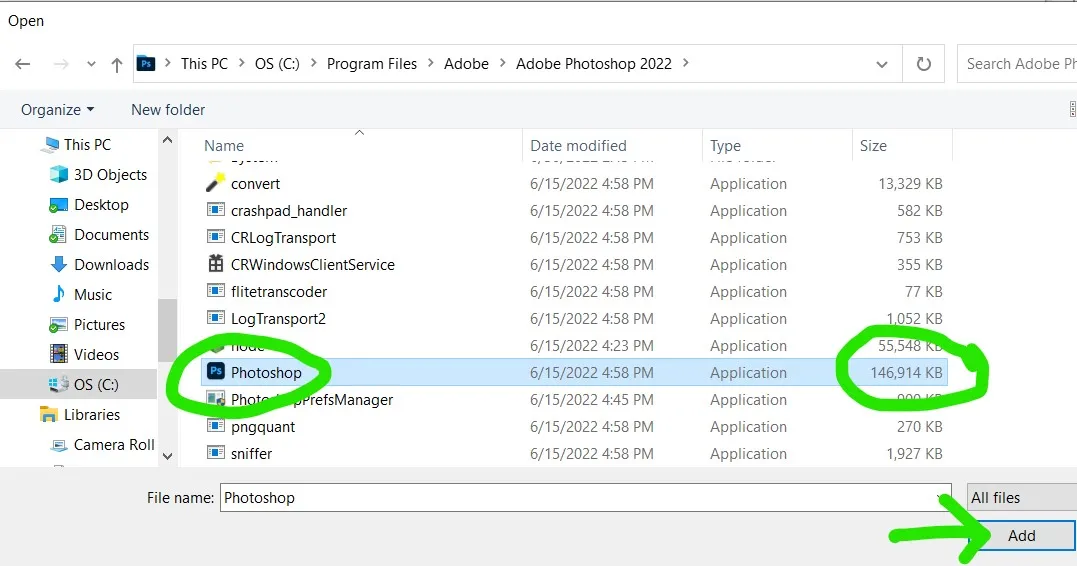 Auswahl der Photoshop.exe im Installationspfad C:Program FilesAdobeAdobe Photoshop 2023
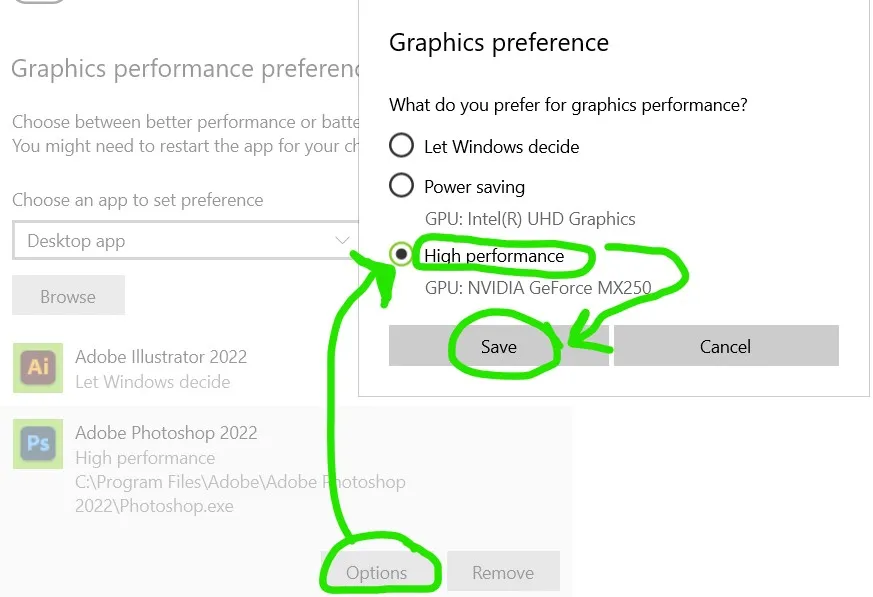 Windows Grafikeinstellungen: Hohe Leistung für Photoshop 2023 auswählen und speichern
Ziemlich einfach, oder? Sobald Sie verstanden haben, dass die NVIDIA Systemsteuerung in dieser Hinsicht keine Rolle mehr spielt.
Warum eine optimierte GPU für Photoshop 2023 und Google Drive unerlässlich ist
Die korrekte Zuweisung eines leistungsstarken Grafikprozessors ist für Photoshop 2023 entscheidend, insbesondere wenn Sie an komplexen Projekten arbeiten, die viele Ebenen, Filter und hochauflösende Bilder umfassen. Die neuesten Funktionen von Photoshop, wie KI-gestützte Werkzeuge oder erweiterte 3D-Renderings, profitieren massiv von einer dedizierten GPU. Ohne diese Optimierung können selbst schnelle CPUs an ihre Grenzen stoßen, was zu Verzögerungen, Abstürzen und der oben beschriebenen Frustration führt.
Für Nutzer, die ihre Projektdateien oder sogar die Installationsdateien von Photoshop 2023 über Google Drive oder andere Cloud-Dienste verwalten, ist die Stabilität der Anwendung von noch größerer Bedeutung. Das Laden und Speichern großer Dateien über das Netzwerk kann bereits anspruchsvoll sein. Wenn dann noch lokale Grafikprobleme hinzukommen, wird der gesamte Workflow zum Geduldsspiel. Eine richtig konfigurierte GPU stellt sicher, dass Photoshop 2023 schnell und reaktionsschnell bleibt, selbst wenn Sie mit Cloud-basierten Ressourcen arbeiten. Dies minimiert das Risiko von Datenverlust und sorgt für eine nahtlose kreative Erfahrung.
Fazit
Probleme mit dem Grafikprozessor in Adobe Photoshop 2023 können extrem zeitraubend sein und die Produktivität erheblich beeinträchtigen, besonders wenn Sie auf effizientes Arbeiten mit Photoshop 2023 und Google Drive angewiesen sind. Die Lösung liegt oft nicht in komplizierten Treiber-Updates oder Hardware-Austausch, sondern in der richtigen Konfiguration der Grafikeinstellungen direkt in Windows. Durch die manuelle Zuweisung der “Hohen Leistung” für Photoshop 2023 über die Windows-Grafikeinstellungen können Sie sicherstellen, dass Ihre bevorzugte Grafikkarte optimal genutzt wird. Dies führt zu einer stabileren, schnelleren und insgesamt angenehmeren Arbeitserfahrung.
Lassen Sie sich nicht von technischen Hürden ausbremsen. Mit dieser einfachen Anleitung können Sie Ihre Grafikprobleme lösen und sich wieder voll auf Ihre kreative Arbeit konzentrieren. Bleiben Sie produktiv mit Photoshop 2023 und besuchen Sie Shock Naue für weitere hilfreiche Tipps und Tricks rund um Software und digitale Arbeitsabläufe!