
Die korrekte Einrichtung von Adobe Photoshop ist entscheidend für jeden Fotografen, Grafiker oder Bildbearbeiter, der Wert auf präzise Farbdarstellung und einen effizienten Workflow legt. Viele Standardeinstellungen können Ihren Arbeitsprozess unbemerkt beeinträchtigen oder sogar zu unerwünschten Farbstichen führen. Dieser umfassende Leitfaden hilft Ihnen dabei, die wichtigsten Photoshop Einstellungen vorzunehmen, um Ihr Farbmanagement zu optimieren und die Software optimal auf Ihre Bedürfnisse abzustimmen. Wir zeigen Ihnen Schritt für Schritt, wie Sie gängige Fallstricke vermeiden und sicherstellen, dass Ihre Bilder stets in der gewünschten Qualität und im richtigen Farbraum präsentiert werden. Eine sorgfältige Konfiguration ist der Grundstein für professionelle Ergebnisse und ein reibungsloses Erlebnis bei der Bildbearbeitung mit Photoshop.
Dokumentprofil-Anzeige sichtbar machen
Der erste und wichtigste Schritt zur Optimierung Ihrer Photoshop-Umgebung ist die Sichtbarmachung der Dokumentprofil-Anzeige. Standardmäßig zeigt Photoshop in der unteren linken Ecke des Fensters oft die Dokumentgröße an, zum Beispiel “Dok.: 35.8/35.8”. In Zeiten großer Festplatten und reichlich Arbeitsspeicher ist diese Information jedoch selten von kritischer Bedeutung. Was hingegen wirklich zählt und oft übersehen wird, ist der verwendete Farbraum. Gerade weil Adobe Camera Raw (ACR) sich bei Updates immer wieder auf Adobe RGB (1998) zurücksetzen kann, ist es unerlässlich, jederzeit im Blick zu haben, welchen Farbraum Ihr aktuelles Dokument nutzt.
Es ist zwingend erforderlich, diese Einstellung von “Dokumentgröße” auf “Dokumentprofil” zu ändern, bevor Sie fortfahren. Glücklicherweise ist dies ein einfacher Vorgang. Klicken Sie dazu einfach auf den kleinen Pfeil “>” in der unteren linken Ecke des Photoshop-Fensters und wählen Sie “Dokumentprofil” aus der Liste aus. Diese kleine Anpassung ermöglicht es Ihnen, auf einen Blick zu erkennen, in welchem Farbraum Sie arbeiten, und potenzielle Farbabweichungen frühzeitig zu erkennen und zu korrigieren.
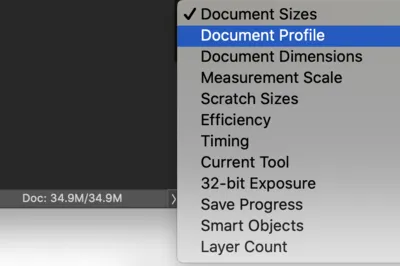 Screenshot der Photoshop-Oberfläche, der die Änderung der Anzeige von Dokumentgröße zu Dokumentprofil zeigt
Nach dieser Änderung sollte in der unteren linken Ecke “sRGB IEC61966-2.1 (8bpc)” oder bei 16-Bit-Bearbeitung “sRGB IEC61966-2.1 (16bpc)” stehen. Es ist von größter Bedeutung, dass dort stets “sRGB IEC61966-2.1” angezeigt wird, um eine konsistente und webfreundliche Farbdarstellung zu gewährleisten, es sei denn, Sie arbeiten bewusst in einem anderen Farbraum für spezielle Druckanforderungen. Die regelmäßige Überprüfung dieser Anzeige verhindert böse Überraschungen bei der Farbwiedergabe Ihrer Bilder auf verschiedenen Geräten und Plattformen.
Farbmanagement korrekt einstellen
Nachdem Sie die Anzeige des Dokumentprofils aktiviert haben, ist der nächste entscheidende Schritt die korrekte Konfiguration der Farbmanagement-Einstellungen in Photoshop. Dies ist ein zentraler Aspekt für die Farbtreue Ihrer Bearbeitungen und stellt sicher, dass Farben konsistent über verschiedene Geräte und Software hinweg dargestellt werden. Navigieren Sie dazu im Menü zu “Bearbeiten” und wählen Sie dort “FarbEinstellungen” aus. Dies öffnet ein Dialogfenster, in dem Sie wichtige Voreinstellungen für das Farbmanagement vornehmen können, die den gesamten Workflow Ihrer Bildbearbeitung beeinflussen.
Im Fenster der FarbEinstellungen sollten Sie sicherstellen, dass die oberste Zeile auf “Nordamerika Allgemeiner Verwendungszweck 2” eingestellt ist. Auch wenn Sie nicht physisch in Nordamerika leben, ist dies eine empfohlene Standardeinstellung, die eine gute Basis für viele Workflows bietet. Sie sollten im Allgemeinen keine weiteren Änderungen vornehmen, außer zu überprüfen, ob der RGB-Modus auf “sRGB IEC61966-2.1” eingestellt ist. Alle anderen Optionen sollten Sie so belassen, wie sie sind. Nach der Überprüfung und gegebenenfalls Anpassung klicken Sie auf “OK”, um die Einstellungen zu speichern und das Fenster zu schließen. Eine korrekte Einrichtung dieser Parameter ist essenziell, um Farbverschiebungen zu vermeiden und eine zuverlässige Farbwiedergabe in Ihren Projekten zu garantieren.
8-Bit-Modus überprüfen und verstehen
Standardmäßig verwendet Photoshop den 8-Bit-Modus, aber es ist wichtig zu wissen, wie man diese Einstellung überprüft und gegebenenfalls ändert. Doch was bedeutet “Bit-Modus” eigentlich und welche Auswirkungen hat er auf Ihre Arbeit? Die Bittiefe (Bit-Depth Per Channel, bpc) gibt an, wie viele Farbinformationen pro Pixel in einem Bild verfügbar sind. Je mehr Bits pro Pixel vorhanden sind, desto mehr Farben können dargestellt und desto genauer ist die Farbwiedergabe. Kurz gesagt: Eine höhere Bittiefe bedeutet mehr Daten pro Pixel.
Man könnte meinen, dass eine höhere Bittiefe immer besser ist, aber das ist nicht immer der Fall. Eine höhere Bittiefe erfordert auch mehr Systemressourcen und Arbeitsspeicher pro Pixel. Wenn Sie im 16-Bit-Modus arbeiten, werden Sie schnell feststellen, wie langsam Ihr Computer wird, besonders wenn Sie mehrere Bilder gleichzeitig geöffnet haben. Um den 16-Bit-Modus effektiv nutzen zu können, benötigen Sie einen leistungsstarken Computer mit viel RAM, CPU-Leistung und ausreichend Festplattenspeicher für die Photoshop-Auslagerungsdatei. Der 16-Bit-Modus erzeugt riesige Dateigrößen und kann Ihren Computer erheblich verlangsamen, wenn er nicht über die nötigen Ressourcen verfügt.
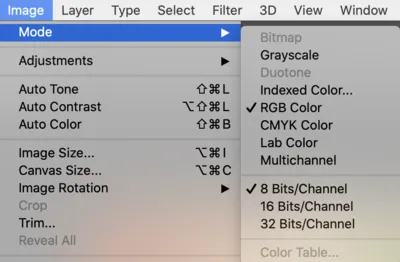 Screenshot des Photoshop-Bildmenüs mit ausgewählten 'Modus' und '8 Bits/Kanal'
Wann also sollte der 16-Bit-Modus verwendet werden, wenn er so ressourcenintensiv ist? Er kommt zum Einsatz, wenn Photoshop etwas mehr “Power” benötigt. Beispielsweise bei der Bildrestaurierung oder wenn Sie mit extremen Farbverläufen und Banding-Problemen zu kämpfen haben, die sich im 8-Bit-Modus nicht beheben lassen. Der 16-Bit-Modus ist ideal für die intensive Bearbeitung eines einzelnen Bildes, nicht aber für die Stapelverarbeitung von vielen Fotos. Er gibt Photoshop mehr Pixel-/Dateninformationen zum Arbeiten und erlaubt der Software, mehr Systemressourcen zu nutzen, um feinere Farbabstufungen und Übergänge zu erzielen. Um zu überprüfen, in welchem Bit-Modus Sie sich befinden, gehen Sie zum Menü “Bild” und stellen Sie sicher, dass “Modus”, “RGB-Farbe” und “8 Bits/Kanal” aktiviert sind.
Bildinterpolation in den Voreinstellungen festlegen
Ein weiterer wichtiger Punkt in der Konfiguration von Photoshop betrifft die Bildinterpolation, die entscheidet, wie Photoshop Pixel hinzufügt oder entfernt, wenn Sie die Größe eines Bildes ändern. Diese Einstellung kann einen erheblichen Einfluss auf die Bildqualität haben und sollte nicht der Automatik überlassen werden. Um diese Einstellung anzupassen, navigieren Sie zum Menü “Voreinstellungen”. Unter macOS finden Sie dies unter “Photoshop > Voreinstellungen > Allgemein”, während Windows-Nutzer den Pfad “Bearbeiten > Voreinstellungen > Allgemein” wählen. Dieser Bereich enthält globale Einstellungen, die das allgemeine Verhalten von Photoshop steuern.
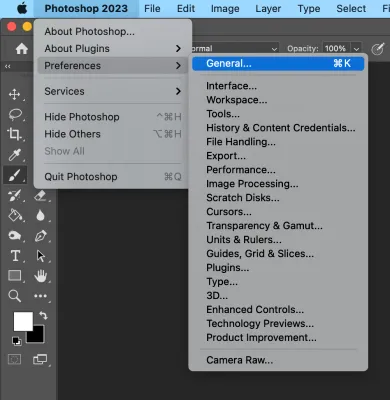 Screenshot der Photoshop-Voreinstellungen, Sektion 'Allgemein'
Im Dialogfeld “Allgemeine Voreinstellungen” finden Sie oben verschiedene Optionen, wobei die dritte in der Liste die “Bildinterpolation” ist. Die Standardeinstellung ist oft “Bikubisch automatisch”. Es ist jedoch von entscheidender Bedeutung, diese Einstellung auf “Bikubisch (für weiche Verläufe am besten)” zu ändern. Lassen Sie diese Einstellung nicht auf “Automatisch” oder einer der anderen Optionen. Der Grund dafür ist, dass Sie nicht möchten, dass Photoshop Ihre Bilder automatisch schärft, ohne Ihr Wissen oder Ihre Kontrolle. Die internen Algorithmen könnten dabei eine suboptimale Schärfung vornehmen, die nicht Ihren Vorstellungen entspricht. Indem Sie “Bikubisch (für weiche Verläufe am besten)” wählen, behalten Sie die volle Kontrolle über den Schärfeprozess und stellen sicher, dass Ihre Bilder nur dann geschärft werden, wenn Sie es explizit wünschen. Klicken Sie anschließend auf “OK”, um die Änderung zu übernehmen und die Voreinstellungen zu schließen.
Anwendungsrahmen für Mac-Benutzer aktivieren
Diese Option ist spezifisch für Mac-Benutzer und dient dazu, die Arbeitsumgebung in Photoshop übersichtlicher und fokussierter zu gestalten. Unter macOS kann Photoshop standardmäßig als schwebendes Fenster erscheinen, wodurch Teile des Desktops sichtbar bleiben und ablenken können. Um dies zu vermeiden und Photoshop im Vollbildmodus oder als eine einzige, konsistente Anwendung erscheinen zu lassen, sollten Sie den Anwendungsrahmen aktivieren. Navigieren Sie dazu in der Menüleiste zum Menü “Fenster”. Ganz unten in der Liste finden Sie die Option “Anwendungsrahmen”. Stellen Sie sicher, dass diese Option aktiviert bzw. angehakt ist.
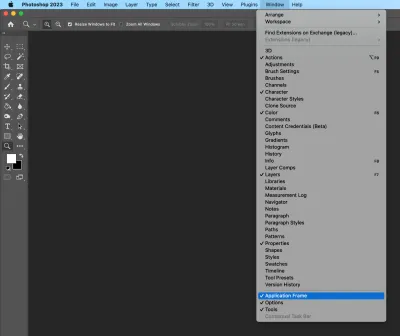 Screenshot des Fenstermenüs von Photoshop auf dem Mac, wobei 'Anwendungsrahmen' ausgewählt ist
Durch das Aktivieren des Anwendungsrahmens wird Photoshop als eine einzige, geschlossene Oberfläche dargestellt, die den gesamten Bildschirmbereich einnimmt (oder den verfügbaren Fensterbereich). Dies reduziert Ablenkungen und schafft eine sauberere, professionellere Arbeitsumgebung, in der Sie sich voll auf Ihre Bildbearbeitung konzentrieren können, ohne dass Desktop-Elemente im Hintergrund stören. Es ist eine kleine, aber wirkungsvolle Anpassung, die den Workflow erheblich verbessern kann, insbesondere wenn Sie auf mehreren Monitoren arbeiten oder Wert auf maximale Konzentration legen.
Fazit: Optimierte Photoshop-Einstellungen für Ihren Workflow
Die korrekte Einrichtung von Adobe Photoshop ist der Schlüssel zu einem effizienten Workflow und präzisen Farbergebnissen. Durch die Anpassung der Dokumentprofil-Anzeige, die Festlegung der Farbmanagement-Einstellungen, das Verständnis und die Überprüfung des 8-Bit-Modus, die Auswahl der optimalen Bildinterpolation sowie die Aktivierung des Anwendungsrahmens (für Mac-Nutzer) legen Sie den Grundstein für eine professionelle Bildbearbeitung. Diese wenigen Schritte, die nur wenige Augenblicke in Anspruch nehmen, stellen sicher, dass Sie stets die Kontrolle über Ihre Farben haben und Photoshop nicht eigenmächtig Anpassungen vornimmt, die Ihre Arbeit beeinträchtigen könnten. Investieren Sie diese kurze Zeit in die Optimierung Ihrer Photoshop Einstellungen, um qualitativ hochwertige Ergebnisse zu erzielen und Ihren kreativen Prozess zu beschleunigen. Beginnen Sie noch heute mit diesen Anpassungen und erleben Sie den Unterschied in Ihrem Photoshop-Workflow!