
Microsoft Excel ist weltweit ein unverzichtbares Werkzeug zur Datenverwaltung und bietet hervorragende Produktivitäts- und Sicherheitsfunktionen. Eine dieser Funktionen ist der Passwortschutz, der es Benutzern ermöglicht, ein “Passwort zum Öffnen” und ein “Passwort zum Ändern” für ihre Excel-Arbeitsblätter und -Arbeitsmappen festzulegen. Doch was tun, wenn Sie dieses Passwort vergessen haben und wissen möchten, wie man ein Excel-Passwort knacken kann? Diese umfassende Anleitung präsentiert Ihnen mehrere Lösungen, von einfachen Tricks bis hin zu spezialisierten Software wie Passfab For Excel, um Ihnen den Zugriff auf Ihre wertvollen Daten zurückzuge zu verschaffen. Wir beleuchten bewährte Methoden, die Ihnen helfen, den Passwortschutz zu umgehen und Ihre Excel-Dateien wieder vollständig nutzen zu können.
Das Vergessen eines Excel-Passworts kann eine frustrierende Situation sein, insbesondere wenn es sich um wichtige Geschäftsdaten oder persönliche Aufzeichnungen handelt. Während die Sicherheit durch Passwörter von entscheidender Bedeutung ist, gibt es oft Wege, um wieder Zugriff zu erhalten, falls das Gedächtnis Sie im Stich lässt. Unser Ziel ist es, Ihnen praktikable und leicht verständliche Anleitungen an die Hand zu geben, damit Sie in solchen Notfällen schnell und effizient handeln können.
1. Excel-Passwort knacken mit ZIP-Software
Diese Lösung ist eine der einfachsten, wenn Sie ein Excel-Passwort knacken möchten. Grundsätzlich müssen Sie in dieser Methode die Passwortschutz-Markierung mithilfe eines ZIP-Komprimierungstools entfernen. Dies funktioniert, da neuere Excel-Dateien (Formate .xlsx, .xlsm usw.) im Grunde genommen ZIP-Archive sind, die verschiedene XML-Dateien enthalten. Durch die Manipulation dieser internen Struktur können Sie den Schutz umgehen. Befolgen Sie die nachstehende Schritt-für-Schritt-Anleitung, um dies zu erreichen:
Schritt 1: Laden Sie ein ZIP-kompatibles Komprimierungsprogramm wie 7-Zip herunter und installieren Sie es. Programme wie WinRAR oder der integrierte Windows-Explorer können ebenfalls funktionieren, aber 7-Zip bietet oft eine robustere Funktionalität für solche Aufgaben.
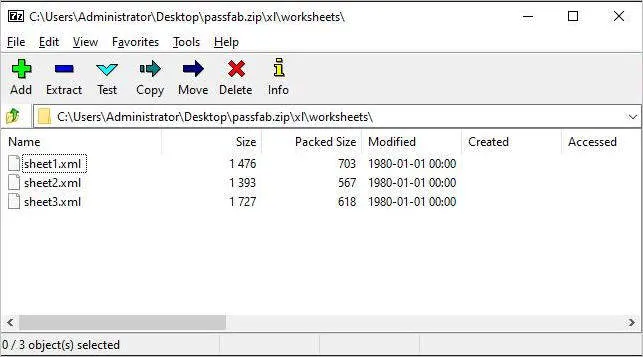 Dateien in Excel mit 7-Zip öffnen, um den Passwortschutz zu umgehen
Schritt 2: Öffnen Sie die Excel-Datei mit 7-Zip. Dies können Sie tun, indem Sie mit der rechten Maustaste auf die Datei klicken und sie mit dem 7-Zip-Programm öffnen. Sie werden mehrere Dateien und Ordner sehen, die die interne Struktur der Excel-Arbeitsmappe darstellen.
Schritt 3: Suchen Sie nun den Ordner “xl” und klicken Sie mit der rechten Maustaste auf “workbook.xml”. Wählen Sie “Bearbeiten”, um die Datei in Notepad oder einem anderen installierten Editor zu öffnen. Diese XML-Datei enthält Metadaten zur gesamten Arbeitsmappe.
Schritt 4: Suchen Sie den Tag „<workbookProtection … />“ und entfernen Sie ihn vollständig. Dieser Tag ist für den Passwortschutz der Arbeitsmappe verantwortlich. Nachdem Sie ihn entfernt haben, schließen Sie den Editor.
Schritt 5: 7-Zip wird Sie auffordern, die vorhandene XML-Datei zu ersetzen. Wählen Sie “Ja”, um die geänderte Version der Excel-Datei zu speichern. Dadurch wird der Passwortschutz der gesamten Arbeitsmappe entfernt.
Schritt 6: Wenn Sie einen Passwortschutz für ein Arbeitsblatt haben, navigieren Sie zu xlworksheetssheet1.xml (oder der entsprechenden Sheet-Nummer) und entfernen Sie stattdessen den Tag „<sheetProtection … />“, um das Passwort vom Arbeitsblatt zu entfernen. Speichern Sie die Änderungen wie zuvor.
Schritt 7: Öffnen Sie nun die Excel-Datei. Ihr Passwort sollte entfernt sein, und Sie können die Datei uneingeschränkt bearbeiten und speichern. Beachten Sie, dass diese Methode bei älteren Excel-Formaten (.xls) oder bei Passwörtern, die die Datei verschlüsseln, nicht funktioniert.
2. Excel-Passwort knacken mit PassFab for Excel
Passfab For Excel ist unsere empfohlene Lösung, wenn Sie ein Excel-Passwort knacken möchten. Es ist zweifellos das beste Tool, das für die Passwortentschlüsselung verfügbar ist. Es bietet drei verschiedene Arten von Brute-Force-Angriffen, mit denen Sie den Prozess durch die richtigen Einstellungen und Parameter erheblich optimieren können. Diese Software wurde speziell entwickelt, um selbst komplexe Passwörter zu identifizieren und den Zugriff auf Ihre gesperrten Excel-Dateien wiederherzustellen.
Das Programm unterstützt auch mehrere CPUs für eine höhere Leistung und funktioniert einwandfrei für fast alle Versionen von Microsoft Excel-Dateien, einschließlich der neuesten Formate. Sie können sowohl Arbeitsmappen als auch Arbeitsblätter mit diesem Programm knacken und öffnen. Befolgen Sie die nachstehenden Anweisungen:
Schritt 1: Öffnen Sie das Programm. Sie sehen die unten stehende Oberfläche. Klicken Sie nun auf “Hinzufügen”, um die Excel-Tabelle zu importieren, deren Passwort Sie wiederherstellen möchten. Wählen Sie die gesperrte Datei von Ihrem Computer aus.
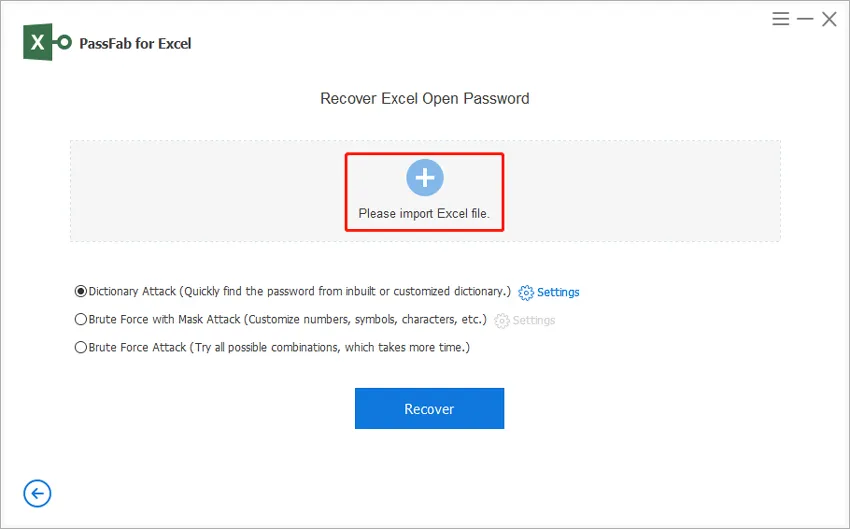 Excel-Passwort-Cracker über PassFab for Excel, erster Schritt zum Hinzufügen der Datei
Schritt 2: Es stehen 3 Angriffsarten zur Verfügung: Brute-Force-Angriff, Brute-Force mit Maske und Wörterbuchangriff. Wählen Sie den Angriffstyp und legen Sie die Parameter entsprechend fest, um die Wiederherstellungszeit zu optimieren.
Hinweis: Der Wörterbuchangriff kann verwendet werden, wenn Sie bereits eine Wörterbuchdatei mit möglichen Passwörtern haben. Der Brute-Force-Angriff mit Maske ermöglicht es Ihnen, das Passwort zu knacken, wenn Sie sich an Teile davon erinnern (z. B. Länge, Zeichenbereich). Der Brute-Force-Angriff versucht alle möglichen Kombinationen, um das Passwort zu entsperren, was bei komplexen Passwörtern länger dauern kann.
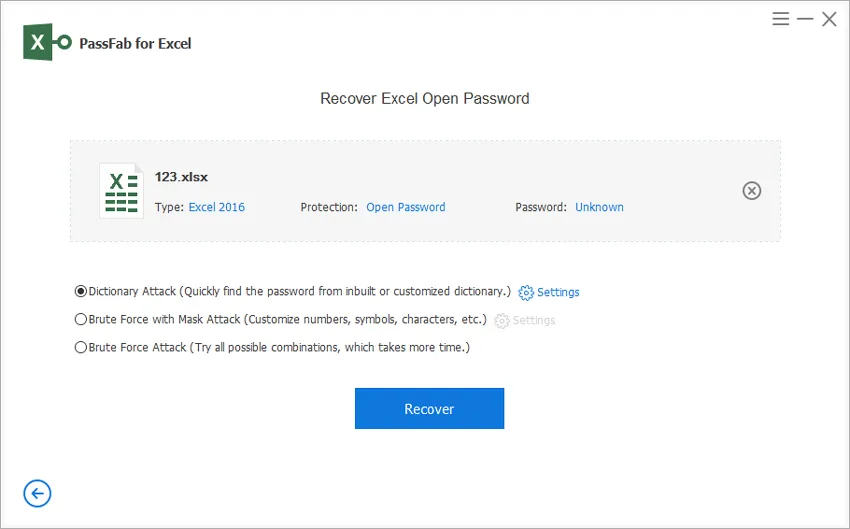 Wählen Sie den Wörterbuchangriff, um ein Passwort für Excel zu knacken
Schritt 3: Klicken Sie auf “Wiederherstellen”. Dadurch wird der Brute-Force-Angriff eingeleitet. Dieser Vorgang kann je nach Passwortlänge und -komplexität einige Zeit in Anspruch nehmen. Die Software nutzt dabei optimierte Algorithmen, um die Effizienz zu maximieren.
Schritt 4: Ihr Passwort wird geknackt, sobald der Angriff abgeschlossen ist. Es öffnet sich ein Fenster mit dem wiederhergestellten Passwort. Sie können das Passwort kopieren und Ihre Excel-Datei damit öffnen. PassFab for Excel macht den Prozess der Passwortwiederherstellung transparent und benutzerfreundlich.
3. Passwort knacken in Excel mit VBA-Code
Wie der Name schon sagt, verwenden Sie einen VBA-Code (Visual Basic for Applications) zum Knacken des Passworts. Diese Methode ist sehr einfach anzuwenden, das einzige Problem ist jedoch, dass sie nicht mit den neuesten Versionen von Microsoft Excel funktioniert. Sie ist eher für ältere Dateiformate und Versionen geeignet. Befolgen Sie die nachstehenden Anweisungen sorgfältig, um diese Excel-Passwort-Knacklösung anzuwenden:
Schritt 1: Öffnen Sie Ihr geschütztes Arbeitsblatt in Microsoft Excel wie eine normale Datei. Dies muss eine Datei sein, bei der nur das Arbeitsblatt und nicht die gesamte Arbeitsmappe passwortgeschützt ist.
Schritt 2: Halten Sie “ALT+F11” gedrückt. Dadurch wird das Microsoft Visual Basic for Applications-Fenster geöffnet, in dem Sie benutzerdefinierten Code ausführen können.
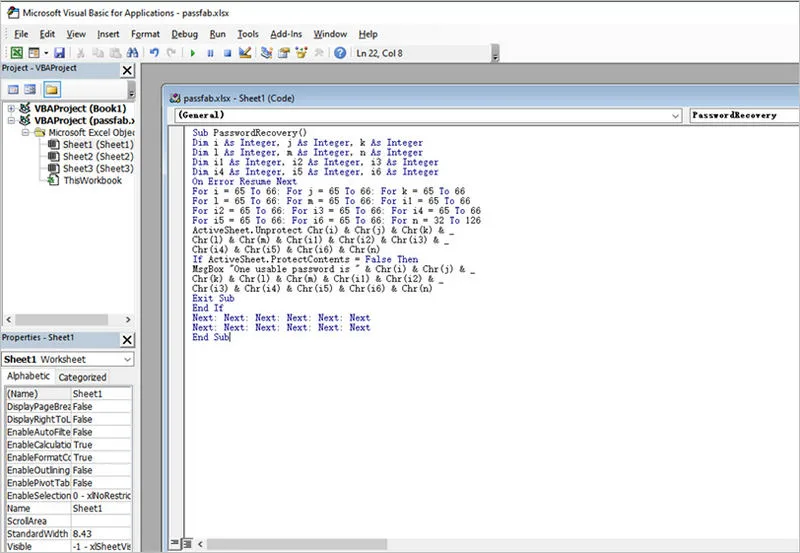 Excel-Arbeitsblätter knacken mit VBA-Code
Schritt 3: Klicken Sie auf “Einfügen > Modul” und fügen Sie dann den folgenden Code in das Modulfenster ein. Dieser Code wird verwendet, um die Excel-Datei zu entsperren, indem er alle möglichen Kombinationen für kurze Passwörter ausprobiert.