
Die Integration Ihres Gmail-Kontos in Microsoft Outlook ist ein Prozess, der nahtlos gestaltet wurde, um Abonnenten von Microsoft 365 eine zentrale E-Mail-Verwaltung zu ermöglichen. Ob Sie Windows oder Mac verwenden, diese Anleitung führt Sie durch die notwendigen Schritte, um Ihre Gmail-Nachrichten direkt in der Outlook-Anwendung zu empfangen. Die zentrale Verwaltung von E-Mails, Kontakten und Kalendern kann die Organisation für Einzelpersonen und Unternehmen erheblich vereinfachen und effizienter gestalten.
Gmail zu Outlook unter Windows hinzufügen
Für Nutzer von Windows, die ihr Gmail-Konto zu Outlook hinzufügen möchten, ist der Prozess unkompliziert, unabhängig davon, ob es sich um das erste oder ein zusätzliches Konto handelt.
- Öffnen Sie Outlook und klicken Sie in der oberen linken Ecke auf „Datei“ und dann auf „Konto hinzufügen“.
- Geben Sie Ihre Gmail-Adresse ein und klicken Sie auf die Schaltfläche „Verbinden“.
- Ein Fenster zur Passwortabfrage von Gmail wird angezeigt. Geben Sie Ihr Passwort ein und wählen Sie „Anmelden“.
- Hinweis: Nach der Verknüpfung Ihres Gmail-Kontos kann in Gmail eine Benachrichtigung über einen neuen Login über einen Webbrowser erscheinen. Dies ist eine Standardbenachrichtigung und kein Grund zur Sorge.
- Wenn Sie die Zwei-Schritte-Verifizierung für Ihr Gmail-Konto aktiviert haben, geben Sie den auf Ihr Telefon gesendeten Code ein. Wenn dies nicht zutrifft, fahren Sie mit dem nächsten Schritt fort.
- Bestätigen Sie die Google-Berechtigungsanfrage, indem Sie auf „Zulassen“ klicken.
- Wenn Sie weitere Konten zu Outlook hinzufügen möchten, wiederholen Sie die obigen Schritte oder klicken Sie auf „Fertig“.
Hinzufügen von Gmail zu Outlook auf dem Mac
Auch Mac-Nutzer können ihr Gmail-Konto mit wenigen Handgriffen in Outlook integrieren:
- Starten Sie Outlook auf Ihrem Mac.
- Klicken Sie auf „+“ und dann auf „Neues Konto“ oder je nach Version auf „Weiteres Konto hinzufügen“.
- Geben Sie Ihre Gmail-Adresse und Ihr Passwort ein und klicken Sie auf „Weiter“. Outlook sollte die Gmail-Einstellungen automatisch erkennen. Falls nicht, können Sie die Einstellungen manuell wie unter Windows beschrieben eingeben.
- Melden Sie sich in der Outlook für Mac-App bei Ihrem Gmail-Konto an.
- Wählen Sie das Konto für die Anmeldung aus.
- Geben Sie Ihr Kontopasswort ein und klicken Sie dann im erscheinenden Berechtigungsfenster auf „Zulassen“.
- Im Pop-up-Fenster „Microsoft Outlook öffnen“ klicken Sie auf „Microsoft Outlook öffnen“.
- Klicken Sie auf „Fertig“. Ihr Gmail-Konto wurde nun zu Outlook hinzugefügt.
Gmail-Konto zu Outlook im Web hinzufügen (Outlook.com)
Microsoft hat die Funktion zum Hinzufügen weiterer Konten zu Outlook.com am 10. Mai 2021 eingestellt. Konten, die jedoch vor diesem Datum verknüpft wurden, synchronisieren weiterhin.
Warum funktioniert mein Gmail in Outlook nicht?
Es gibt mehrere Gründe, warum die Verbindung Ihres Gmail-Kontos mit Outlook fehlschlagen könnte. Hier sind einige mögliche Probleme und Lösungsansätze:
1. Falsche Einstellungen
Ein häufiger Grund sind falsche IMAP/SMTP-Einstellungen. Dies sind wichtige Protokolle für den Abruf und Versand von E-Mails.
- Lösung: Stellen Sie sicher, dass Sie die korrekten Servernamen und Portnummern verwenden. Der eingehende Server (IMAP) sollte
imap.gmail.comund der ausgehende Server (SMTP) solltesmtp.gmail.comlauten. Der IMAP-Port sollte 993 und der SMTP-Port 587 sein. Testen Sie nach der Korrektur der Einstellungen, ob der Versand einer Test-E-Mail funktioniert.
2. Zwei-Faktor-Authentifizierung
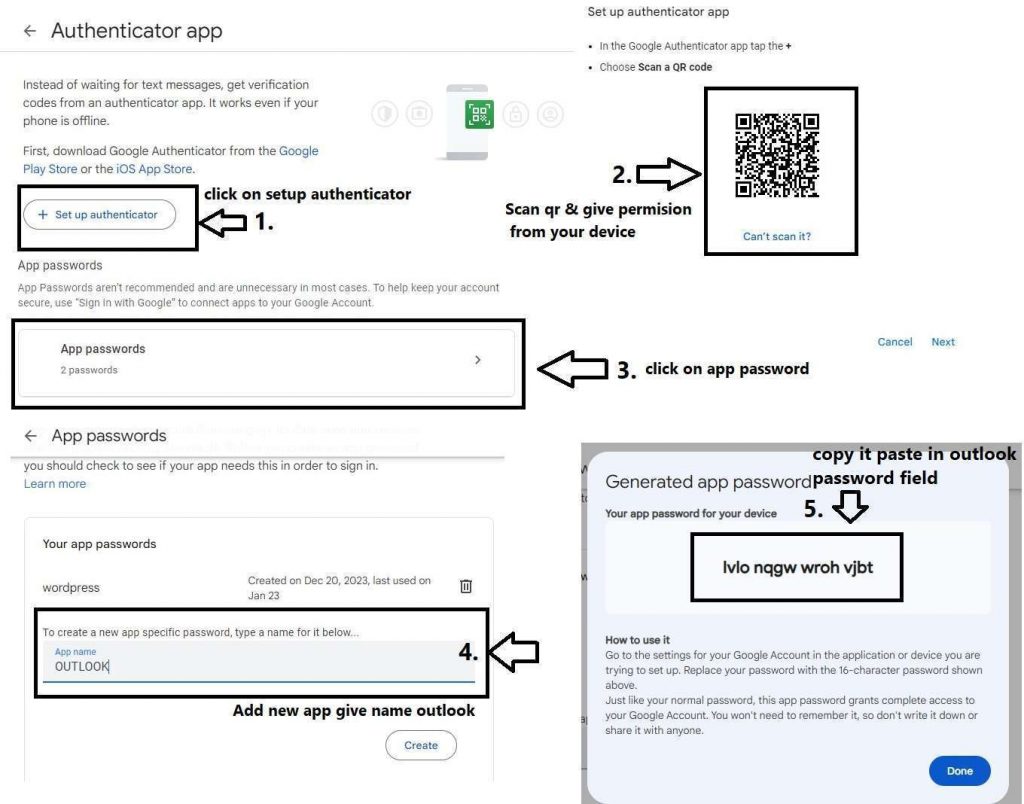
Gmail-Konten mit aktivierter Zwei-Faktor-Authentifizierung (2FA) erfordern App-spezifische Passwörter für die Verbindung mit Outlook. Diese App-Passwörter dienen der Sicherheit, indem sie eine kontrollierte Freigabe Ihres Kontos ermöglichen.
- Lösung: Generieren Sie ein App-spezifisches Passwort in den Einstellungen Ihres Google-Kontos und verwenden Sie dieses Passwort bei der Konfiguration Ihres Gmail-Kontos in Outlook.
3. Veraltete Outlook-Version
Ältere Versionen von Microsoft Outlook unterstützen möglicherweise nicht die neuesten Gmail-Protokolle, was zu Synchronisierungsproblemen führen kann.
- Lösung: Aktualisieren Sie Microsoft Outlook regelmäßig auf die neueste verfügbare Version, um die Kompatibilität mit den aktuellen Gmail-Protokollen sicherzustellen. Bei anhaltenden Problemen sollten Sie den Microsoft-Support kontaktieren.
4. Probleme mit der Internetverbindung
Eine schlechte oder instabile Internetverbindung kann die Synchronisierung zwischen Gmail und Outlook stören.
- Lösung: Überprüfen Sie Ihre Internetverbindung auf Stabilität und ausreichende Geschwindigkeit. Sie können einen Geschwindigkeitstest durchführen. Starten Sie Ihren Router neu oder kontaktieren Sie Ihren Internetanbieter, falls das Problem weiterhin besteht.
5. Beschädigtes Outlook-Profil
In seltenen Fällen kann ein beschädigtes Outlook-Profil den Zugriff auf Gmail blockieren.
- Lösung: Kontaktieren Sie den Microsoft-Support, wenn Sie ein Problem mit Ihrem Outlook-Profil vermuten. Erwägen Sie, ein neues Outlook-Profil zu erstellen und Ihr Gmail-Konto erneut zu konfigurieren. Sichern Sie unbedingt Ihre Outlook-Daten, bevor Sie ein neues Profil anlegen, um Datenverlust zu vermeiden.
6. Firewall- oder Antiviren-Einstellungen
Die Einstellungen Ihrer Firewall oder Antivirensoftware können die Verbindung zwischen Outlook und Gmail blockieren.
- Lösung: Passen Sie die Einstellungen so an, dass die Verbindung zugelassen wird, und prüfen Sie, ob das Problem dadurch behoben wird.
Warum Gmail hinzufügen?
Durch die Verbindung Ihres Gmail-Kontos können Sie Ihre E-Mails bequem von Outlook aus verwalten. Ein zentraler Ort für den Zugriff auf alle Ihre Kalender, Kontakte und Posteingänge ist für Organisationen jeder Größe von großem Nutzen. Die Einrichtung von Gmail in Outlook ist dank des einfachen Prozesses in wenigen Minuten erledigt.
Zugriff auf Ihr Gmail in Outlook
Die Verbindung Ihres Gmail-Kontos mit Outlook ermöglicht es Ihnen, Ihr Gmail-Konto direkt aus Outlook heraus zu verwalten, ohne zwischen Tabs wechseln zu müssen. Ein zentraler Ort für den Zugriff auf Kalender, Kontakte und Posteingänge ist besonders hilfreich. Wir hoffen, dass die Schritte in diesem Artikel Ihnen weitergeholfen haben!
Häufig gestellte Fragen
Kann ich mehrere Gmail-Konten zu Outlook hinzufügen?
Ja, das ist möglich. Outlook erlaubt die Verbindung mehrerer Gmail-Konten. Wiederholen Sie einfach den Prozess „Konto hinzufügen“ für jede zusätzliche Gmail-Adresse.
Was ist ein App-Passwort und warum benötige ich es für Gmail?
Laut Google werden App-Passwörter nicht empfohlen und sind in den meisten Fällen nicht notwendig. Um Ihr Konto sicher zu halten, verwenden Sie „Mit Google anmelden“, um Apps mit Ihrem Google-Konto zu verbinden.
Ist die Nutzung von Gmail in Outlook sicher?
Ja, die Nutzung von Gmail in Outlook ist sicher. Gmail bietet Schutz für Daten während der Übertragung. Wie bei jedem E-Mail-Client sollten Sie jedoch grundlegende Sicherheitspraktiken befolgen, wie z. B. die Erstellung starker, einzigartiger Passwörter und die Aktivierung von 2FA.
Was ist der Unterschied zwischen IMAP und POP für die E-Mail-Einrichtung?
IMAP (Internet Message Access Protocol) synchronisiert E-Mails über alle Geräte hinweg. Wenn Sie eine E-Mail in Outlook als gelesen markieren, wird sie auch in der Weboberfläche von Gmail und auf Ihrem Telefon als „gelesen“ angezeigt. Änderungen, die an einem Ort vorgenommen werden, werden überall aktualisiert. POP (Post Office Protocol) lädt E-Mails auf Ihr lokales Gerät herunter und löscht sie vom Server. Sobald sie beispielsweise in Outlook heruntergeladen wurden, erscheinen sie nicht mehr in der Gmail-Web-App oder auf anderen Geräten. Ich empfehle immer die Wahl von IMAP für Gmail in Outlook, da es alles synchron hält. Es ist einfach intuitiver und bequemer.
Wie aktiviere ich IMAP in Gmail?
Um die Synchronisierung mit Outlook zu ermöglichen, müssen Sie sicherstellen, dass IMAP in Ihrem Gmail-Konto aktiviert ist:
- Melden Sie sich bei Ihrem Gmail-Konto an und klicken Sie auf das Zahnradsymbol in der oberen rechten Ecke.
- Wählen Sie „Einstellungen“ und dann „Alle Einstellungen anzeigen“.
- Navigieren Sie zum Tab „Weiterleitungs- und POP/IMAP-Zugriff“. Wählen Sie im Abschnitt „IMAP-Zugriff“ die Option „IMAP aktivieren“.
- Klicken Sie unten auf der Seite auf „Änderungen speichern“.