
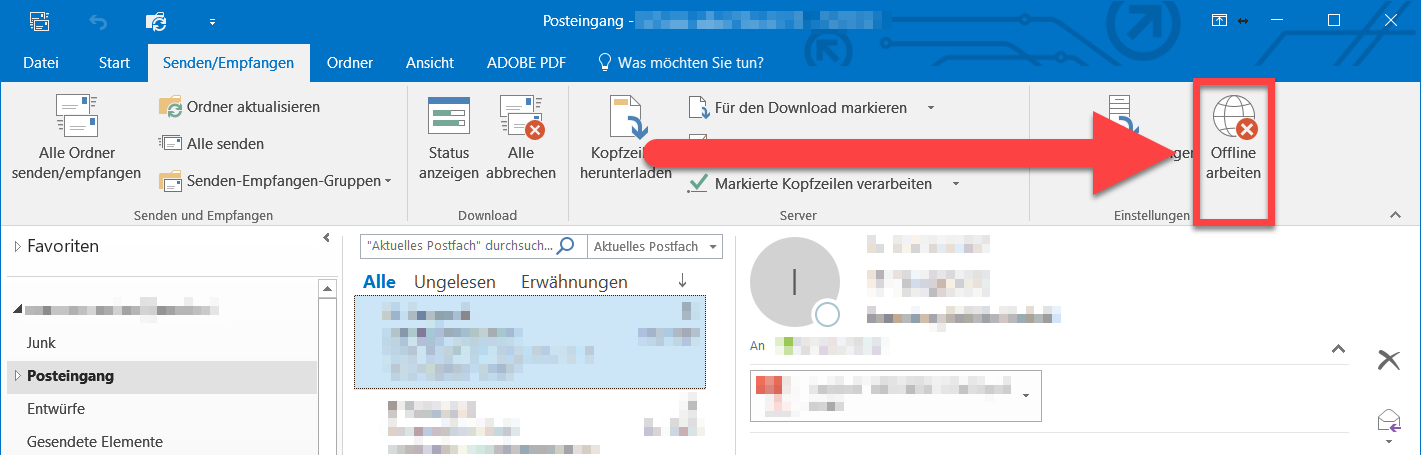
Das neue Outlook für Windows bietet Ihnen die Möglichkeit, auch ohne Internetverbindung produktiv zu bleiben. Durch die Aktivierung des Offline-Zugriffs werden Kopien Ihrer E-Mails, Kalenderereignisse und Kontakte lokal auf Ihrem Gerät gespeichert. Dies gewährleistet nicht nur den Zugriff auf Ihre Daten, wenn Sie offline sind, sondern verbessert auch die Leistung, wenn Sie online arbeiten.
Die Einstellungen für den Offline-Zugriff bestimmen, welche Elemente auf Ihrem Gerät gespeichert werden und für wie lange. Diese können Sie unter Offline-Einstellungen aktualisieren anpassen. Sobald Sie wieder online sind, synchronisiert das neue Outlook für Windows automatisch die gespeicherten Elemente mit den Servern.
Was kann ich im neuen Outlook offline tun?
Die meisten Aktionen, die Sie online ausführen können, stehen Ihnen auch im Offline-Modus zur Verfügung. Dazu gehören unter anderem:
E-Mails, Kalender und Kontakte lesen und verwalten:
- E-Mails lesen
- Anhänge und eingebettete Bilder anzeigen
- Neue E-Mail-Entwürfe erstellen und speichern
- Neue Nachrichten in den Postausgang senden
- E-Mails beantworten und weiterleiten
- Nach E-Mails suchen
- Ordner erstellen, umbenennen, verschieben und löschen
- Suchordner anzeigen
- Freigegebene Postfächer, die als Konten hinzugefügt wurden, anzeigen
- Ihre Kalender und Ereignisse anzeigen
- Ihre Kontakte (früher: Personen) anzeigen
Aktionen für E-Mails durchführen:
- Archivieren
- Kategorisieren
- In Ordner kopieren
- Löschen
- Markieren / Markierung aufheben
- Ignorieren
- Als gelesen / ungelesen markieren
- Nach Fokussiert / Sonstiges verschieben
- In Ordner verschieben
- Anheften
- Als Junk / Kein Junk melden
- Phishing melden
- Auf Besprechungseinladungen antworten
- Snooze (vertagen)
Ihre Einstellungen anzeigen und aktualisieren:
- Über Outlook
- Automatische Antworten
- Kategorien
- E-Mail-Konten
- Kontakte-Ansicht
Wenn Sie versuchen, eine Aktion auszuführen, die offline nicht verfügbar ist, erhalten Sie eine Fehlermeldung, oder die von Ihnen vorgenommenen Änderungen werden auf die zuletzt gespeicherten zurückgesetzt.
Offline-Einstellungen aktualisieren im neuen Outlook
Passen Sie diese Einstellungen an, um auszuwählen, welche Ordner gespeichert und wie viele Tage an Elementen beibehalten werden sollen. Wenn Sie mehr als ein Konto haben, wählen Sie das Konto aus, für das die Einstellungen gelten sollen:
Auswählen, welche Ordner lokal gespeichert werden sollen:
- Wählen Sie Einstellungen > Allgemein > Offline > Zu speichernde Ordner.
- Wählen Sie im Dropdown-Menü Standard (Posteingang, Gesendet, Entwürfe, Archiv, Gelöscht und vertagt), Standard und Favoriten (dies ist standardmäßig festgelegt) oder Standard, Favoriten und kürzlich verwendet.
Auswählen der Anzahl der Tage, die E-Mails lokal gespeichert werden sollen:
- Wählen Sie Einstellungen > Allgemein > Offline > Tage E-Mail zum Speichern.
- Wählen Sie im Dropdown-Menü 7, 30 (dies ist der Standardwert), 90 oder 180 Tage E-Mail zum Speichern aus.
Wichtig: Abhängig vom verfügbaren Speicherplatz auf Ihrem Gerät werden, wenn Ihre Elemente nicht genügend lokalen Speicherplatz zum Speichern gemäß Ihren Einstellungen haben, weniger Elemente gespeichert oder der Offline-Zugriff wird möglicherweise deaktiviert.
Offline-Zugriff im neuen Outlook aktivieren oder deaktivieren
Der Offline-Zugriff ist im neuen Outlook für Windows standardmäßig aktiviert. Um ihn zu deaktivieren oder zu aktivieren, gehen Sie wie folgt vor:
- Wählen Sie Einstellungen > Allgemein > Offline.
- Wählen Sie die Umschaltfläche Offline-E-Mail-, Kalender- und Personenzugriff aktivieren, um den Offline-Zugriff ein- oder auszuschalten.
- Wählen Sie Speichern.
Was gibt es sonst noch über die Offline-Arbeit im neuen Outlook zu wissen?
Die folgenden Funktionen sind derzeit offline nicht verfügbar, sind aber für zukünftige Updates geplant:
- Anhänge und eingebettete Bilder zu E-Mail-Entwürfen hinzufügen (Targeted Release)
- Kalenderereignisse erstellen, aktualisieren und löschen (einzelnes Ereignis) (Targeted Release)
- Sortierung für E-Mails ändern
- Posteingang “Sonstiges” anzeigen (wenn “Fokussierter Posteingang” aktiviert ist)
- Einstellungen für Benachrichtigungen, Signaturen und Kalender anzeigen und aktualisieren
Weitere Funktionen, die offline nicht verfügbar sind:
- Freigegebene Ordner anzeigen
- E-Mail- und Kalendergruppen anzeigen
- Favorisierte Kontakte, Kategorien und Suchordner anzeigen
- Kontakte erstellen, aktualisieren und löschen
- Gesamte globale Adressliste anzeigen
- Outlook-Add-Ins installieren oder verwenden (weitere Informationen finden Sie im Abschnitt “Verfügbarkeit von Add-Ins im Offline-Modus” unter Add-Ins in Outlook verwenden)