
Das Ablegen von E-Mails als Datei auf dem Desktop ist eine häufig gestellte Frage, um wichtige Nachrichten griffbereit zu haben. Ob für spätere Referenz, zum Teilen oder zur Archivierung – es gibt praktische Wege, dies direkt aus Outlook zu bewerkstelligen. In diesem umfassenden Tutorial zeigen wir Ihnen, wie Sie E-Mails effektiv auf Ihrem Desktop speichern können, um Ihren Workflow zu optimieren und niemals den Überblick zu verlieren. Wir beleuchten zwei bewährte Methoden, die Ihnen dabei helfen, Ihre digitale Korrespondenz effizient zu verwalten.
Methode 1: E-Mails über “Speichern unter” auf dem Desktop ablegen
Die erste und vielleicht traditionellste Methode, um eine E-Mail aus Outlook als Datei auf Ihrem Windows Desktop zu speichern, ist die Funktion “Speichern unter”. Dieser Weg gibt Ihnen zudem die Kontrolle über das Dateiformat.
Um diese Funktion zu nutzen, gehen Sie wie folgt vor:
- Klicken Sie im Outlook-Client auf die Registerkarte Datei.
- Wählen Sie im Menü die Option Speichern unter.
- Ein Standard-Windows-Explorer-Fenster öffnet sich. Hier können Sie nun den gewünschten Speicherort auswählen. Der Desktop ist hierfür eine naheliegende Wahl, aber Sie können selbstverständlich auch jeden anderen Ordner wählen, je nach Ihren Präferenzen und Organisationsbedürfnissen.
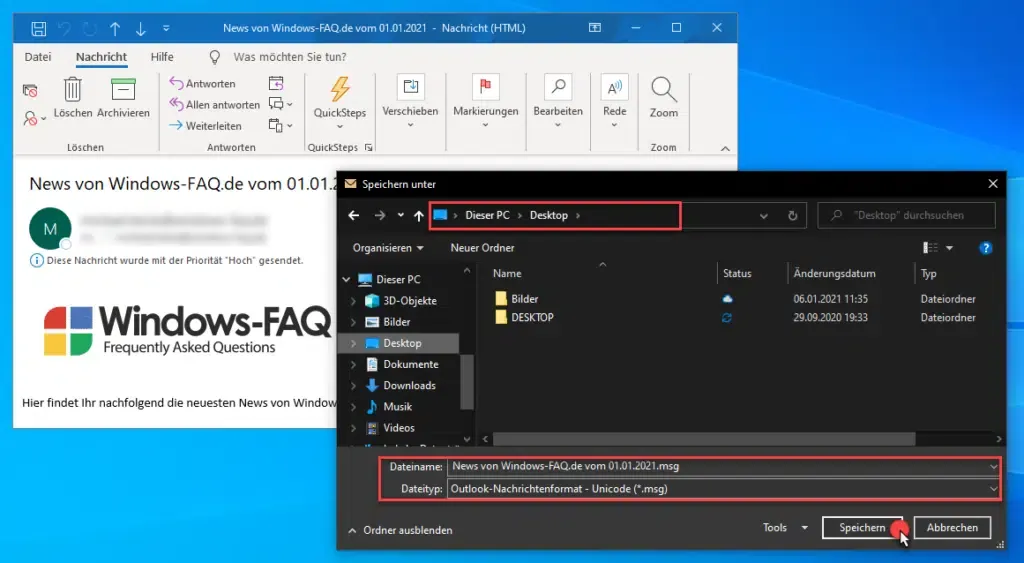 Outlook Dateiname Speicherort und Dateityp festlegen
Nachdem Sie den Speicherort gewählt haben, müssen Sie im nächsten Schritt den Dateinamen festlegen und den gewünschten Dateityp auswählen. Standardmäßig wird hier oft das Outlook-Nachrichtenformat – Unicode (*.msg) vorgeschlagen, welches die E-Mail mit all ihren Metadaten und dem Inhalt speichert.
Zusätzlich stehen Ihnen jedoch weitere praktische Dateitypen zur Verfügung, die für verschiedene Anwendungszwecke nützlich sein können:
- Nur-Text (*.txt): Ideal, wenn Sie nur den reinen Textinhalt der E-Mail benötigen und Formatierungen entfernen möchten.
- Outlook-Vorlage (*.oft): Ermöglicht das Erstellen von wiederverwendbaren E-Mail-Vorlagen.
- Outlook-Nachrichtenformat (*.msg): Speichert die E-Mail im MSG-Format, das von Outlook gut gelesen werden kann.
- Outlook-Nachrichtenformat – Unicode (*.msg): Eine erweiterte Version des MSG-Formats, die breitere Zeichenunterstützung bietet.
- HTML (*.htm; *.html): Behält die Formatierungen der E-Mail bei, ähnlich wie sie im Webbrowser angezeigt werden.
- MHT-Dateien (*.mht): Eine kompakte Form des HTML-Formats, die alle Elemente einer Webseite in einer einzigen Datei speichert.
Sobald Sie Ihre Auswahl getroffen und auf “Speichern” geklickt haben, wird die E-Mail an dem von Ihnen gewählten Speicherort abgelegt. Auf Ihrem Desktop sieht dies dann entsprechend aus, als eine neue Datei, die Sie jederzeit öffnen können.
Diese Methode bietet eine hohe Flexibilität, insbesondere wenn Sie die E-Mail in einem bestimmten Format für andere Anwendungen oder zur Archivierung benötigen. Es ist ein grundlegender, aber äußerst nützlicher Prozess für die Organisation Ihrer E-Mails.
Methode 2: E-Mails aus Outlook einfach per Drag & Drop auf den Desktop ziehen
Für alle, die es noch einfacher mögen, bietet Outlook eine denkbar simple zweite Methode: das direkte Ziehen und Ablegen (Drag & Drop). Diese Methode ist besonders schnell und unkompliziert, allerdings haben Sie hierbei weniger Einfluss auf das Exportformat.
So funktioniert es:
- Öffnen Sie Ihre E-Mails in Outlook.
- Klicken Sie auf die E-Mail, die Sie speichern möchten, und halten Sie die linke Maustaste gedrückt.
- Ziehen Sie die markierte E-Mail einfach auf Ihren Windows Desktop.
Dieses Drag & Drop der E-Mails aus Outlook ist intuitiv und schnell erledigt. Die E-Mail wird dabei automatisch als MSG-Datei auf Ihrem Windows Desktop abgelegt. Dies ist das Standardformat für den Export von E-Mails aus Outlook und stellt sicher, dass die E-Mail alle relevanten Informationen und Formate behält, wenn sie wieder in Outlook geöffnet wird.
Wenn Sie häufig E-Mails speichern müssen und die Flexibilität bei der Wahl des Dateiformats nicht im Vordergrund steht, ist diese Drag & Drop-Methode die schnellste und effizienteste Lösung. Sie ermöglicht es Ihnen, wichtige Korrespondenzen mit nur wenigen Klicks zu sichern und für den schnellen Zugriff bereitzuhalten.
Weitere Tipps für die E-Mail-Organisation in Outlook
Die Möglichkeit, E-Mails direkt auf den Desktop zu ziehen oder über “Speichern unter” abzulegen, ist nur ein kleiner Teil dessen, was Outlook zu einem mächtigen Werkzeug für die digitale Kommunikation macht. Um Ihren E-Mail-Workflow weiter zu optimieren, lohnt es sich, auch andere Funktionen zu erkunden.
Für zahlreiche weitere Outlook Tipps und Tricks, die Ihnen helfen können, Ihre E-Mails effizienter zu verwalten, von der automatischen Speicherung angefangener E-Mails bis hin zur Organisation von gesendeten und empfangenen Nachrichten, empfehlen wir, weiterführende Ressourcen zu konsultieren. Die Anpassung von Suchoptionen, das Einrichten von Lesebestätigungen oder die Organisation von Kalenderereignissen sind nur einige der vielen Aspekte, die Ihnen dabei helfen können, das Beste aus Ihrem Outlook-Erlebnis herauszuholen.
Fazit
Das Ablegen von E-Mails auf dem Desktop ist eine nützliche Funktion, die mit Outlook auf verschiedene Weisen unkompliziert umgesetzt werden kann. Ob Sie die detaillierte Kontrolle über das Dateiformat mit der “Speichern unter”-Funktion bevorzugen oder die Schnelligkeit und Einfachheit des Drag & Drop-Verfahrens schätzen, beide Methoden ermöglichen es Ihnen, wichtige E-Mails sicher und zugänglich auf Ihrem Desktop zu archivieren. Nutzen Sie diese Funktionen, um Ihre digitale Korrespondenz besser zu organisieren und Ihre Produktivität zu steigern. Erkunden Sie auch die zahlreichen weiteren Einstellungsmöglichkeiten von Outlook, um Ihren Arbeitsablauf weiter zu optimieren.