
Thunderbird bietet keine native Unterstützung für Exchange-Konten, weshalb es für die Nutzung mit Outlook 365 über IMAP konfiguriert werden muss. Mit einer IMAP-Einrichtung erhalten Sie Zugang zu Ihren E-Mails, jedoch nicht zu Kalendern, Kontakten oder Aufgaben. Um IMAP-Zugriff anzufordern, ist es in vielen Organisationen notwendig, einen entsprechenden Antrag beim IT-Support einzureichen. Diese Anleitung konzentriert sich auf die technische Einrichtung und Optimierung von Outlook 365-E-Mails in Thunderbird, um eine reibungslose Kommunikation sicherzustellen.
Thunderbird herunterladen und installieren
Um mit der Einrichtung zu beginnen, benötigen Sie zunächst Thunderbird. Sie können eine kostenlose Version von Thunderbird direkt von der offiziellen Mozilla-Website herunterladen. Befolgen Sie die Anweisungen auf der Website zur Installation von Thunderbird. Beachten Sie, dass für diese Anleitung thunderbird 365 die Version 78 oder höher vorausgesetzt wird, um alle Funktionen und Einstellungen korrekt zu konfigurieren. Eine aktuelle Version gewährleistet zudem die Kompatibilität mit den neuesten Sicherheitsstandards von Microsoft 365.
Ein neues Thunderbird-Konto einrichten
Nach der erfolgreichen Installation von Thunderbird ist der nächste Schritt die Konfiguration Ihres E-Mail-Kontos für die Nutzung mit Ihrer Outlook 365-Mailbox.
Starten und Konto erstellen
- Starten Sie Thunderbird. Sie werden aufgefordert, ein neues E-Mail-Konto zu erstellen.
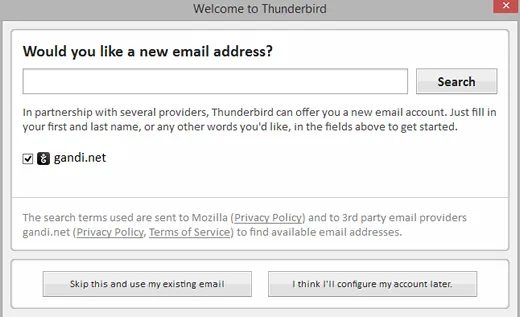
- Wenn Sie gefragt werden, ob Sie eine neue E-Mail-Adresse wünschen, klicken Sie auf “Diesen Schritt überspringen und meine bestehende E-Mail-Adresse verwenden”.
 Willkommen im Thunderbird-Fenster
 - Geben Sie Ihren Namen so ein, wie er im “Von”-Feld Ihrer ausgehenden E-Mails erscheinen soll, und Ihre vollständige E-Mail-Adresse. Klicken Sie anschließend auf “Weiter”.
 Namen und E-Mail-Adresse eingeben
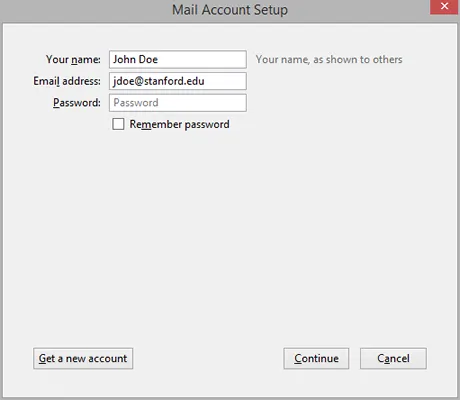 Namen und E-Mail-Adresse eingeben
Manuelle Konfiguration der Server-Einstellungen
Thunderbird wird versuchen, Ihre Kontoeinstellungen automatisch zu konfigurieren. Dies schlägt bei Outlook 365-Konten oft fehl, und Sie erhalten eine Meldung wie “Thunderbird konnte die Einstellungen für Ihr E-Mail-Konto nicht finden”. In diesem Fall müssen Sie die Einstellungen manuell eingeben:
Posteingang (IMAP):
- Server-Hostname:
outlook.office365.com - Port:
993 - SSL:
SSL/TLS - Authentifizierung:
OAuth2
Postausgang (SMTP):
- Server-Hostname:
smtp.office365.com - Port:
587 - SSL:
STARTTLS - Authentifizierung:
OAuth2
Benutzername (für Posteingang und Postausgang): Ihre vollständige E-Mail-Adresse (z.B. ihre.id@ihredomain.de). Sollte OAuth2 nicht als Authentifizierungsoption angezeigt werden, können Sie nach dem Ausfüllen der Serverinformationen auf die Schaltfläche “Erneut testen” klicken.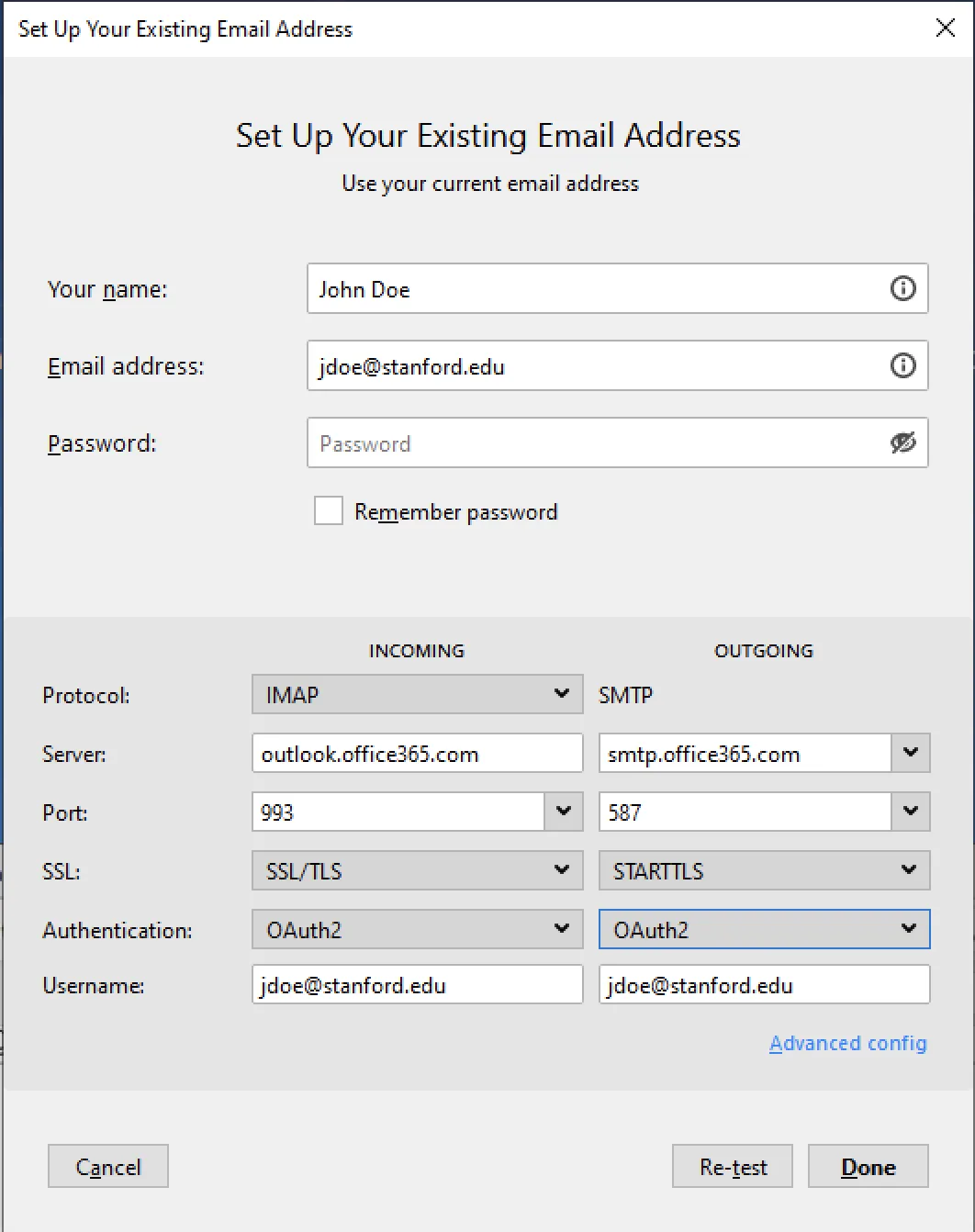 Manuelle Konfiguration der IMAP- und SMTP-Server-Einstellungen
- Klicken Sie auf “Fertigstellen”. Das Hauptfenster von Thunderbird wird angezeigt.
- Sie sollten anschließend zur Durchführung des normalen webbasierten Zwei-Faktor-Authentifizierungsprozesses (2FA) aufgefordert werden, falls dieser für Ihr Outlook 365-Konto aktiviert ist.
Zusätzliche Kontoeinstellungen optimieren
Um die Benutzerfreundlichkeit zu erhöhen und Verwirrungen bei der Nutzung verschiedener E-Mail-Clients zu vermeiden, empfiehlt es sich, einige zusätzliche Kontoeinstellungen in Thunderbird anzupassen. Dadurch wird sichergestellt, dass wichtige Ordner wie “Gelöschte Elemente”, “Gesendete Elemente” und “Entwürfe” korrekt mit dem Server synchronisiert werden.
Ordner abonnieren
- Klicken Sie mit der rechten Maustaste auf den Namen Ihres Kontos in Thunderbird und wählen Sie “Abonnieren”.
 Menüpunkt "Abonnieren"
 - Stellen Sie sicher, dass die Ordner “Gelöschte Elemente”, “Entwürfe” und “Gesendete Elemente” (und alle anderen Ordner, auf die Sie in Thunderbird zugreifen möchten) ausgewählt sind. Klicken Sie anschließend auf “Abonnieren”. Hinweis: Abonnieren Sie nicht den Kalenderordner, da dieser über IMAP nicht unterstützt wird.
 Ordner "Entwürfe", "Gelöschte Elemente" und "Gesendete Elemente" abonnieren
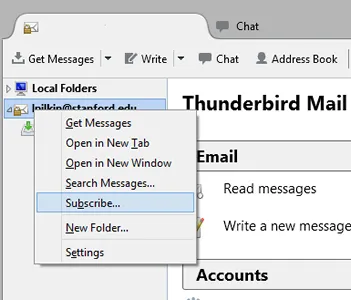 Menüpunkt "Abonnieren"
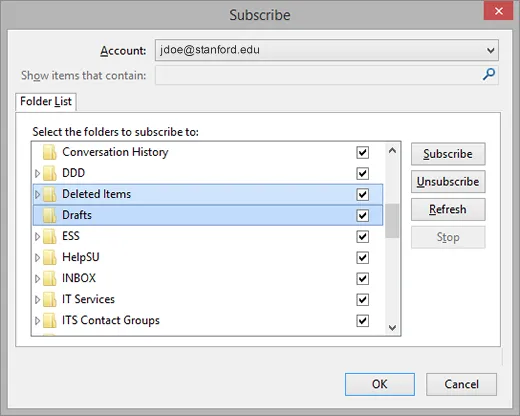 Ordner "Entwürfe", "Gelöschte Elemente" und "Gesendete Elemente" abonnieren
Server-Einstellungen für gelöschte Nachrichten
- Klicken Sie auf den Namen Ihres Kontos, um das Thunderbird-Hauptfenster anzuzeigen. Unter “Konten” klicken Sie auf “Einstellungen für dieses Konto anzeigen”.
- Wählen Sie im Fenster “Konten-Einstellungen” im linken Bereich “Server-Einstellungen”. Im Abschnitt “Server-Einstellungen” des Fensters wählen Sie unter “Beim Löschen einer Nachricht” die Option “In diesen Ordner verschieben” und anschließend den Ordner “Gelöschte Elemente” auf dem Server aus. Dies stellt sicher, dass gelöschte Nachrichten serverseitig verwaltet und wiederhergestellt werden können.
 Gelöschte Nachrichten dem Ordner "Gelöschte Elemente" zuordnen
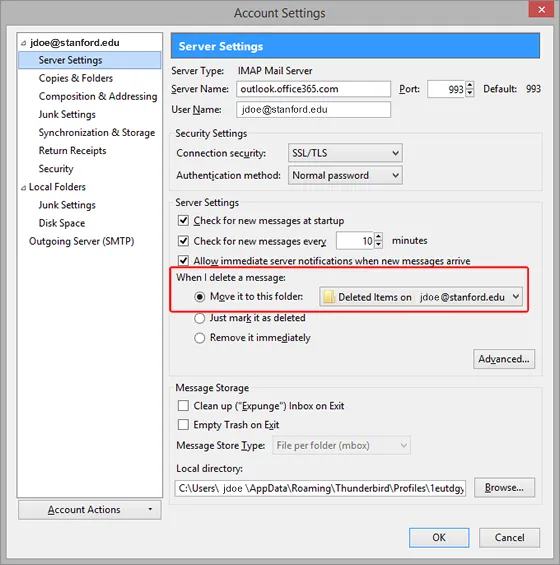 Gelöschte Nachrichten dem Ordner "Gelöschte Elemente" zuordnen
Kopien und Ordner für gesendete Nachrichten und Entwürfe
- Klicken Sie im linken Bereich auf “Kopien & Ordner” und nehmen Sie die folgenden Änderungen vor:
- “Beim Senden von Nachrichten automatisch eine Kopie speichern unter”: Wählen Sie “Anderer Ordner” und anschließend den Ordner “Gesendete Elemente” auf dem Server aus.
- “Nachrichtenentwürfe speichern unter”: Wählen Sie “Anderer Ordner” und anschließend den Ordner “Entwürfe” auf dem Server aus.
Diese Einstellung gewährleistet, dass gesendete Nachrichten und Entwürfe zentral auf dem Server gespeichert werden, was die Konsistenz über verschiedene E-Mail-Clients oder Webmail hinweg verbessert. Gesendete Nachrichten und Entwürfe auf dem Server speichern
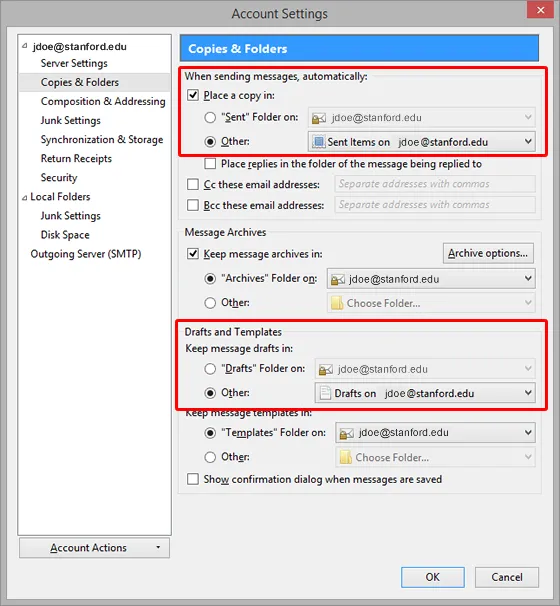 Gesendete Nachrichten und Entwürfe auf dem Server speichern
Junk-Mail-Einstellungen anpassen
- Klicken Sie im linken Bereich auf “Junk-Filter-Einstellungen”.
- Deaktivieren Sie das Kontrollkästchen für “Adaptiven Junk-Filter für dieses Konto aktivieren”. Hinweis: Die serverseitige Junk-/Spam-Filterung ist für Microsoft 365-Konten bereits aktiviert, wodurch eine doppelte Filterung vermieden und die Leistung optimiert wird.
- Klicken Sie auf “OK”, um Ihre Änderungen zu speichern und das Fenster “Konten-Einstellungen” zu schließen.
Bekannte Probleme und Lösungen
Bei der Nutzung von Thunderbird mit Outlook 365 können gelegentlich spezifische Probleme auftreten, insbesondere im Zusammenhang mit dem Versand von E-Mails.
Behebung von Problemen beim Kopieren von Mails in den Gesendet-Ordner
Folgende bekannte Probleme können mit outlook 365 thunderbird auftreten:
- Beim Senden von E-Mails kann Thunderbird im Schritt “Nachricht in den Ordner ‘Gesendet’ kopieren” hängen bleiben.
- Möglicherweise wird eine Fehlermeldung angezeigt: “Fehler beim Kopieren der Nachricht in den Ordner ‘Gesendet'” mit der Aufforderung zum Wiederholen.
Um diese Probleme zu beheben, gehen Sie wie folgt vor:
- Gehen Sie in Thunderbird zum Menü “Extras” und klicken Sie auf “Konten-Einstellungen”.
- Klicken Sie im linken Bereich auf “Server-Einstellungen”.
- Im Abschnitt “Server-Einstellungen” des Fensters klicken Sie auf die Schaltfläche “Erweitert”.
- Ändern Sie die “Maximale Anzahl gleichzeitiger Server-Verbindungen” auf “1” und klicken Sie dann auf “OK”.
- Klicken Sie erneut auf “OK”, um das Fenster “Konten-Einstellungen” zu schließen.
Durch diese Anpassung wird die Anzahl der gleichzeitig geöffneten Verbindungen zum Server reduziert, was häufig die genannten Synchronisationsprobleme behebt und die Stabilität beim Senden von E-Mails verbessert.
Die erfolgreiche Integration von Outlook 365 mit Thunderbird erfordert zwar eine manuelle Konfiguration, bietet aber eine robuste Lösung für Benutzer, die die Flexibilität von Thunderbird schätzen. Die hier beschriebenen Schritte ermöglichen eine reibungslose E-Mail-Verwaltung und minimieren potenzielle Konflikte. Mit der richtigen Einrichtung und den optimierten Einstellungen können Sie Ihre Outlook 365-Mails effizient in Thunderbird nutzen.