
Die Erstellung eines Organigramms in PowerPoint ist dank der integrierten SmartArt-Funktion ein unkomplizierter Prozess. Diese Funktion ist nicht nur in PowerPoint, sondern auch in anderen Microsoft 365-Anwendungen wie Excel und Word verfügbar, was eine nahtlose Erstellung und Anpassung von Organisationsstrukturen ermöglicht. Die einheitliche Funktionsweise über verschiedene Programme hinweg erleichtert den Einstieg und die Arbeit mit Vorlagen erheblich. Mit wenigen Klicks können Sie professionell aussehende Organigramme erstellen, die die Struktur Ihres Unternehmens oder Ihrer Abteilung übersichtlich darstellen.
Schritte zur Erstellung eines Organigramms in PowerPoint
Um ein Organigramm in PowerPoint zu erstellen, folgen Sie diesen Schritten:
- Öffnen Sie PowerPoint und navigieren Sie zur Registerkarte Einfügen im Menüband.
- Klicken Sie im Bereich Illustrationen auf die Schaltfläche SmartArt. Ein Auswahlfenster mit verschiedenen Diagrammtypen wird angezeigt.
- Wählen Sie die Option Hierarchie für die Erstellung von Organigrammen aus.
- Wählen Sie eine passende Vorlage aus dem erscheinenden Menü und klicken Sie auf OK.
Diese Vorlage dient als Basis und kann nach Ihren spezifischen Bedürfnissen angepasst werden, beispielsweise durch Hinzufügen oder Ändern von Formen.
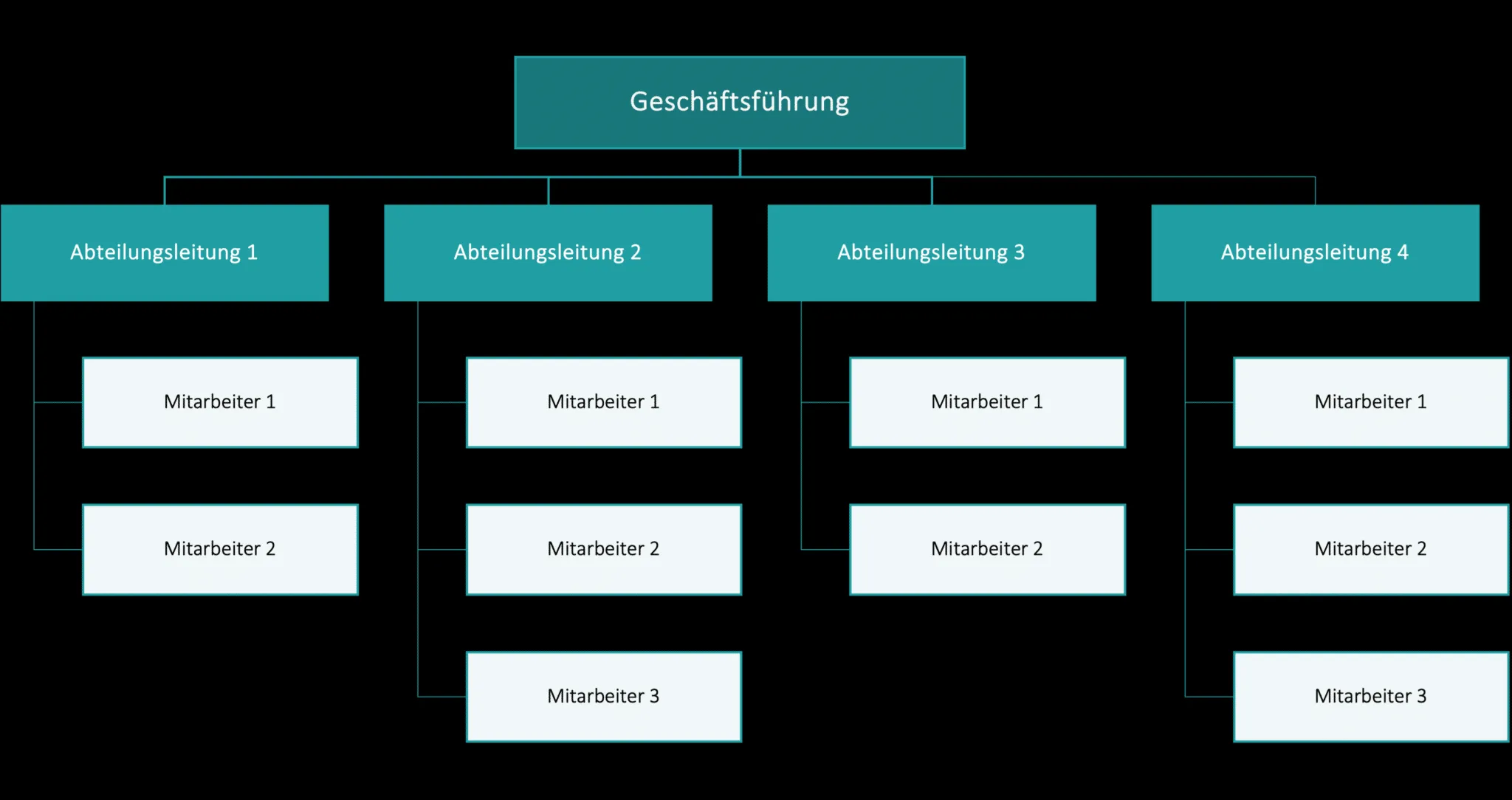 Vorlage Organigramm PowerPoint
Es stehen verschiedene Vorlagen zur Auswahl, um den unterschiedlichen Anforderungen gerecht zu werden. Sie können beispielsweise eine Vorlage für Organigramme mit Namen und Titeln, Halbkreisorganigramme oder Hierarchien mit Bildintegration wählen. Jede Vorlage ist darauf ausgelegt, die Struktur Ihres Unternehmens oder Ihrer Organisation klar und verständlich darzustellen.
Verfügbare Organigramm-Vorlagen in PowerPoint
Die SmartArt-Funktion bietet eine breite Palette an Organigramm-Vorlagen in PowerPoint. Es lohnt sich, verschiedene Optionen auszuprobieren, um diejenige zu finden, die am besten zu Ihrem Einsatzzweck passt. Zu den verfügbaren Vorlagen gehören unter anderem:
- Einfaches Organigramm
- Organigramm mit Namen und Titel
- Halbkreisorganigramm
- Bildhierarchie mit Kreisakzent
- Hierarchie
- Beschriftete Hierarchie
- Tabellenhierarchie
- Horizontales Organigramm
- Horizontale Hierarchie
- Horizontale Hierarchie mit mehreren Ebenen
- Horizontal beschriftete Hierarchie
- Hierarchieliste
- Liste mit Linien
Diese Vielfalt ermöglicht es Ihnen, die Organisationsstruktur auf vielfältige Weise visuell darzustellen.
Erstellung eines Organigramms in Word
Die Erstellung von Organigrammen in Microsoft Word folgt denselben Schritten wie in PowerPoint. Durch die Nutzung der SmartArt-Funktion können Sie auch in Word Organigramme erstellen und anpassen. Dies ist besonders nützlich, wenn Sie Organigramme in längere Dokumente wie Berichte oder Pläne integrieren möchten, da Word hier mehr Raum für zusätzliche Beschreibungen bietet.
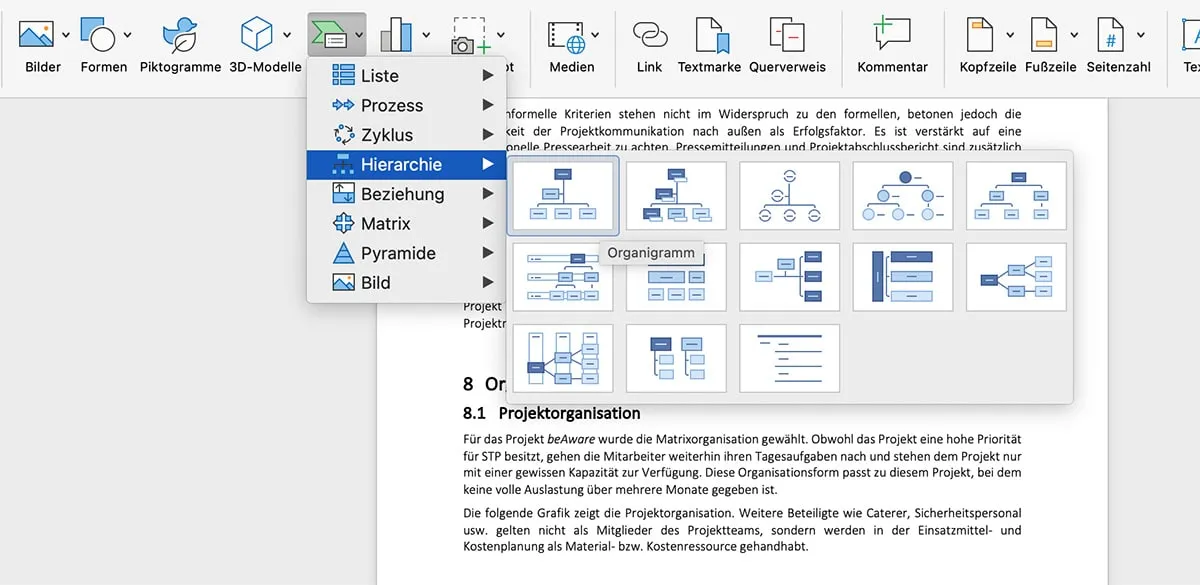 SmartArt für ein Organigramm in Word
Ein Organigramm in einem Word-Dokument kann dazu beitragen, komplexe Informationen übersichtlich zu strukturieren und dem Leser einen schnellen Überblick über die Beziehungen innerhalb einer Organisation zu geben.
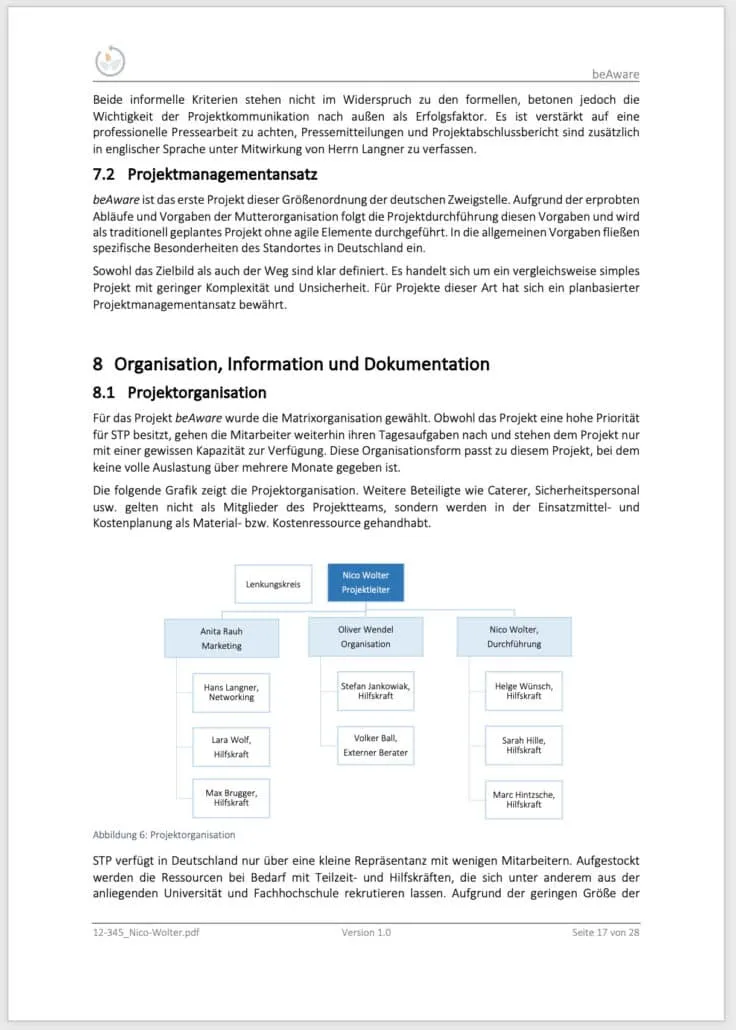 Organigramm in einem Word-Dokument
Erstellung eines Organigramms in Microsoft Excel
Auch in Microsoft Excel ist die Erstellung von Organigrammen unkompliziert. Ähnlich wie in Word und PowerPoint greifen Sie auf der Registerkarte Einfügen zur Option SmartArt und wählen dann Hierarchie.
Alternativen zu Office-Tools für Organigramme
Obwohl die SmartArt-Funktion von Microsoft Office eine einfache Möglichkeit bietet, grundlegende Organigramme zu erstellen, sind die Funktionen begrenzt. Für komplexere Anforderungen oder professionellere Darstellungen gibt es spezialisierte Tools:
- Microsoft Visio: Bietet eine breite Palette an Vorlagen und fortgeschrittenen Anpassungsmöglichkeiten für professionelle Organigramme.
- Lucidchart: Eine cloud-basierte Lösung mit einer intuitiven Benutzeroberfläche, ideal für die Teamkollaboration und die Erstellung dynamischer Diagramme. Lucidchart ist eine hervorragende Option für projektbezogene Visualisierungen.
- Miro: Ein kollaboratives Whiteboard-Tool, das sich ebenfalls gut für die Erstellung von Organigrammen eignet und vielfältige Möglichkeiten zur Visualisierung und Diskussion bietet.
Die Wahl des richtigen Tools hängt vom Einsatzzweck ab: Für einfache Visualisierungen reichen Office-SmartArt oder Online-Dienste, während für komplexe Hierarchien professionelle Tools wie Visio oder Lucidchart besser geeignet sind. Für die gemeinsame Arbeit sind kollaborative Plattformen wie Miro oder Lucidchart ideal.
Tipps zur Visualisierung eines gut strukturierten Organigramms
Planung der Hierarchie
Bevor Sie mit der Erstellung beginnen, planen Sie die Hierarchie sorgfältig. Eine Skizze kann helfen, die wichtigsten Positionen und Abteilungen zu identifizieren und ihre Verbindungen zu verdeutlichen. Beginnen Sie mit den obersten Ebenen und fügen Sie schrittweise die Unterebenen hinzu, wobei Sie die Struktur so einfach wie möglich halten.
Geeignete Formate
Sowohl vertikale als auch horizontale Hierarchien sind gut für Organigramme geeignet. Ein vertikales Format eignet sich für klassische Strukturen mit klarer Hierarchie, während ein horizontales Format die Darstellung von Teams oder Abteilungen nebeneinander ermöglicht oder besser in das Layout Ihres Dokuments passt.
Übersichtlichkeit bewahren
Um ein Organigramm übersichtlich zu halten, beschränken Sie sich auf die wichtigsten Informationen und vermeiden Sie überflüssige Details. Nutzen Sie Farben und Formen gezielt zur Unterscheidung von Ebenen oder Abteilungen, aber übertreiben Sie es nicht. Achten Sie auf gleichmäßige Abstände und eine einheitliche Schriftgröße.
Visuell ansprechende Gestaltung
Gestalten Sie Ihre Präsentations-Organigramme visuell ansprechend, indem Sie Farben gezielt einsetzen, gut lesbare Schriftarten wählen und Texte gut platzieren. Das Hinzufügen von Symbolen oder Icons kann bestimmte Rollen kennzeichnen, und klare, eindeutige Verbindungen zwischen den Formen sind essenziell. Ein harmonisches und ausgewogenes Design sorgt für eine professionelle Wirkung.
Kostenlose Organigramm-Vorlage
Für die einfache Erstellung von Organigrammen stehen kostenlose Vorlagen zur Verfügung, die Sie direkt in PowerPoint, Excel oder Word ausfüllen können. Diese Vorlagen sind anpassbar in Bezug auf Farben und Layout und kommen ohne Makros aus.
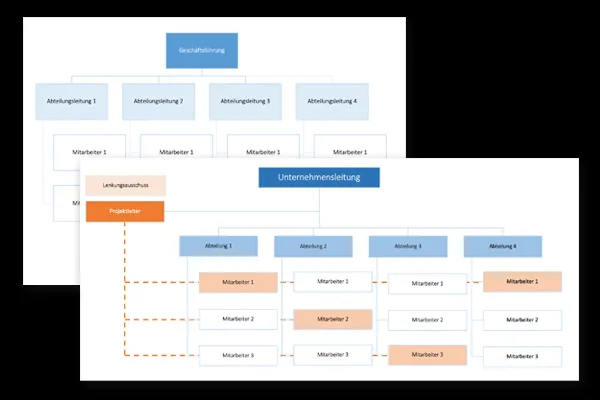 Vorlage Organigramm
Durch die Anmeldung zum Newsletter erhalten Sie Zugang zu dieser und über 40 weiteren kostenlosen Vorlagen.
Fazit
Die Erstellung eines Organigramms in PowerPoint mit SmartArt ist denkbar einfach. Wenn Sie jedoch komplexere Funktionen benötigen, kann der Einsatz spezialisierter Diagramm-Tools den Prozess erleichtern und frustrierende Momente ersparen.
Teilen Sie diesen Beitrag, wenn er Ihnen geholfen hat!