
Sind Sie auch daran interessiert, wie Sie Ihre E-Mails von Opera Mail zu Thunderbird migrieren können? Da Opera Mail keine aktiven Updates mehr erhält, wechseln viele Nutzer zu Thunderbird, um dessen umfassende Unterstützung, vielfältige Funktionen und zahlreiche Add-ons zu nutzen. Um Opera Mail zu Thunderbird zu migrieren, müssen Sie zuerst Ihre Opera Mail-E-Mails in MBS-Dateien konvertieren und diese dann manuell oder mithilfe eines Tools in Thunderbird importieren. Dieser Leitfaden bietet Ihnen nicht nur die Gründe für eine Migration, sondern auch einfache manuelle und automatisierte Schritte für eine effiziente Übertragung Ihrer E-Mails in Thunderbird.
Hauptgründe für den Wechsel von Opera Mail zu Thunderbird
Es gibt mehrere überzeugende Gründe, warum Nutzer von Opera Mail zu Thunderbird wechseln möchten. Werfen wir einen Blick auf die wichtigsten Beweggründe, um Opera Mail zu Thunderbird migrieren zu wollen:
- Mangelnde Updates bei Opera Mail: Aktuell erhält Opera Mail keine Updates mehr, was es anfällig für Sicherheitsrisiken macht und die Kompatibilität mit modernen Systemen einschränkt. Dies ist ein entscheidender Faktor für Nutzer, die Wert auf Sicherheit und Funktionalität legen.
- Verbesserte Funktionen und Kompatibilität: Thunderbird bietet eine Vielzahl verbesserter Funktionen, darunter eine große Auswahl an Add-ons und eine hervorragende Kompatibilität über verschiedene Plattformen hinweg, was die Flexibilität für Anwender erhöht.
- Benutzerfreundliche Oberfläche und Personalisierung: Thunderbird besticht durch eine intuitive Benutzeroberfläche und umfangreiche Personalisierungsoptionen, die es den Nutzern ermöglichen, ihren E-Mail-Client an ihre individuellen Bedürfnisse anzupassen.
- Regelmäßige Updates und Spamschutz: Durch regelmäßige Updates und integrierten Spamschutz in kurzen Intervallen ist Thunderbird eine sichere und zuverlässige Wahl für die E-Mail-Kommunikation.
Opera Mail zu Thunderbird migrieren: Die manuelle Methode
Um mit der Migration von Opera Mail zu Thunderbird zu beginnen, müssen Sie zunächst Ihre Opera-E-Mails als MBS-Dateien exportieren. Anschließend können Sie diese manuell in Thunderbird importieren. Befolgen Sie die folgenden Schritte sorgfältig.
Schritt 1: Opera Mail E-Mails/Ordner lokal exportieren
Zuerst müssen Sie E-Mails oder Ordner aus Opera Mail exportieren. Gehen Sie dabei wie folgt vor:
- Öffnen Sie Ihr Opera Mail-Postfach auf Ihrem System.
- Wählen Sie die E-Mails oder Ordner aus, die Sie nach Thunderbird exportieren möchten.
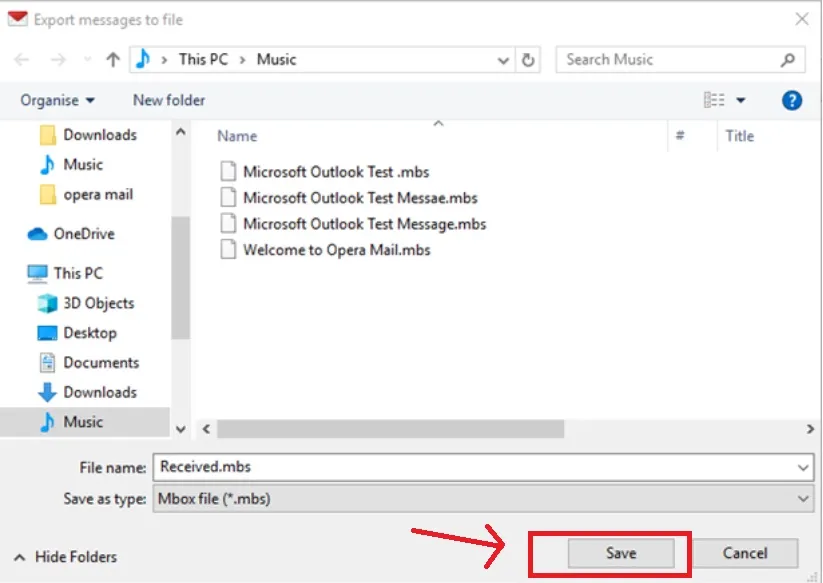
- Speichern Sie die ausgewählten Elemente als MBS-Dateien an einem von Ihnen gewünschten Speicherort.
 Opera Mail: E-Mails als MBS-Dateien exportieren und umbenennen
 - Navigieren Sie zum Speicherort der MBS-Datei. Klicken Sie mit der rechten Maustaste darauf und benennen Sie die Datei in das MBOX-Format um, um die Kompatibilität zu gewährleisten.
Fahren Sie nun mit den letzten Schritten fort, um die Opera Mail-E-Mails in den Thunderbird-Client zu exportieren.
Schritt 2: Opera Mail zu Thunderbird migrieren – Endgültige Schritte
- Öffnen Sie Thunderbird und navigieren Sie zu den „Add-ons“-Optionen.
 Thunderbird-Oberfläche mit hervorgehobener "Add-ons"-Option
 - Geben Sie im Tab „Add-ons“ in der Suchleiste „ImportExportNG“ ein.
- Klicken Sie auf die Option „+ Zu Thunderbird hinzufügen“. Dies ermöglicht Ihnen den Import Ihrer MBOX-Dateien.
 Installation des ImportExportTools NG Add-ons in Thunderbird
 - Klicken Sie auf die Schaltfläche „Hinzufügen“, um die Erweiterung zu aktivieren, und starten Sie Ihre Thunderbird-Anwendung neu, damit die Änderungen wirksam werden.
- Gehen Sie zu „Lokale Ordner“, klicken Sie mit der rechten Maustaste darauf und wählen Sie „ImportExportTools NG > MBOX-Dateien importieren > Einzelne MBOX-Dateien“ aus Opera Mail.
 Thunderbird: MBOX-Dateien mit ImportExportTools NG importieren
 - Wählen Sie einen Speicherort, an den Ihre Opera-E-Mails hochgeladen werden sollen.
- Schließlich werden die aus Opera Mail ausgewählten E-Mails/Ordner in Ihre Thunderbird-Anwendung exportiert.
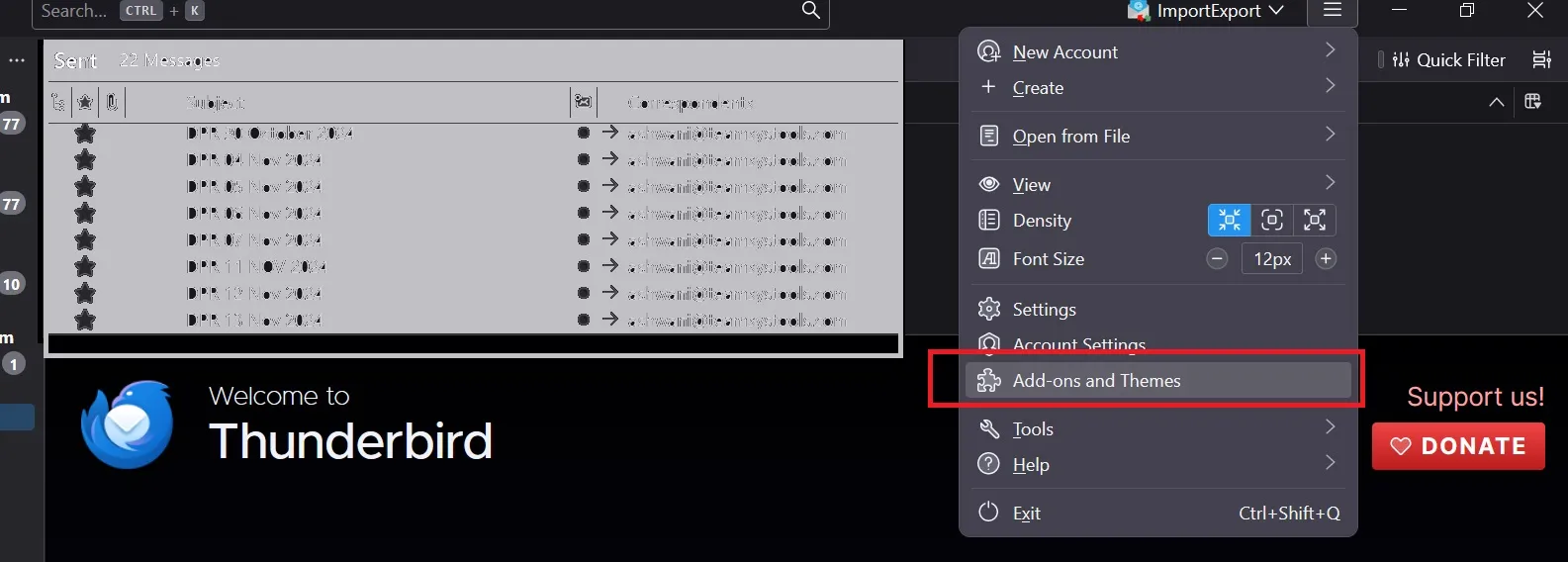 Thunderbird-Oberfläche mit hervorgehobener "Add-ons"-Option
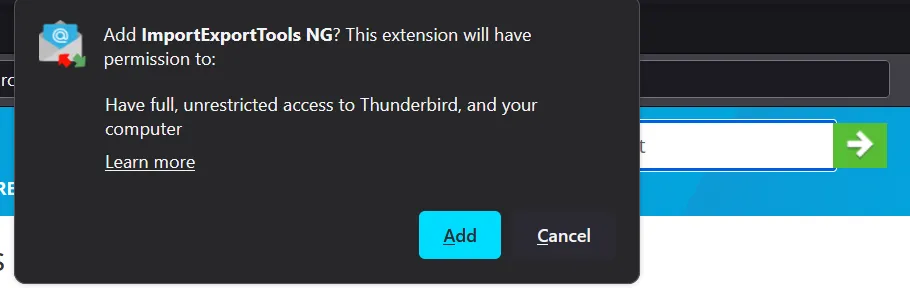 Installation des ImportExportTools NG Add-ons in Thunderbird
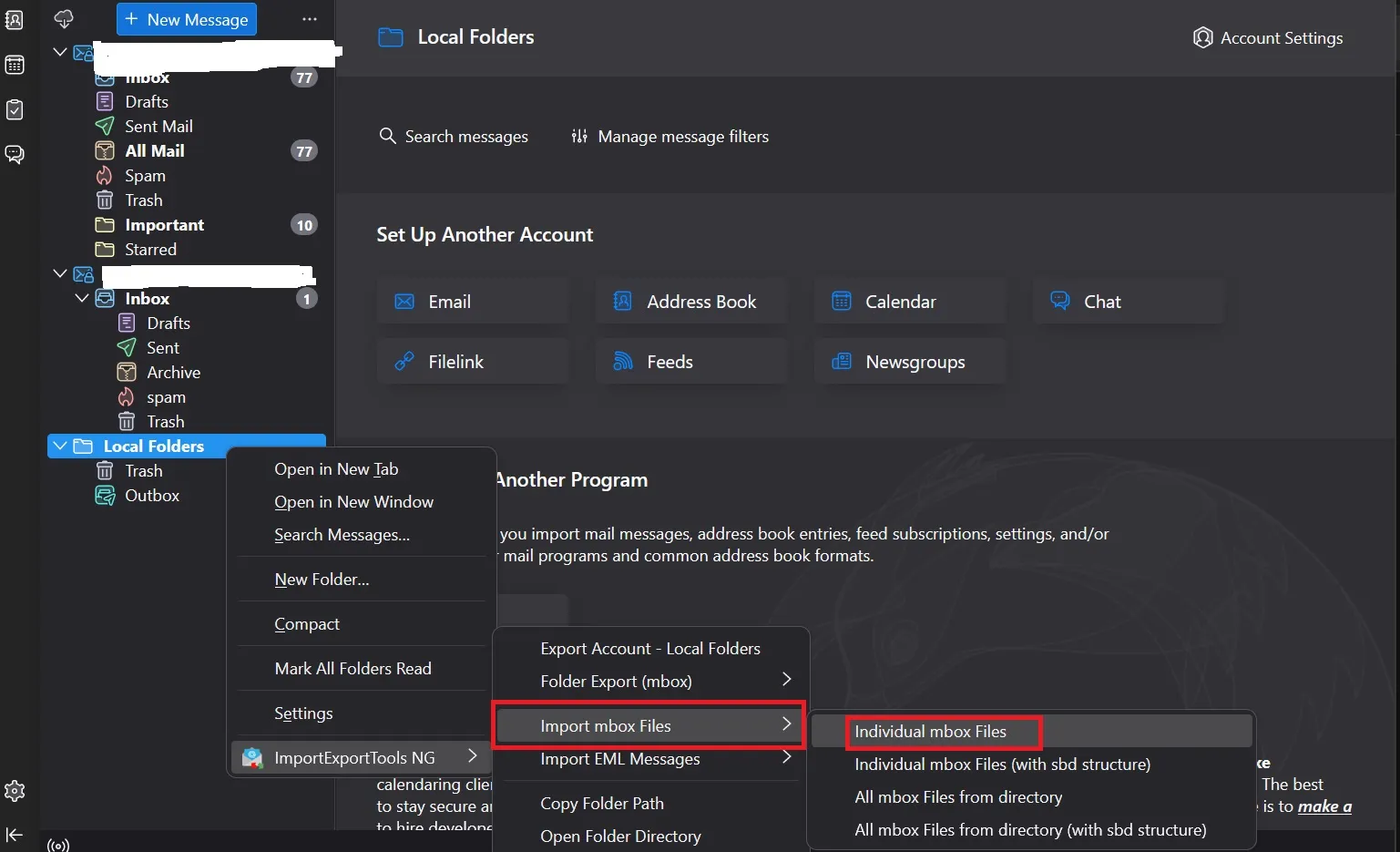 Thunderbird: MBOX-Dateien mit ImportExportTools NG importieren
Einschränkungen der manuellen Methode
Die manuelle Methode, um Opera Mail zu Thunderbird zu migrieren, birgt einige Nachteile:
- Zeitaufwand: Obwohl diese Methode auf den ersten Blick einfach erscheinen mag, nimmt der Import von Opera Mail zu Thunderbird manuell viel Zeit in Anspruch.
- Risiko durch Drittanbieter-Plugins: Sie müssen ein Add-on für die Übertragung installieren. Die Verwendung von Drittanbieter-Plugins kann jedoch Sicherheitsrisiken bergen und sollte mit Vorsicht erfolgen.
- Komplexität: Der Prozess umfasst lange und komplizierte Schritte. Es ist ratsam, sich vorab mit der Funktionsweise vertraut zu machen.
Manchmal ist eine effiziente und zuverlässige Softwarelösung für die Verwaltung digitaler Daten wie der Lexware Finanzmanager ebenso wichtig wie ein reibungsloser E-Mail-Client.
Opera Mail zu Thunderbird migrieren: Die intelligente Lösung
Der Export von E-Mails von Opera Mail zu Thunderbird kann schnell und unkompliziert erfolgen. Mit dem SysTools Thunderbird Import Wizard können Sie mühelos alle Ihre Daten, E-Mails, Kontakte und Anhänge ohne jeglichen Aufwand übertragen.
Dieses Tool ist eine effiziente Lösung und ideal für alle, die Wert auf optimierte Prozesse legen. Es bietet eine einfache Möglichkeit, alles zu migrieren, sodass Sie beispielsweise auch Apple Mail nahtlos in Thunderbird importieren können.
Schritte zum Importieren von Opera Mail zu Thunderbird mit dem automatisierten Tool
Befolgen Sie diese einfachen Schritte, um den Migrationsprozess erfolgreich durchzuführen:
Schritt 1: Laden Sie die Software zunächst herunter und starten Sie sie auf Ihrem System.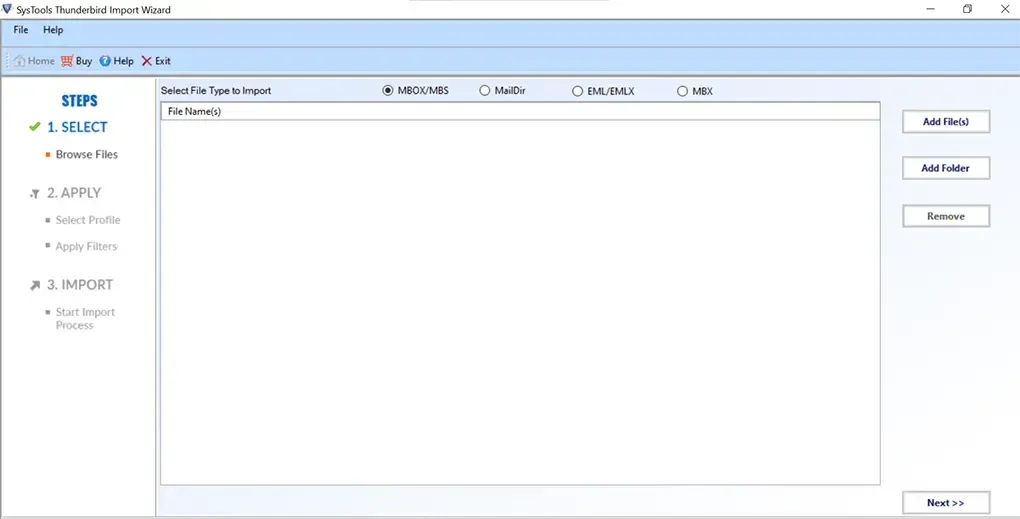 SysTools Thunderbird Import Wizard: Startbildschirm zum Hinzufügen von MBOX-DateienSchritt 2: Klicken Sie auf die Schaltfläche „Datei(en) hinzufügen“ und wählen Sie die MBOX/MBS-Datei zum Hinzufügen aus.
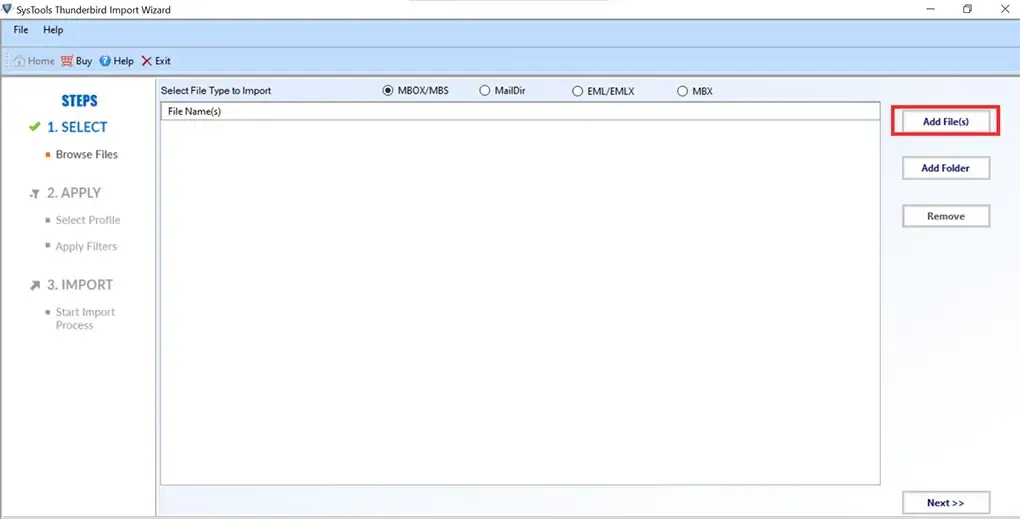 Dateiauswahlfenster im SysTools Import Wizard zum Hinzufügen einer MBOX-DateiSchritt 3: Durchsuchen Sie die Datei, wählen Sie sie aus und klicken Sie dann auf „Öffnen“.
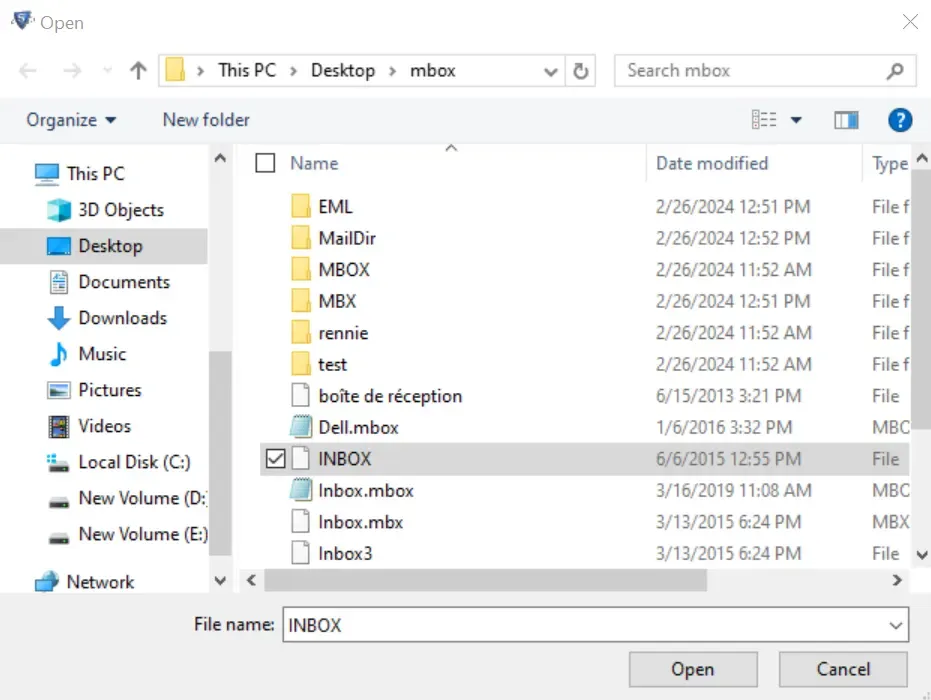 Bestätigung der MBOX-Dateiauswahl im Import-ToolSchritt 4: Sobald die Datei hinzugefügt wurde, erscheint sie in der Benutzeroberfläche. Sie können weitere Dateien hinzufügen oder auf „Weiter“ klicken, um fortzufahren.
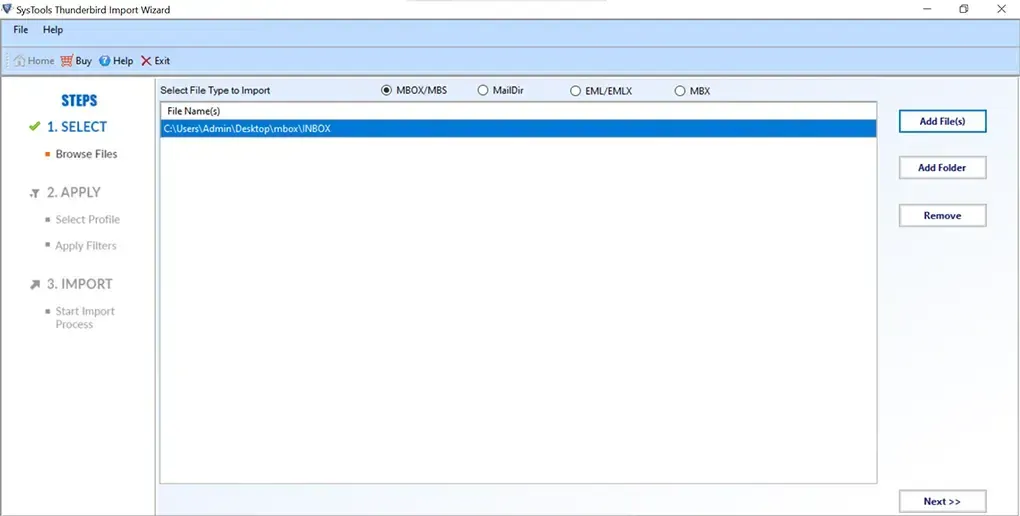 Dateien im SysTools Import Wizard hinzugefügt, Schaltfläche "Weiter" aktiv Verwenden Sie die Schaltfläche „Entfernen“, um Dateien einzeln zu entfernen.
Schritt 5: Die Software zeigt alle Thunderbird-Profile an. Wählen Sie aus der Dropdown-Liste „Identitäten“ das Profil aus, in das die MBOX-Datei importiert werden soll.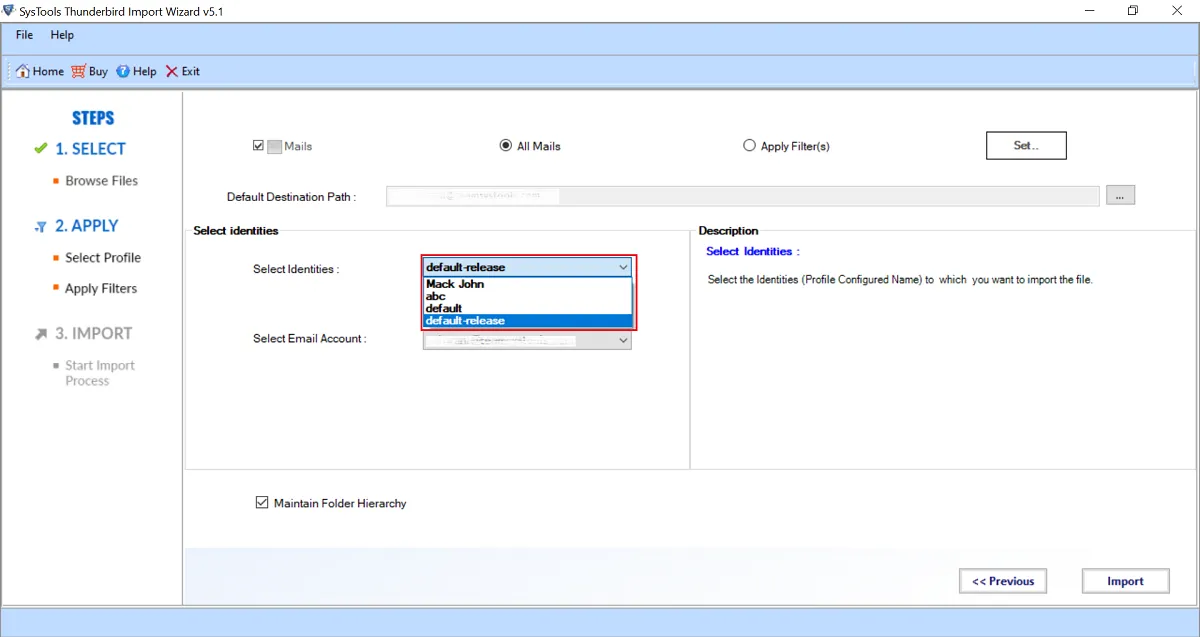 Auswahl des Thunderbird-Profils für den E-Mail-Import Stellen Sie sicher, dass Thunderbird mit einem E-Mail-Konto oder einem lokalen Profil konfiguriert ist. Andernfalls werden Sie durch eine Meldung aufgefordert, dies zu konfigurieren.
Schritt 6: Wählen Sie das E-Mail-Konto aus, in das importiert werden soll.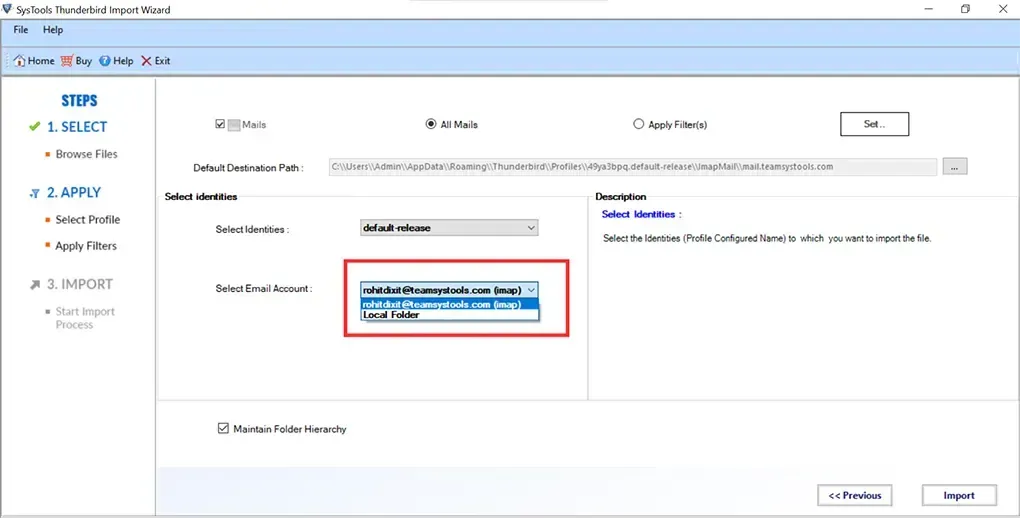 Auswahl des Ziel-E-Mail-Kontos in Thunderbird für den Import Sie können keine Daten in ein IMAP-Konto importieren. Wählen Sie ein POP-Konto oder einen lokalen Ordner.
Schritt 7: Um die Ordnerstruktur der importierten Dateien beizubehalten, aktivieren Sie das Kontrollkästchen „Ordnerhierarchie beibehalten“.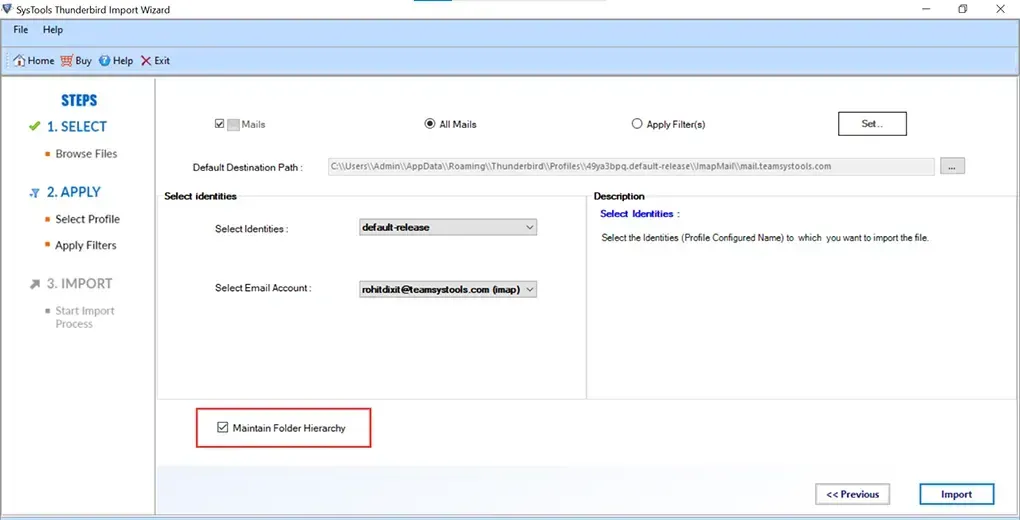 Option "Ordnerhierarchie beibehalten" im Import-Tool aktiviertSchritt 8: Klicken Sie auf „Importieren“, um den Vorgang zu starten.
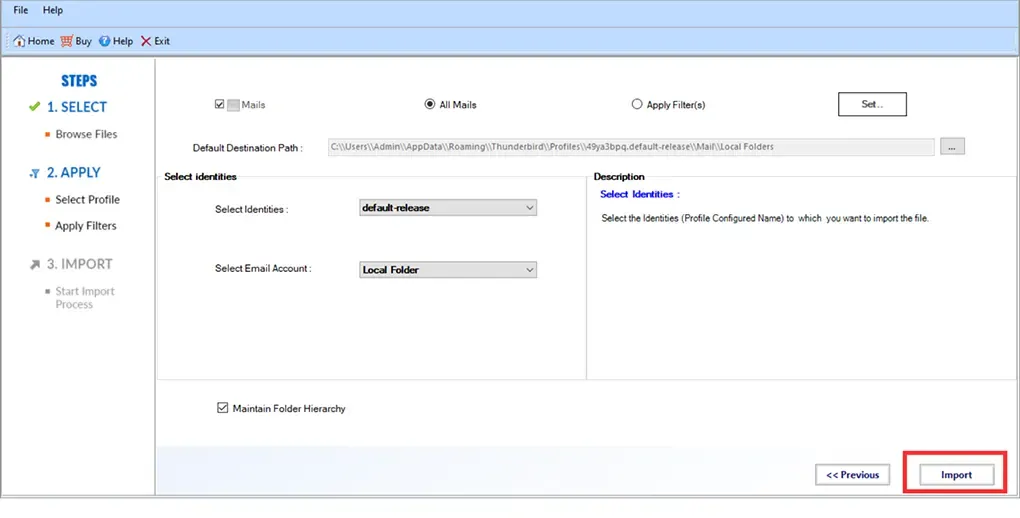 Starten des Importvorgangs in Thunderbird mit dem automatischen ToolSchritt 9: Nach Abschluss des Imports erscheint eine Erfolgsmeldung. Klicken Sie auf „OK“.
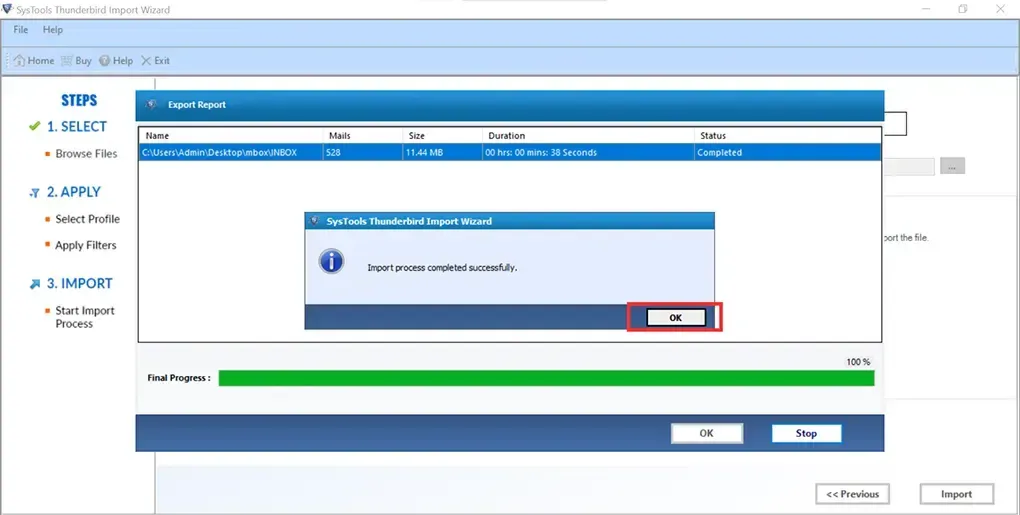 Erfolgreiche Meldung nach abgeschlossenem ImportvorgangSchritt 10: Speichern Sie den Bericht mit den Importdetails.
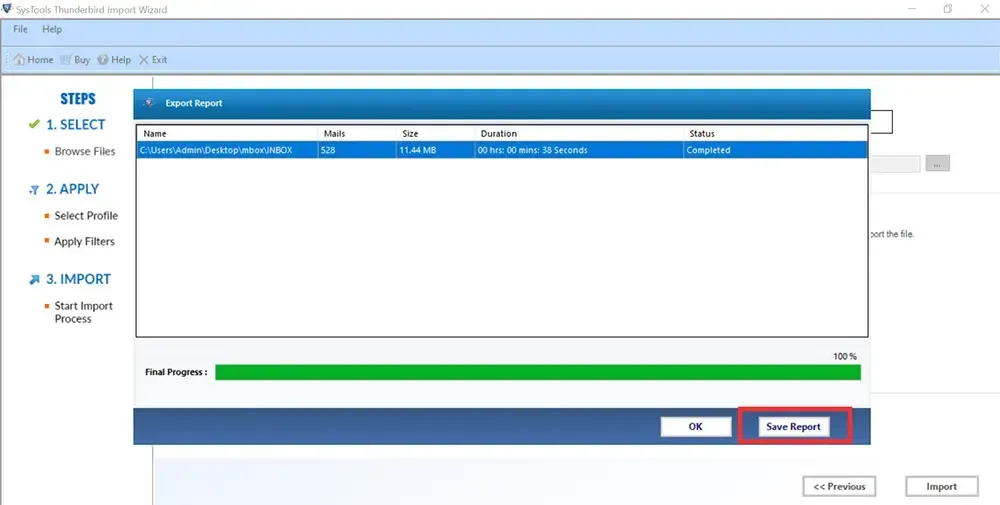 Speichern des Importberichts nach erfolgreicher E-Mail-MigrationSchritt 11: Sie finden Ihre importierten Dateien in Ihrem Thunderbird-Profil.
Falls Sie Ihre Daten nicht finden können, befolgen Sie diese Schritte:
- Schließen Sie Thunderbird. Öffnen Sie das „Ausführen“-Fenster, geben Sie
thunderbird -pein und drücken Sie „OK“. Ausführen-Fenster in Windows mit dem Befehl "thunderbird -p"
 - Wählen Sie dieselbe Identität wie in Schritt 6, um Thunderbird zu starten.
 Thunderbird-Benutzerprofilauswahlfenster
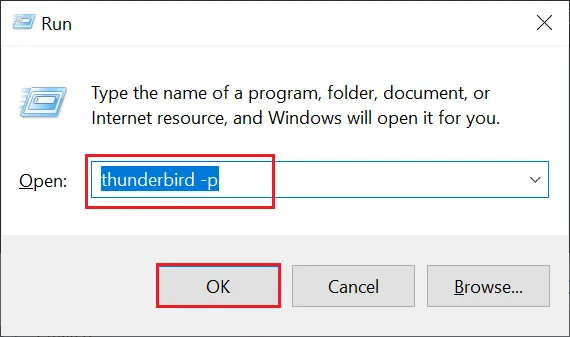 Ausführen-Fenster in Windows mit dem Befehl "thunderbird -p"
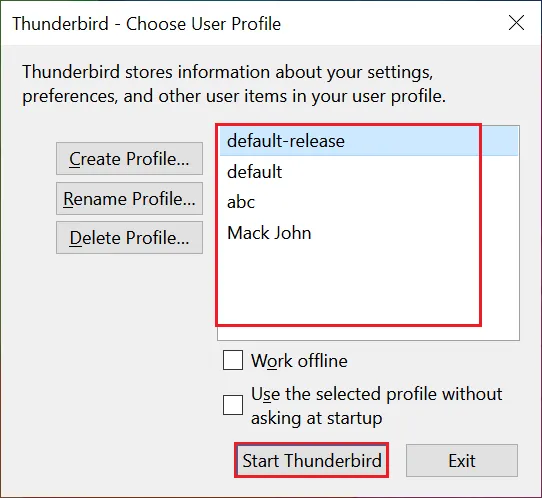 Thunderbird-Benutzerprofilauswahlfenster
Fazit
In diesem Artikel haben wir Ihnen umfassende Informationen zur Migration von Opera Mail zu Thunderbird mit den richtigen Schritten bereitgestellt. Wie Sie erfahren haben, ist Thunderbird eine sichere, aktualisierte und personalisierbare Option, die es zu einer ausgezeichneten Wahl für Opera Mail-Nutzer macht, ihre Daten zu exportieren. Wenn manuelle Methoden zu kompliziert erscheinen, sollten Sie die Verwendung eines professionellen Tools in Betracht ziehen, um einen reibungslosen Datenmigrationsprozess zu gewährleisten. Wählen Sie die Methode, die am besten zu Ihren technischen Fähigkeiten und Ihrem Zeitplan passt, und genießen Sie die Vorteile eines modernen und sicheren E-Mail-Clients.