
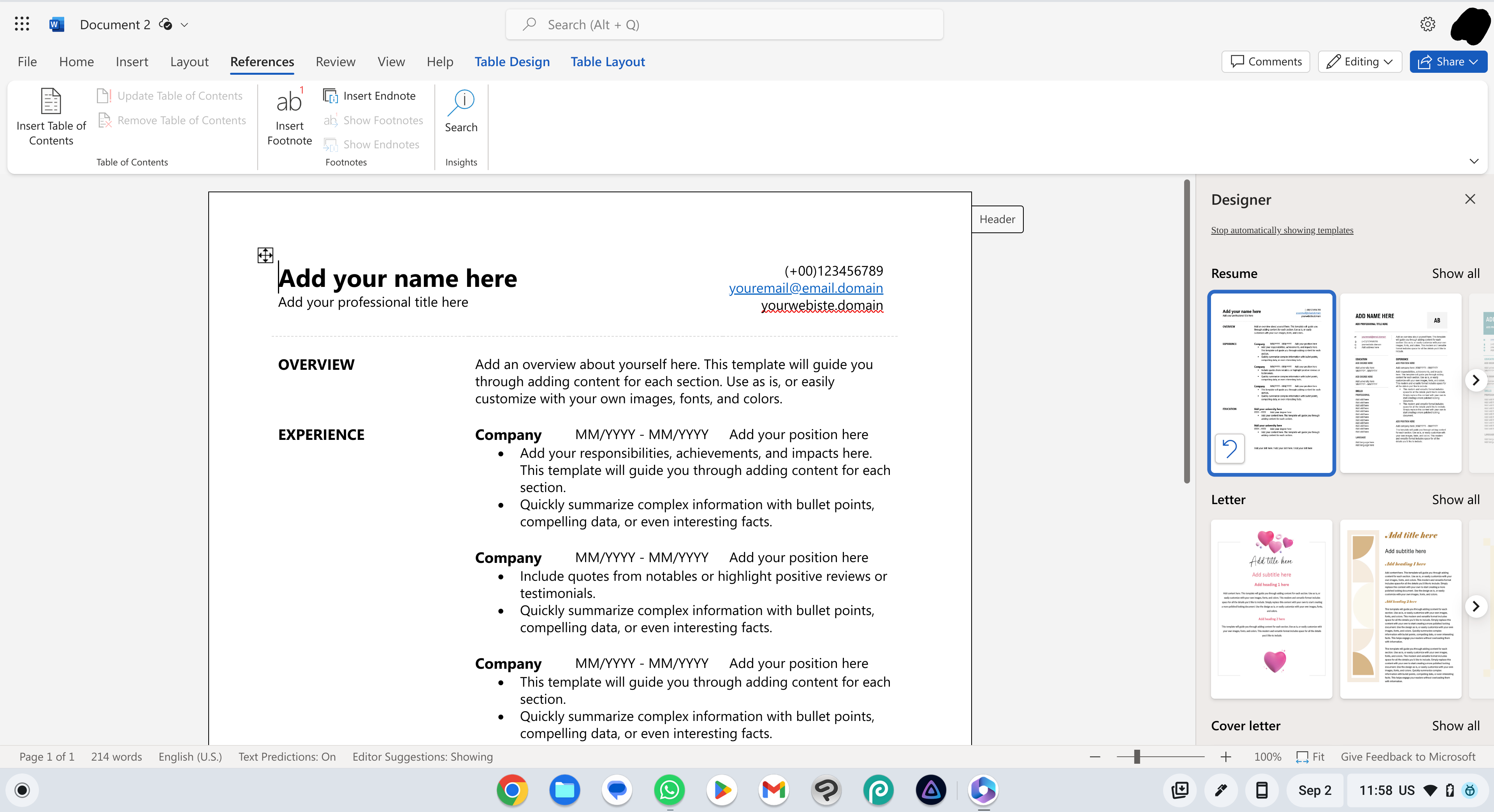
Es scheint, dass Sie auf Ihrem 11-Zoll-Chromebook Schwierigkeiten haben, Microsoft Word-Dokumente zu bearbeiten, insbesondere mit der Online-Version von Word. Das Problem scheint sich auf die Kompatibilität mit der Bildschirmgröße und die Verfügbarkeit von installierten Anwendungen zu beziehen. Lassen Sie uns die Situation aufschlüsseln und mögliche Lösungsansätze untersuchen.
Verstehen des Problems
Ihr Chromebook hat einen 11-Zoll-Bildschirm, der zu groß für die dedizierte Word Online-App ist, wie Ihnen der technische Support mitgeteilt hat. Dies hat Sie dazu veranlasst, Word-Dokumente über den Browser über office.com und OneDrive zu öffnen und zu bearbeiten. Dies hat eine Weile funktioniert, aber vor etwa zwei Monaten traten Probleme auf. Wenn Sie nun versuchen, eine DOCX-Datei über Ihren Browser über OneDrive zu öffnen, erhalten Sie die Meldung: “Diese Datei konnte nicht geöffnet werden, da keine Apps installiert sind, die diese Art von Datei öffnen können.”
Sie haben auch versucht, die Word Online-App zu testen, obwohl Ihnen gesagt wurde, dass sie nicht mit Ihrem Bildschirm kompatibel ist. Dies führte zu einer Aufforderung, die Datei im Browser zu öffnen, gefolgt von der Meldung, dass Sie einen Browser installieren müssen, um das Element zu öffnen. Wenn Sie dann eine Datei öffnen, wird sie im schreibgeschützten Modus angezeigt und erfordert ein Microsoft 365-Abonnement zur Bearbeitung.
Mögliche Ursachen und Lösungsansätze
Es gibt mehrere Faktoren, die zu diesem Problem beitragen könnten:
1. Browser-Cache und Cookies
Veraltete oder beschädigte Browser-Cache- und Cookie-Daten können manchmal zu Problemen beim Zugriff auf Webanwendungen führen.
- Lösung: Leeren Sie den Cache und die Cookies Ihres Chrome-Browsers. Gehen Sie dazu in die Chrome-Einstellungen > Datenschutz und Sicherheit > Browserdaten löschen. Wählen Sie einen Zeitraum (z. B. “Alle Zeit”) und stellen Sie sicher, dass “Cookies und andere Websitedaten” sowie “Bilder und Dateien im Cache” ausgewählt sind. Starten Sie dann Ihren Browser neu und versuchen Sie erneut, auf
office.comzuzugreifen.
2. Browser-Erweiterungen
Bestimmte Browser-Erweiterungen können die Funktionalität von Webseiten beeinträchtigen.
- Lösung: Versuchen Sie, im Inkognito-Modus von Chrome zu surfen (Strg + Umschalt + N). Wenn die Bearbeitung von Word-Dokumenten in diesem Modus funktioniert, liegt das Problem wahrscheinlich an einer Ihrer Browser-Erweiterungen. Deaktivieren Sie Ihre Erweiterungen nacheinander, um die problematische zu identifizieren und zu entfernen oder zu deaktivieren.
3. Probleme mit dem Microsoft 365-Konto oder der Lizenz
Obwohl Sie versuchen, die kostenlose Online-Version zu nutzen, kann es gelegentlich zu Verwechslungen mit Lizenzanforderungen kommen, insbesondere wenn Sie sich mit einem Konto anmelden, das mit einem Microsoft 365-Abonnement verbunden ist.
- Lösung: Stellen Sie sicher, dass Sie sich mit dem richtigen Microsoft-Konto bei
office.comanmelden. Wenn Sie vermuten, dass es Lizenzprobleme geben könnte, prüfen Sie den Status Ihres Microsoft 365-Kontos über die offizielle Microsoft-Website.
4. Einschränkungen von Chrome OS
Obwohl Chrome OS immer besser wird, gibt es immer noch bestimmte Kompatibilitätseinschränkungen im Vergleich zu herkömmlichen Desktop-Betriebssystemen.
- Lösung: Erwägen Sie die Verwendung von Google Docs als Alternative. Sie können DOCX-Dateien direkt in Google Docs hochladen und bearbeiten. Dies ist eine nahtlose Lösung innerhalb des Google-Ökosystems. Wenn Sie Dateien im DOCX-Format speichern möchten, können Sie sie jederzeit wieder in dieses Format exportieren. Die Konvertierung in Google Docs ist in der Regel sehr gut.
5. Fehlerhafte Browser-Installation oder veraltete Version
Es ist möglich, dass die Chrome-Browser-Installation auf Ihrem Chromebook beschädigt ist oder dass Sie eine veraltete Version verwenden.
- Lösung: Stellen Sie sicher, dass Ihr Chrome-Browser auf dem neuesten Stand ist. Gehen Sie zu Chrome-Einstellungen > Über Google Chrome. Ihr Browser wird automatisch nach Updates suchen und diese installieren. Wenn das Problem weiterhin besteht, könnten Sie als letzte Maßnahme versuchen, Ihren Chrome-Browser zurückzusetzen oder die Daten Ihres Chromebooks zu löschen und Chrome OS neu zu installieren (dies sollte jedoch nur als letzter Ausweg in Betracht gezogen werden).
Fazit
Das Problem, das Sie mit dem Bearbeiten von Word-Dokumenten auf Ihrem Chromebook erleben, ist frustrierend, aber es gibt mehrere Schritte, die Sie unternehmen können, um es zu beheben. Beginnen Sie mit den einfachsten Lösungen wie dem Leeren des Cache und dem Testen im Inkognito-Modus. Wenn diese nicht funktionieren, untersuchen Sie Browser-Erweiterungen und Kontoanmeldungen. Als praktische Alternative sollten Sie die Nutzung von Google Docs in Betracht ziehen, da dies eine robuste und gut integrierte Lösung für Chrome OS darstellt. Wenn keine dieser Maßnahmen greift, könnte es sich lohnen, sich erneut an den Microsoft-Support zu wenden oder nach spezifischen Chromebook-Problemlösungsforen zu suchen, die sich mit Office Online-Problemen befassen.