
Die Installation von LibreOffice auf Ihrem Windows-System ist ein unkomplizierter Prozess, der Ihnen Zugang zu einer leistungsstarken und kostenlosen Office-Suite verschafft. Diese Anleitung führt Sie Schritt für Schritt durch den gesamten Vorgang, von der Herunterladung bis zur abschließenden Einrichtung. Mit LibreOffice erhalten Sie eine umfassende Alternative zu kostenpflichtigen Office-Programmen, die für den privaten und geschäftlichen Gebrauch gleichermaßen geeignet ist. Erfahren Sie mehr über die Vorteile von LibreOffice.
Vorbereitung und Systemanforderungen
Bevor Sie mit der Installation beginnen, ist es ratsam, die Systemanforderungen für LibreOffice unter Windows zu prüfen. Dies stellt sicher, dass Ihr System die notwendigen Voraussetzungen erfüllt, um die Software reibungslos auszuführen. Für Unternehmen und Behörden gibt es spezielle Informationen zur Bereitstellung und Migration auf der Deployment- und Migrationsseite.
Eine gute Nachricht vorweg: Sie müssen keine vorherige Version von LibreOffice deinstallieren. Wenn bereits eine Installation vorhanden ist, werden Ihre persönlichen Einstellungen beibehalten und die alte Version einfach überschrieben.
Schritt 1: Herunterladen des Hauptinstallers
Der erste Schritt ist das Herunterladen des LibreOffice-Hauptinstallers. Besuchen Sie die offizielle LibreOffice-Downloadseite. Wenn Sie sich nicht sicher sind, welche Windows-Version Sie verwenden, drücken Sie die Tastenkombination ⊞ Win+Pause. Daraufhin öffnet sich das Eigenschaftenfenster Ihres Systems, das Ihnen diese Information anzeigt.
Klicken Sie auf den grünen Button mit weißer Schrift, auf dem “VERSION HERUNTERLADEN” steht. Sollte der Download nicht automatisch starten, wählen Sie die Option “Datei speichern”. Optional können Sie das Projekt mit einer Spende unterstützen.
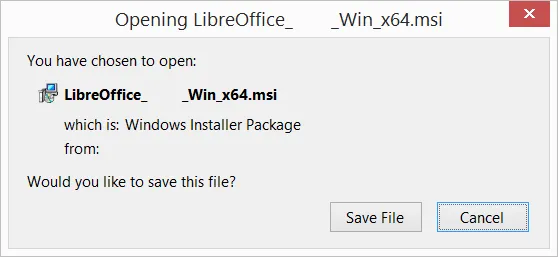 LibreOffice Download-Button
Schritt 2: Installation von LibreOffice
Nachdem der Download abgeschlossen ist, öffnen Sie den Ordner, in dem die Installer-Datei gespeichert wurde, und doppelklicken Sie auf die heruntergeladene Datei, um die Installation zu starten.
Willkommensbildschirm
Ein Installationsassistent öffnet sich und informiert Sie darüber, dass der Installationsprozess nun beginnt. Klicken Sie auf “Weiter >”, um fortzufahren.
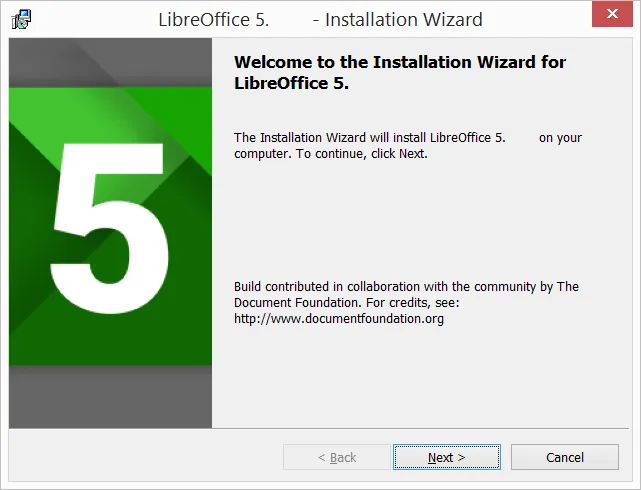 Willkommensbildschirm des Installationsassistenten
Installationstyp
Als Nächstes haben Sie die Wahl zwischen einer Standardinstallation oder einer benutzerdefinierten Installation, bei der Sie spezielle Speicherorte und Komponenten auswählen können. Für eine schnelle und unkomplizierte Installation wählen Sie die Standardoption und klicken Sie auf “Weiter >”. Wenn Sie individuelle Anpassungen vornehmen möchten, wählen Sie “Benutzerdefiniert” und dann “Weiter >”.
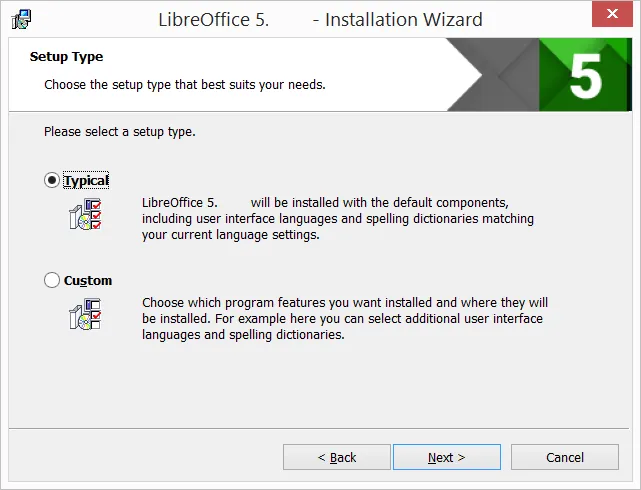 Installationstyp im Installationsassistenten
Benutzerdefinierte Einrichtung
Die benutzerdefinierte Einrichtung ermöglicht es Ihnen, die zu installierenden Funktionen anzupassen.
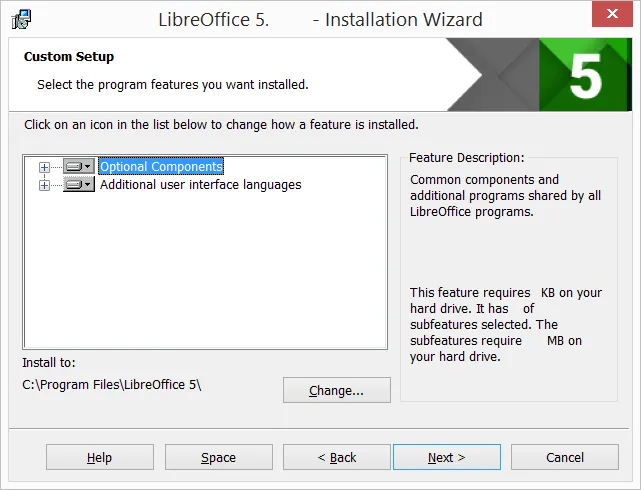 Benutzerdefinierte Einrichtung im Installationsassistenten
Wenn Sie auch Rechtschreibwörterbücher, Silbentrennungsregeln, Thesauri und Grammatikprüfungen für Ihre bevorzugte Sprache installieren möchten:
- Klicken Sie auf das Symbol zum Erweitern unter “Optionale Komponenten”.
- Klicken Sie anschließend auf das Symbol zum Erweitern unter “Wörterbücher”.
Um beispielsweise das deutsche Wörterbuch zu installieren, stellen Sie sicher, dass neben “Deutsch” das Symbol und der Text “Diese Funktion wird auf der lokalen Festplatte installiert” angezeigt werden.
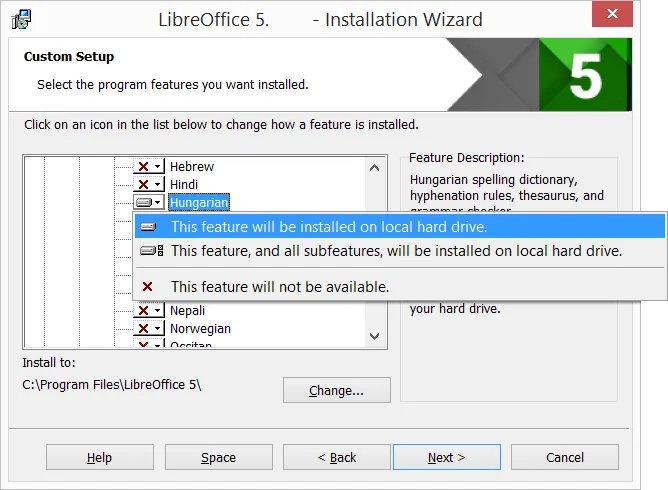 Installation des deutschen Wörterbuchs
Nachdem Sie alle gewünschten Änderungen vorgenommen haben, klicken Sie auf “Weiter >”.
Dateityp-Einstellungen
Ein weiteres Dialogfenster lädt Sie ein zu wählen, ob Sie Microsoft Office-Dokumente mit LibreOffice öffnen möchten. Standardmäßig ist diese Funktion nicht aktiviert. Wenn Sie möchten, dass LibreOffice Microsoft Office-Dateien (Dokumente, Tabellenkalkulationen und Präsentationen) automatisch öffnet, aktivieren Sie die entsprechenden Kontrollkästchen.
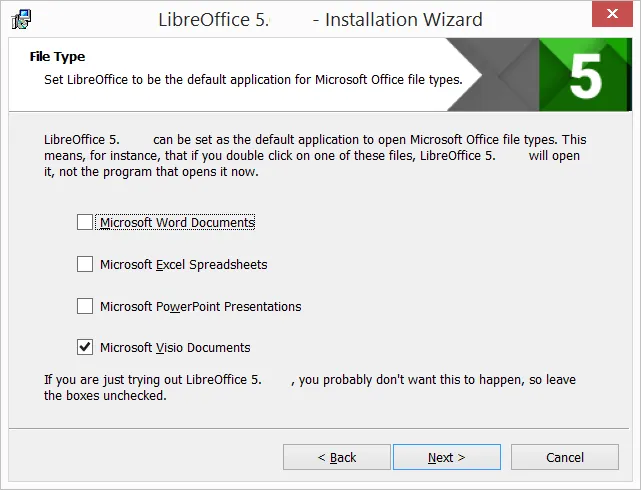 Dateityp-Einstellungen im Installationsassistenten
Klicken Sie auf “Weiter >”.
Verknüpfung und Systemstart
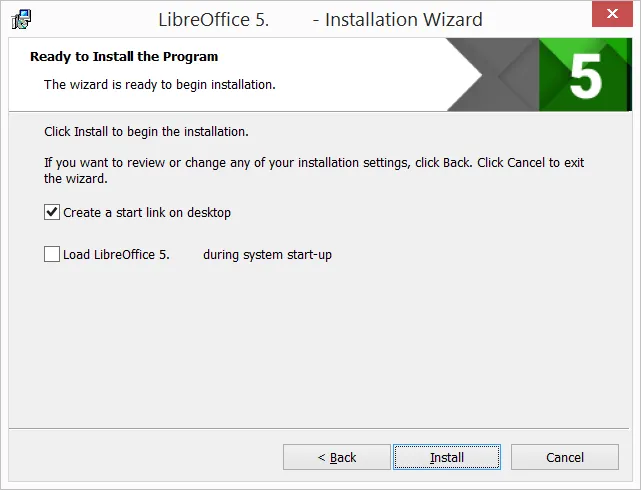 Bereit zur Installation im Installationsassistenten
Es öffnet sich ein Dialogfeld, in dem Sie auswählen können, ob:
- Eine Verknüpfung zum Öffnen von LibreOffice auf Ihrem Desktop erstellt werden soll (Standardoption).
- LibreOffice beim Systemstart geladen werden soll.
Nachdem Sie Ihre Auswahl getroffen haben, klicken Sie auf “Installieren”.
LibreOffice wird installiert
Falls die Benutzerkontensteuerung (UAC) abgefragt wird, klicken Sie auf “Ja”, um die Installation fortzusetzen.
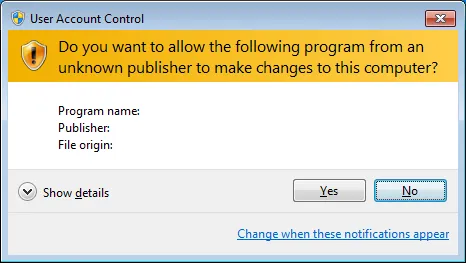 Benutzerkontensteuerung
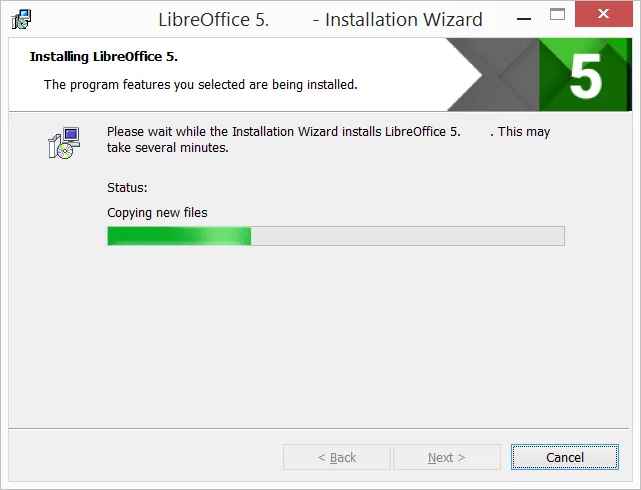 LibreOffice wird installiert
LibreOffice-Installation abgeschlossen
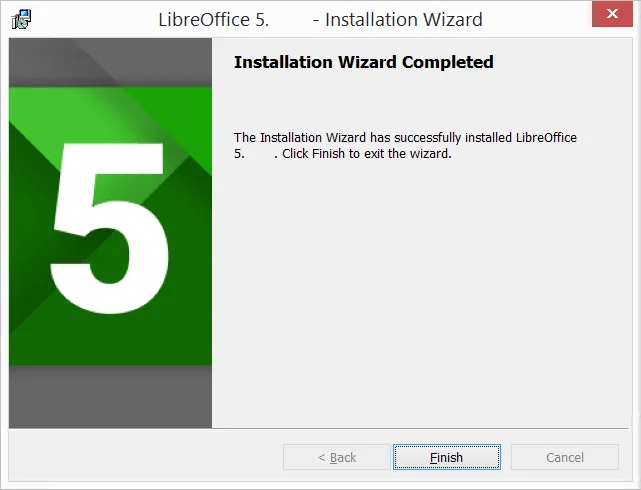 LibreOffice-Installation abgeschlossen
Klicken Sie auf “Fertig stellen”, um den Installationsvorgang abzuschließen.
Schritt 3: Integrierte Hilfe nutzen
Wenn Sie die integrierte Hilfe von LibreOffice nutzen möchten, müssen Sie die entsprechende Sprachdatei herunterladen und installieren. Die Installationsdatei für die integrierte Hilfe finden Sie auf der LibreOffice-Website.
Fazit
Mit diesen Schritten haben Sie LibreOffice erfolgreich auf Ihrem Windows-System installiert. Sie können nun die verschiedenen Komponenten wie Writer (Textverarbeitung), Calc (Tabellenkalkulation) und Impress (Präsentationen) nutzen. Entdecken Sie die vielfältigen Funktionen und passen Sie die Software an Ihre Bedürfnisse an. Für weitere Fragen oder Unterstützung steht die LibreOffice-Community und die umfangreiche Dokumentation zur Verfügung. Starten Sie noch heute Ihre produktive Arbeit mit LibreOffice!